Рассказывал, как настроить блокировку экрана Android. Это базовая защита, без которой вы рискуете куда больше, чем кажется. Но вот другой сценарий: телефон уже разблокирован, вы на секунду отвлеклись, и кто-то взял его «посмотреть время» или «позвонить». Минута — это много или мало? Разбираю по конкретным секундам, что реально можно узнать.
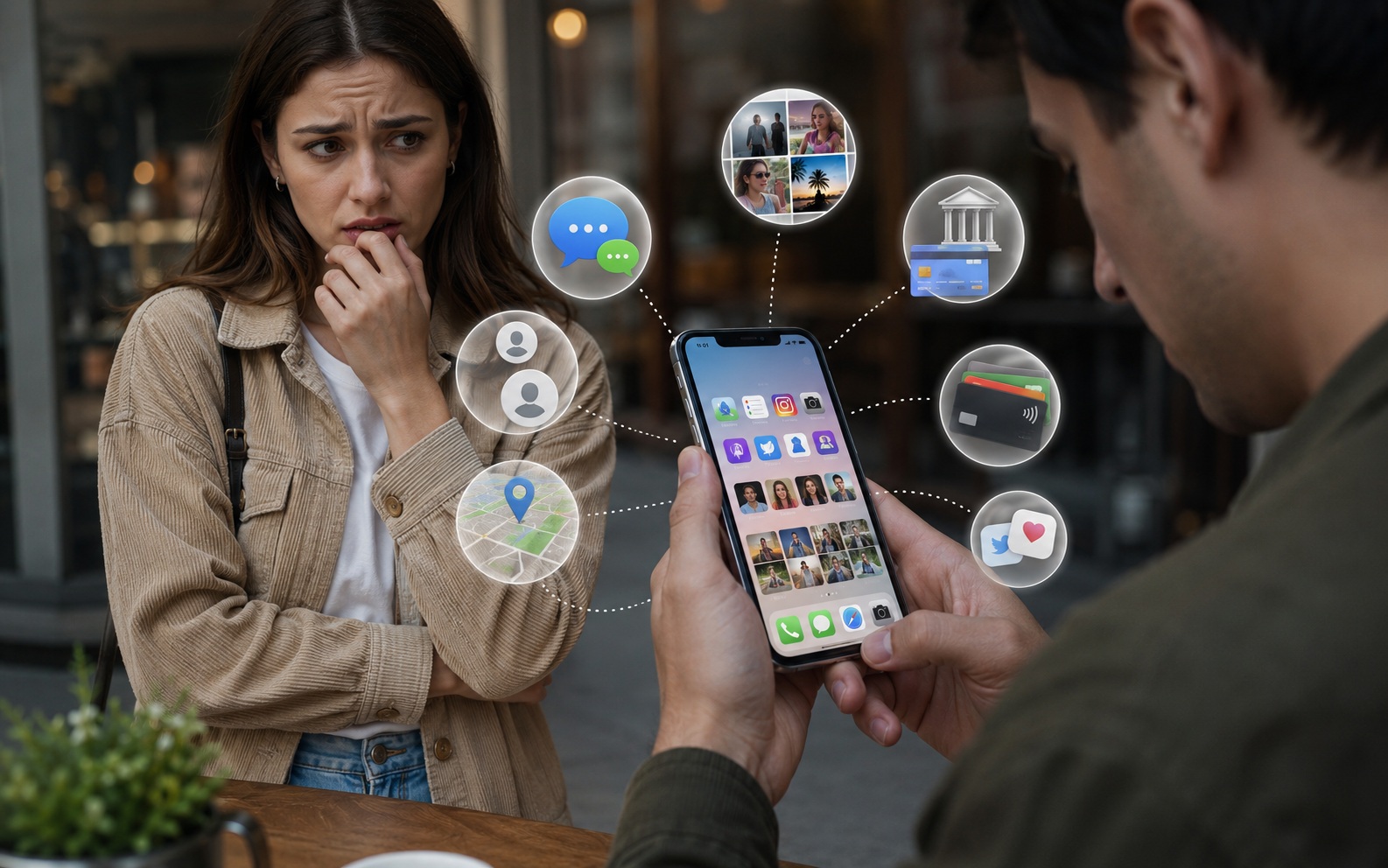
Насколько опасно давать смартфон другим людям?
Что можно узнать с телефона за минуту
Интуиция подсказывает: за минуту ничего страшного не случится. Именно это ощущение и опасно. Я проверял лично — взял свой телефон и засек время. За 60 секунд на разблокированном телефоне реально: просмотреть последние фото в галерее, прочитать несколько последних сообщений, узнать геолокацию, сфотографировать экран своим устройством.
 Залетай в чат AndroidInsider.ru в MAX
Причем для большей части этого даже не нужно что-то специально искать, а достаточно просто открывать то, что лежит на поверхности. Человек взял телефон и первые данные о вас он получает еще до того, как что-либо сознательно открыл. Следить за советами по безопасности удобно в канале AndroidInsider.ru в MAX.
Что видно через уведомления Android
На заблокированном экране по умолчанию отображается содержимое уведомлений. Но речь сейчас о разблокированном устройстве — здесь уведомления показываются в полном виде прямо в шторке.
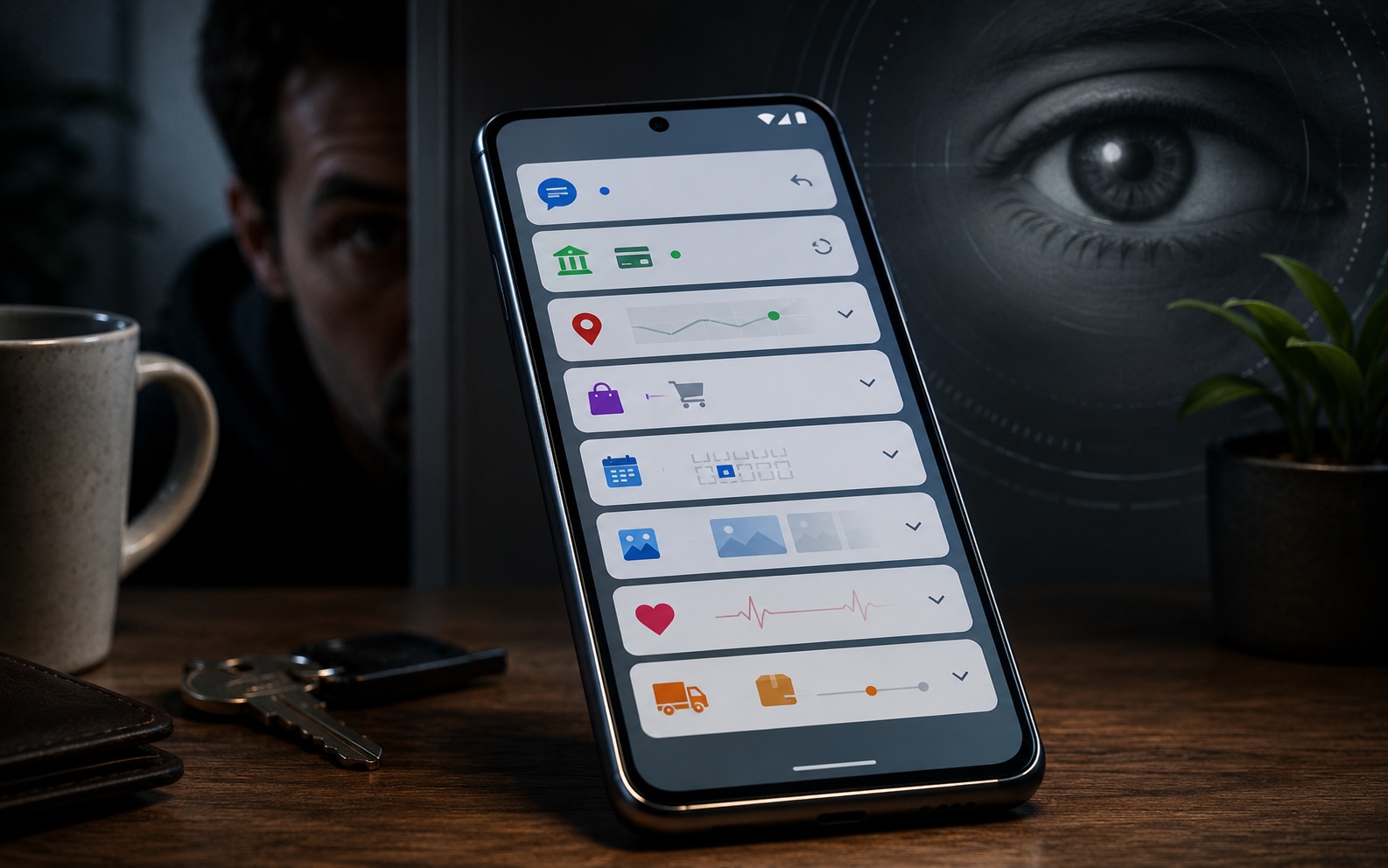
Даже через заблокированный экран о вас многое можно узнать
Что там обычно лежит: имена людей из мессенджеров с фрагментами переписки, коды подтверждения от банков, уведомления о транзакциях с суммами, геолокационные напоминания вида «Вы рядом с домом». За 10-15 секунд пролистывания шторки уведомлений взял разблокированный телефон — и уже понятно с кем вы общаетесь, сколько денег потратили сегодня и где примерно находитесь.
 Поделись своим мнением или задай вопрос в нашем телеграм-чате
Решение: в настройках уведомлений поставить режим «Скрыть содержимое» — тогда даже на разблокированном экране в шторке будут видны только заголовки без текста. Блокировка экрана Android полезна, однако настройка содержимого уведомлений важна отдельно.
Приложения без пароля — чем они опасны
Большинство приложений не требуют повторного ввода пароля, если уже были открыты в этой сессии. Это значит: галерея, браузер с историей и автозаполнением, почта, мессенджеры — все открывается мгновенно. Защита Android на уровне системы не помогает, если приложения уже авторизованы.
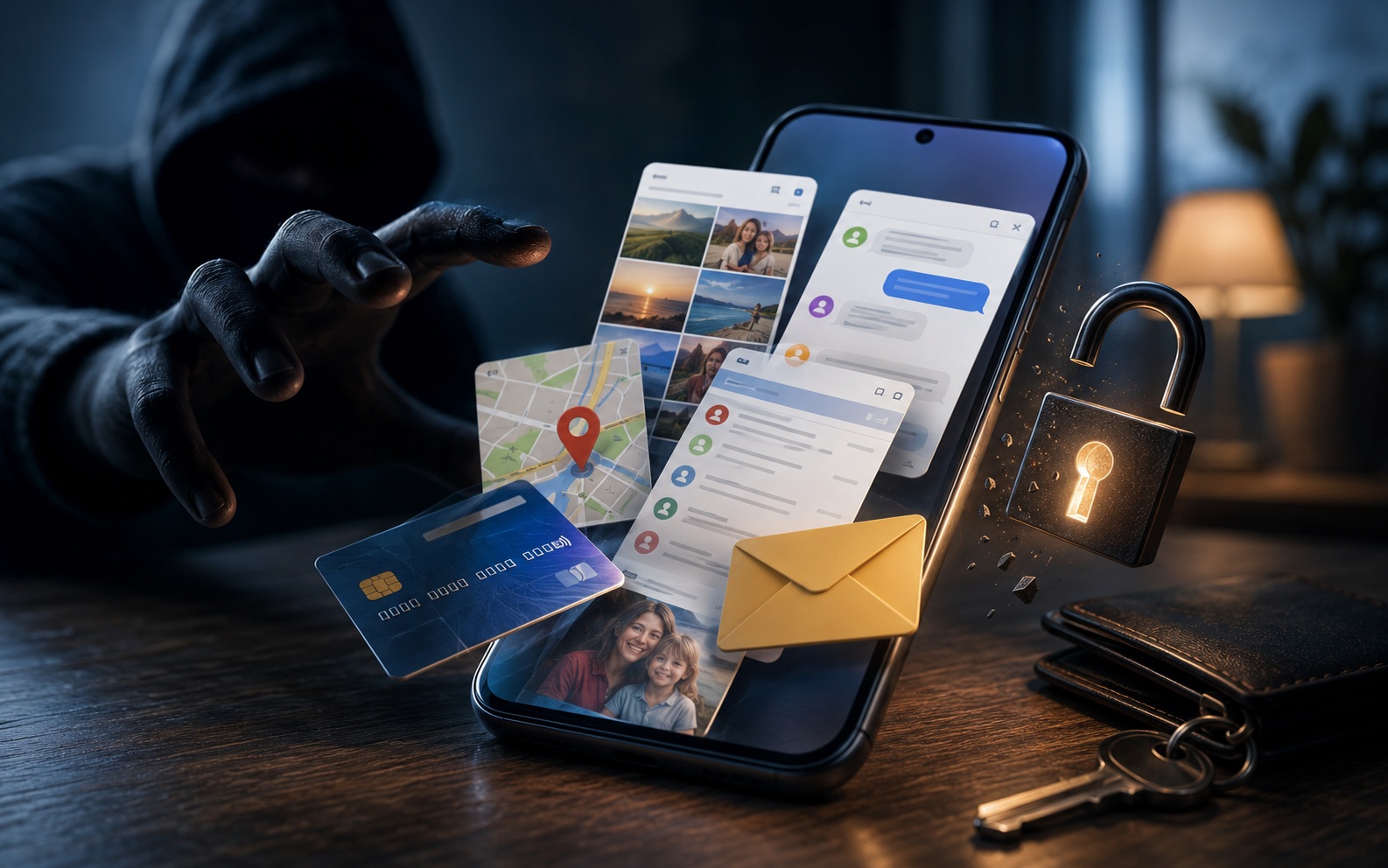
Если не запаролить приложения, все ваши данные будут в опасности
Галерея — самое уязвимое место. Последние фото и видео сразу в хронологическом порядке, геотеги если включены, скриншоты с паролями, QR-кодами и документами которые люди фотографируют «на память». Параллельно история браузера раскрывает интересы и посещаемые сайты, открытые вкладки — незакрытые покупки и поиски.
Как работает защита приложений Android
Блокировка приложений — отдельный уровень защиты поверх системной блокировки экрана. Про то, как поставить пароль на приложение, можете узнать отдельно. Коротко: на большинстве Android-смартфонов это делается через встроенные инструменты.
 Загляни в MAX-канал Сундук Али-Бабы, где мы собрали лучшие товары с АлиЭкспресс
Конкретные настройки которые стоит сделать прямо сейчас:
- пароль на приложение — галерея, банки, мессенджеры в первую очередь;
- скрыть содержимое уведомлений: «Настройки — Уведомления — На заблокированном экране — Скрыть содержимое»;
- отключить предпросмотр в мессенджерах — в настройках каждого приложения отдельно;
- на Xiaomi и Samsung встроена функция блокировки приложений через настройки безопасности (ею часто пренебрегают зря).
Защита приложений Android через встроенные инструменты занимает всего 10 минут. Не забывайте, что разблокировка экрана Android не должна автоматически давать доступ ко всему содержимому устройства.
Что делать, если телефон взял другой человек
Не передавайте смартфон чужим людям
Если защита смартфона не была настроена заранее, и телефон некоторое время находился у постороннего — есть конкретный чеклист для проверки:
- посмотрите какие приложения открывались последними и в каком порядке;
- проверьте новые вкладки и посещенные адреса;
- галерея — отсортируйте по дате создания и просмотра, скриншоты особенно;
- настройки — иногда меняют параметры синхронизации или добавляют аккаунты;
- зайдите в «Настройки — Конфиденциальность — Менеджер разрешений» и проверьте недавно выданные права.
Заблокированный экран — это минимальная защита, но даже с ним большинство описанных сценариев неактуальны. Блокировка экрана плюс пароль на ключевые приложения — это уже серьезный барьер. Защита Android от кражи — отдельная тема, но начинается она именно с этих базовых настроек, а не со сложных сценариев. Обсудить настройки безопасности можно в телеграм-канале AndroidInsider.ru.
