С помощью встроенных инструментов на телефоне можно ознакомиться со статистикой его работы, а также узнать о причинах быстрого разряда. Расскажем, какую полезную информацию можно найти в разделе «Расход заряда батареи приложениями». Активное использование смартфона рано или поздно приводит к тому, что телефон начинает быстрее разряжаться. Чаще всего скорость разрядки увеличивается через 2-3 года после покупки гаджета, но срок может быть и меньше. Глобально причины две:
- Уменьшение емкости батареи (неизбежный процесс).
- Большое число приложений, работающих в фоновом режиме.
Зачем нужен раздел «Расход заряда батареи» на смартфоне?
«Расход заряда батареи» — один из пунктов, который можно найти в разделе настроек под названием «Батарея» («Аккумулятор») или «Питание». В нем содержится статистика того, как разряжается смартфон и на какие нужды тратится больше всего ресурсов. Он представляет собой список установленных программ и системных процессов — рядом с каждым пунктом будет указан процент затраченного объема батареи смартфона. Расход заряда батареи можно просмотреть практически на любом смартфоне, так как эта опция является стандартной, и ее встраивают все популярные производители. Реализация раздела также схожа: при его открытии смартфон проводит быстрый анализ расхода аккумулятора, а затем показывает список тех источников, на которые требовался заряд.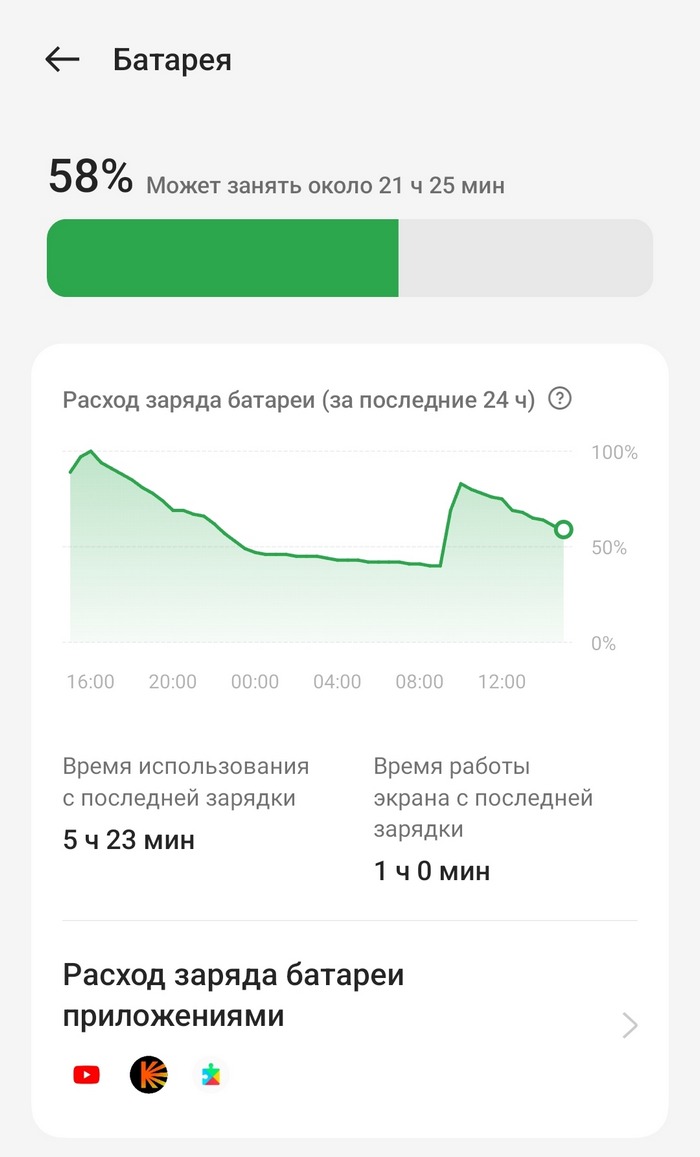
Какая информация содержится в разделе «Расход заряда батареи»?
Основными данными в этом разделе служит список программ и процессов, расходующих заряд смартфона. Среди них могут быть:- Приложения, установленные владельцем.
- Стандартные приложения, т.е. предустановленные программы (например, Сервисы Google Play).
- Системные процессы (например, System Launcher).
- Беспроводные соединения (например, Bluetooth).
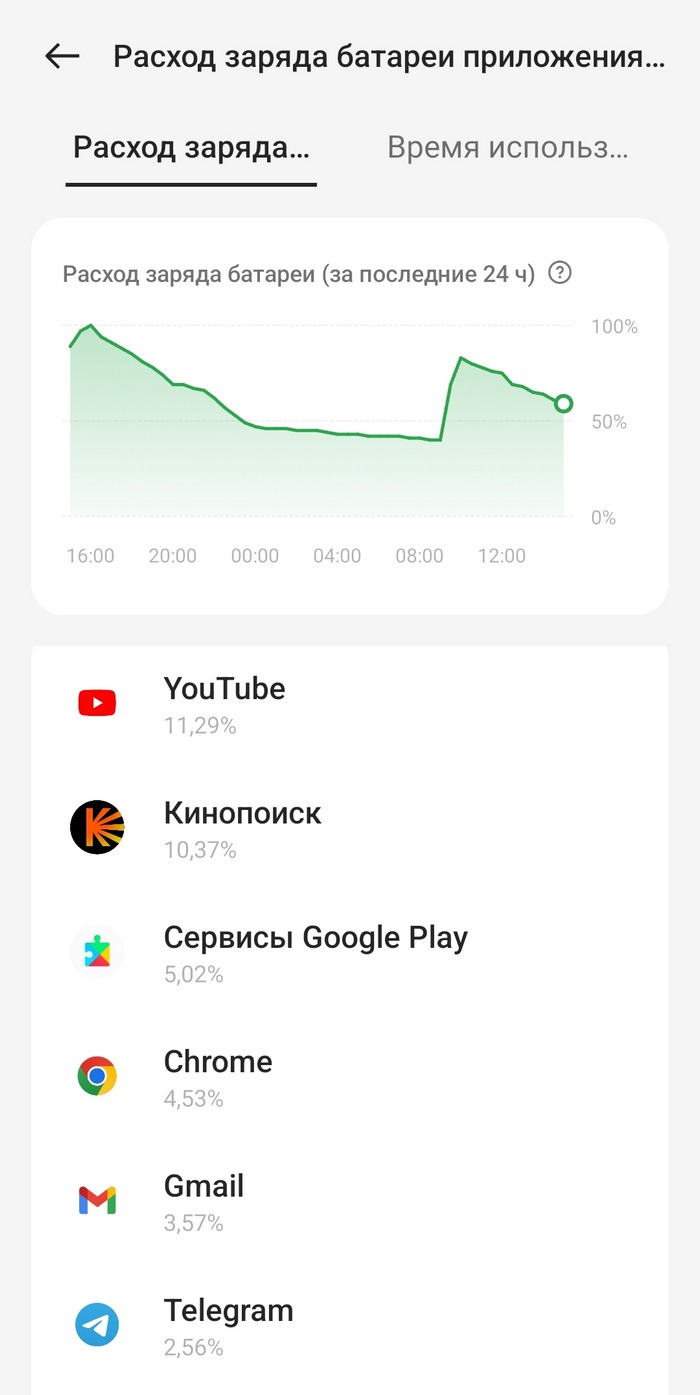 Кроме списка программ и процессов в пункте есть разделение по временным промежуткам: статистика за сегодняшний день, вчерашний или два дня назад. На многих устройствах можно посмотреть расход батареи за 1 час, 6 или 12 часов. Выбрать нужный период можно с помощью переключения разделов вверху экрана или при нажатии на несколько точек в углу.
Здесь же доступна подробная статистика по всем программам. Посмотреть ее можно, если нажать на интересующее приложение или процесс. После этого откроется окно со списком данных и настроек. В нем можно найти:
Кроме списка программ и процессов в пункте есть разделение по временным промежуткам: статистика за сегодняшний день, вчерашний или два дня назад. На многих устройствах можно посмотреть расход батареи за 1 час, 6 или 12 часов. Выбрать нужный период можно с помощью переключения разделов вверху экрана или при нажатии на несколько точек в углу.
Здесь же доступна подробная статистика по всем программам. Посмотреть ее можно, если нажать на интересующее приложение или процесс. После этого откроется окно со списком данных и настроек. В нем можно найти:
- Время активной работы — будет высоким в тех приложениях, которыми владелец часто пользуется.
- Время работы в фоновом режиме — высокое число типично для мессенджеров и других программ, которым нужно иметь постоянное подключение к серверам для получения уведомлений.
- Число запусков программы.
- Расход заряда аккумулятора в мАч.
- Возможность разрешить и запретить приоритетное выполнение и работу в фоновом режиме.
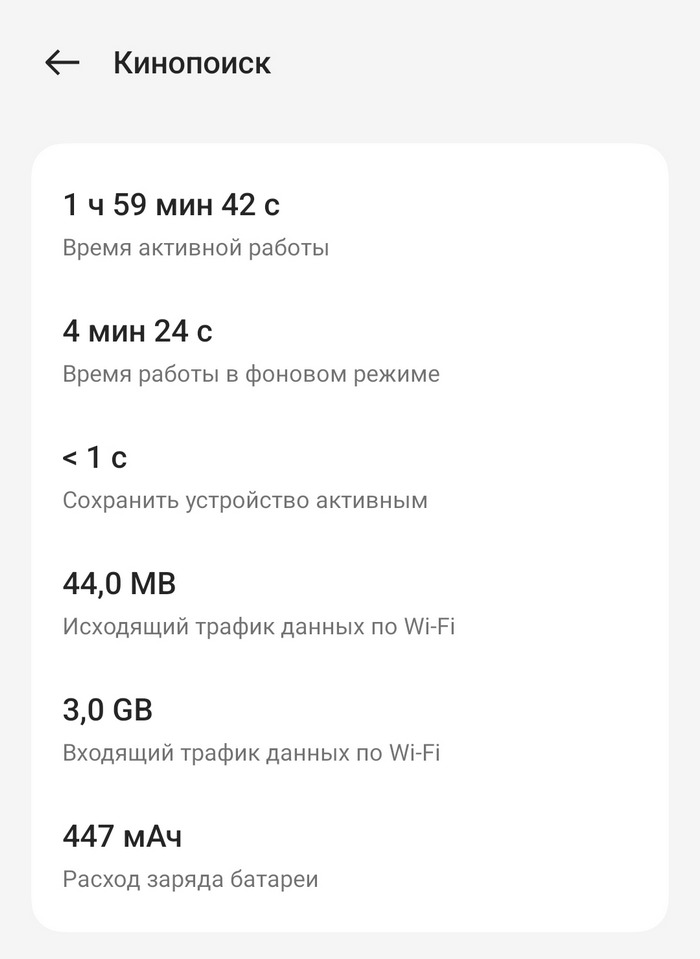 Если какая-то программа потребляет слишком большой объем заряда батареи в фоновом режиме, то рекомендуется запретить ей работу в фоне. Важно, что фоновая работа необходима системным программам, мессенджерам и другим приложениям, от которых владелец хочет своевременно получать оповещения (например, о новых сообщениях). Остальным программам, которые пользователь установил сам, можно запретить работу в фоне для экономии заряда батареи.
Какие полезные функции выполняет раздел «Расход заряда батареи»?
С помощью раздела с информацией о расходе заряда можно выяснить, почему смартфон стал быстрее разряжаться. Чаще всего дело именно в программах — многим из них пользователи не глядя выдают разрешение на работу в фоне, чем эти приложения могут злоупотреблять. В результате телефон садится быстрее из-за того, что маловажные программы постоянно держат связь с серверами, отправляют рекламу или собирают данные о запросах пользователя. Раздел «Расход заряда батареи» позволяет получить полную картину того, на что именно уходит заряд телефона. Однако важно анализировать статистику правильно. Для наиболее точных результатов необходимо:- Полностью разрядить телефон, затем полностью его зарядить.
- Использовать устройство как обычно, пока заряд телефона не будет близок к нулю.
- Открыть раздел «Расход заряда батареи» в настройках и посмотреть результаты за требуемый промежуток (время от полной зарядки до разряда устройства).
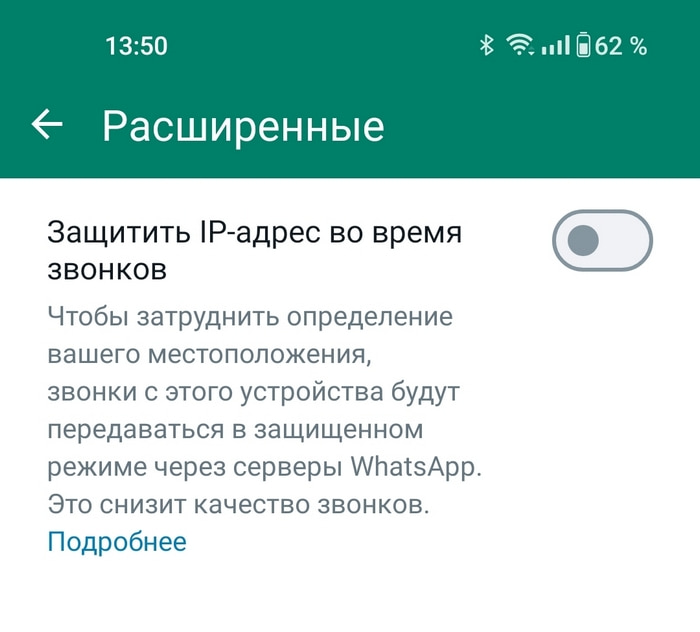 Отключение этой опции позволит улучшить качество вызовов и избежать их сбросов приложением.
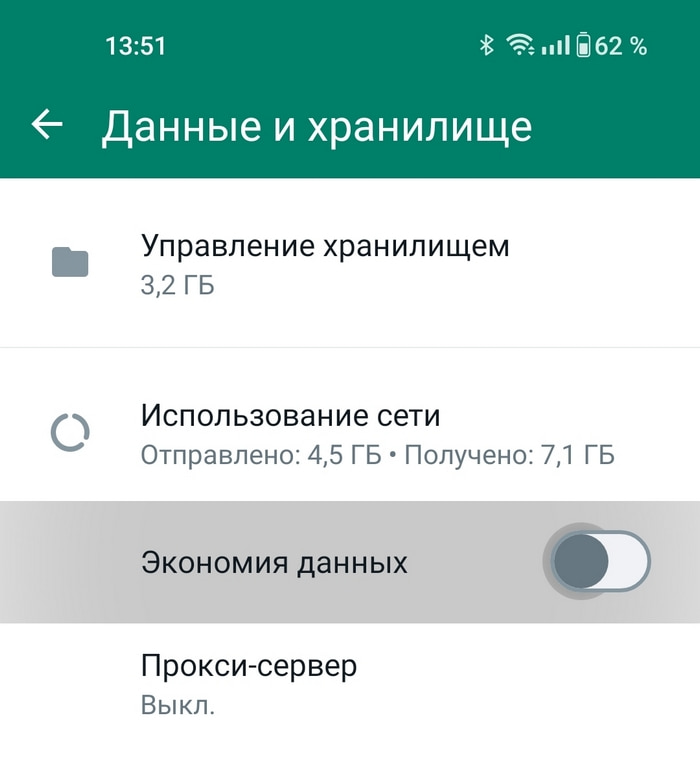 Если опция включена, ее нужно отключить и наоборот. Затем необходимо повторить вызов и проверить, исчезли ли неполадки.
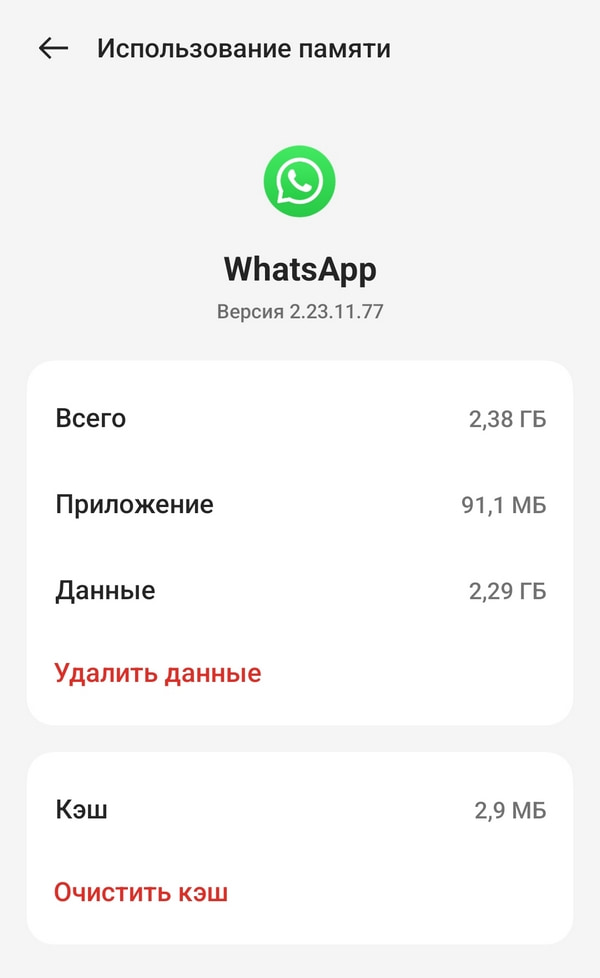 При этом может понадобиться заново войти в свой аккаунт, так как очистка также удалит пользовательские данные — чаты и их содержимое при этом останутся нетронутыми.
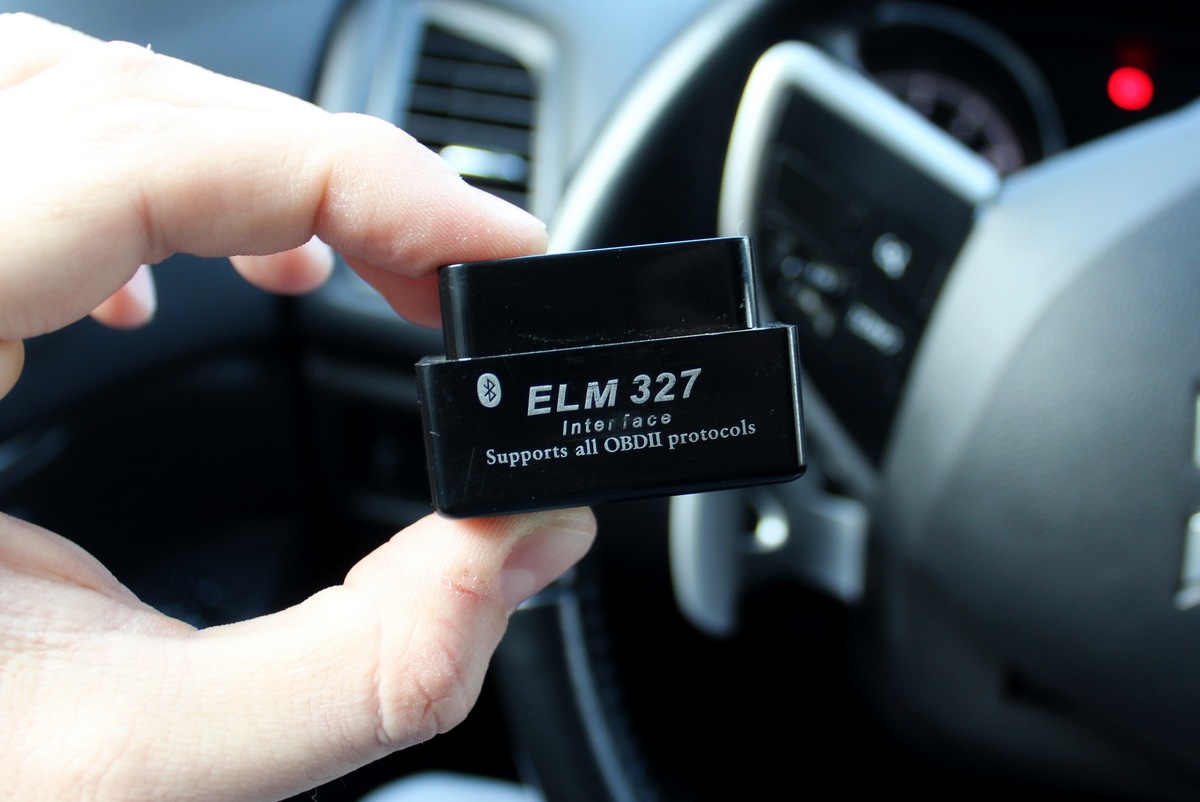
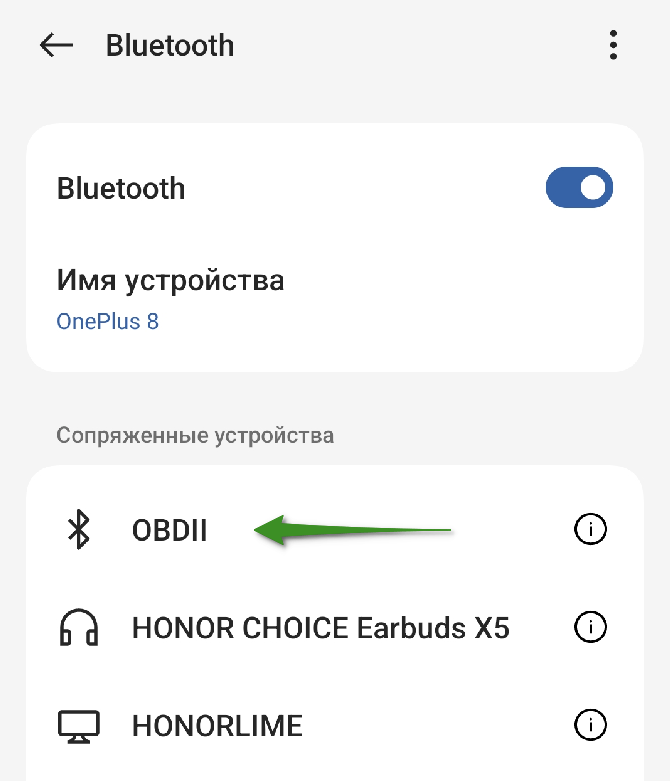 Wi-Fi. Современные сканеры ELM327 могут подключаться к смартфонам под управлением ОС Android через Wi-Fi. Для этого нужно открыть раздел Wi-Fi на телефоне и в списке сетей найти сеть с названием «WiFi_OBDII». Если ее нет, вероятно, адаптер не поддерживает этот тип связи. Лучше используйте Bluetooth.
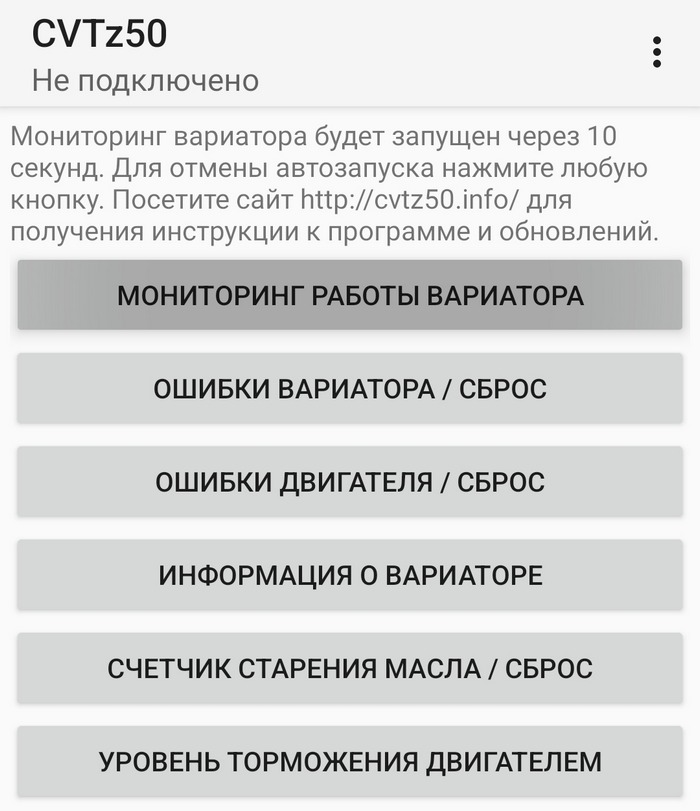 Если подключение прошло успешно, на экране в течение пары секунд отобразится лог обмена данными:
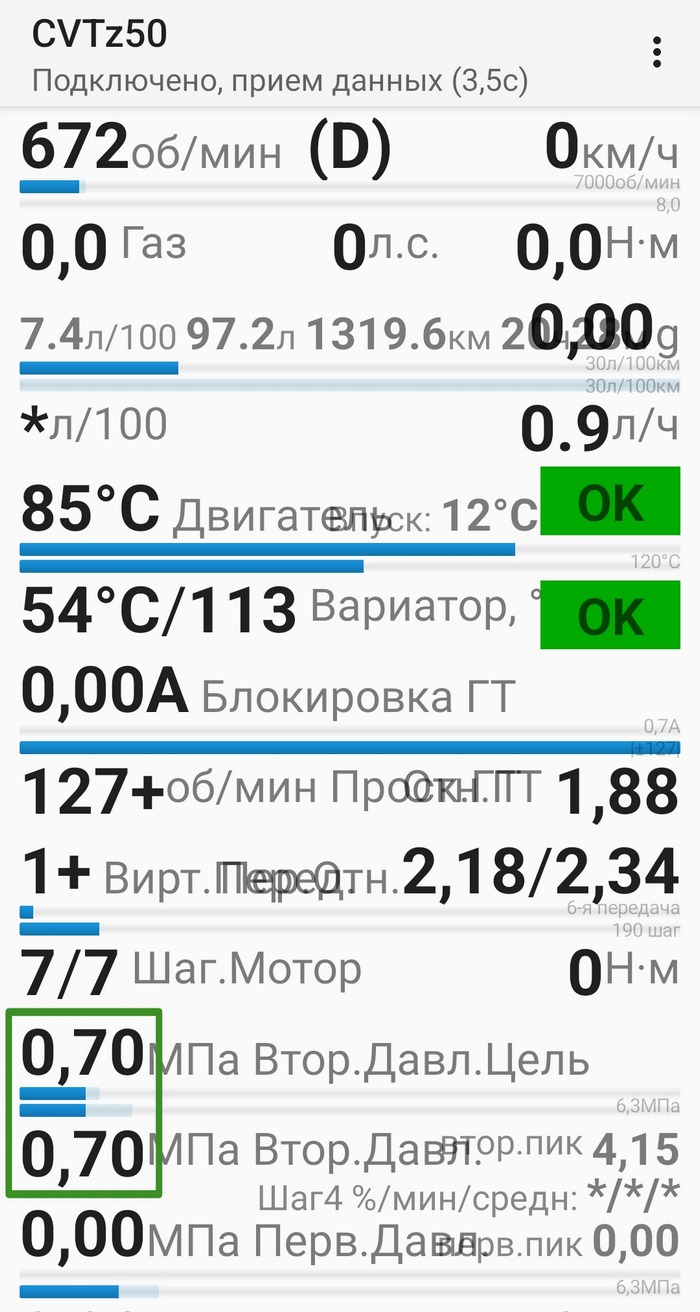
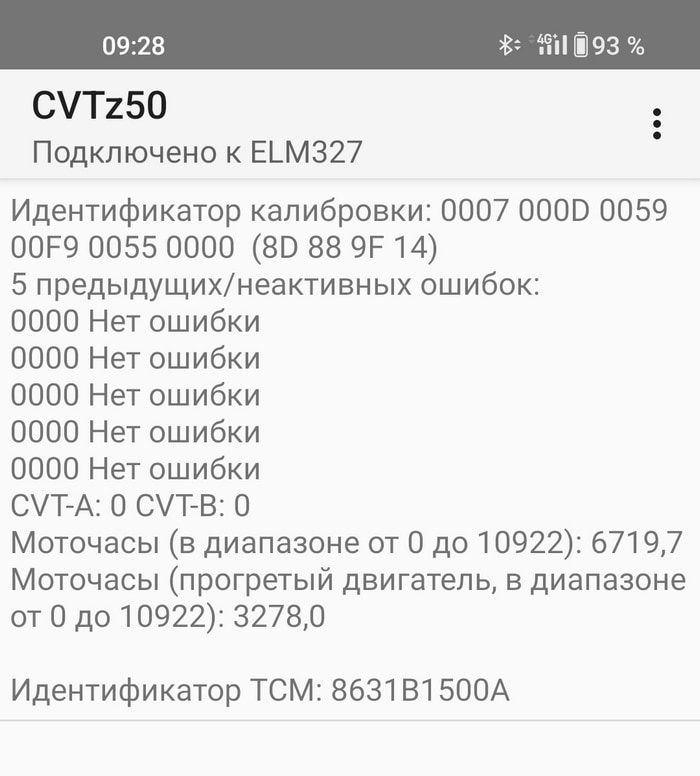 Затем появится стартовое окно со всеми параметрами:
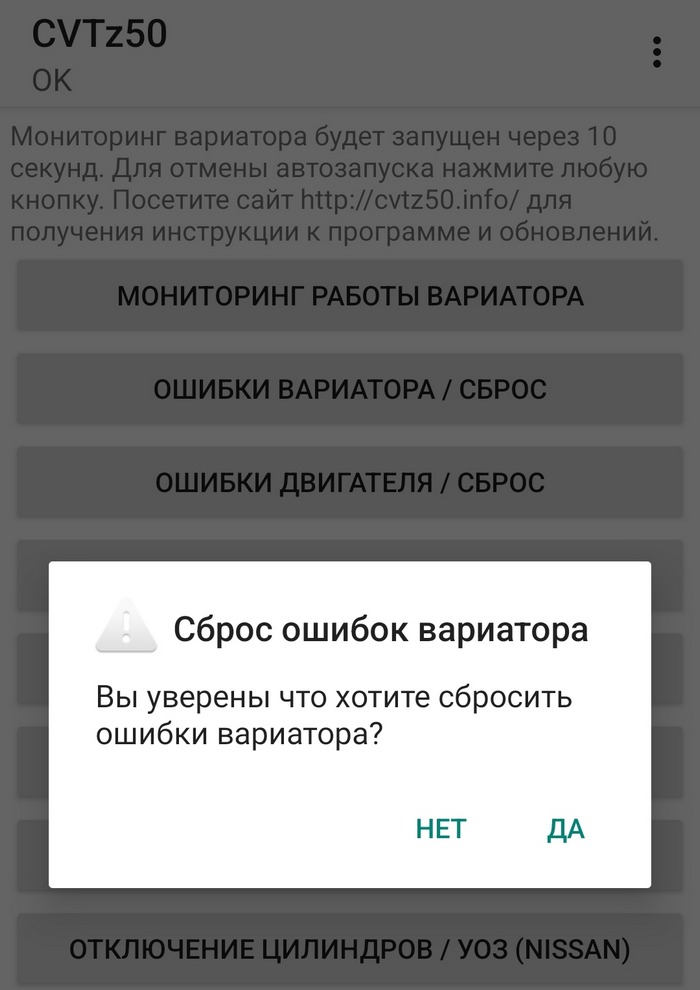
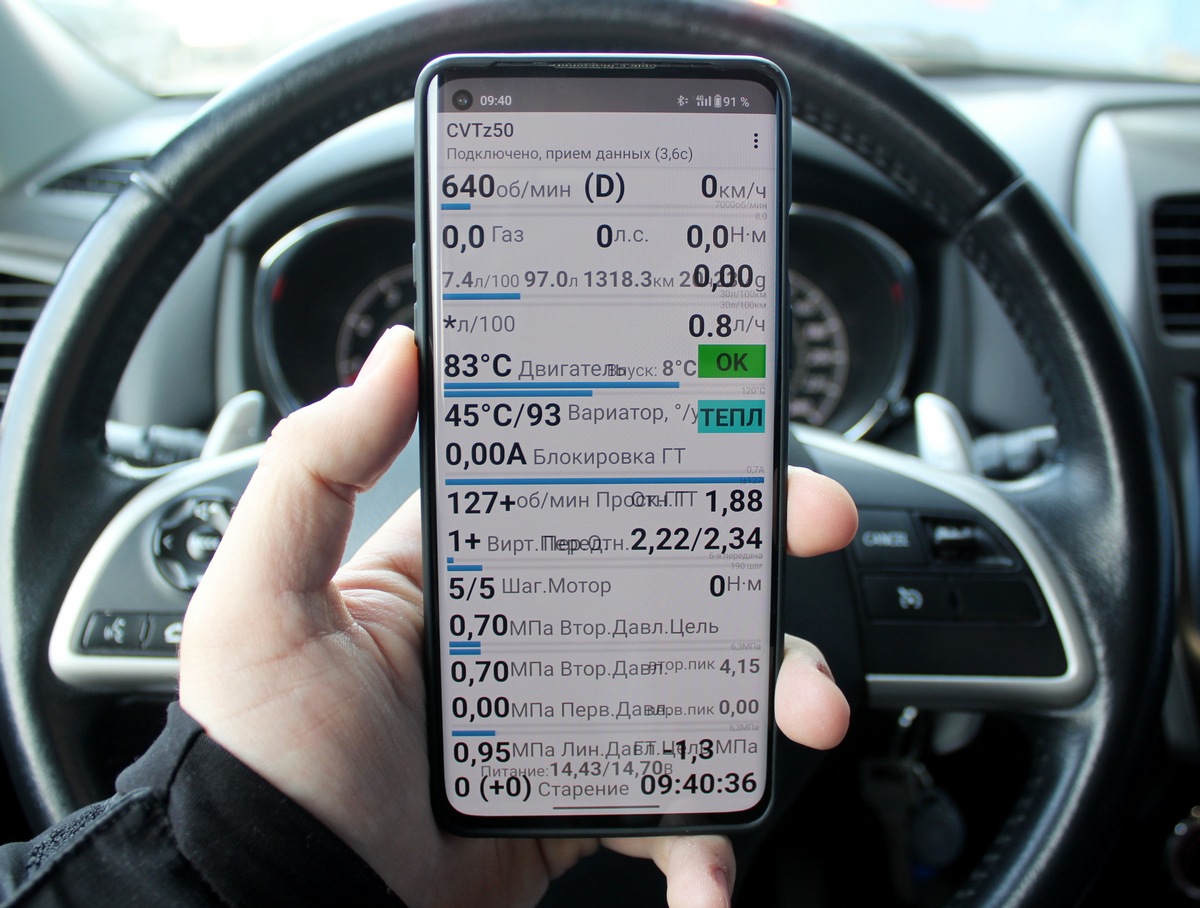 После этого можно начинать саму диагностику вариатора, но прежде нужно обозначить важный дисклеймер:
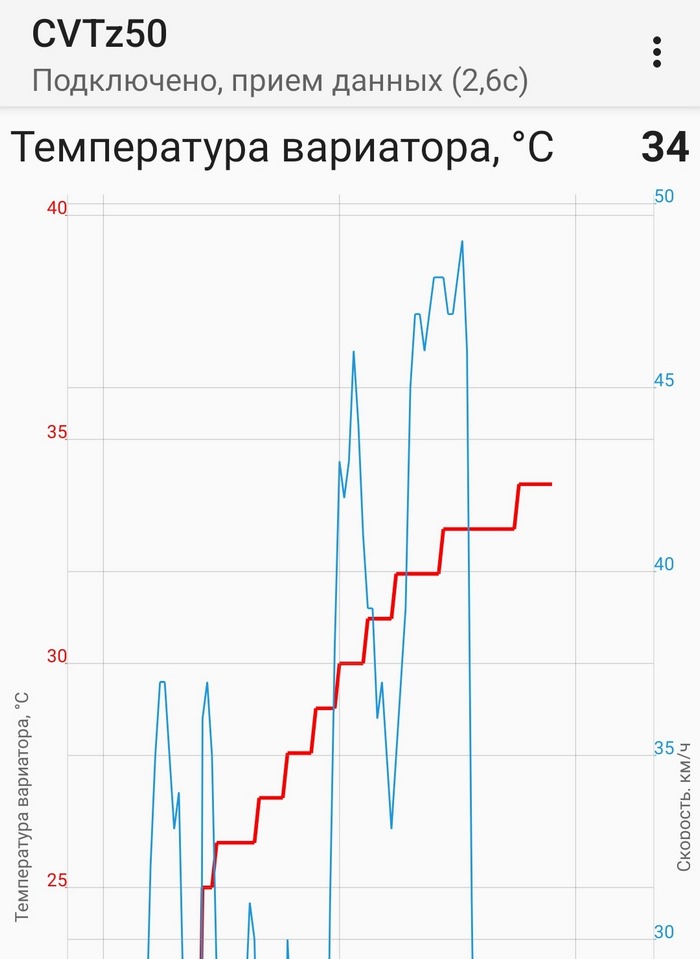 Это важный показатель, поскольку перегрев агрегата крайне нежелателен. В идеале, при умеренном стиле вождения рабочая температура вариатора должна находиться в пределах 70-90°C. Повышение температуры допустимо на высоких скоростях, в жаркую погоду и при нагрузках (подъем, буксировка). В программе есть раздел с подробным графиком температур:
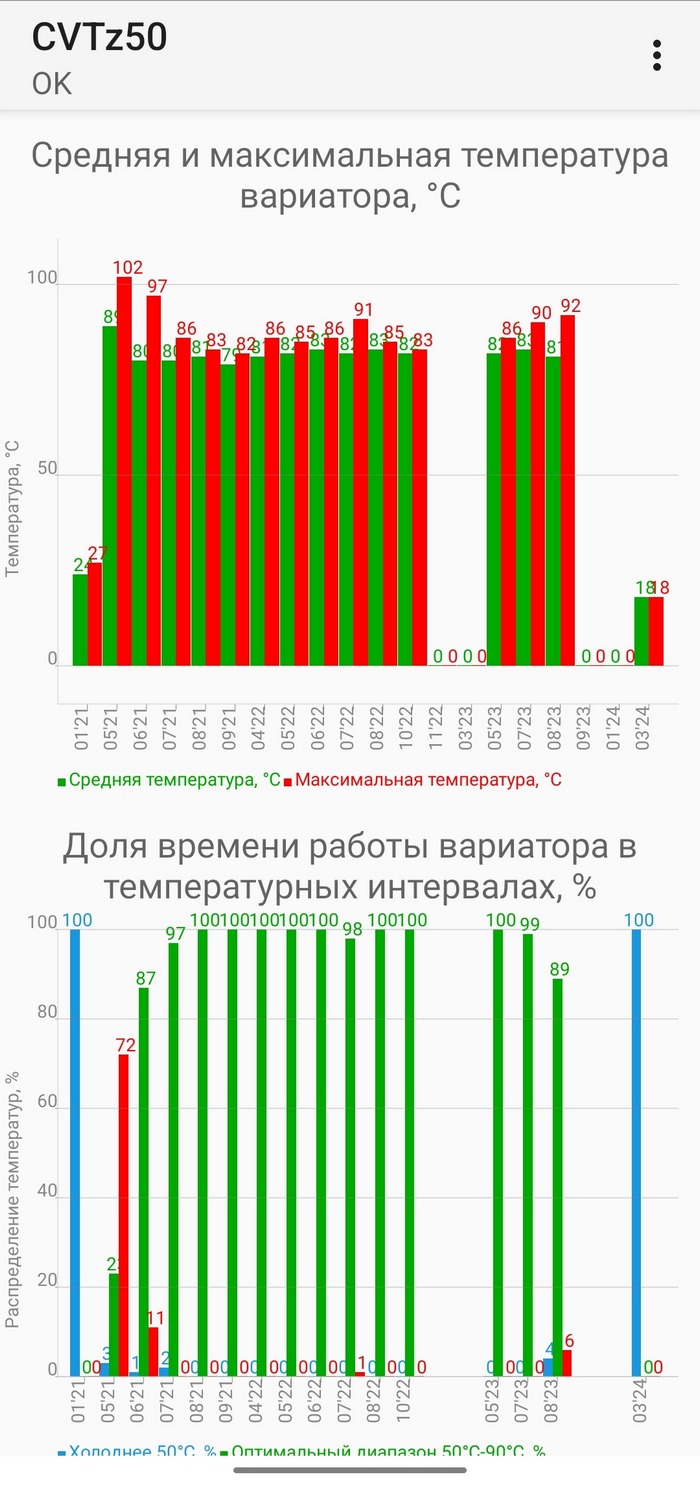 На эту тему у нас есть личный кейс. На разных моделях автомобилей могут использоваться одинаковые модели вариаторов. Часто к ним с завода "прилагается" система охлаждения, но на некоторых моделях ее нет (например, Mitsubishi ASX 2012-2014). В таком случае вариатор будет заметно чаще перегреваться, как и случилось с нашим автором. После установки CVTz50 и мониторинга температуры стало понятно, что она часто выходит за верхний допустимый предел. В связи с этим на машину была установлена дополнительная система охлаждения (радиатор, теплообменник, термостат) и произведена замена масла.
После этой доработки температура вариатора повышается выше 90°C только в экстренных условиях, например, в пробке под Горячим Ключом в +40°C или при активной езде по серпантину. Также при следующей замене масла и очистке поддона сразу стало заметно, что на магнитах стало гораздо меньше стружки.
На эту тему у нас есть личный кейс. На разных моделях автомобилей могут использоваться одинаковые модели вариаторов. Часто к ним с завода "прилагается" система охлаждения, но на некоторых моделях ее нет (например, Mitsubishi ASX 2012-2014). В таком случае вариатор будет заметно чаще перегреваться, как и случилось с нашим автором. После установки CVTz50 и мониторинга температуры стало понятно, что она часто выходит за верхний допустимый предел. В связи с этим на машину была установлена дополнительная система охлаждения (радиатор, теплообменник, термостат) и произведена замена масла.
После этой доработки температура вариатора повышается выше 90°C только в экстренных условиях, например, в пробке под Горячим Ключом в +40°C или при активной езде по серпантину. Также при следующей замене масла и очистке поддона сразу стало заметно, что на магнитах стало гораздо меньше стружки.
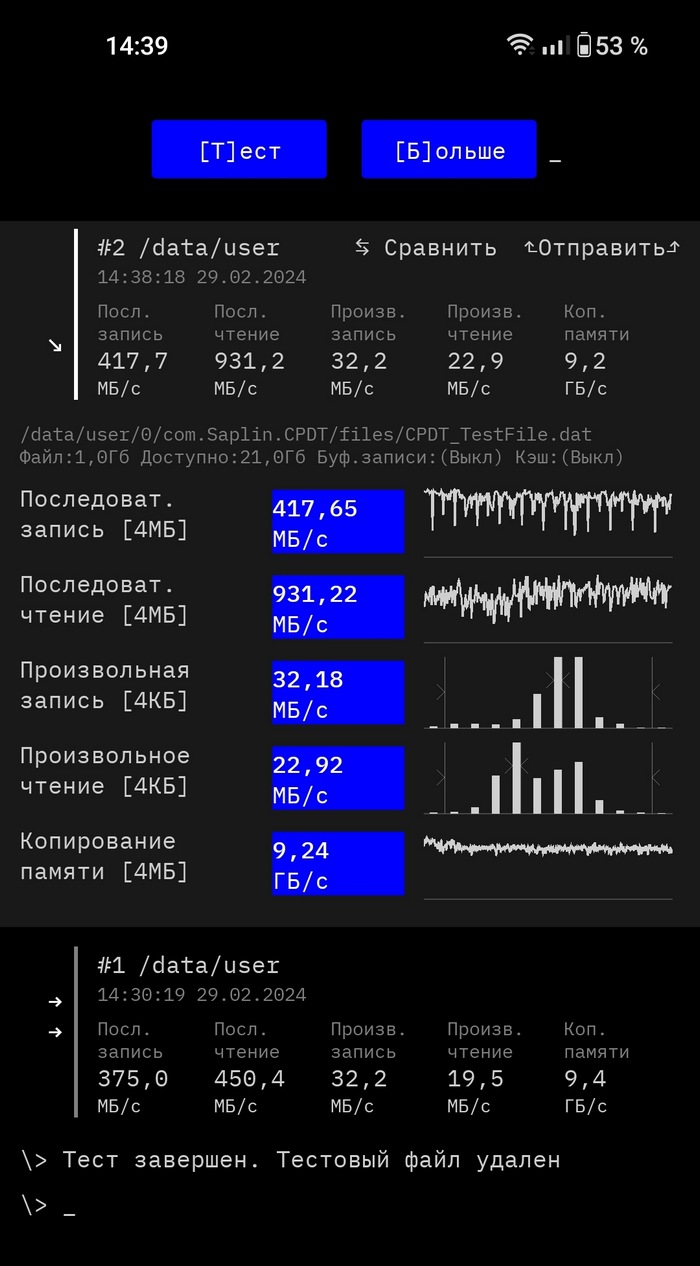
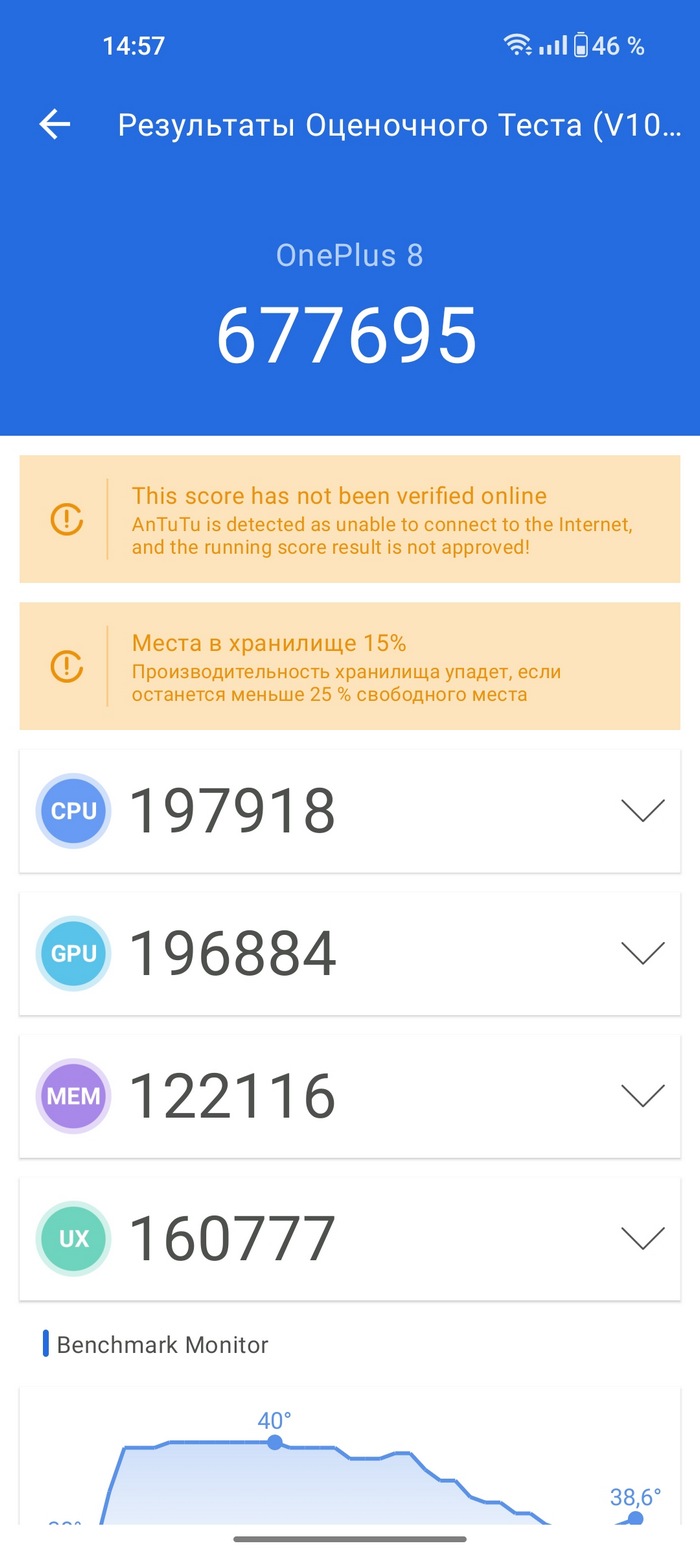 Далее необходимо обратить внимание на пункт «MEM» — он и отвечает за скорость памяти. Тест ОЗУ также оценивается в определенное количество баллов. Его можно сравнить с баллами других смартфонов, чтобы определить, какая из моделей более быстрая и производительная. Показатели в 30-50 тысяч — нормальные для недорогих устройств. Если баллы ниже, то пропускная способность ОЗУ может быть недостаточной для работы смартфона без тормозов и лагов.
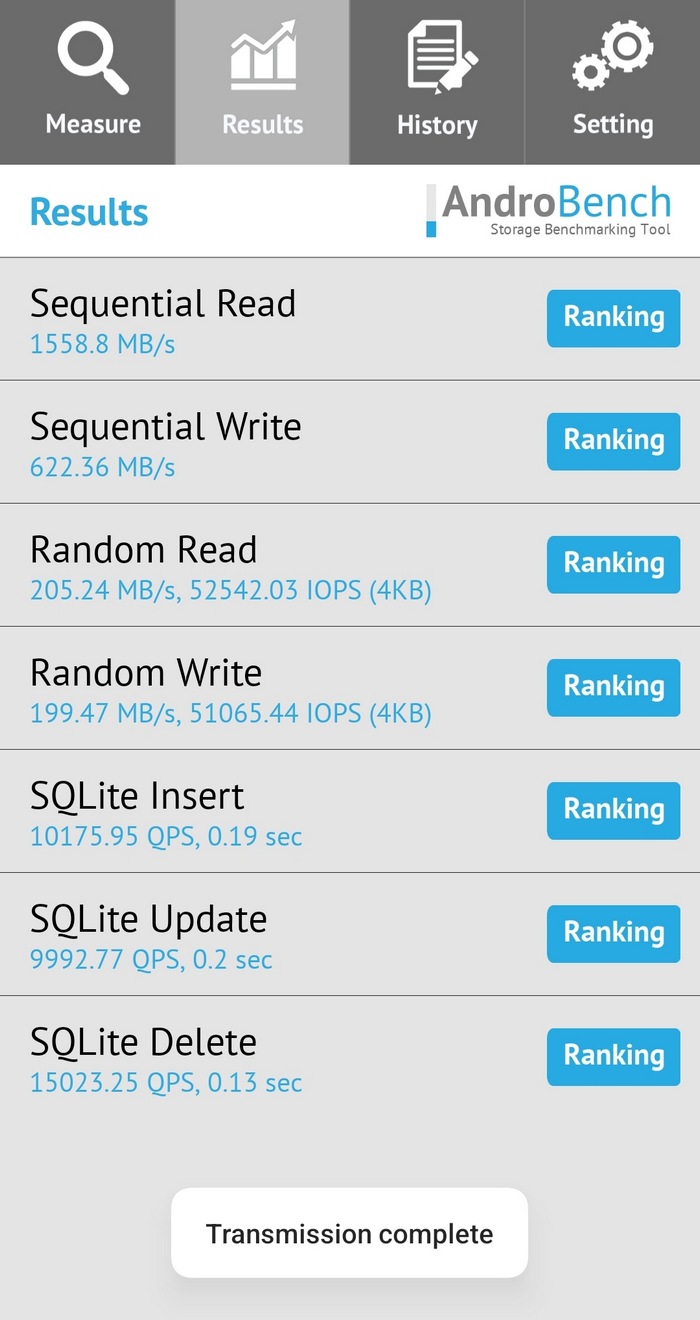
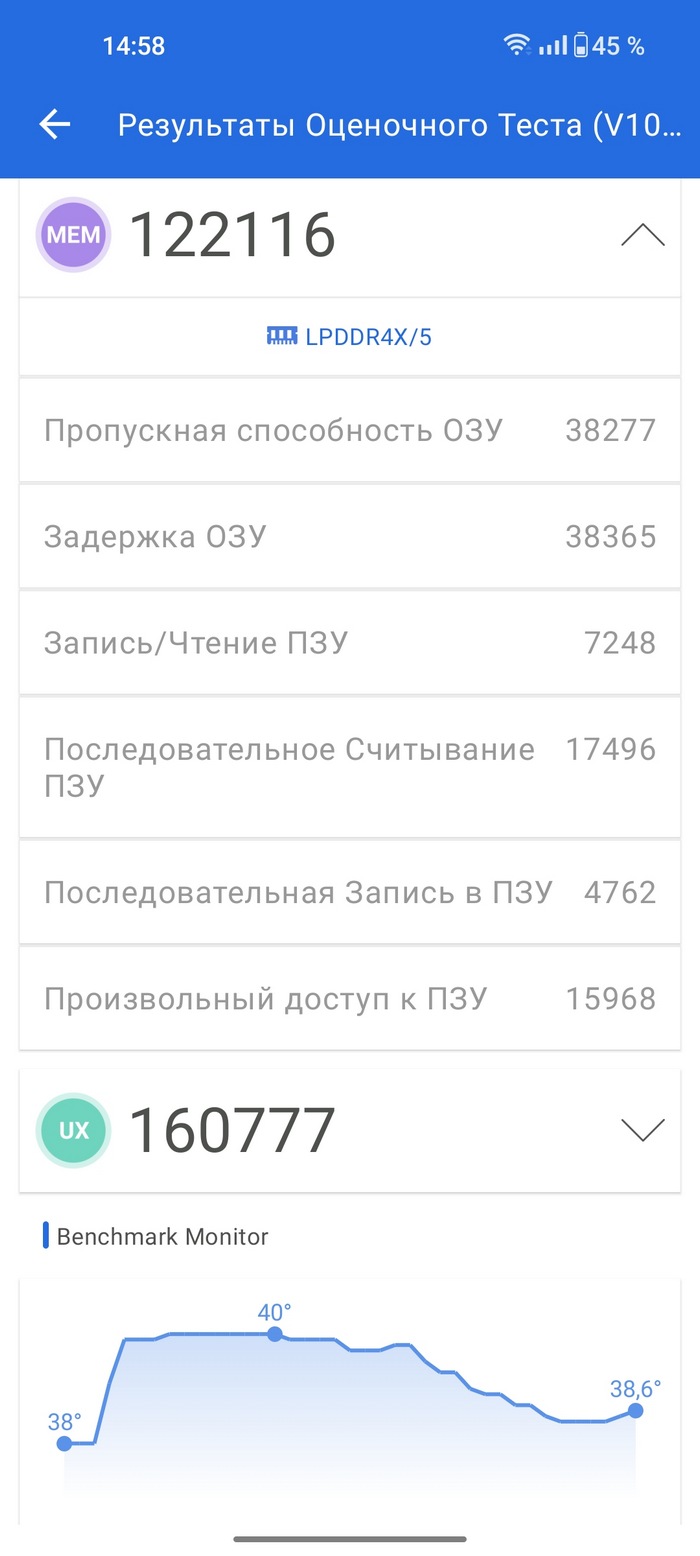 Также в AnTuTu есть отдельный Storage Test, который показывает только скорость чтения/записи:
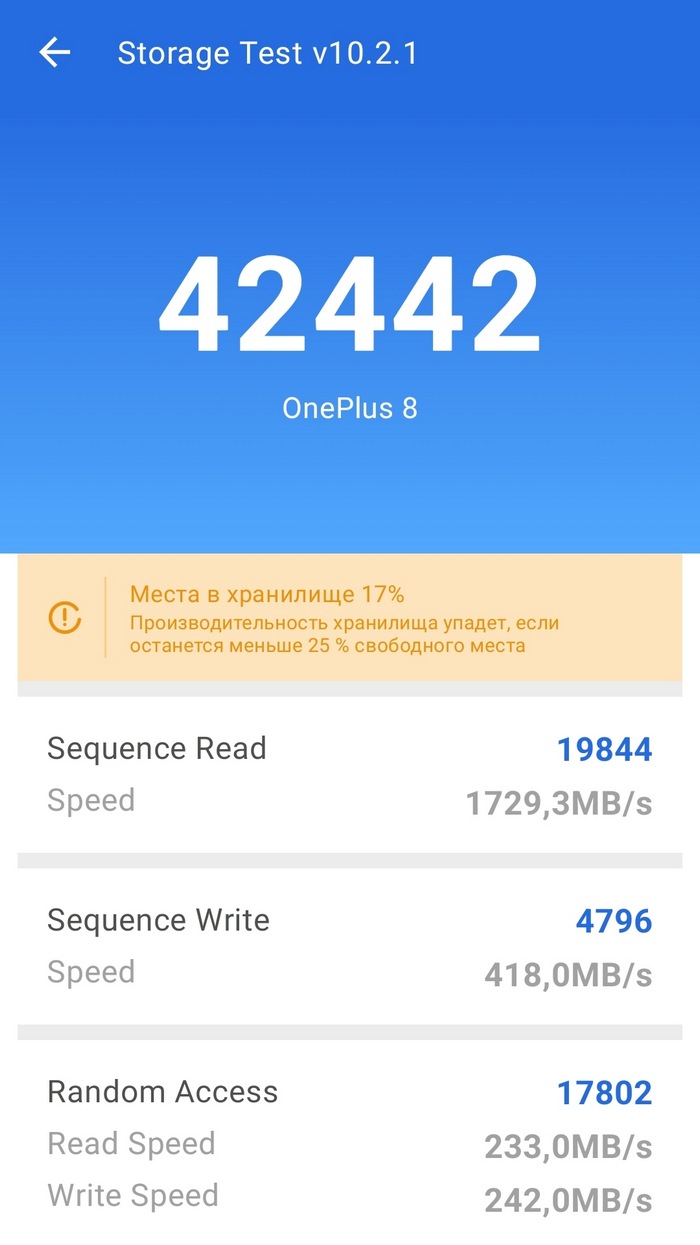 Баллы оперативной памяти хоть и дают общее представление о ее скорости, но без сравнения с другими телефонами этой информации будет недостаточно для каких-либо выводов. Более наглядную картину можно получить, если запустить тест памяти отдельно. После этого программа выдаст пропускную способность оперативки — результаты нужно сравнивать с цифрами в списке выше, где указаны стандарты ОЗУ и средняя для них пропускная способность.
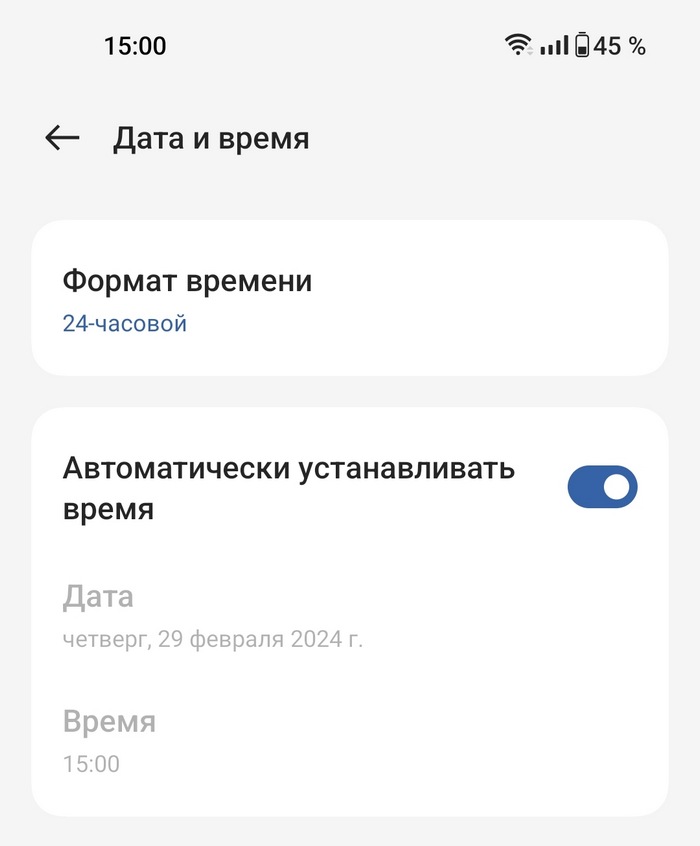
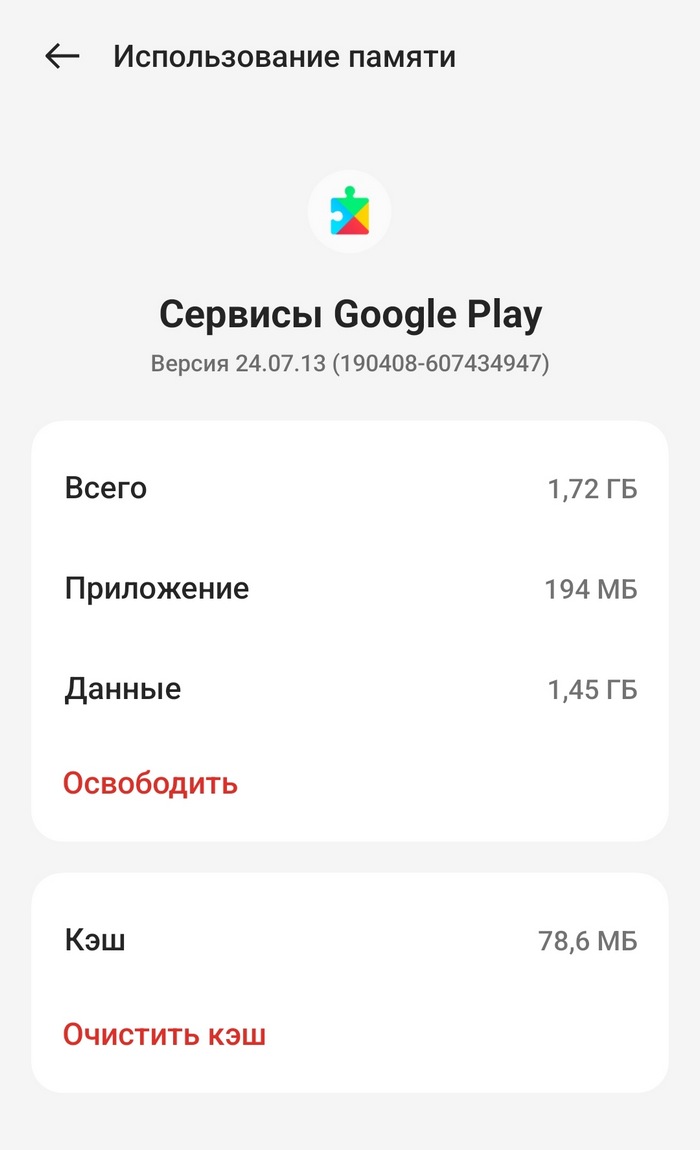
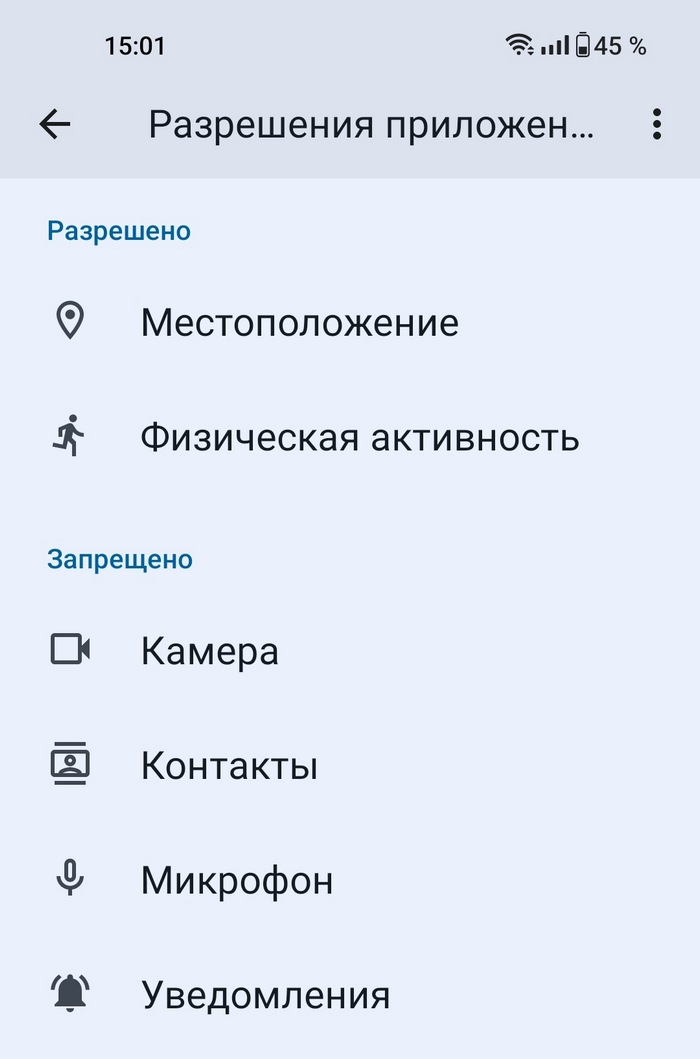 Важно, что этот способ стоит использовать только с проверенными программами или сервисами Google, например, Gmail.
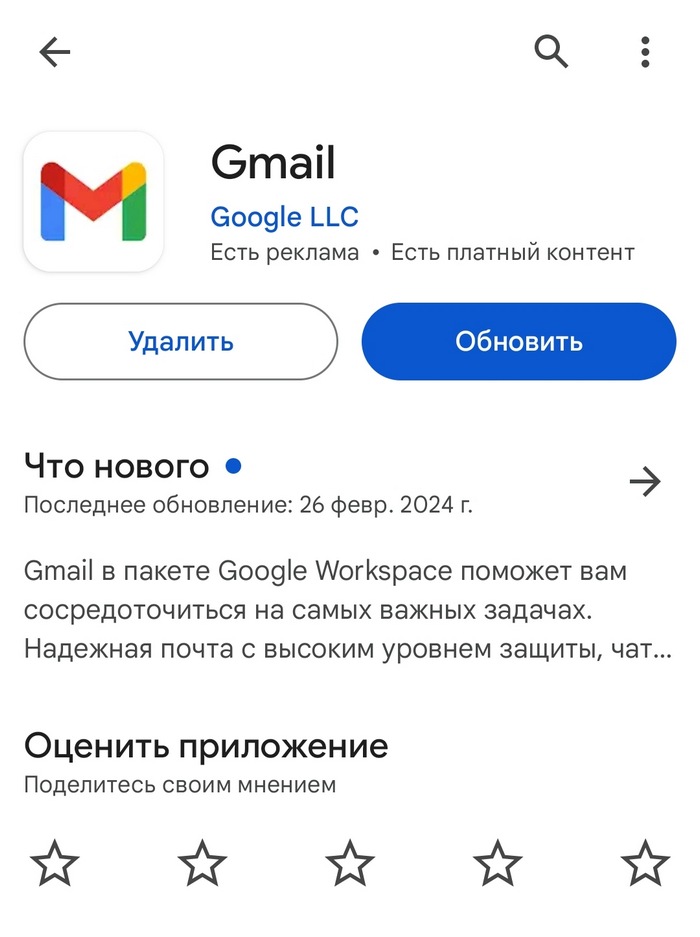
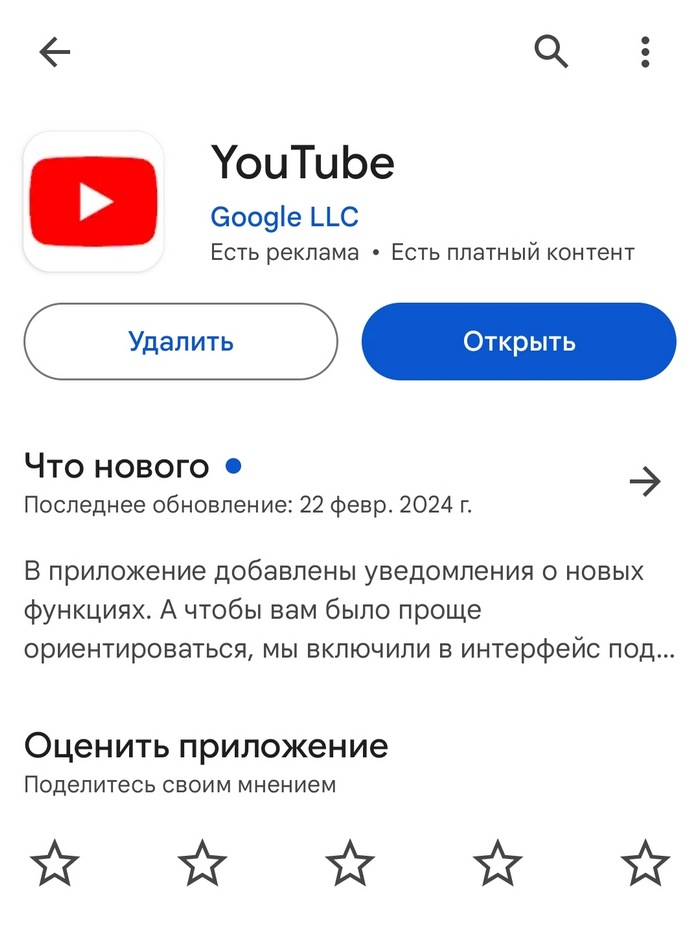
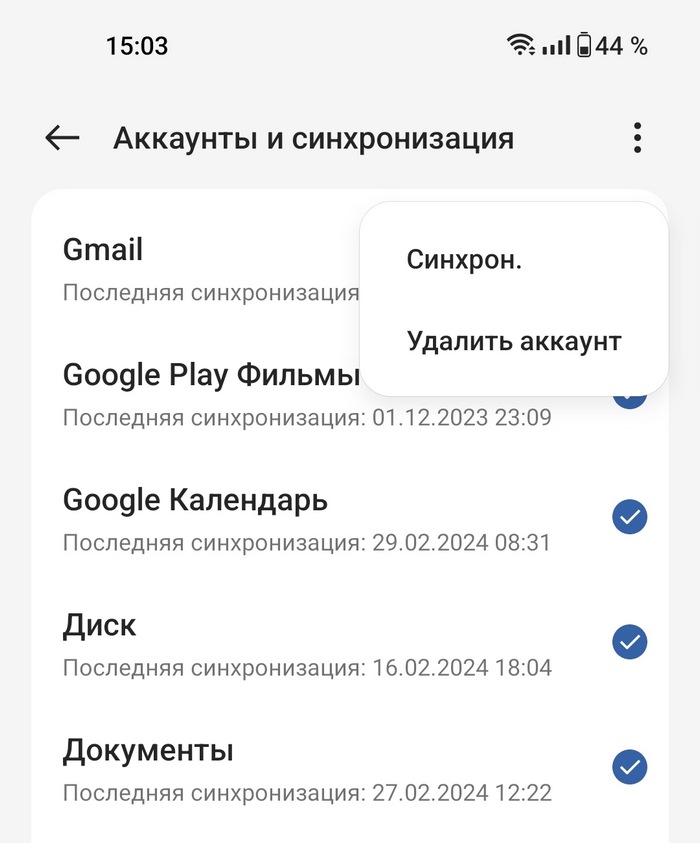 Это действие позволяет выйти из учетной записи Google и зайти в нее повторно — это исправляет многие сбои в системе.
Если в аккаунт Google на телефоне еще не входили, то потребуется:
Это действие позволяет выйти из учетной записи Google и зайти в нее повторно — это исправляет многие сбои в системе.
Если в аккаунт Google на телефоне еще не входили, то потребуется:
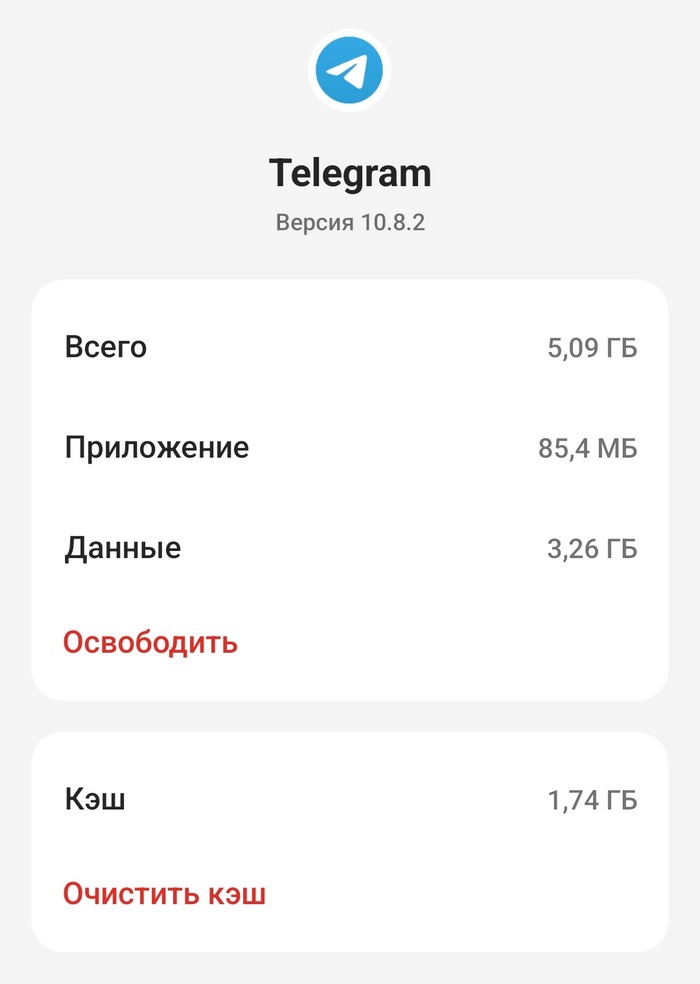
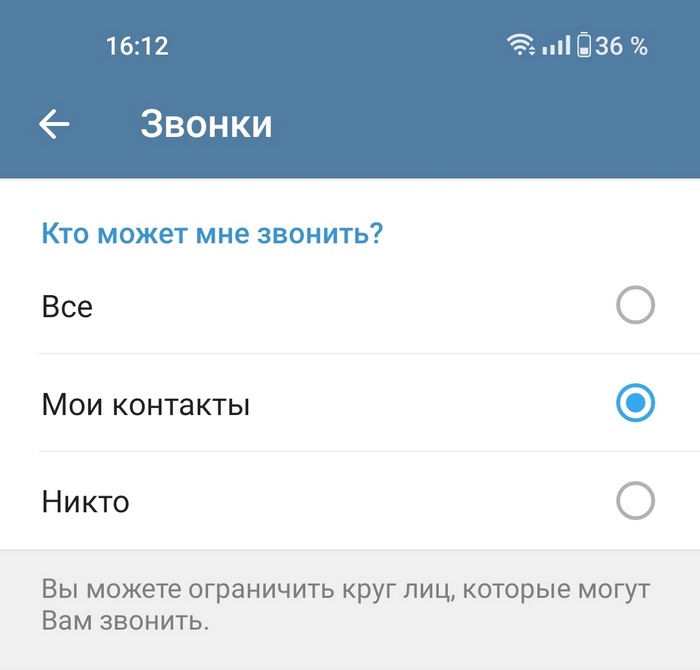
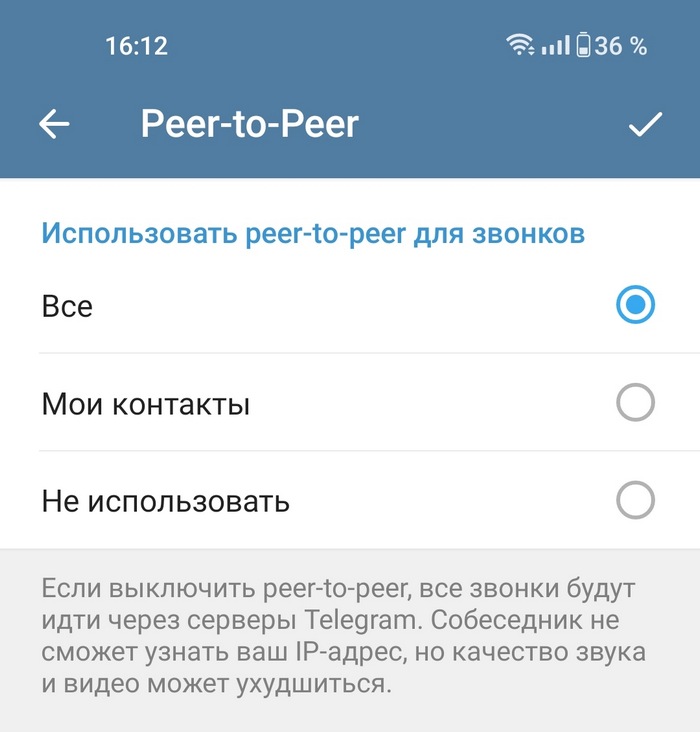 После этой настройки потребуется вновь совершить звонок и проверить, перестали ли сбрасываться вызовы через Telegram. Если проблема не исчезла, настройку нужно вернуть в исходное значение.
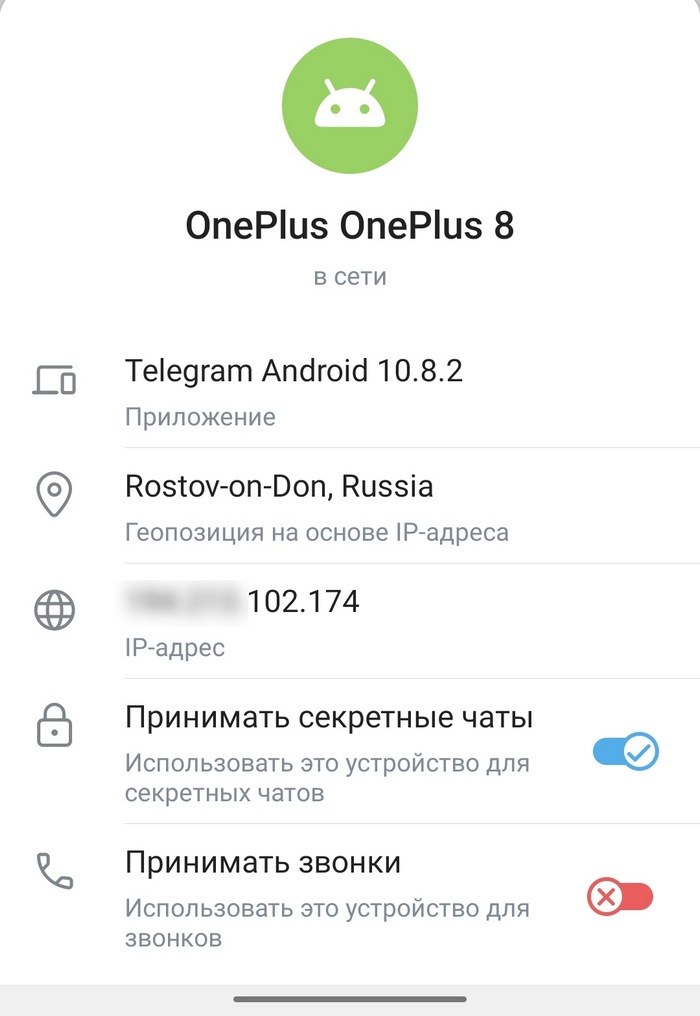 В результате возможность принимать звонки должна остаться только у основного смартфона.
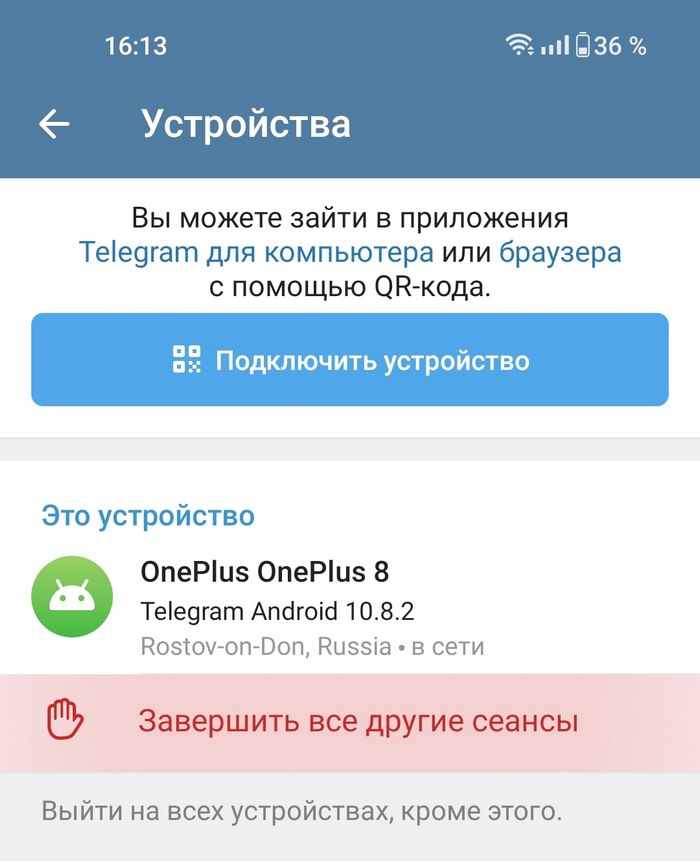 После этого мессенджер автоматически совершит выход из аккаунта на других гаджетах, которые перечислены ниже в этом же разделе настроек.