Аудитория сервисов аренды электрических самокатов в первой половине мая выросла на 26%, если сравнивать с этими же датами прошлого года.
Интернет-трафик популярных сервисов аренды самокатов за первые две недели мая 2024 года вырос на 15%, а общее число пользователей увеличилось более чем на 26%. Активнее всего электросамокаты берут в аренду люди в возрасте 25-44 лет, а также категория 45+, которая впервые опередила молодежную аудиторию. Эту информацию предоставляют аналитики МегаФона.
Среди жителей Ростова-на-Дону также выросла популярность кикшеринга. Пользователи активно арендуют самокаты как в домашнем регионе, так и в путешествиях — объем трафика вырос в 6 раз. Самым популярным днем для поездок на электросамокатах стал выходной и праздничный день 9 мая.
Сейчас ядро аудитории рынка кикшеринга составляют абоненты 25-44 лет с объемом около 55% от всех пользователей. Интересно, что тренд сместился в сторону более возрастной публики — россияне 45+ стали чаще брать самокаты в аренду и даже смогли опередить поколение до 25 лет. В итоге число пользователей кикшеринга старше 45 лет за год выросло на 48%, а абонентов 25-44 лет — только на 15%.
 Больше арендуют электросамокаты мужчины (доля 54%), хотя этот показатель снизился. В это же время объем женской аудитории за год выросла с 39% до 46%. Самимы активными пользователями кикшеринга проявляют жители Москвы и Санкт-Петербурга, Краснодарского края, а также Саратовской и Самарской области. На эти пять регионов приходится около 50 процентов трафика, которые расходуются в приложениях аренды электросамокатов.
Напомним, что аренда самокатов в России появилась в 2018 году в Москве. Через год это стало доступно и жителям второй столицы, Санкт-Петербурга. Сейчас возможность аренды электросамокатов доступна в более чем 100 российских городов. Есть оценка, что к 2025 году парк электросамокатов превысит 500 000 единиц.
Как закрыть все вкладки в Яндексе на телефоне?
Открытые вкладки могут тормозить работу браузера, из-за чего содержимое страниц будет отображаться медленнее. Расскажем, как закрыть вкладки в Яндекс Браузере на смартфоне.
Список всех вкладок можно открыть, если на нижней панели приложения выбрать значок цифры в квадрате — он расположен вторым справа.
 Число обозначает общее количество открытых вкладок, а расположены они от самых старых или открытых раньше (сверху) к самым новым или открытым последними (снизу).
Как закрыть одну вкладку в браузере от Яндекса на телефоне?
Закрыть любую вкладку из списка можно двумя способами:- Нажать на значок крестика в правом верхнем углу вкладки.
- Смахнуть вкладку вправо или влево.

Как закрыть несколько вкладок в Яндекс.Браузере на телефоне?
Иногда пользователям приходится закрывать сразу несколько вкладок. В этом случае можно воспользоваться специальными действиями, которые доступны в браузере специально для более быстрого и удобного закрытия ненужных вкладок. Чтобы выбрать одно из таких действий, достаточно удерживать палец на любой из вкладок — появится дополнительное меню. В нем доступны следующие действия:- «Закрыть остальные вкладки» — означает, что закроются все вкладки кроме той, на которую в данный момент нажал пользователь. Удобно, если в списке есть всего одна важная вкладка, а от остальных нужно избавиться.
- «Закрыть вкладки ниже» — закроются все вкладки, открытые после той, на которой удерживает палец пользователь. Позволяет закрыть недавно открытые вкладки, например, за конкретный день или последний час.
- «Закрыть вкладки выше» — закроются все вкладки, открытые раньше той, на которой удерживает палец пользователь. Позволяет быстро закрыть старые вкладки, не трогая новые с выбранного момента.

Как закрыть все вкладки в Яндекс Браузере на телефоне?
Полностью очистить список открытых вкладок можно двумя способами:- Удерживать палец на любой из вкладок и выбрать действие «Закрыть все вкладки».
- В списке открытых вкладок нажать на значок корзины в правом верхнем углу экрана, а затем подтвердить действие, нажав на кнопку «Закрыть».

Как включить автоматическое закрытие вкладок в Яндекс Браузере на телефоне?
Чтобы избежать высокой нагрузки на браузер из-за большого числа открытых вкладок, приложение может автоматически их закрывать. Для этого в настройках программы потребуется выбрать соответствующий пункт. Найти нужное меню можно следующим образом:- Открыть браузер и нажать на три горизонтальные точки в правом нижнем углу экрана.
- Выбрать раздел «Настройки».
- В поиск (значок лупы в правом верхнем углу экрана) ввести слово «Закрытие», а затем выбрать пункт «Закрытие вкладок домашней группы».
- Выбрать одно из подходящих вариантов.
 Приложение может автоматически закрывать вкладки, которые пользователь не просматривает. Среди вариантов доступно закрытие через месяц неактивности вкладки (то есть пользователь не открывал ее месяц), неделю, день или при каждом выходе из приложения. Если автоматически закрывать вкладки в браузере не требуется, необходимо выбрать действие «Никогда» — чаще всего оно установлено по умолчанию.
Если браузер продолжает тормозить, рекомендуем прочитать эту инструкциюПодробнее »
Электронная (EIS) и оптическая (OIS) стабилизация: плюсы, минусы и отличия в смартфонах
Для стабилизации картинки во время съемки с телефона могут применяться разные технологии. Расскажем, в чем заключается разница между электронной и оптической стабилизацией. Почти все владельцы смартфонов используют их, чтобы делать фотографии и снимать видео, а потому выбирают устройства с продвинутыми сенсорами и большим числом объективов. Однако залогом удачного кадра является не только качество камеры, но и сам процесс съемки. Если у человека хоть немного дрожат руки, снимок может получиться смазанным. А так как штатив для смартфона не отличается особой компактностью, производителям пришлось придумывать решение этой проблемы, которое уместилось бы в само мобильное устройство. Избавить от проблемы смазанных снимков и «дрожащих» видеороликов позволяет стабилизация. Различают несколько видов, самые популярные из которых:
- Электронная стабилизация или EIS.
- Оптическая стабилизация или OIS.
Что такое электронная стабилизация камеры в смартфоне?
Электронная стабилизация (EIS) также называется программной или цифровой. Ее принципиальным отличием является простота, так как для работы EIS не нужно улучшать камеру, использовать новые технологии или повышать стоимость смартфона. Электронная стабилизация задействует уже имеющееся на телефоне программное обеспечение и минимизирует дрожание картинки. Опишем процесс подробнее. Во время съемки части кадра незначительно обрезаются со всех сторон. Пиксели этих «обрезков» не участвуют в общем снимке и используются лишь для того, чтобы компенсировать дрожание картинки. Когда картинка начинает «дрожать», направление смазанных мест и движение телефона во время съемки распознается с помощью акселерометра и гироскопа — сами линзы при этом остается на месте. После того как смазанные моменты на фотографии обнаружены, ПО двигает фотографию в сторону, противоположную смазанной части, т.е. буквально реконструирует это место, помещая его в изначальное положение. Главные преимущества электронной стабилизации в дешевизне и широком распространении — EIS поддерживается даже на бюджетных смартфонах. Однако простота технологии не обходится без недостатков:- Качество кадра может ухудшиться, так как изображение во время поиска смазанных мест подвергается многочисленным сканированиям. Картинка становится менее четкой, ненасыщенной, а также появляются шумы.
- EIS хорошо работает при съемке видеороликов, однако ее эффект на фотографиях крайне незначительный.
- При съемке видеороликов высокого разрешения работа EIS может не поддерживаться, если в смартфоне слишком слабый процессор.

Что такое оптическая стабилизация камеры в смартфоне?
Оптическая стабилизация устроена сложнее, так как в ней используются более продвинутые линзы, способные двигаться влево-вправо и вверх-вниз. Отсюда и повышенная стоимость устройств, где технология поддерживается. Если для работы EIS достаточно иметь в телефоне акселерометр, гироскоп и специальное ПО, что можно найти даже в бюджетниках, то OIS из-за необходимости в оборудовании встречается только в более дорогих смартфонах. Принцип работы оптической стабилизации примерно тот же, но вместо самого снимка двигается линза: гироскоп распознает движение телефона во время съемки (тряску), а сенсор, получая информацию о направлении, двигается в обратную сторону, чтобы компенсировать смазанные места. При этом в работе задействуются только датчики и сама камера — специальное ПО, как для EIS, здесь не требуется. Оптическая стабилизация отлично справляется с устранением тряски при съемке фотографий, а ее работа не ухудшает качество снимков. Однако даже у нее есть недостатки:- Смартфоны с OIS более дорогие в производстве.
- Оптическая стабилизация плохо справляется с устранением смазанных моментов при съемке видео.
Что лучше — оптическая или электронная стабилизация?
Существование двух разных способов стабилизации кадров наводит на мысль, что какая-то из них должна быть лучше. Однако победителя в этом вопросе нет, так как OIS и EIS отлично дополняют друг друга. Наиболее оптимальный вариант, который позволит добиться максимально четкого кадра — гибридная стабилизация, куда входит как оптическая, так и электронная. Первая хорошо справляется со снимками, вторая подходит для видеороликов, а их совместная работа позволит полностью компенсировать любые смазанные части кадра. Подробнее »Telegram — самое популярное приложение в России
Самым популярным онлайн-сервисом россиян в 2024 году является Telegram. По данным Yota, именно для этого мессенджера чаще всего подключают безлимитный мобильный интернет.
При этом значительная часть пользователей старше 30 лет отдает предпочтение WhatsApp, а на обычные телефонные звонки абоненты стали тратить на 14% меньше минут, чем в прошлом году.
В первом квартале 2024 года абоненты Yota чаще всего подключали безлимитный доступ к Telegram, хотя в прошлом году этот мессенджер занимал только четвертую строчку рейтинга. Вторым по популярности сервисом стал WhatsApp, который был лидером в прошлом году. Видеохостинг YouTube занимает третью строчку, а далее следуют VK и TikTok.
 Интересно, что молодая аудитория в возрасте 14-27 лет в основном общаются в Telegram, а у абонентов 30+ рейтинг любимым сервисом является WhatsApp. По данным Yota, люди стали в 5 раз меньше подключать безлимитные SMS, отдавая предпочтение безлимитному интернету. Например, за год спрос на тариф «Максимум безлимита» вырос на 72%.
Жители Ростова-на-Дону и области не стали исключением, где Telegram также является самым популярным приложением абонентов Yota. Почти 20% всех подключений безлимитного интернета приходится именно на этот мессенджер. Второе место в рейтинге осталось за YouTube с показателем около 19%, третье — VK с показателем 18,9%.
У мужчин самыми востребованными приложениями стали карты и навигаторы (доля мужчин 73%), сервисы VPN (72%), Twitch (68%), а также мессенджер IMO и «Одноклассники» (по 67%). Женская аудитория больше всего тратит мобильный интернет на детские обучающие сервисы (доля пользователей-женщин — 55%), маркетплейсы (50%) и онлайн-кинотеатры (49%).
Отметим тенденцию, что абоненты все чаще используют мессенджеры для звонков. Аналитики Yota сообщают, что женская аудитория в среднем тратит на телефонные разговоры на 27% больше мужчин. Хотя при этом абоненты мужского пола активнее пользуются безлимитными интернетом (63% против 37%).
Рост активности в Telegram подтверждает и МегаФон. За год жители Ростовской области стали тратить в приложении на 30% больше трафика.
МегаФон улучшил оборудование и ускорил интернет в Ростовской области
МегаФон установил новое телеком‑оборудование в местах повышенной нагрузки на сеть в Ростовской области. Улучшения коснулись жителей Шахт и поселка Персиановский, где в среднем на 15% выросла скорость мобильного интернета. В Шахтах инженеры сотового оператора развернули среднечастотный диапазон в юго-западной окраине города. Это решение эффективно для широкого распространения сигнала как на улице, так и внутри помещений. Живущие в данном районе люди могут пользоваться мобильным интернетом на скорости до 80 Мбит/с.
Изменение скорости мобильного интернета почувствовали не только местные жители. Вблизи локации проходит участок федеральной автодороги М4 «Дон», а значит автомобилисты и пассажиры могут быстрее скачивать информацию с дорожных карт, звонить по видеосвязи родным и близким и вызывать помощь в случае необходимости.В Персиановском новое оборудование позволило увеличить площадь покрытия 4G (LTE) и увеличить скорость до 80 Мбит/с. По информации аналитиков МегаФон, с июня в населенном пункте растет нагрузка на сеть, а в период приемной кампании в учебных заведениях в среднем расходуют на 15% больше трафика, чем в другие месяцы.

«Чтобы предоставить высокую скорость нашим абонентам как в городах, так и в сельской местности, при проведении работ мы ориентируемся на собственные аналитические данные big data для определения локаций, где необходимо повысить качество связи. В первом квартале этого года компания уже модернизировала и построила свыше 400 базовых станций в регионе», — рассказал Артём Филин, директор МегаФона в Ростовской области.Отмечается, что жители Шахт и Персиановского активно используют технологию VoLTE. Она позволяет сохранить четкость голоса во время звонков при одновременном использовании мобильного интернета. В мае общий объем звонков по LoLTE составил свыше 23 млн минут за месяц. Подробнее »
Как узнать, поддерживает ли смартфон Wi-Fi 7 (IEEE 802.11b)?
Хотя новый стандарт Wi-Fi 7 уже появился, он поддерживается далеко не на всех смартфонах. Как узнать, совместим ли телефон со стандартом Wi-Fi 7 (IEEE 802.11be)? Роутеры с поддержкой последнего стандарта Wi-Fi 7 уже поступают в продажу, в связи с чем пользователи хотят знать, будет ли их смартфон поддерживать новую версию беспроводной сети. Всё зависит от того, была ли поддержка Wi-Fi 7 на телефоне изначально. Новый стандарт привнес значительные изменения в работу Wi-Fi, главный из которых — одновременная работа сразу нескольких диапазонов частот. Для реализации этих изменений необходимо подходящее аппаратное обеспечение, которое на большинстве устройств пока еще отсутствует. Простыми словами — более старые телефоны попросту не смогут задействовать для работы несколько частот одновременно, так как их «начинка» не предназначена для таких задач. Обновление ПО смартфона не сможет исправить эту проблему, так как для обеспечения работы новых функций Wi-Fi необходимо совместимое оборудование. Таким образом, старые смартфоны, на которых изначально нет поддержки Wi-Fi 7, не смогут воспользоваться его преимуществами. Однако работать он все же будет, так как стандарт Wi-Fi 7 обратно совместим. При подключении к роутеру версии IEEE 802.11be с устройства без поддержки Wi-Fi 7, сеть будет работать по более старому стандарту, например, Wi-Fi 6 или Wi-Fi 5 — тому, который поддерживается телефоном. Если же речь идет о недавно выпущенном телефоне, который может иметь поддержку Wi-Fi 7, убедиться в этом можно несколькими способами.
На сайте производителя
Для проверки информации потребуется открыть сайт производителя смартфона и найти в нем свою модель. В ее описании будет пункт о беспроводной связи — в нем необходимо найти строку «Wi-Fi» и убедиться, что обозначения «Wi-Fi 7» или «802.11be» есть в списке. Чаще всего буквенные обозначения записаны через косую черту, поэтому в телефоне с поддержкой Wi-Fi 7 перечень должен иметь следующий вид: «802.11 a/b/g/n/ac/ax/be».
На сайтах магазинов
Данные о поддержке Wi-Fi являются одной из основных характеристик, поэтому их можно найти в описании к модели на любом сайте магазина, где она продается. В нем необходимо отыскать пункт «Wi-Fi» и убедиться, что искомые обозначения (Wi-Fi 7 или 802.11 a/b/g/n/ac/ax/be) присутствуют.В технической документации
Если владелец сохранил коробку от телефона, то информацию о Wi-Fi можно найти в документации, которая поставляется вместе с устройством. В ней перечислены все характеристики модели, включая поддерживаемый стандарт беспроводной связи.На сайте DeviceSpecifications
Это ресурс, собирающий информацию обо всех вышедших моделях смартфонов. Для поиска потребуется вбить название своего телефона в поисковую строку в правом верхнем углу, а затем в разделе «Характеристики» найти и просмотреть пункт «Wi-Fi».
Приложение DevCheck
Приложение предоставляет наиболее полную информацию о беспроводной сети Wi-Fi, поддерживаемой на телефоне. Чтобы найти ее, потребуется открыть программу и перейти в раздел «Сеть». В ней будет несколько строк, на которые необходимо обратить внимание:- Строка «Стандарт» — здесь указана версия Wi-Fi в цифровом и буквенном обозначении.
- Подраздел «Характеристики» — в нем через косую черту указаны все стандарты, которые поддерживает телефон. Если в списке нет «be», то смартфон скорее всего не работает со стандартом Wi-Fi 7.
- Строка «Поддержка диапазона 6 ГГц». Так как версия Wi-Fi 7 работает с третьим диапазоном частоты 6 ГГц, его поддержка должна быть на телефоне. Если же рядом с ней стоит крестик, то поддержки нет, а значит и новая версия беспроводной сети не сможет работать с этим мобильным устройством.

Приложение Device Info
В этой мобильной программе можно найти всю информацию о телефоне, включая и то, какую версию Wi-Fi он поддерживает. Для поиска данных потребуется установить и открыть приложение, а затем перейти в раздел «Связь». Здесь в строке «Стандарт Wi-Fi» будет указываться версия Wi-Fi-сети. Также в пункте «6 GHz» должна быть надпись «Поддерживается» — в противном случае Wi-Fi 7 на телефоне работать не будет.
Приложение CPU X
В приложении доступен поиск информации о любой модели смартфона, где и будет указано, поддерживает ли она новый стандарт Wi-Fi. Чтобы узнать об этом, потребуется:- Открыть приложение.
- Перейти в раздел «Телефоны».
- Ввести модель своего устройства.
- Найти строку «Беспроводная сеть Wi-Fi» в подразделе «Сеть».
POCO Pad — заряженный тонкий планшет с топовыми характеристиками
Китайская компания Poco представила свой первый планшет.
Новый Poco Pad работает на мощном мобильном 4-нм процессоре Snapdragon 7s Gen 2 с максимальной частотой 2,4 ГГц, который набирает в AnTuTu около 600 тысяч баллов. Объем памяти планшета составляет 8/256 ГБ + есть возможность расширить постоянную память картой памяти до 1,5 ТБ.
 POCO Pad оснащен большим и ярким 12,1-дюймовым экраном с флагманской частотой обновления до 120 Гц, разрешением 2560 x 1600 пикселей, плотность 249 ppi, соотношением сторон 16:10, пиковой яркостью 600 нит и поддержкой Dolby Vision. Частота обновления дисплея устанавливается автоматически, но ее также можно задать вручную: 60, 90 или 120 Гц. Такой набор характеристик гарантирует яркую, сочную и четкую картинку без цветовых искажений и пиксельности. Дисплей защищен защитным стекло Gorilla Glass 3.
 За автономность гаджета отвечает батарея емкостью 10 000 мАч с быстрой зарядкой на 33 Вт. Производитель заявляет, что этого должно хватить на 16 часов воспроизведения видео.
 Основная камера на 8 Мп позволяет снимать видео в разрешении Full HD с частотой 30 кадров в секунду. Разрешение фронтального сенсора также составляет 8 Мп. Судить о качестве фотографий можно будет после реальных тестов.
В POCO Pad 4 стерео-динамика, которые поддерживают технологии Dolby Atmos и Hi-Res Audio (это значит очень хорошее качество звука).
 Планшет работает на операционной системе Xiaomi HyperOS, которая будет обновляться несколько лет. Толщина корпуса составляет 7,52 мм, при этом вес 571 грамм. Это важное преимущество, т.к. планшет действительно тонкий.
Планшет поддерживает актуальный стандарт Wi-Fi 6 и даже оснащен классическим разъемом для наушников. Из беспроводных интерфейсов выделим Bluetooth 5.2, 2x2 MIMO, Wi-Fi Direct, Miracast и MU-MIMO. Поддерживаемые аудиокодеки: AAC, LDAC, SBC, aptX/aptX HD. Также производитель обещает в будущем выпустить клавиатуру и стилус.
Старт продаж POCO Pad в России начинается 23 мая в 15:00 по МСК. Стартовая цена планшета на OZON составляет около 25 000 рублей. В продаже будет серая и голубая версии гаджета.
 Подробнее »
Заморозка приложений на смартфоне — что это и как работает?
Если на смартфоне установлено большое число приложений, их фоновая работа может сильно замедлять мобильное устройство и тратить батарею. Расскажем, что такое заморозка приложений, и как она может помочь ускорить телефон и снизить потребление заряда аккумулятора.
Что такое заморозка приложений и как она работает?
Многие приложения на телефоне работают даже тогда, когда пользователь их не запускал. Такой режим работы называется фоновым — в нем программы поддерживают связь с серверами, получают небольшие обновления и отправляют на смартфон уведомления. Для этих действий приложения также тратят заряд батареи и задействуют часть оперативной памяти, что снижает производительность устройства для других задач. В фоновом режиме работают как стандартные программы, предусмотренные разработчиками, так и сторонние, которые установлены пользователем. Чем больше сторонних приложений установлено на мобильном устройстве, тем сильнее их фоновая работа может замедлять смартфон и быстрее его разряжать. Исправить эту проблему можно удалением программы, но такой вариант не всегда доступен по нескольким причинам:- Большинство предустановленных (стандартных) приложений не удаляются по решению производителя смартфона.
- Многие из сторонних приложений хоть и редко, но используются, поэтому пользователи не хотят полностью их удалять на случай, если они еще понадобятся.
Как заморозить ненужные приложения на телефоне?
Заморозка хоть и является полезной функцией, но выполнить ее не всегда бывает просто. На большинстве телефонов для этого требуется получить root-права, которые позволят настраивать телефон на системном уровне наравне с разработчиками смартфона. Их получение связано с несколькими рисками, так как неправильные настройки могут вывести телефон из строя, а в случае поломки владелец не сможет рассчитывать на гарантийный ремонт — активированные root-права на устройстве его аннулируют. Безопаснее всего рассмотреть альтернативные способы заморозки приложений: системные инструменты для остановки программ и сторонние приложения без root-прав.Опции «отключения» приложения на телефоне
На некоторых смартфонах в меню приложений можно найти кнопку, которая выполняет действие, аналогичное заморозке — останавливает программу полностью и прекращает ее фоновую работу. Для этого нужно:- Открыть настройки смартфона.
- Перейти в раздел «Приложения».
- Выбрать любую программу и в ее меню нажать на кнопку «Остановить» и «Отключить».
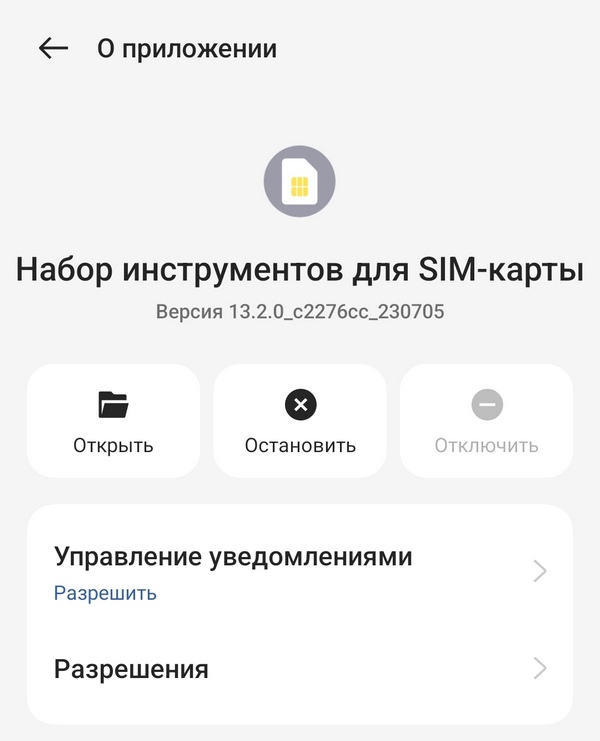 На некоторых телефонах это действие полностью остановит программу, на других — будет работать только до перезагрузки телефона, после чего приложение вновь заработает. Проверить это можно, если отключить любое приложение, перезапустить телефон, а затем вновь зайти в то же меню. Если кнопка «Отключить» снова будет активна, значит программа запустилась заново.
Стандартное приложение для заморозки
Ряд производителей смартфонов предусматривает системную утилиту для замораживания приложений. Например, такую можно найти на телефонах бренда Tecno — она называется «Заморозка». Чтобы с ее помощью полностью остановить программу, потребуется:- Открыть приложение «Заморозка».
- Нажать на значок «+».
- Выбрать программу, которую нужно заморозить.
Сторонние приложения для заморозки
В магазинах приложений доступны и сторонние программы с тем же функционалом без получения root-прав. Чтобы найти их, достаточно вбить в поисковую строку магазина фразу «App freezer», а затем установить понравившуюся программу. К сожалению, отзывы у таких утилит смешанные — на каких-то телефонах они работают и действительно замораживают приложения, а на других оказываются бесполезны. Подробнее »Калибровка экрана (тачскрина, сенсора) на смартфоне — когда и как нужно сделать?
Проблемы в работе сенсора на смартфоне можно исправить самостоятельно с помощью простой калибровки через приложение. Расскажем, как и зачем это делать.
Что такое калибровка экрана и когда ее нужно делать?
Тачскрин смартфона — главный инструмент, с помощью которого мобильным устройством можно управлять. Экран нового гаджет обычно работает правильно, нажатия считываются безошибочно. Однако в некоторых случаях сенсорный дисплей требует калибровки — это особая настройка экрана, которую можно провести с помощью сторонних программ и приложений. Сложности в ней нет, так как пользователю требуется только нажимать на экран тогда, когда об этом попросит приложение. Чаще всего калибровка требуется в следующих ситуациях:- Если смартфон используется уже несколько лет, и его сенсор начинает работать со сбоями.
- Нажатия по тачскрину считываются неверно, с задержкой или через раз.
- На смартфоне меняли экран.
- Смартфон ремонтировали после попадания в воду или других поломок, которые могли повредить дисплей.
Как сделать калибровку экрана?
Улучшить работу экрана своими силами и избавиться от ложных срабатываний, задержек при распознавании нажатий и других проблем, получится с помощью сторонних приложений. Установить их бесплатно можно через магазин Google Play. Рассмотрим наиболее популярные программы и покажем, как с помощью них можно откалибровать сенсор телефона.Приложение «TouchScreen Repair»
Эта программа проводит три теста, в процессе которых анализируется время отклика нажатия на 4 разных участка экрана. После скачивания приложение выдает краткую инструкцию о калибровке, а также несколько важных советов для наиболее эффективного ее результата:- Делать одно быстрое нажатие и не удерживать палец.
- Не перемещать палец по экрану.
- Перезагрузить смартфон после теста, чтобы изменения вступили в силу.
Приложение «TouchScreen Calibration» (RedPi apps)
Программа «Калибровка сенсорного экрана» позволит исправить сбои, если экран медленно или неточно распознает нажатия по тачскрину. После запуска приложения потребуется нажать на кнопку «Калибровка» и пройти несколько тестов — выполнить 6 действий поочередно в серой зоне, когда на экране появится соответствующая надпись:- Нажать на экран один раз.
- Нажать два раза.
- Удерживать палец в зоне в течение 2 секунд.
- Провести пальцем вправо.
- Прикоснуться к зоне двумя пальцами и свести их в одну точку — как при отдалении фотографии.
- Прикоснуться к зоне двумя пальцами близко друг к другу, а затем развести их — как при приближении фотографии.
SOOCAS Neos — зубная щетка и ирригатор для идеальной чистки зубов
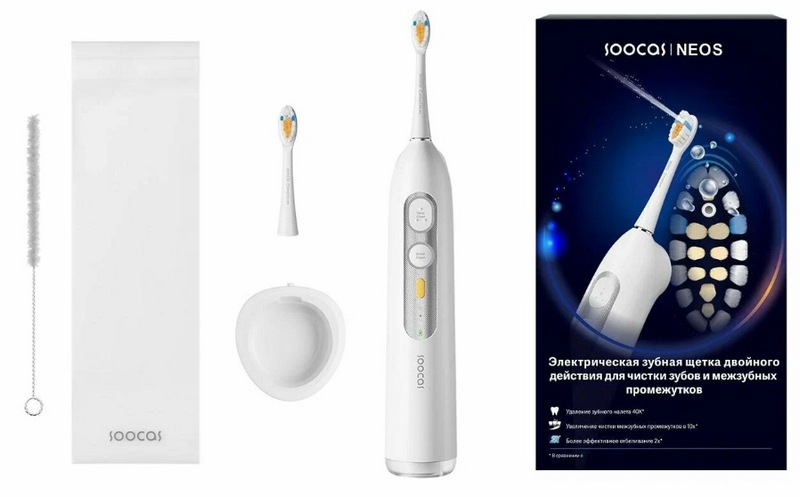
Электрическая зубная щетка Neos от бренда SOOCAS поступила в продажу с хорошей скидкой. Расскажем о ее характеристиках и поделимся выгодным промокодом со скидкой.
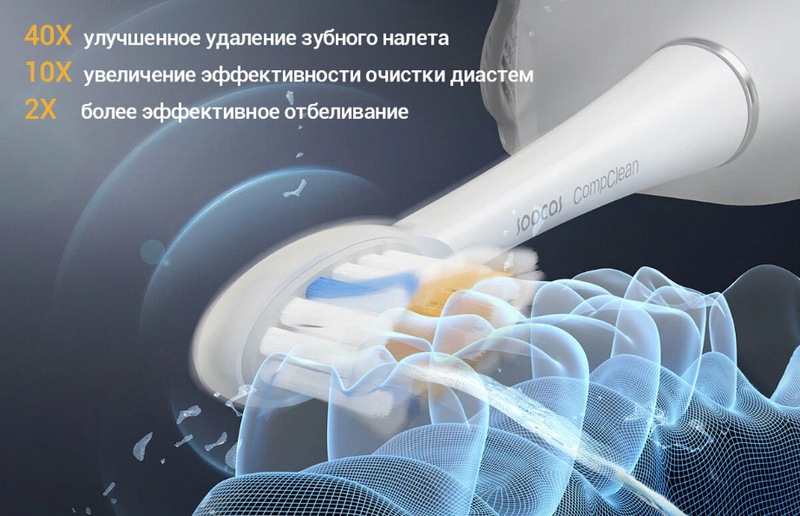
В модели Neos используется тройная конструкция TriSync, состоящая из двигателя MagVortex, насоса FlowPulse и насадки CompClean. Благодаря этому щетка одновременно очищает ротовую полость сразу двумя способами: с помощью насадки с щетиной, а также пульсирующих потоков воды, которые создаются насосом. Совместная работа всей конструкции обеспечивает в 40 раз более эффективное удаление налета, в 10 раз более быструю очистку труднодоступных мест, а также в 2 раза более заметное отбеливание.
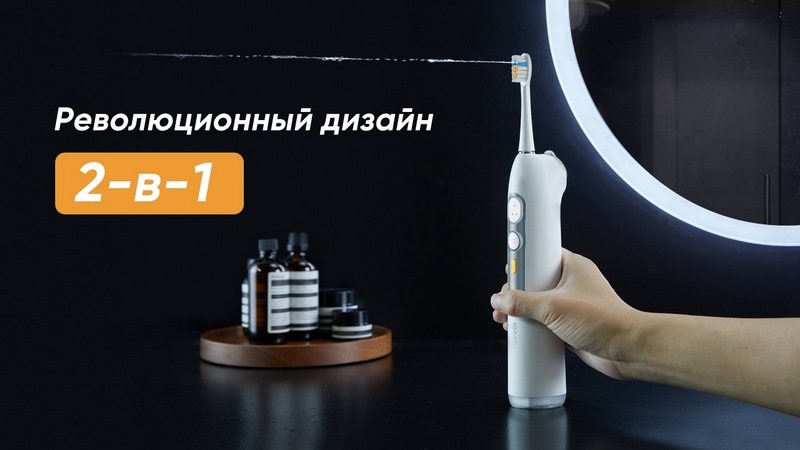 Двойной двигатель модели SOOCAS Neos работает совместно с технологией HydroSonic и способен создавать высокоскоростную вибрацию со скоростью 30 000 колебаний в минуту. Благодаря этому щетка быстро взбивает густую пену из зубной пасты, после чего мощная струя воды доставляет ее в щели между зубами, к линии десен и в другие зоны полости рта. При этом отверстие для подачи воды занимает всего 1/3 головки щетки, позволяя с комфортом одновременно очищать ротовую полость как щетиной, так и напором воды.
 Особое внимание в модели уделено возможности чистки с помощью водяной струи под давлением. Фирменная технология AquaJet обеспечивает такой метод импульсной очистки потоком воды, который в несколько раз превосходит чистку обычной зубной нитью – при этом для длительного очищения рта в течение 50 секунд понадобится всего около 100 мл воды.
Не отстаёт по эффективности и насадки с щетиной. Ее верхние и нижние щетинки предназначены для чистки щелей между зубами, а круглые щетинки идеально подходят для очистки зубной поверхности. Боковые части насадки удаляют остатки еды с десен и двигаются вместе с щеткой.
Вся насадка выполнена из безопасных и качественных материалов без содержания меди и металлов, а ее алмазные щетинки и запатентованный метод их расположения лучше справляются с удалением налета. Их уникальная фишка – смена цвета. Со временем щетинки меняют свой оттенок на более тусклый, что говорит о скорой необходимости заменить их для оптимальной производительности и гигиены.
 Всего модель поддерживает три стандартный вида работы (щадящий, стандартный и сильный), а для максимальной тщательной очистки производитель предусмотрел особый режим «Deep Clean». В нем пользователь сам сможет выбрать интенсивность устройства. Достаточно нажать одну кнопку на корпусе щетки, чтобы модель поочередно включила в работу сначала насадку, а через 3 секунды – подачу воды с помощью насоса. Важно и то, что устройство обладает памятью. После каждого использования модель запоминает выбранную интенсивность и автоматически устанавливает ее в следующий раз. Щетка также будет напоминать владельцу во время чистки переключаться на другую область полости рта для максимально эффективного очищения.
SOOCAS Neos оснастили большим аккумулятором на 2600 мАч, что обеспечивает автономную работу длительностью 30 дней при использовании 2 раза в день – это примерно в 2 раза больше, чем у других электрических щеток. Для зарядки модель оснастили беспроводной зарядной станцией. Сама щетка имеет водонепроницаемость стандарта IPX8: она может работать на глубине 2 метра в течение 50 минут без сбоев.
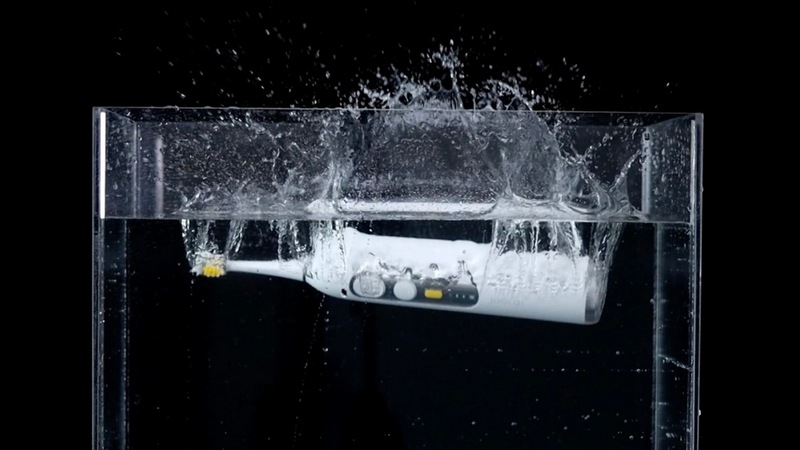 Изначальная стоимость электрической щетки SOOCAS Neos составляет 9 990 рублей, но на OZON ее можно приобрести гораздо выгоднее. В ограниченный период времени на товары от SOOCAS на OZON действует скидки от 58%. Используйте промокод TPSRSNG38200, чтобы сэкономить еще 200 рублей от стоимости щетки SOOCAS Neos. Вот cсылка на OZON. Также ирригатор можно купить на Wildberries.
Купив товары на сумму более 7500 рублей, вы получите дополнительную скидку в размере 750 рублей, а на сумму свыше 14 000 рублей – скидка 1700 рублей. Просто добавьте понравившиеся товары от SOOCAS в корзину на OZON на нужную сумму, и скидка автоматически распределится между товарами.