Домой / Android (страница 540)

Android

Рубрика посвящена Андройду, Приложениям и т.д.

Обмен с окружением — подробная инструкция по обмену файлами

Отправлять файлы с телефона на компьютер или между смартфонами можно через встроенную беспроводную функцию под названием «Обмен с окружением».

Что такое «Обмен с окружением» на телефоне?

Функция «Обмен с окружением» или «Nearby Share» — новая возможность, доступная на смартфонах под управлением Android. Она позволяет обмениваться файлами, фотографиями, документы и другими данными с устройствами, которые находятся недалеко. С ее помощью можно быстро переносить крупные файлы без использования кабелей. «Nearby Share» имеет почти те же возможности, что и AirDrop на iPhone или «Быстрая отправка», которую можно найти на Samsung Galaxy. Однако эта функция подходит для устройств Android различных брендов. «Обмен с окружением» доступен на всех смартфонах с версией ОС Android 6.0 и выше. Передавать файлы можно не только между мобильными телефонами, но и между смартфоном и компьютером. Обмен с окружением встроен в операционную систему Android, но для ПК потребуется скачать одноименное приложение для Windows с официального сайта Android.com. Главными плюсами функции Android «Обмен с окружением» считаются следующие пункты:
  • Простота использования. Для передачи потребуется только подключить устройство к беспроводным сетям и отправить файл.
  • Универсальность. Передать файлы через «Обмен с окружением» можно между устройствами разных брендов, если оба гаджета работают под управлением Android.
  • Возможность отправлять файлы не только между смартфонами, но и на компьютеры и ноутбуки под управлением Windows.
  • Высокая скорость. Для отправки используются Wi-Fi и Bluetooth, что повышает скорость передачи по сравнению, например, с Wi-Fi Direct.

Как работает функция «Обмен с окружением» на смартфоне?

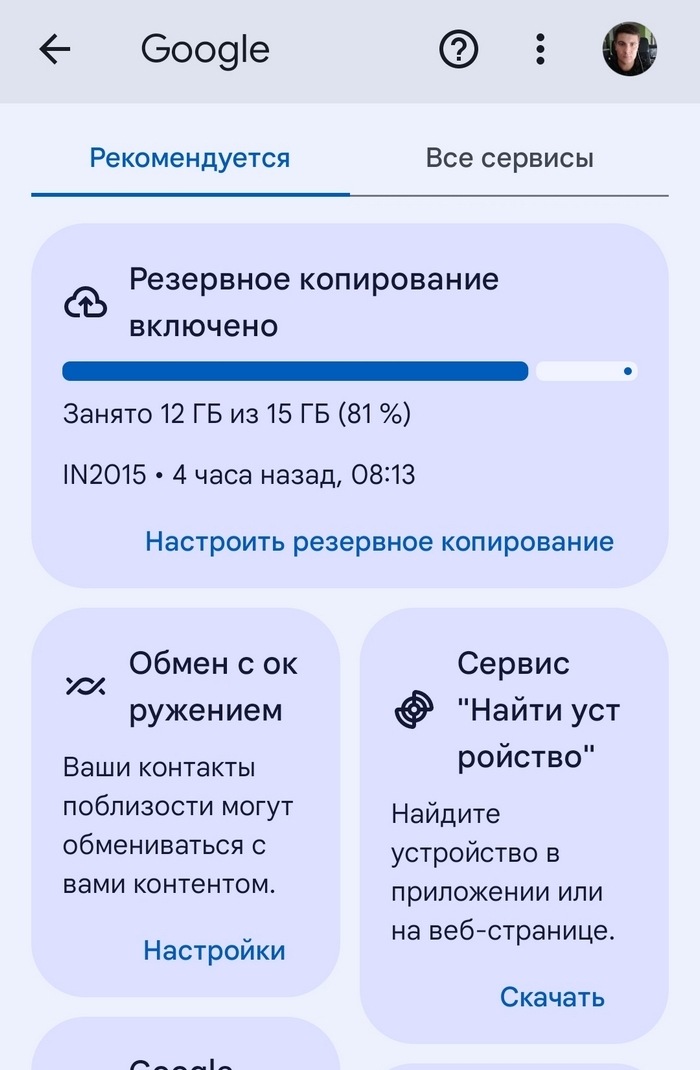
Передача файлов осуществляется при помощи беспроводных соединений. Поэтому для того, чтобы функция начала работать, на смартфоне должны быть включены Bluetooth и Wi-Fi. Кроме того, понадобится активировать и сам «Обмен с окружением» — его значок можно найти в «шторке» со значками других беспроводных соединений и режимов. Также он находится по пути: Настройки - Google - Обмен с окружением. Обмен с Окружением На компьютере нужно активировать Wi-Fi и Bluetooth. Важно, что функция работает только с ближайшими устройствами, поэтому они должны располагаться на расстоянии не более 5 метров. Оба устройства также должны быть подключены к одной сети Wi-Fi. После скачивания приложения «Обмен с окружением» на Windows нужно войти в свой аккаунт Google. Затем программу потребуется настроить. Главный пункт в настройках — установка видимости. Пользователь может выбрать, кому будет виден его компьютер, например, «Всем», «Только контактам», «Своим устройствам» или «Никому». Выбрать нужно такую настройку, которая позволит смартфону обнаружить ПК. После этого функция готова к работе и можно начинать перенос файлов.
Как перенести файлы через «Обмен с окружением» с телефона?

Чтобы перенести любой файл через функцию «Обмен с окружением», потребуется найти этот файл на телефоне. Например, можно перенести фото и видео из галереи, а также файлы и папки из памяти телефона. Выбрав нужный файл, потребуется:
  1. В его меню выбрать пункт «Поделиться» или «Отправить».
  2. В списке вариантов нажать на функцию «Обмен с окружением».
  3. После того как смартфон обнаружит ближайшие устройства, выбрать то, куда требуется отправить файлы.
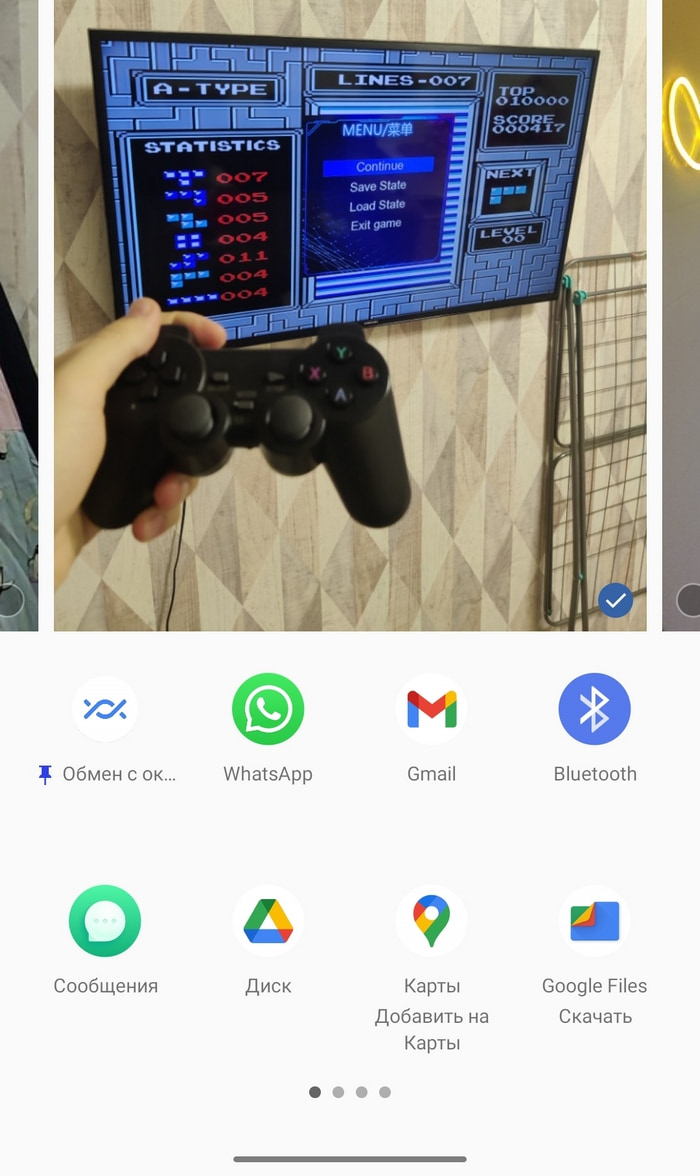
Обмен с окружением На втором устройстве (смартфоне или компьютере) появится уведомление о том, что на него отправляется файл. Необходимо подтвердить его получение, нажав на кнопку «Принять» или «Accept». Затем остается дождаться окончания отправки и файл можно будет просматривать со второго устройства. Чтобы перенести файлы с компьютера на телефон, можно выполнить одно из двух действий:
  1. Нажать на файл или папку правой кнопкой мыши и выбрать действие «Отправить через Обмен с окружением».
  2. Перетащить файл или папку в окно приложения «Обмен с окружением».
  3. После этого останется подтвердить получение файла на своем смартфоне и дождаться его переноса.
Важно! При отправке файлов с компьютера на смартфон дисплей последнего  быть разблокирован.

Подробнее »

Как настроить звонки на смарт-часах

Настройка звонков на смарт-часах: включение уведомлений, ответ на звонок, а также особенности исходящих вызовов. Что делать, если часы не звонят.

Подробнее »

Лучшие смарт-часы для занятий спортом. Собрали самые интересные модели

Широкий набор функций, яркий экран, хорошее приложение и отслеживание большого количества тренировок. Все это сопровождает лучшие модели современных умных часов. Мы собрали несколько вариантов, которые заслуживают внимания спортсменов.

Подробнее »

5 недостатков Android-планшетов, которые меня жутко бесят

Минусы Android-планшетов: плохая оптимизация, слабое железо и другие проблемы. Почему планшет — самое бесполезное устройство, и его ни в коем случае нельзя покупать.

Подробнее »

Как по смартфону понять, что его хозяин — чушпан

5 самых глупых привычек владельцев смартфонов: банковская карта под чехлом, прослушивание голосовых сообщений на улице и другие. Как правильно пользоваться смартфоном, чтобы не стать чушпаном.

Подробнее »

HyperOS от Xiaomi — это подделка iOS. Посмотрите, что они сделали с системой

Непродуманный центр управления, однообразные виджеты для экрана блокировки и его сложная настройка, странный круг для Touch ID и другие недоработки HyperOS от Xiaomi. Действительно ли новая операционка так плоха или ей все-таки можно нормально пользоваться.

Подробнее »

Привычные функции Android, у которых есть скрытые возможности

Какие функции Android имеют двойное предназначение: режим «В самолете», автояркость и другие. Что будет, если поменять регион на телефоне, и как темная тема влияет на автономность.

Подробнее »

Какой маленький телевизор на кухню купить. Выбрали отличные модели со Смарт ТВ по хорошей цене

Выбрать хороший телевизор со Смарт ТВ для кухни так же сложно, как и для гостиной. Сделали это за вас и нашли сразу несколько хороших моделей с разной диагональю и отменными характеристиками для комфортного просмотра во время еды

Подробнее »

Товары с AliExpress, которые заставят вас сожалеть, если вы их не купите

Крутой переходник для телефона, необычная модель автомобиля, гаечный ключ для труднодоступных мест и многие другие полезные вещи для дома и не только с AliExpress, которые легко пропустить но обидно будет не купить.

Подробнее »

Сотовый оператор прислал SMS о повышении цены тарифа — что делать?

Внезапное повышение стоимости тарифа — известное абонентам явление, которым грешат все крупные мобильные операторы. Расскажем, что можно сделать, если сотовый провайдер прислал SMS-сообщение о повышении стоимости тарифного плана. При оформлении SIM-карты у мобильного оператора абонент выбирает подходящий ему тариф. Однако в дальнейшем оператор имеет право изменять тариф — этот пункт закреплен в договоре между абонентом и сотовой компанией. Он также подкрепляется и законом (Правила оказания услуг телефонной связи, пункты 24 и 29). И хотя изменение тарифа в одностороннем порядке имеет свои ограничения, повышать стоимость оператор может, но для этого он обязан выполнить ряд условий:

  • Обосновать повышение стоимости для Федеральной антимонопольной службы. Если ФАС посчитает, что увеличение цены тарифа неоправданно, то сотовой компании запретят вносить изменения, а также могут оштрафовать.
  • Уведомить ФАС о повышении стоимости тарифа за 14 дней.
  • Отправить абонентам SMS-сообщение или другой тип оповещений об увеличении цены на тариф за 10 дней.
Если все пункты соблюдены, то повышение стоимости законно, а значит обратиться с жалобой куда-либо не получится. Если же оператор нарушил одно из условий, абонент имеет право обратиться в ФАС или Роспотребнадзор. Разберем все варианты действий, которые может совершить абонент при получении SMS о повышении цены тарифа.

Принять условия оператора

Повышение стоимости тарифов — то, с чем рано или поздно сталкиваются абоненты практически любого оператора связи. Многие тарифные планы становятся невыгодными компаниям, а так как перевести клиентов на другой тариф они не могут, то вместо этого операторы постепенно повышают цены. Учитывая отказ от безлимитного интернета, а также общее повышение стоимости услуг связи, большинству абонентов приходится смириться с увеличением цены и продолжить пользоваться услугами провайдера. Чтобы принять условия оператора и согласиться на новую цену, не нужно ничего делать. В SMS-сообщении будет указана новая стоимость, а также срок, через который она начнет действовать. Если дата списания абонентской платы окажется до окончания срока, абонент заплатит старую стоимость, если после — то новую. повышение цен на сотовую связь

Сменить тарифный план

Если тариф стал невыгодным для абонента, он может сменить его в любое время. Для этого достаточно зайти на сайт мобильного оператора и выбрать подходящий тарифный план — при наличии конструктора тарифа его получится «собрать» самостоятельно. При этом важно, что многие операторы одновременно повышают стоимость сразу нескольких своих тарифов, поэтому абонент может попасть в ситуацию, когда переход не избавит его от необходимости платить больше.

Разорвать договор с оператором

Несмотря на общую тенденцию повышения цен на услуги мобильной связи, у некоторых операторов ситуация обстоит хуже, чем у других: размер повышения выше, а услуги предоставлены в меньшем объеме или менее качественно. В этом случае абонент может разорвать договор с компанией и перейти к другому оператору с более выгодными условиями.

Попытаться получить скидку

Если абонент решил расторгнуть договор с оператором, стоит попытаться «выбить» для себя скидку или более выгодный тариф. Для этого потребуется оформить перенос старого номера при переходе к другому оператору. В этом случае крупные провайдеры звонят клиентам, чтобы узнать о причинах ухода. В процессе такого звонка можно сказать, что причина в слишком высокой стоимости — в ответ провайдер может предложить постоянную скидку или переход на выгодный архивный тариф. Вот более подробная статья с комментариями реальных людей.

Отправить жалобу

Если при повышении стоимости тарифа оператор не выполнил одно из условий, абонент имеет право написать на него жалобу:
  • При слишком высоком или слишком частом повышении стоимости писать жалобу необходимо на сайте ФАС. Служба проведет расследование и установит, действительно ли повышение было оправданным.
  • Если оператор не отправил SMS-сообщение о повышении цены или сделал это слишком поздно, то жаловаться сначала нужно в главный офис своего оператора. При отсутствии решения проблемы жалобу нужно отправлять уже в Роспотребнадзор.

Подробнее »