Ватсап в России уже можно считать заблокированным, хоть официально он лишь замедляется. У многих пользователей приложение вообще перестало открываться и подключаться к серверам, поэтому обратимся к его альтернативам. Как пользоваться Telegram, вы наверняка знаете, так как мессенджер на рынке уже давно, а вот с MAX могут возникнуть вопросы. Давайте разбираться, как пользоваться MAX по его прямому назначению — отправке сообщений, фото, видео и документов другим пользователям.

Учимся пользоваться MAX на iPhone. Изображение: sever-press.ru
❗ЕЩЕ БОЛЬШЕ СТАТЕЙ ОБ APPLE ИЩИТЕ В НАШЕМ ДЗЕНЕ СОВЕРШЕННО БЕСПЛАТНО
Чат в мессенджере MAX
Для начала предлагаю посмотреть, как создать обычный чат и отправить сообщение. Делается это максимально просто. Ну, собственно, какое название, так всё и работает:
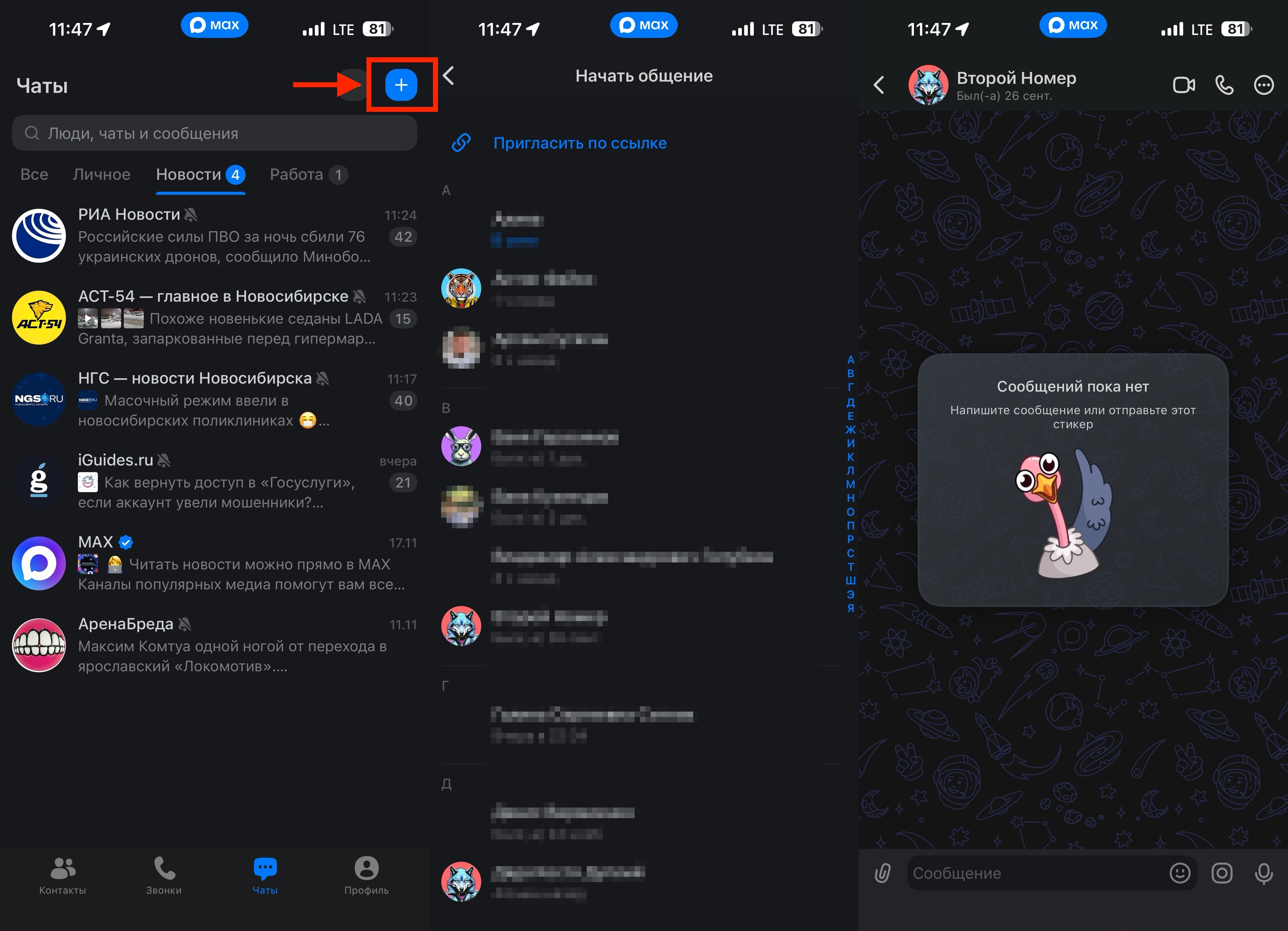
Обычный чат создать проще простого
- Откройте мессенджер MAX на iPhone;
- В правом верхнем углу экрана нажмите на «+»;
- Выберите контакт из списка или найдите пользователя по номеру телефона;
- Введите текст, прикрепите файл, снимите кружок или запишите голосовое сообщение и отправьте собеседнику.
Сразу после отправки чат с данным пользователем будет отображаться на главной странице мессенджера MAX в общем списке чатов. К сожалению, в MAX нет архива, поэтому на главной все ваши переписки и каналы будут валяться в одной куче, и это, конечно, жутко неудобно. Даже если вы настроите папки, то вкладка «Все» продолжит выглядеть как помойное ведро.
Как создать групповой чат в MAX
С обычным разобрались, теперь давайте посмотрим на то, как создать групповой чат в MAX. Это провернуть также просто, но потребует чуть больше касаний с вашей стороны:
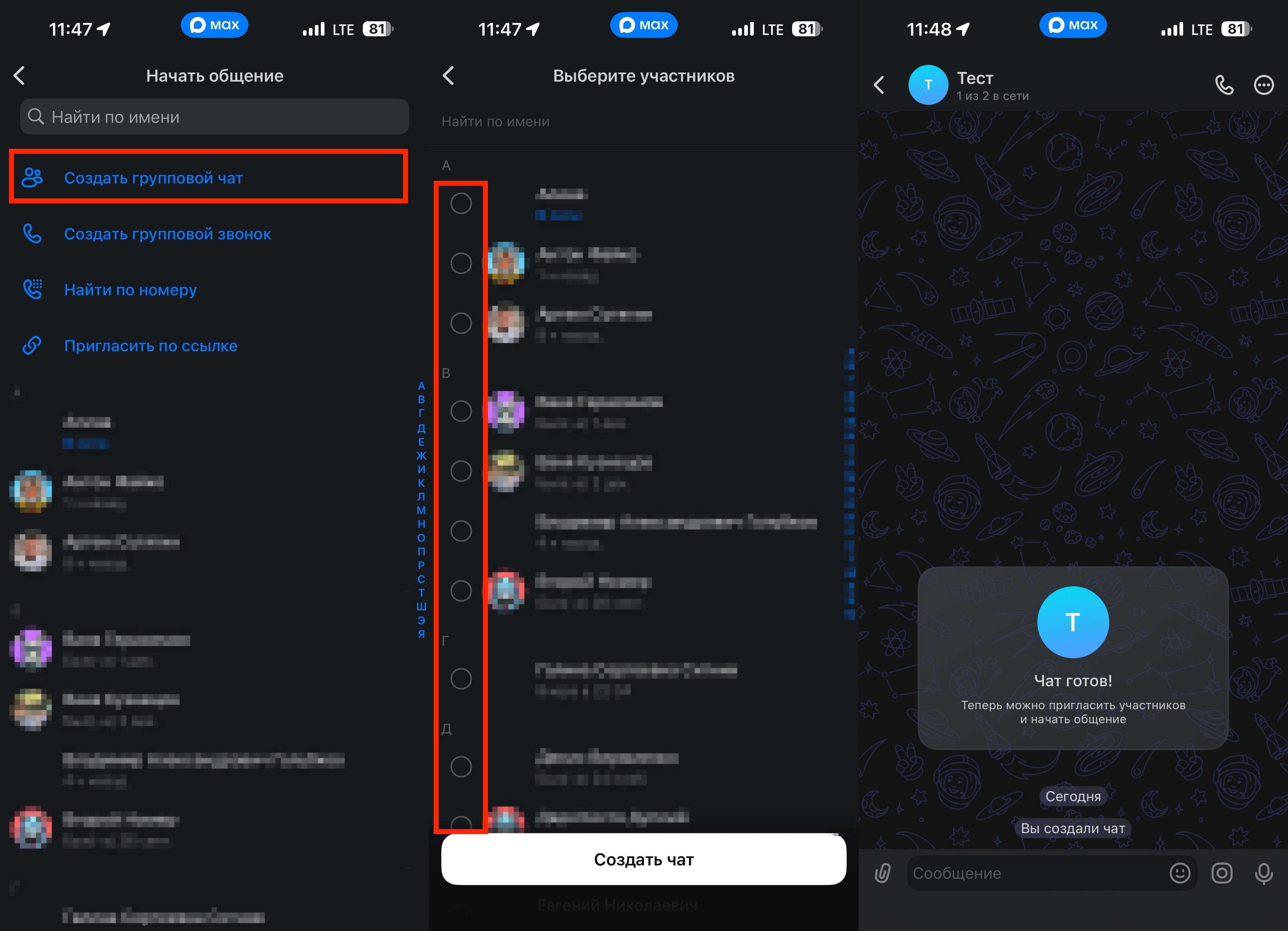
Групповые чаты тоже создаются легко
- Откройте мессенджер MAX на iPhone и нажмите на «+» в правом верхнем углу;
- Коснитесь «Создать групповой чат»;
- Галочками отметьте все контакты, которых вы хотите в него добавить;
- В нижней части экрана нажмите «Продолжить»;
- Задайте название чата и установите изображение;
- При необходимости можно добавить участников по ссылке. Для этого нажмите на название чата и коснитесь поля «Пригласить по ссылке».
❗ПОДПИСЫВАЙСЯ НА ТЕЛЕГРАМ-КАНАЛ СУНДУК АЛИБАБЫ, ЧТОБЫ ПОКУПАТЬ ТОЛЬКО ЛУЧШИЕ ТОВАРЫ С АЛИЭКСПРЕСС
Вот так просто создаются и групповые чаты. Так что семейные переписки тоже можно легко перенести в MAX. С учетом замедления, а где-то и полной блокировки WhatsApp, самое время обо всем этом задуматься.
