Если Mac жалуется на нехватку места, не ставит обновление macOS или начал заметно тормозить, виновником часто оказывается раздел «Системные данные» (System Data). У некоторых пользователей он разрастается до 100 ГБ и больше — особенно на SSD 256 ГБ, где это половина диска. Разбираемся, что там лежит, что можно безопасно удалить, а что трогать нельзя. Кстати, если вы ещё не обновились, посмотрите, что нового в macOS Tahoe 26.5 — там есть важные изменения.
Разбираемся, как почистить системные данные и освободить Mac от мусора
Системные данные в macOS: что в них входит
«Системные данные» — это сборная категория для всего, что не попадает в стандартные группы вроде «Программы», «Документы» или «Фото». Конкретный состав у каждого свой, но обычно туда входят кэши и логи, временные файлы, локальные снимки Time Machine, резервные копии iPhone и iPad, плагины и расширения, скачанные образы дисков .dmg и остатки удалённых приложений.
В системных данных может храниться буквально что угодно
До macOS Big Sur почти всё это пряталось в категории «Другое». Начиная с macOS Monterey появилась отдельная категория «Системные данные», а сам macOS вынесли в свой раздел. В Sequoia и Tahoe всё устроено так же. Формально macOS управляет этой категорией сама, но иногда она раздувается до 100 ГБ и больше. У кого-то это случилось, когда система временно складывала туда файлы обновления и одновременно переиндексировала iCloud и Spotlight перед установкой новой версии macOS.
Основные причины роста:
- Кэши стримингов — музыка и видео в высоком качестве создают большие кэши для плавного воспроизведения.
- Кэши браузеров и приложений — Safari и другие браузеры со временем накапливают по несколько гигабайт данных сайтов.
- Вложения в мессенджерах — фото и видео из «Сообщений» оседают в кэше.
- Обслуживание системы — снимки Time Machine, резервные копии iPhone и установщики обновлений macOS.
Отдельный новый источник — локальные модели искусственного интеллекта. Apple Intelligence, офлайн-расшифровка, помощники для кода и генераторы изображений хранят модели прямо на Mac, и файлы эти весят по несколько гигабайт. Лежат они в скрытых папках Library, в контейнерах и кэшах, поэтому в очевидных категориях не видны — а «Системные данные» растут. Если какое-то приложение перестало работать после чистки, узнайте, как установить любое приложение на Mac, даже если macOS его блокирует. Обсудить проблему с другими пользователями и получить совет можно в нашем чате в Телеграме или чате в МАКСе — там всегда помогут.
Системные данные на Mac, которые нельзя удалять
Apple намеренно не делает кнопки «Удалить всё»: часть файлов нужна macOS для работы, и их удаление может сломать систему вплоть до невозможности загрузиться.
Что трогать нельзя:
- файлы самой операционной системы;
- системные кэши, если вы не понимаете, за что они отвечают;
- скрытые системные файлы — Apple прячет их именно для защиты от случайного удаления.
Перед любой чисткой обязательно сделайте резервную копию Mac. Это страховка на случай, если удалите что-то лишнее.
Файлы, которые можно удалить на Mac без вреда для системы
Есть категории, которые относятся к «Системным данным», но удаляются безопасно:
- Старые локальные снимки Time Machine — временные бэкапы на самом Mac, их можно удалить, если есть копии на внешнем диске.
- Старые резервные копии iPhone и iPad — если вы делали бэкап через Mac, копии могут весить десятки гигабайт.
- Кэши отдельных приложений — система пересоздаст их при необходимости.
- Скачанные .dmg-образы — установщики приложений, которые лежат в «Загрузках» после установки.
- Старые временные файлы и логи — особенно если они давно не обновлялись и неожиданно большие.
- Неиспользуемые модели ИИ — отдельной кнопки для удаления моделей Apple Intelligence нет, единственный надёжный способ — выключить Apple Intelligence целиком.
Если вы чистите место и на iPhone, пригодится отдельная инструкция — как очистить системные данные и освободить память смартфона.
Как подготовить Mac к очистке памяти
Прежде чем лезть в системные папки, выполните три простых шага:
- Очистите «Корзину» — удалённые файлы продолжают занимать место и числятся в «Системных данных», пока корзина не пуста.
- Перезагрузите Mac — это уже само по себе чистит часть временных кэшей.
- Сделайте резервную копию через Time Machine или вручную.
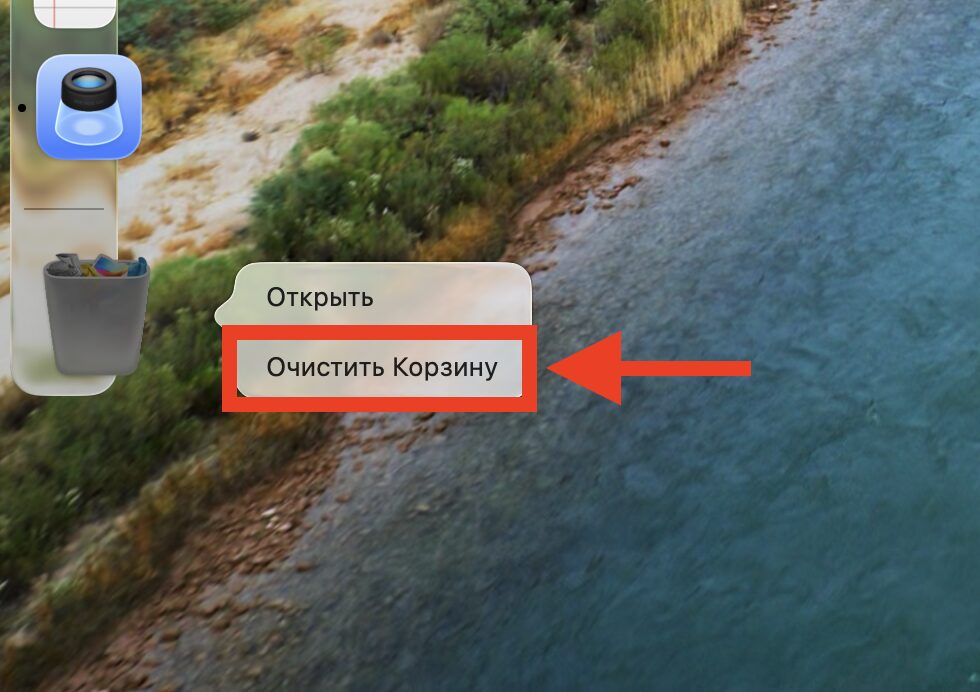
В первую очередь очищаем корзину
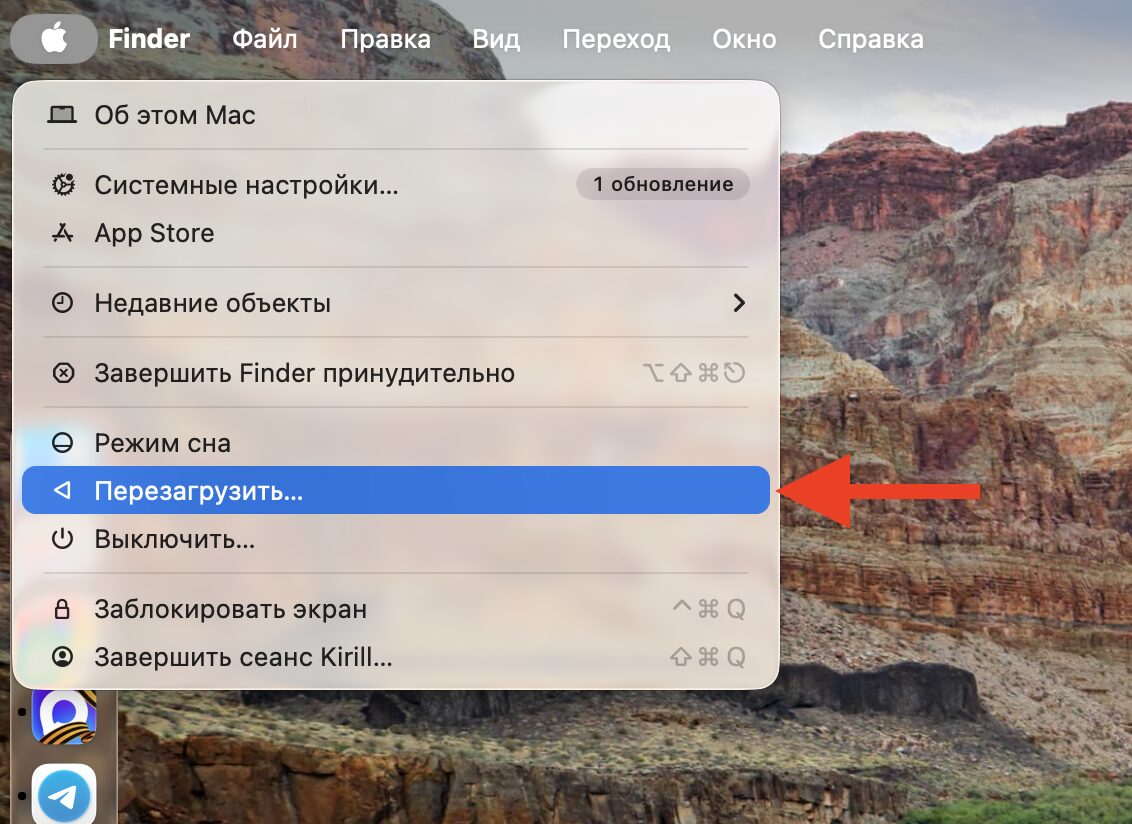
После этого перезапускаемся и делаем резервную копию на случай, если что-то пойдет не так
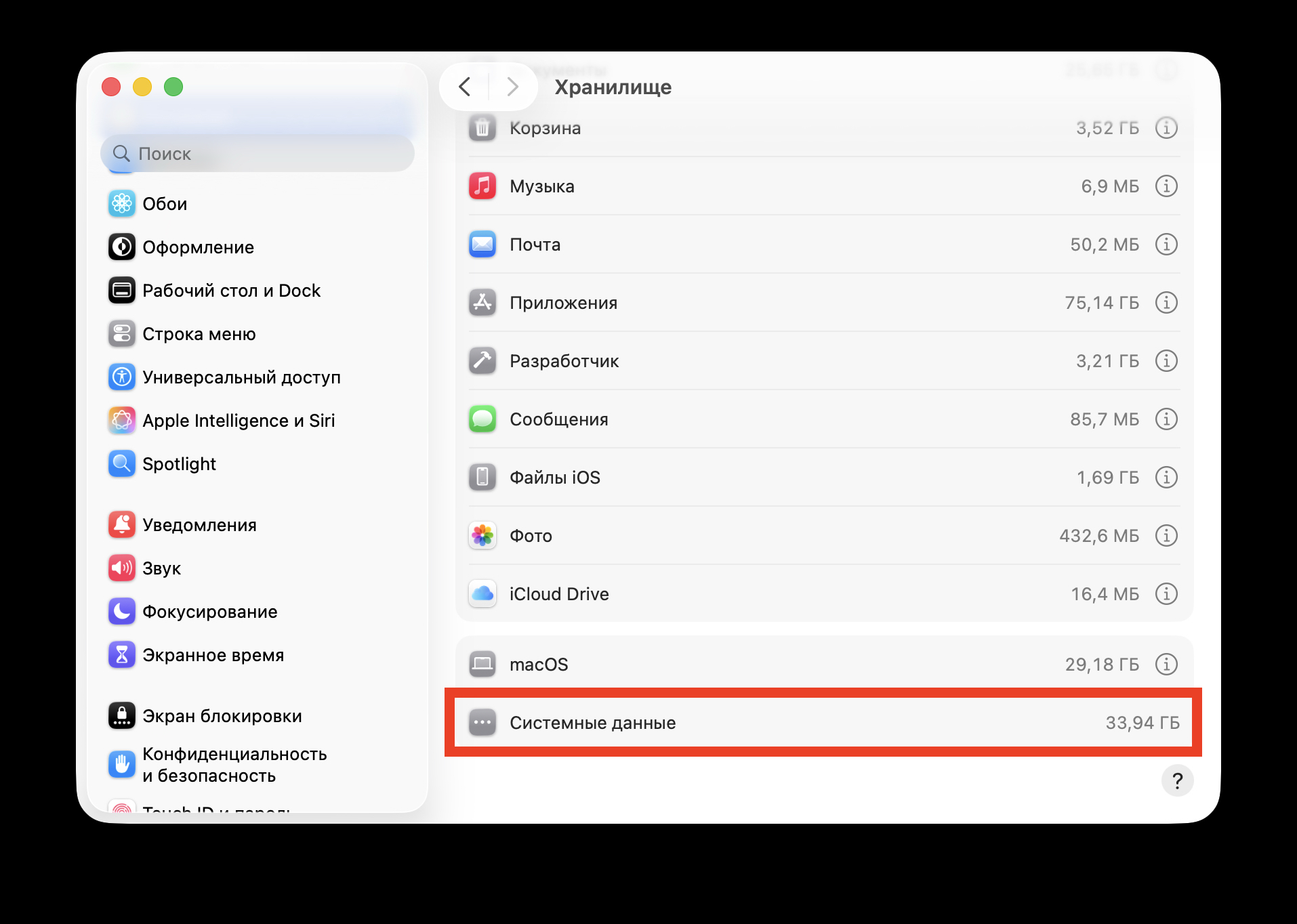
Я начинаю очистку с этого значения
Дальше откройте «Системные настройки» — «Основные» — «Хранилище» (в macOS Ventura и новее). Apple показывает, сколько занимают «Документы», «Почта», «Сообщения», «Фото» и «Программы». Кнопка «i» рядом с каждой категорией открывает список крупных файлов — часто можно освободить несколько десятков гигабайт, даже не трогая системные данные. Если после очистки Mac начал тормозить, проверьте его состояние — вот лучшие инструменты для проверки производительности.
Как удалить локальные снимки Time Machine на Mac
Локальные снимки Time Machine позволяют восстановить файлы, даже когда внешний диск не подключён. Полезная штука, пока они не начинают занимать десятки гигабайт. macOS должна удалять их автоматически при нехватке места, но можно и вручную через «Терминал».
Чтобы посмотреть список снимков, откройте «Терминал» и введите:
tmutil listlocalsnapshots /
Чтобы удалить конкретный снимок, скопируйте его дату и выполните:
sudo tmutil deletelocalsnapshots 2026-05-10-120102
Чтобы освободить сразу около 10 ГБ за счёт снимков:
sudo tmutil thinlocalsnapshots / 10000000000 4
Чтобы новые снимки не создавались, отключите внешний диск и зайдите в «Системные настройки» — «Основные» — «Time Machine», после чего выключите автоматическое резервное копирование. Больше полезных советов по macOS — в нашем Телеграм-канале и канале в МАКСе.
Резервные копии iPhone и iPad: как удалить с Mac
Если вы делаете бэкапы iPhone не в iCloud, а на Mac, эти файлы быстро занимают десятки гигабайт. Удалить лишние копии можно так:
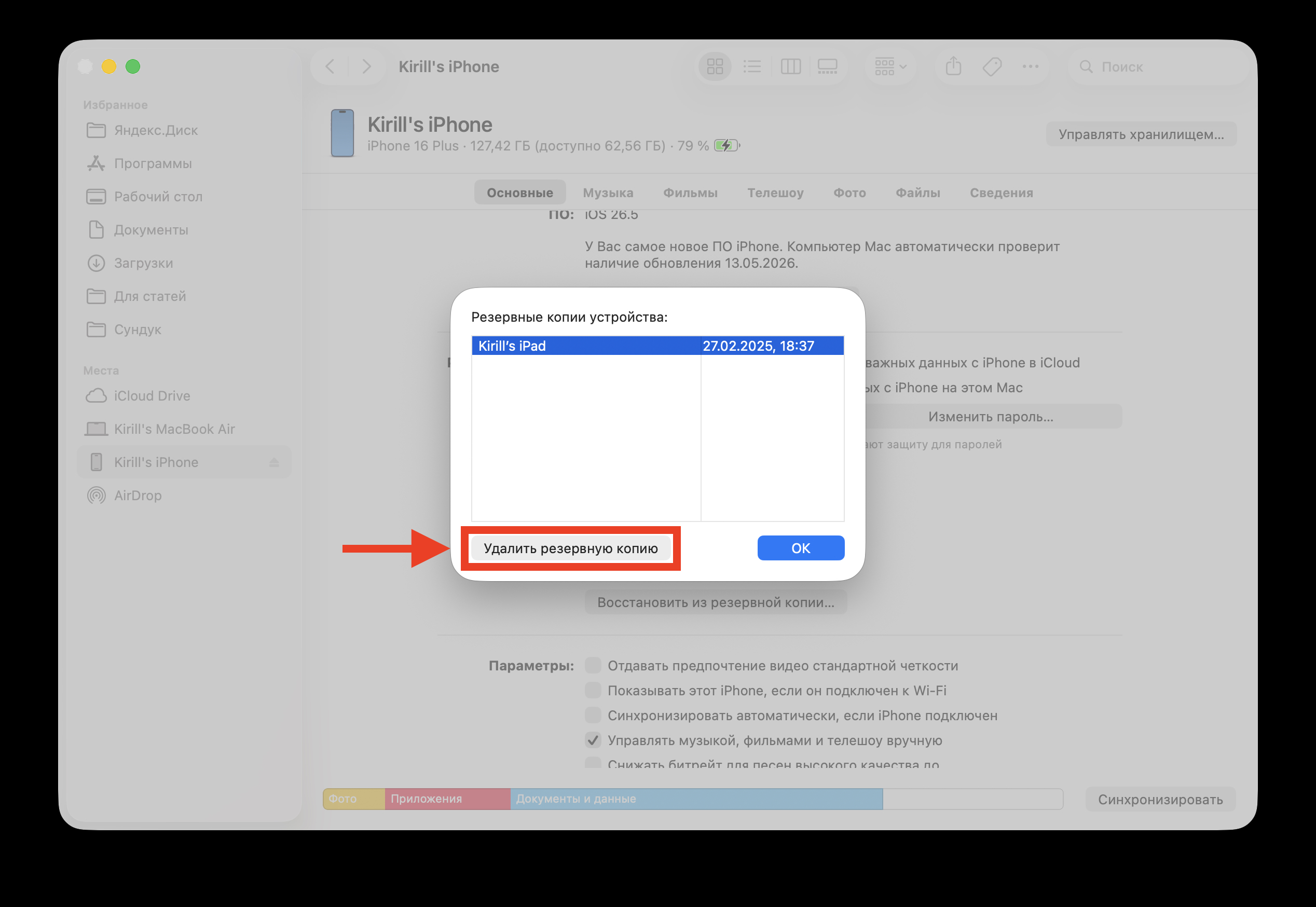
В системе нашлась резервная копия моего старого iPad, который я продал еще прошлым летом
- Подключите iPhone или iPad к Mac.
- Откройте Finder.
- Выберите устройство в боковой панели.
- На вкладке «Основные» нажмите «Управлять резервными копиями».
- Выделите устаревшие копии и нажмите «Удалить резервную копию».
Это работает в macOS Catalina и новее. В более старых версиях резервные копии удалялись через iTunes.
Как очистить кэш на Mac через Finder
Кэши можно чистить и руками. Важное правило: удаляйте содержимое папок, но не сами папки.
- Пользовательские кэши: Finder — Command+Shift+G — ~/Library/Caches/. Это кэши приложений, их в основном можно смело удалять.
- Системные кэши: Finder — Command+Shift+G — /Library/Caches/ (без тильды). Здесь нужно быть аккуратнее: ошибка вряд ли убьёт macOS, но может вызвать временную нестабильность.
- Кэши браузеров: Safari, Chrome, Firefox чистятся в своих настройках. Кстати, у Chrome есть отдельная история — Chrome тайно скачивает файл на 4 ГБ, который большинству пользователей не нужен.
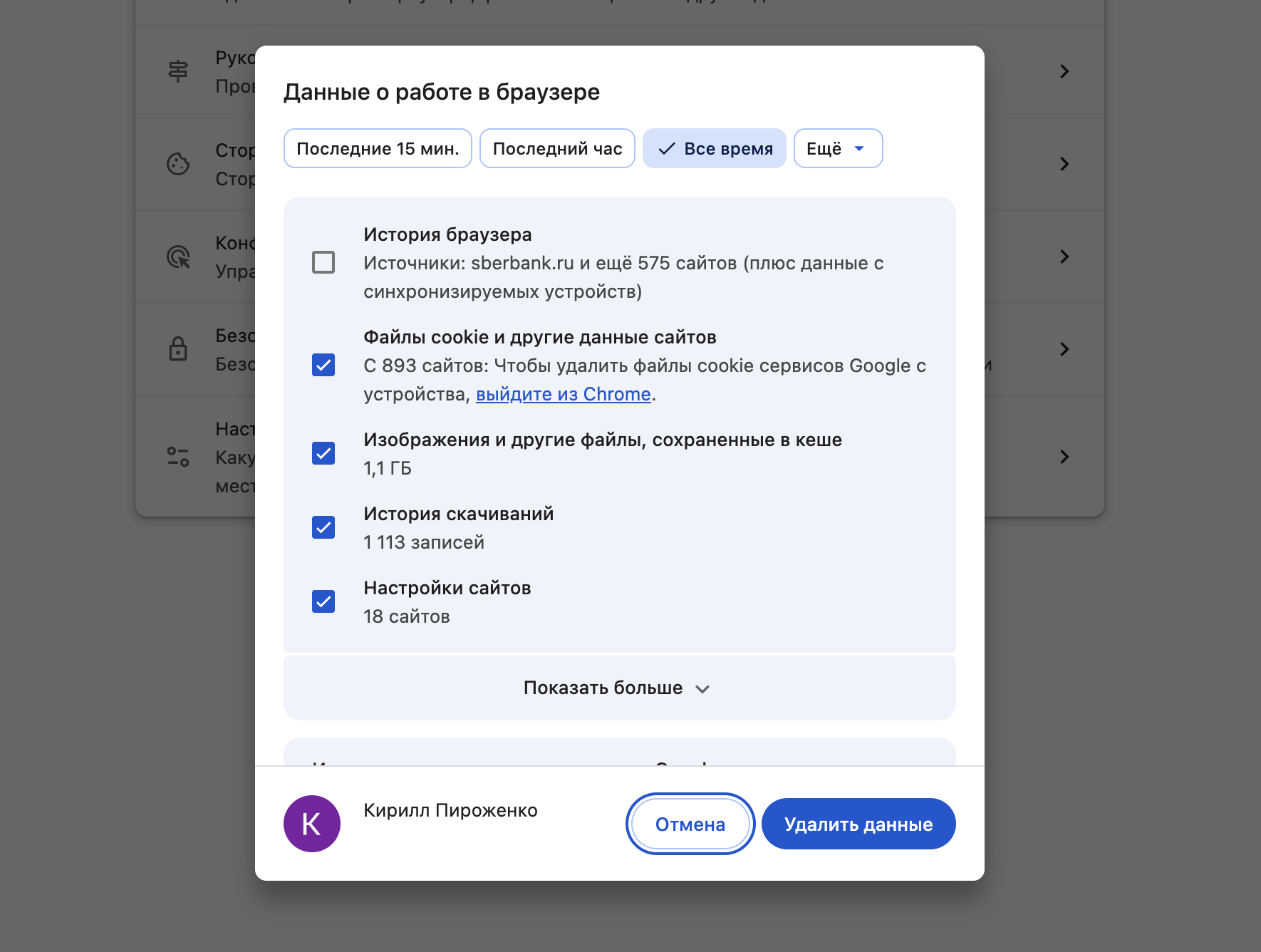
Кэш браузера лучше удалять в самом браузере
Найти и удалить файлы DMG и PKG на Mac
Когда вы ставите программу из .dmg, сам образ остаётся в «Загрузках» даже после того, как приложение скопировано в «Программы». Это легко забыть, и за год там накапливаются гигабайты.
Чтобы найти такие файлы:
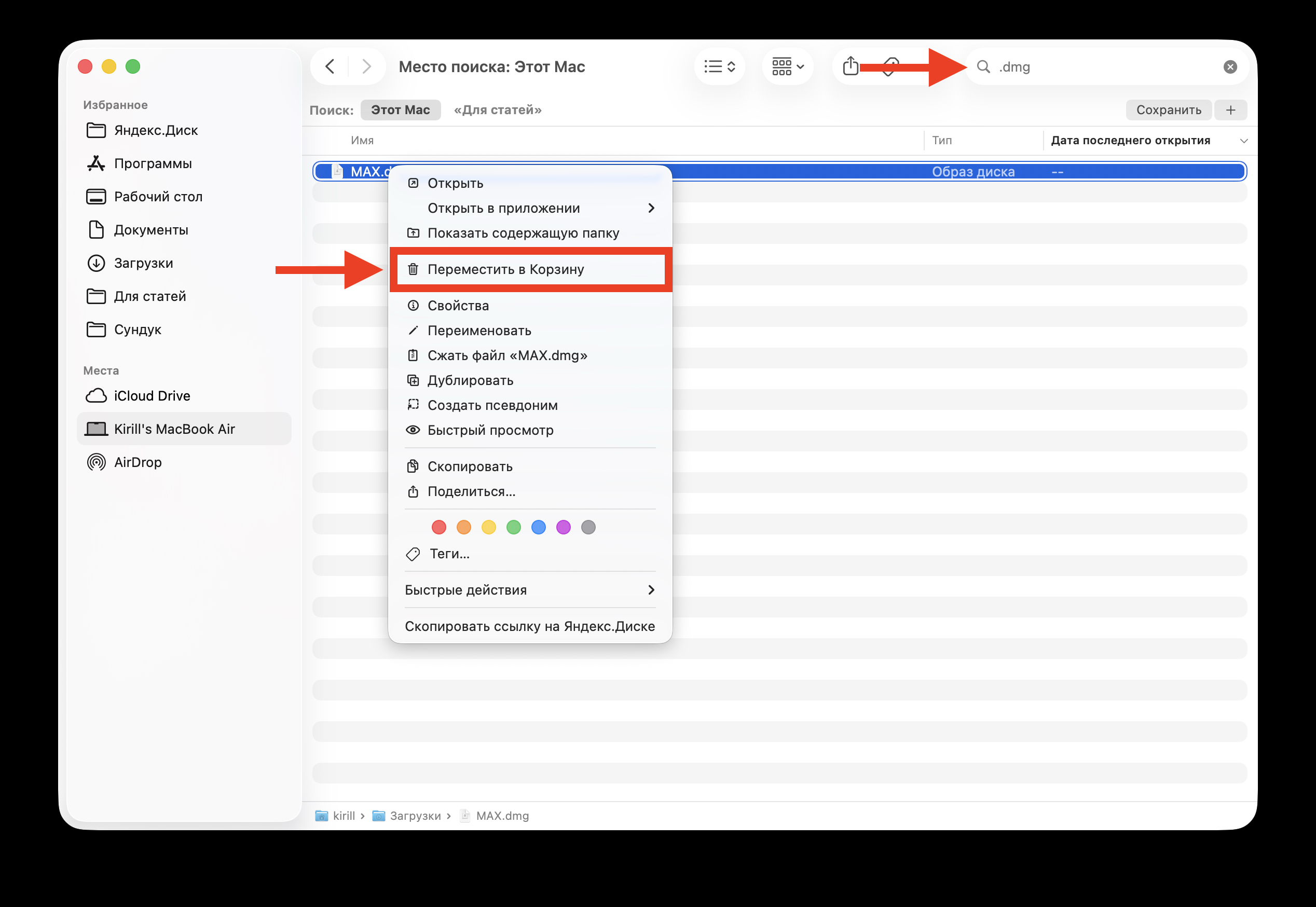
Не стесняйтесь удалять установочные файлы. Часто они занимают слишком много места
- Откройте Finder.
- В строке поиска введите расширение .dmg или .pkg.
- Удалите всё, что относится к уже установленным или ненужным программам.
Если в будущем понадобится переустановить программу, установщик можно скачать заново с сайта разработчика. А чтобы при удалении приложений не оставалось мусора, узнайте, как полностью удалить приложение с Mac.
Программы для очистки Mac
В большинстве случаев сторонние программы платные
Если копаться в системных папках страшно, есть смысл взять специализированные утилиты для очистки Mac. Они автоматически находят крупные кэши, логи и временные файлы, до которых вручную не добраться. Риск удалить что-то критичное у нормальных программ ниже, чем при ручной чистке наугад. Например, CleanMyMac или DaisyDisk.
Минус — большинство таких приложений платные, и часть задач (очистка корзины, удаление старых .dmg, бэкапов iPhone и снимков Time Machine) делается штатными средствами macOS бесплатно. Если у вас на диске не хватает буквально пары гигабайт, разовая ручная уборка обычно решает вопрос.
Сколько свободного места должно быть на Mac
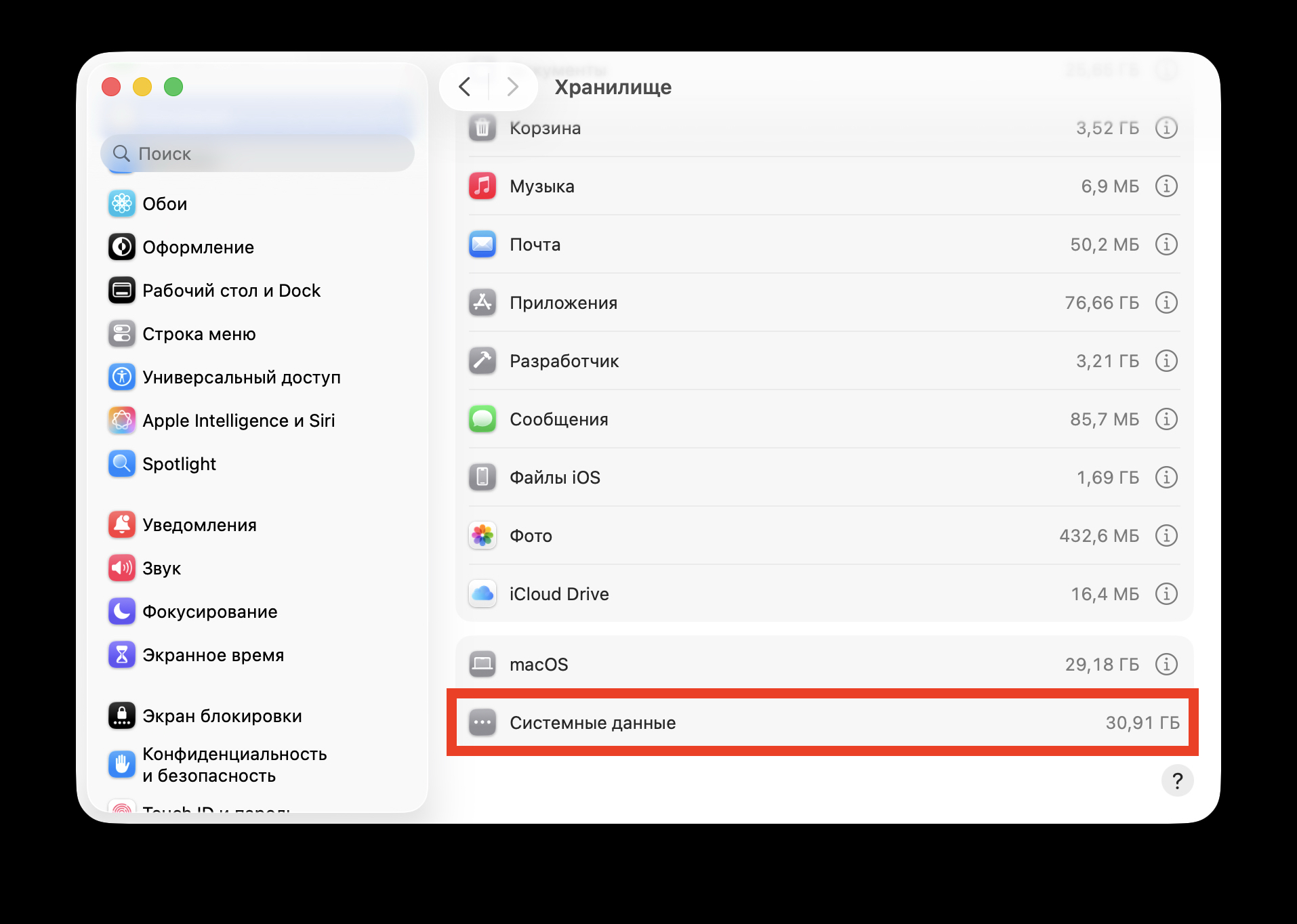
В результате пятиминутной очистки я освободил почти 3 гигабайта. Очень неплохо
Если свободного места на Mac меньше 10% от объёма диска, чистка нужна — иначе будут вылетать приложения, тормозить система и не ставиться обновления. Начните с очевидного: корзина, «Загрузки», крупные файлы в «Документах», старые бэкапы iPhone.
К системным кэшам и снимкам Time Machine переходите, только если этого не хватило и есть свежая резервная копия. А если вы сидите на SSD 256 ГБ и регулярно упираетесь в потолок, никакая чистка не заменит более ёмкий диск — это уже системная проблема, а не временная.
