9 Мая — один из самых важных праздников в нашей стране. И если раньше поздравления приходили в виде бумажных открыток, то сегодня всё проще — достаточно смартфона. В мессенджере МАКС появился специальный бот «Конструктор открыток», который позволяет за пару минут собрать красивую тематическую открытку ко Дню Победы. Причём отправить её можно не только через сам МАКС, но и через любой другой мессенджер. Кстати, в этом году через МАКС можно ещё и добавить героя в Бессмертный полк — тоже прямо с iPhone.
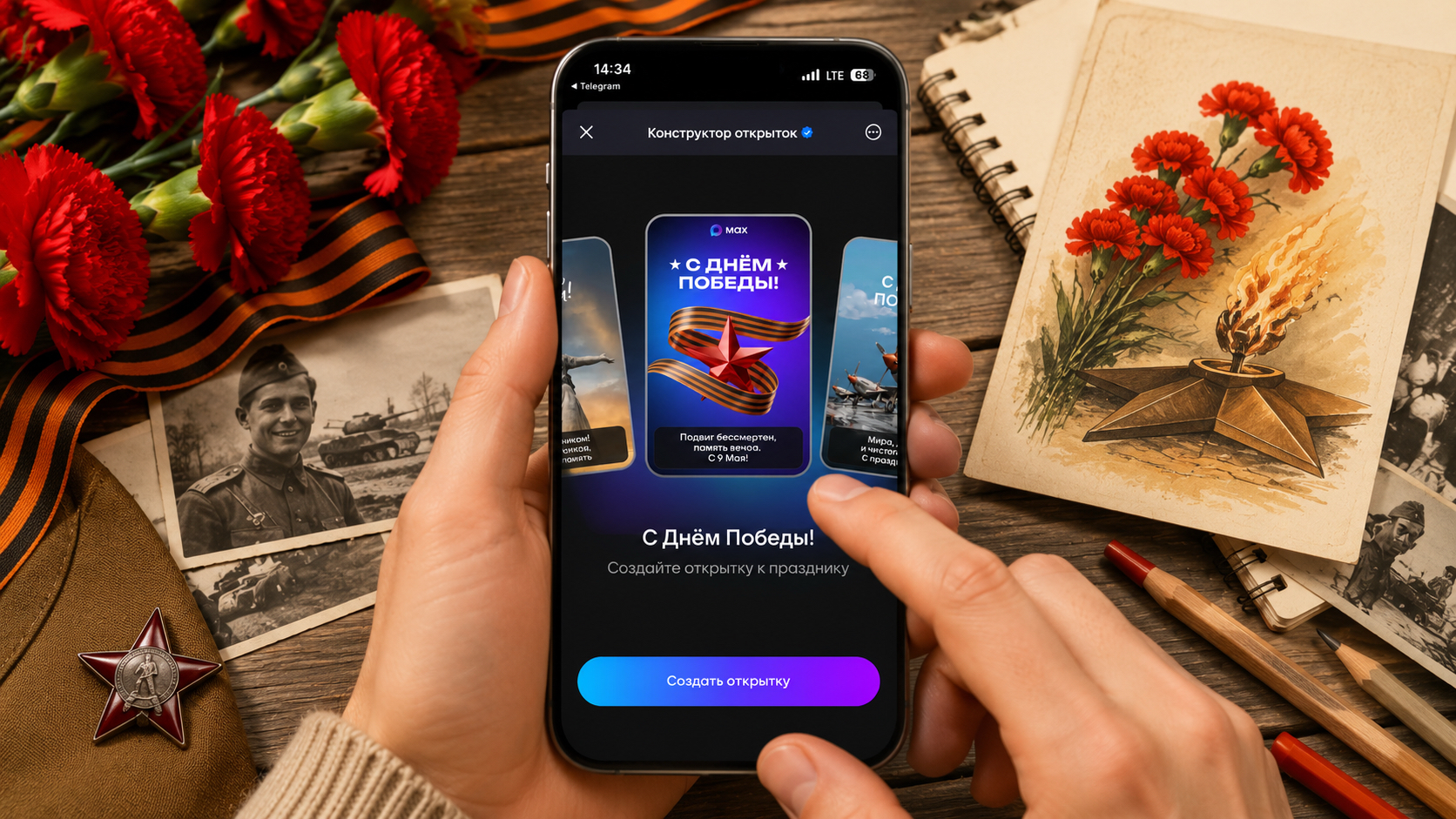
Красивую открытку можно сделать, не выходя из МАКСА
Бот Конструктор открыток в МАКС: что он умеет
«Конструктор открыток» — это встроенный бот в мессенджере МАКС, который запускается как мини-приложение прямо внутри чата. Работает он по принципу пошагового редактора: вы выбираете фон, изображение, стиль надписи и текст поздравления. На выходе получается готовая картинка в формате PNG, которую можно сохранить или сразу переслать.
Бот привязан к конкретному празднику — сейчас это День Победы. Среди шаблонов — Георгиевская лента, салюты, историческая техника и узнаваемые архитектурные символы. Всё оформлено аккуратно, без перегруза деталями. Логотип МАКС остаётся в верхней части открытки, но выглядит ненавязчиво.
Если вы ещё не обновляли приложение, сначала стоит проверить актуальную версию МАКС на iPhone. Тогда бот точно будет работать как надо.
Открытка на 9 мая в МАКС: пошаговая инструкция
Весь процесс занимает буквально минуту. Никаких сложных настроек и регистраций — всё интуитивно понятно.
- Откройте мессенджер МАКС на iPhone и найдите бота «Конструктор открыток» через поиск. Можно также ввести его имя в строке поиска контактов.
- Нажмите кнопку «Начать» в нижней части экрана. Бот пришлёт приветственное сообщение с описанием и кнопкой «Запустить мини-приложение».
- Тапните по этой кнопке. Откроется редактор с шаблонами открыток — карусель с несколькими вариантами оформления.
- Нажмите «Создать открытку». Начнётся пошаговая сборка из четырёх этапов.
- На первом шаге выберите фон. Доступны несколько вариантов: небо с облаками, тёмно-синий с текстурой, градиенты в фиолетовых тонах и другие. Листайте горизонтальную ленту внизу экрана.
- На втором шаге выберите изображение. Здесь предлагаются тематические иллюстрации ко Дню Победы: собор Василия Блаженного с салютом, паровоз с красной звездой, солдат с флагом и другие.
- Третий шаг — стиль надписи «С Днём Победы!». Можно выбрать рукописный шрифт, строгий печатный или вариант со звёздами.
- Четвёртый шаг — текст поздравления. Есть готовые варианты вроде «Мира, добра и чистого неба. С праздником!». Также можно написать свой текст.
- На каждом этапе нажимайте «Продолжить» для перехода дальше. Если хотите вернуться — используйте стрелку назад.
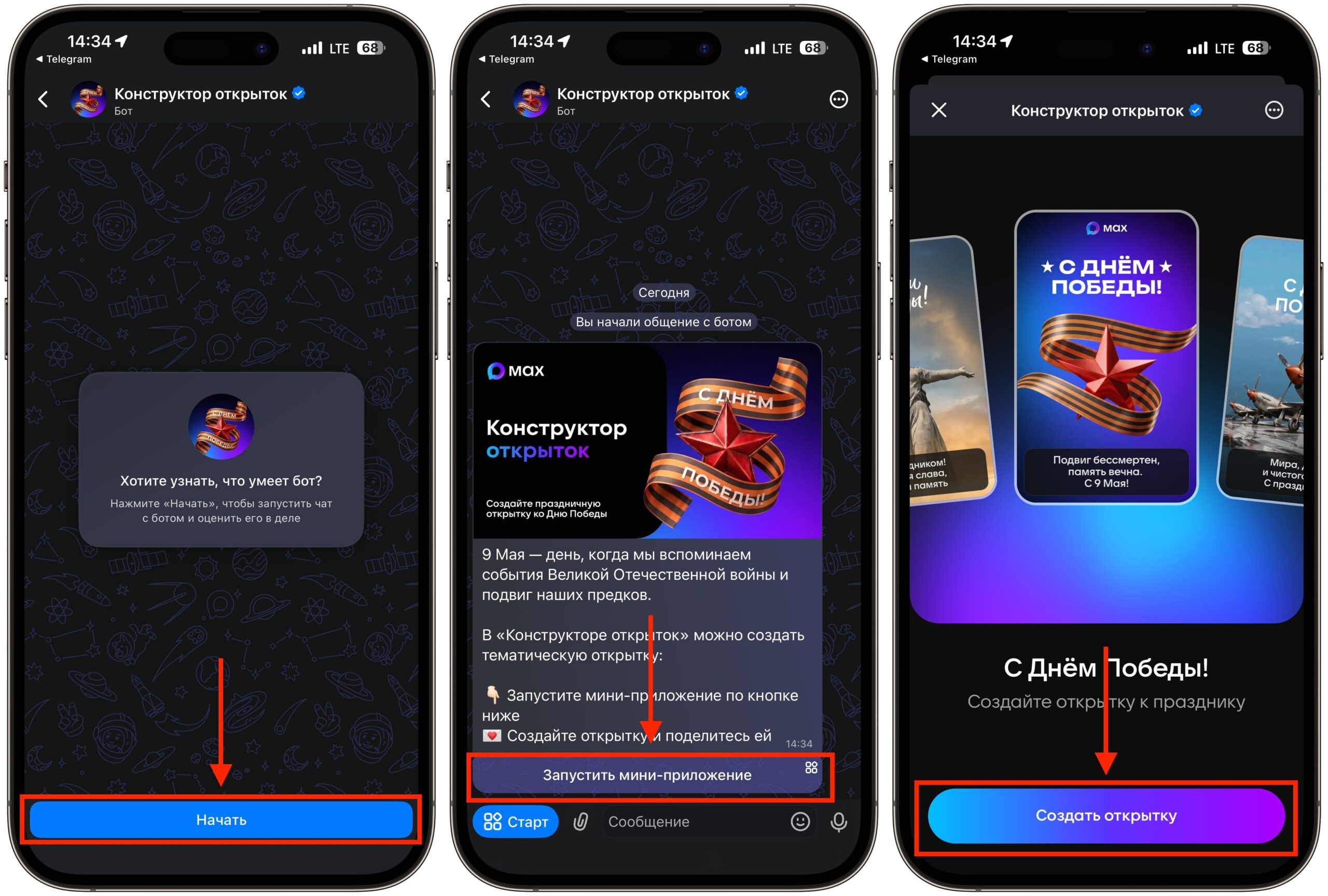
Запустите мини-приложение для создания открыток
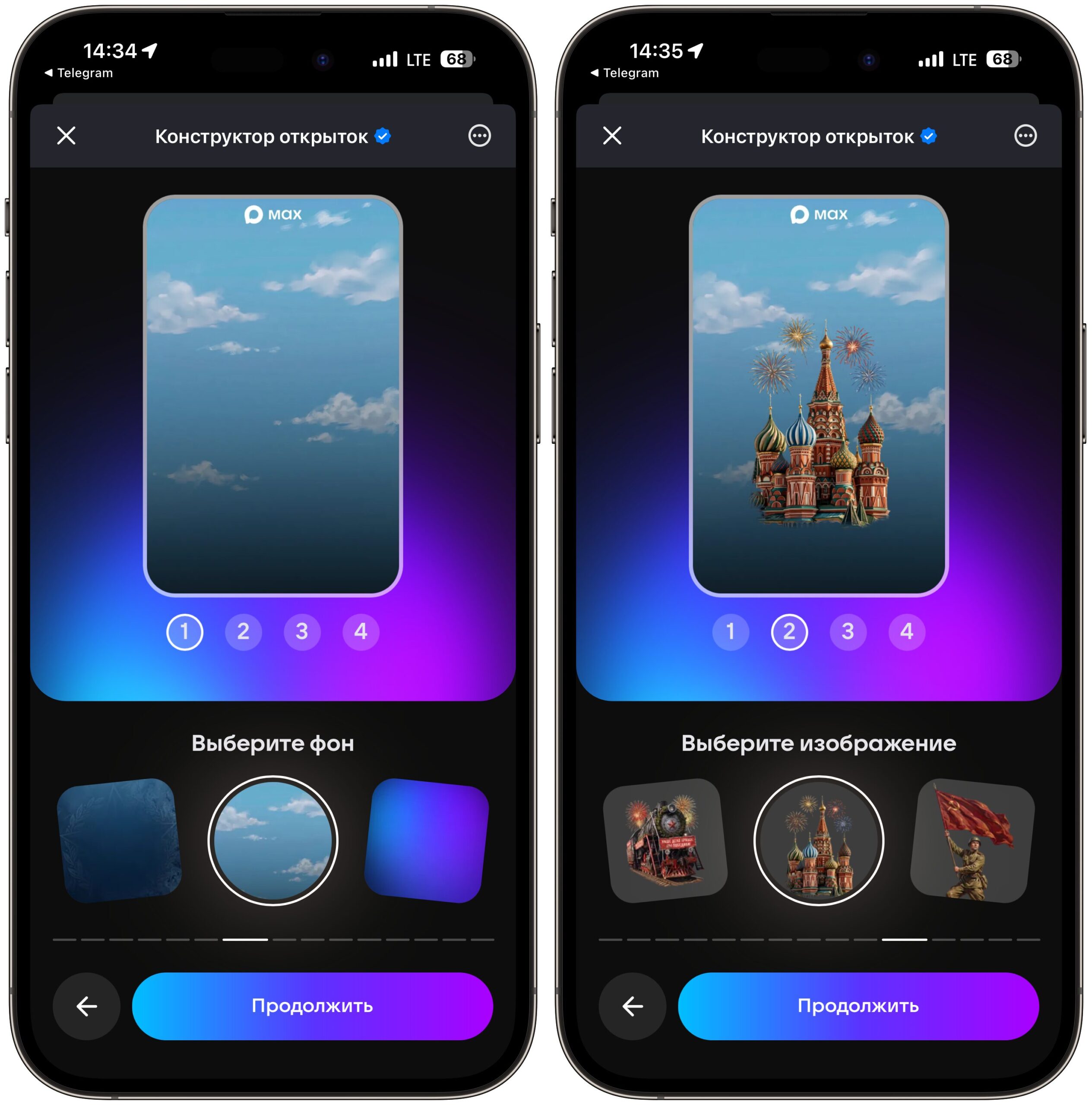
Выберите фон и картинку на нем
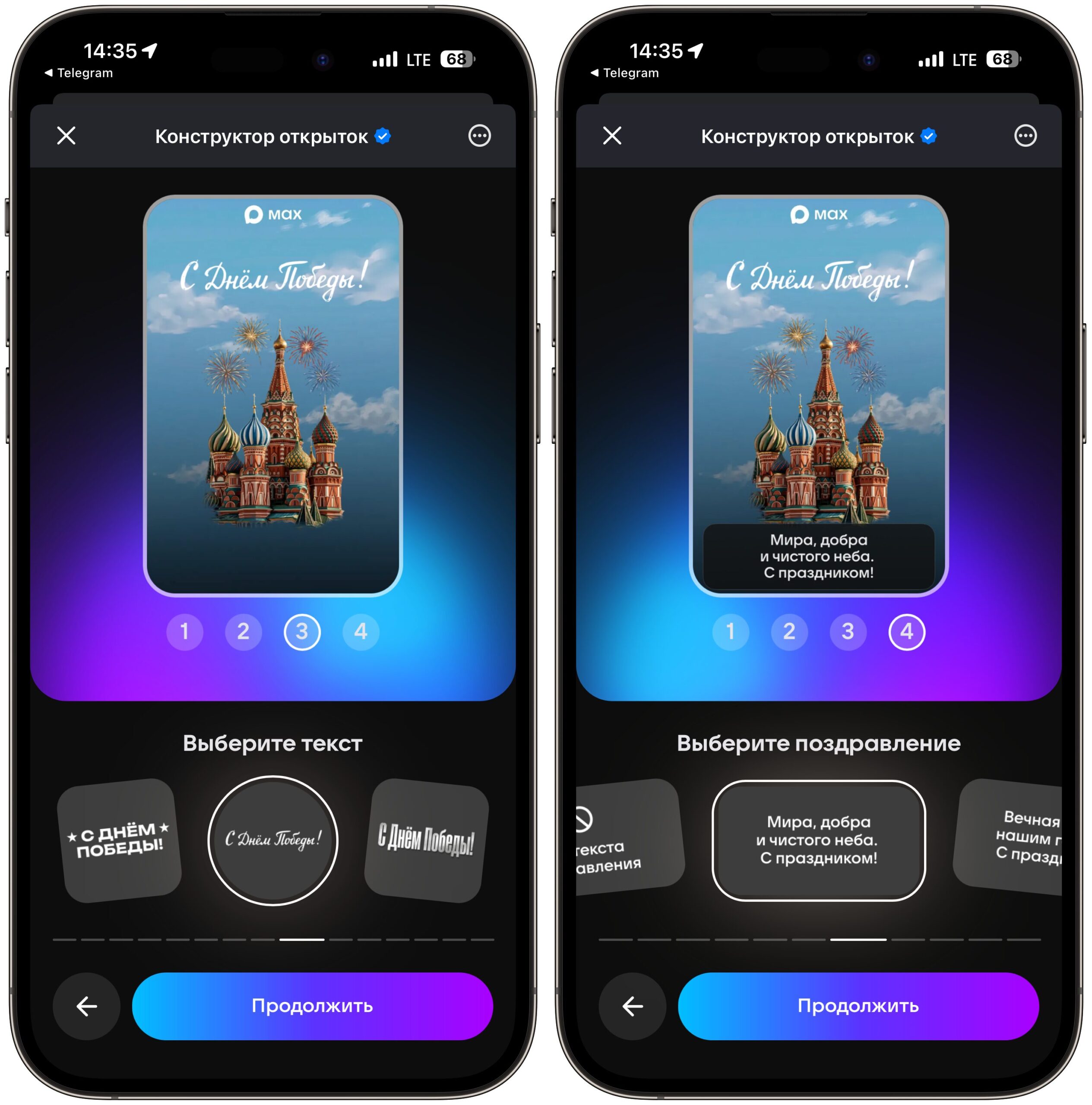
Добавьте текст
После четвёртого шага открытка будет готова. На экране появится превью с надписью «Ваша открытка готова!». Если вы раньше уже пробовали отправлять поздравления через этот мессенджер, вам пригодится наша подробная инструкция по открыткам в МАКС.
Как скачать открытку из МАКС на iPhone
Готовую открытку необязательно сразу отправлять. Её можно скачать в память смартфона и использовать позже — например, отправить через другой мессенджер или опубликовать в соцсети.
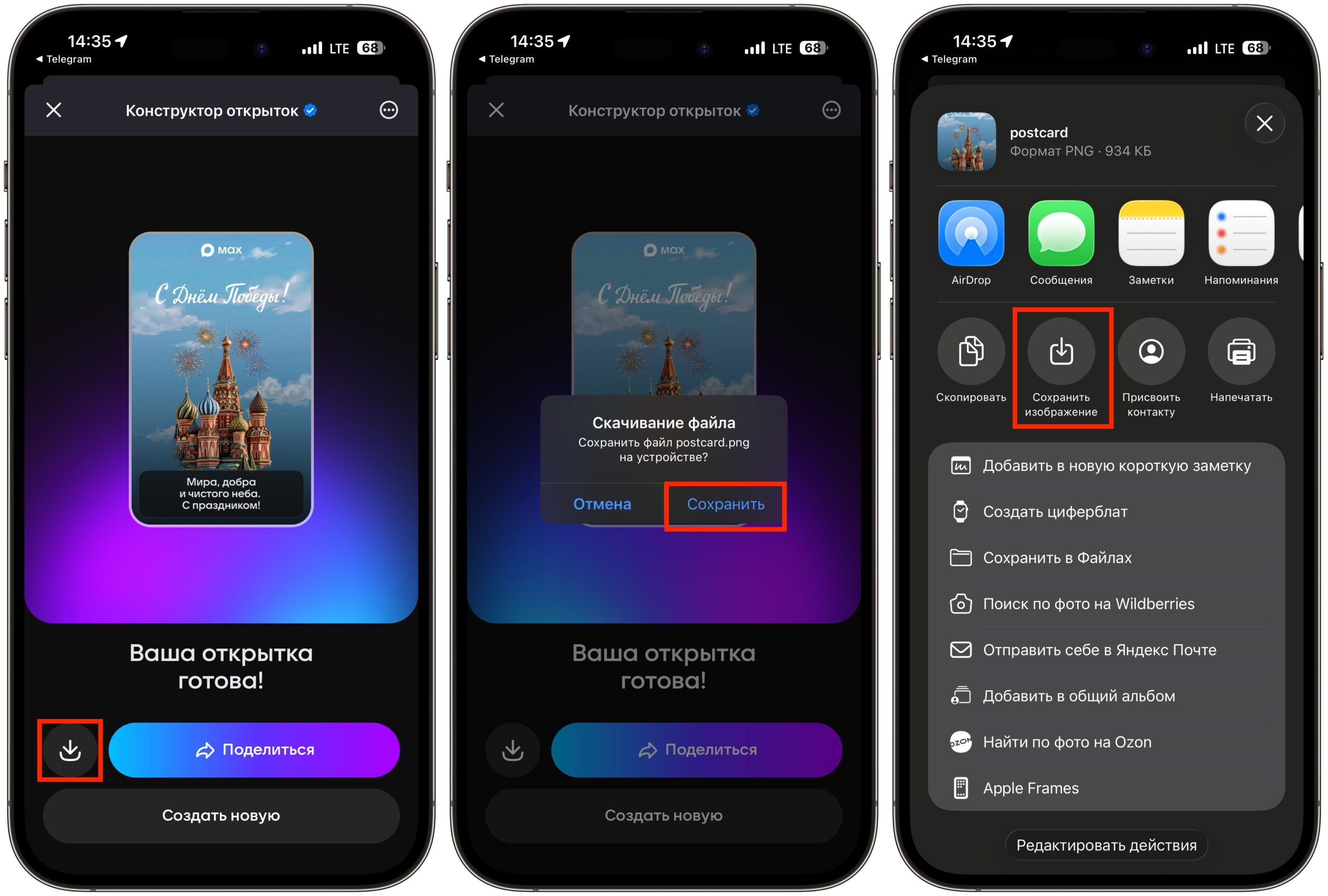
Готовую открытку можно отправить прямо в МАКС или сохранить на iPhone
- На экране «Ваша открытка готова!» нажмите иконку загрузки слева от кнопки «Поделиться». Это небольшая стрелка вниз.
- Появится системное окно iOS с подтверждением: «Сохранить файл postcard.png на устройстве?». Нажмите «Сохранить».
- Во всплывающем меню выберите «Сохранить изображение». Это действие сохранит картинку в галерею iPhone.
Размер файла — около 900 КБ в формате PNG. Качество достаточное для отправки и даже для печати на небольшом формате. Хотите узнать больше полезных лайфхаков для iPhone? Подписывайтесь на наши каналы в Telegram и МАКС.
Отправка открытки из МАКС в Telegram, WhatsApp и другие приложения
Самое удобное — использовать меню «Поделиться» в iOS. Оно позволяет отправить картинку через любое установленное приложение, будь то WhatsApp, Telegram или электронная почта.
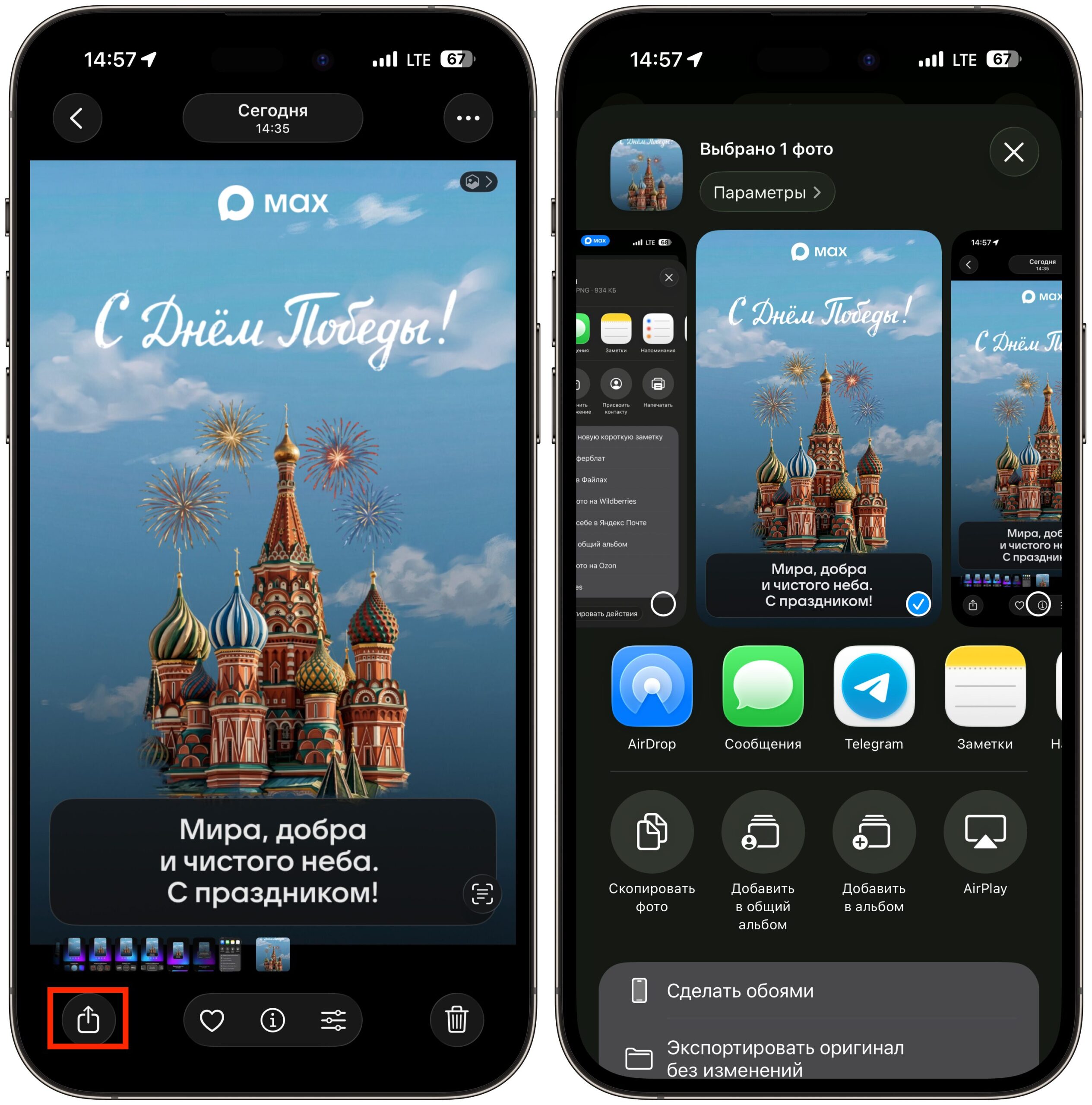
Готовую открытку можно отправить через любое приложение
- На экране готовой открытки нажмите кнопку «Поделиться».
- Откроется стандартное меню iOS. Вверху отображается превью файла с названием postcard и его размером.
- Выберите нужное приложение: Сообщения, AirDrop, Заметки или любое другое из списка.
- Также можно нажать «Сохранить изображение», чтобы открытка попала в Фото, или «Сохранить в Файлы» для сохранения в конкретную папку.
Через это же меню доступна отправка по электронной почте, копирование в буфер обмена и даже печать — если iPhone подключён к принтеру через AirPrint. Возникли вопросы или что-то не получилось? Пишите в наш чат в Telegram или МАКС — поможем разобраться.
Конструктор открыток в МАКС — это простой и бесплатный способ поздравить близких с 9 Мая. Не нужно искать картинки в интернете, скачивать сторонние приложения или возиться с графическими редакторами. Четыре шага — и готовая открытка у вас в телефоне. Особенно это удобно для тех, кто хочет отправить поздравление старшему поколению. Сохранил картинку, переслал через привычный мессенджер — и всё. Быстро, аккуратно и по-настоящему празднично.
