Пользователи продолжают мигрировать между разными операционными системами, выбирая те смартфоны, которые нравятся в настоящий момент, не привязывая себя к конкретному производителю. И если внутри Андроида эти переходы чаще всего безболезненные, то вот с Android на iOS перейти немного сложнее. Сегодня предлагаю посмотреть на два способа, как можно быстро и просто перекинуть контакты между разными ОС и при этом не страдать.
Учимся легко переносить контакты между разными ОС
❗ЕЩЕ БОЛЬШЕ СТАТЕЙ ОБ APPLE ИЩИТЕ В НАШЕМ ДЗЕНЕ СОВЕРШЕННО БЕСПЛАТНО
Контакты в гугл аккаунте
Самый простой способ передать контакты с Андроида на iPhone — это воспользоваться вашим аккаунтом Google. Андроид по умолчанию сохраняет в него все контакты, а значит вам остается лишь войти в учетную запись Гугл на айфоне и включить соответствующую синхронизацию. Работает это так:
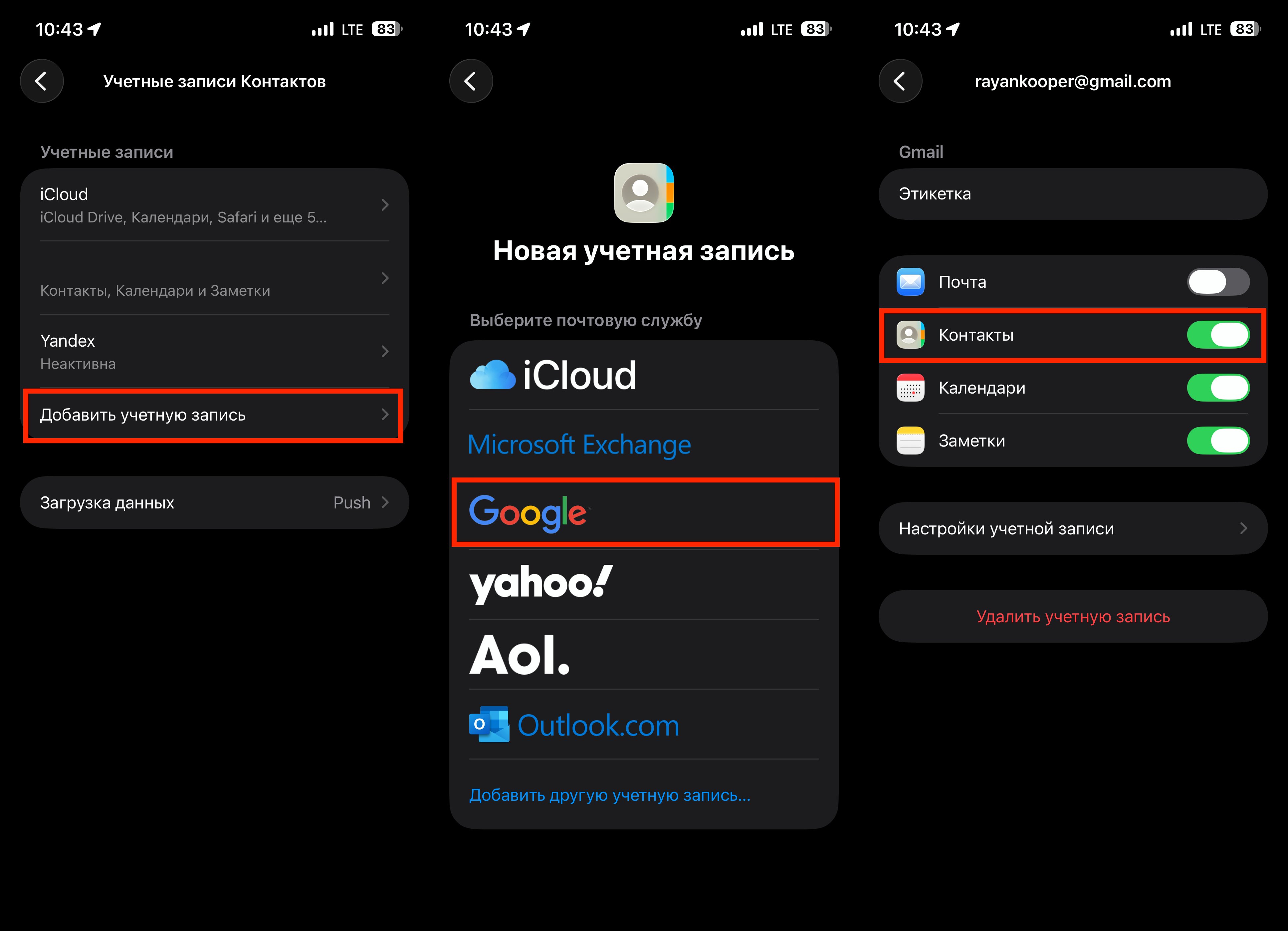
Просто включите синхронизацию, и контакты перенесутся сами
- Откройте настройки на iPhone и перейдите в раздел «Приложения»;
- Выберите пункт «Контакты»;
- В верхней части экрана коснитесь поля «Учетные записи Контактов»;
- Нажмите «Добавить учетную запись» и в списке выберите Google;
- Авторизуйтесь в вашем аккаунте и активируйте тумблер «Контакты».
❗ПОДПИСЫВАЙСЯ НА ТЕЛЕГРАМ-КАНАЛ СУНДУК АЛИБАБЫ, ЧТОБЫ ПОКУПАТЬ ТОЛЬКО ЛУЧШИЕ ТОВАРЫ С АЛИЭКСПРЕСС
После этого останется немного подождать, пока пройдет синхронизация, и можно заходить в приложение «Контакты» на iPhone. Все номера телефонов и ваши записи автоматически загрузятся на смартфон. Удобно.
Контакты с андроида на айфон
Не привыкли сохранять контакты в облака, а храните их локально на смартфоне? Это тоже не проблема, ведь с любого Андроида можно выгрузить все контакты разом в виде файла и добавить их на iPhone. Работает это так:
- На Android перейдите в приложение «Контакты»;
- В нижней части экрана выберите вкладку «Упорядочивание контактов»;
- Пролистайте немного вниз и коснитесь поля «Экспорт в файл»;
- Поставьте галочки на все пункты и нажмите «Экспорт контактов»;
- Выберите место для сохранения в памяти смартфона;
- Готовый файл отправьте на iPhone любым удобным способом. Я воспользовался «Избранным» в Телеграме;
- На iPhone коснитесь файла с контактами;
- В нижней части нажмите кнопку «Поделиться» и выберите пункт «Контакты»;
- Подтвердите добавление всех контактов на ваш смартфон.
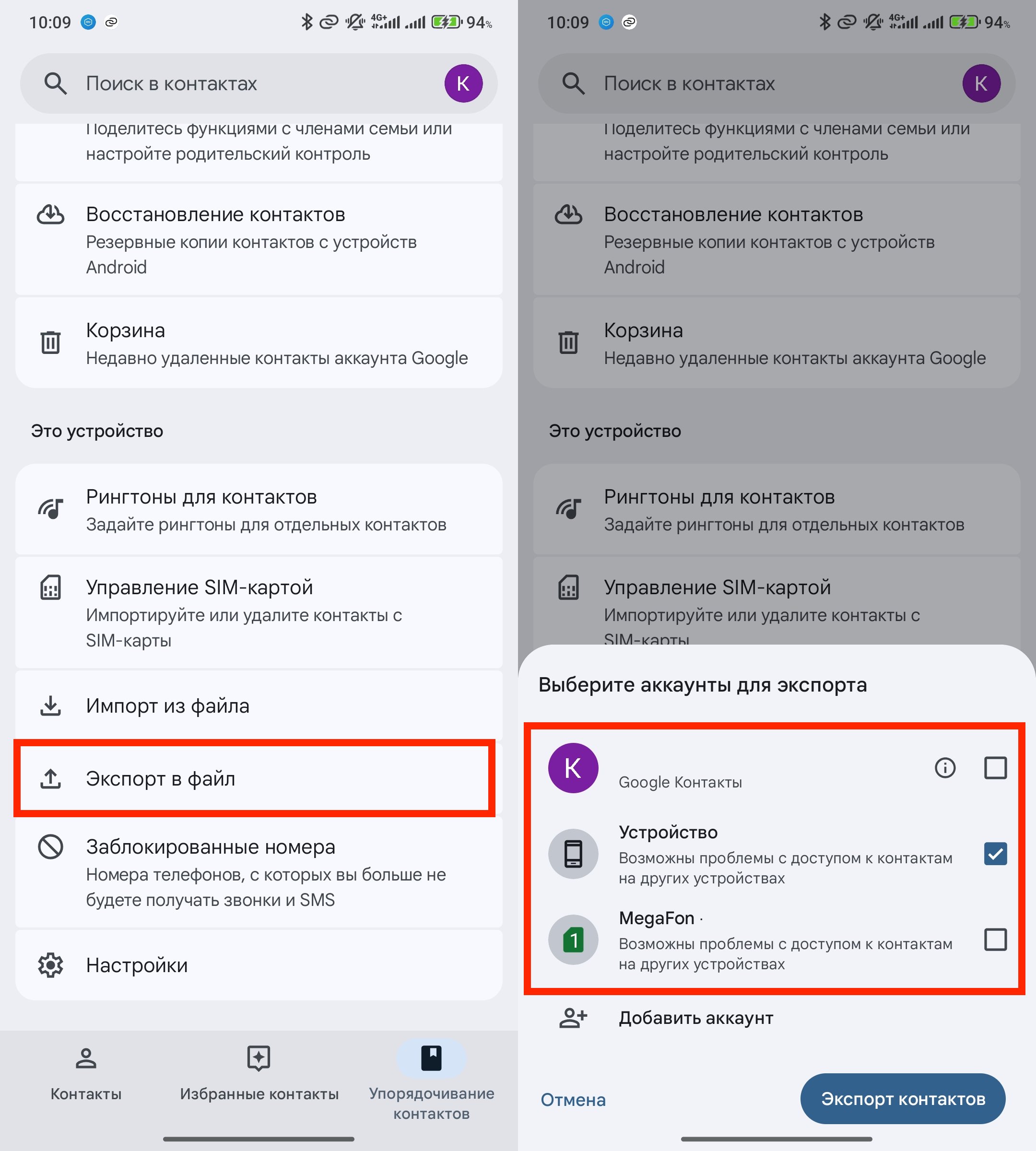
Сначала сохраните все контакты в один файл
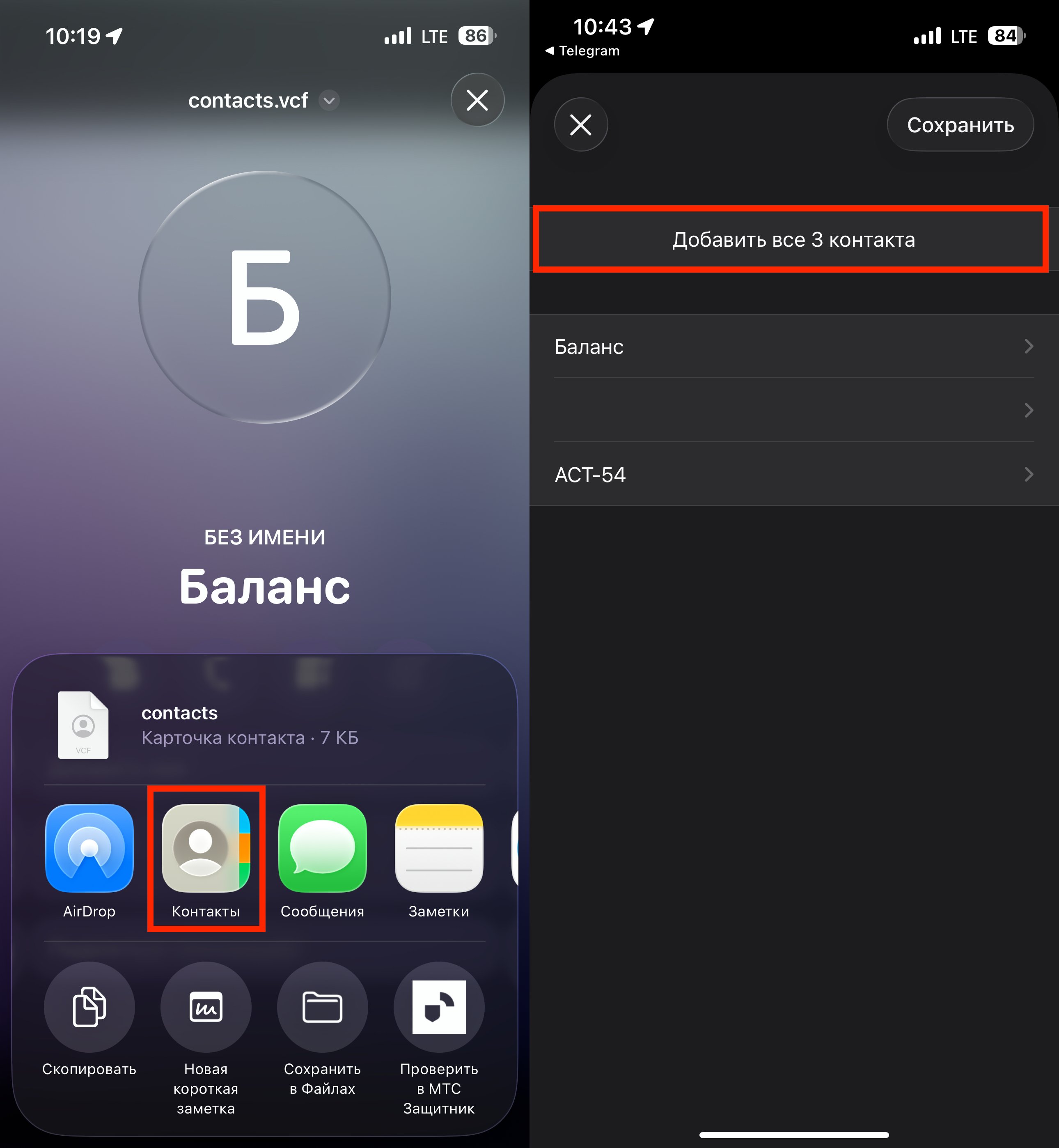
Добавьте все экспортированные контакты на iPhone
Подобный способ переноса, безусловно, удобный, но я рекомендую пользоваться синхронизацией контактов через аккаунт Google. И быстрее, и проще.
