На днях я заказал Apple Watch из Дубая и был мягко говоря удивлен, когда не смог найти расписание для Always On Display. Казалось бы, элементарная функция — гасить экран на ночь и включать утром. Мои старые Amazfit GTR 2, купленные в 2021 году и то так могут. Но нет, Apple предлагает только один тумблер: включить AOD или выключить. Никаких условий, никакого расписания. В итоге первую ночь часы светили экраном и прилично израсходовали драгоценный заряд (да, я их тех, кто спит в часах, но делаю это из-за будильника). Пришлось разбираться — и способ всё-таки нашёлся.
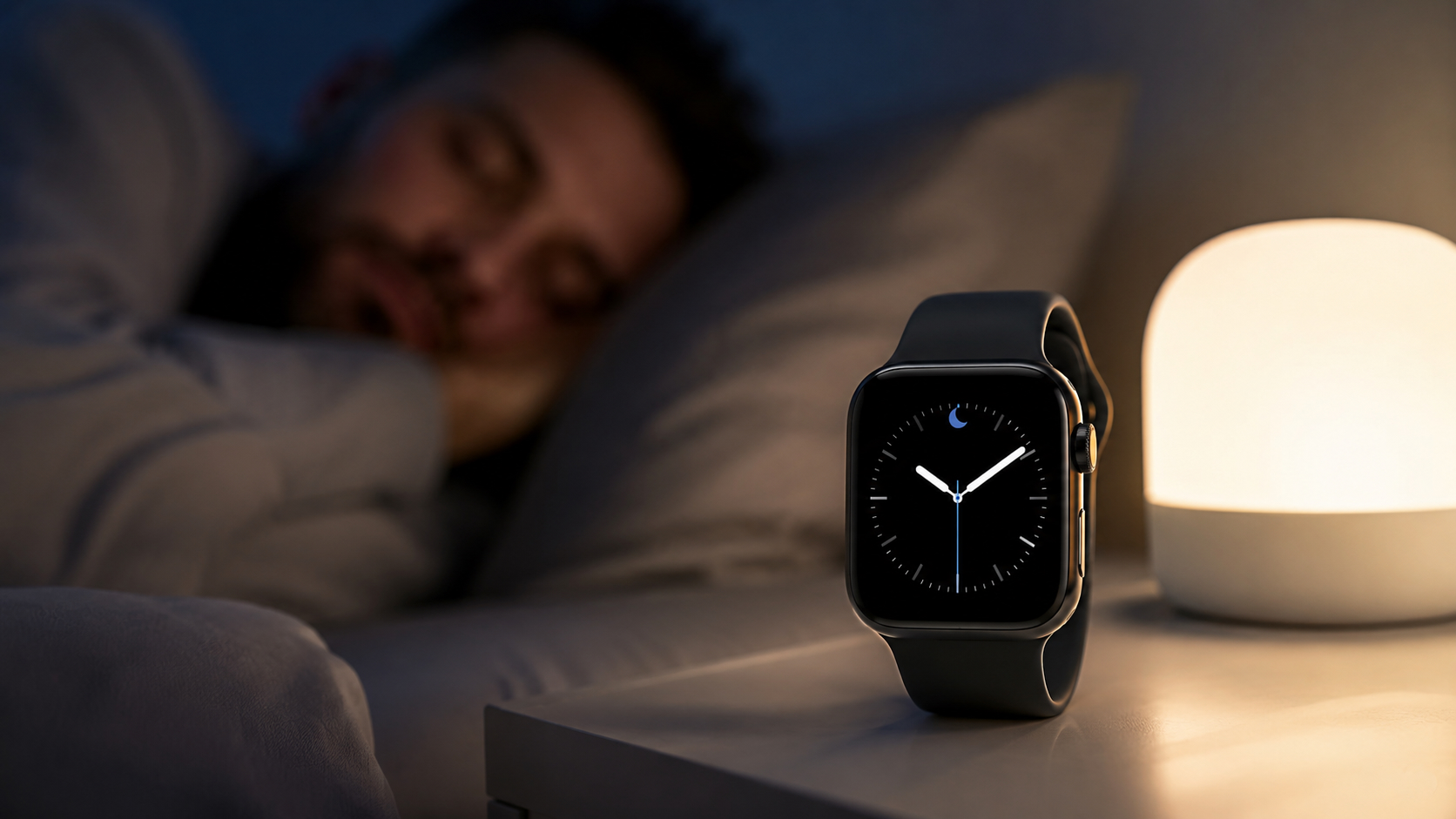
Купил Apple Watch и был в шоке, что не могу без танцев с бубном настроить AOD
ПОДПИШИСЬ НА КАНАЛ "СУНДУК АЛИ-БАБЫ" В МАКС, ЧТОБЫ НЕ ПРОПУСКАТЬ САМЫЕ ТОПОВЫЕ ТОВАРЫ С ALIEXPRESS ПО ЛУЧШИМ ЦЕНАМ
Почему экран Apple Watch горит ночью
Always On Display — одна из главных фишек Apple Watch, начиная с Series 5. Экран всегда показывает циферблат, даже когда вы опускаете руку. Днём это удобно: не нужно поднимать запястье или тапать по дисплею, чтобы посмотреть время. Если вы ещё выбираете модель, почитайте, какие Apple Watch лучше купить в 2026 году.
Но ночью функция превращается в проблему. Вы кладёте руку на подушку, а часы продолжают светить экраном. Яркость, конечно, снижается автоматически, но в тёмной комнате даже приглушённый экран заметен. Кому-то это мешает заснуть, кому-то просто не нравится бессмысленный расход батареи.
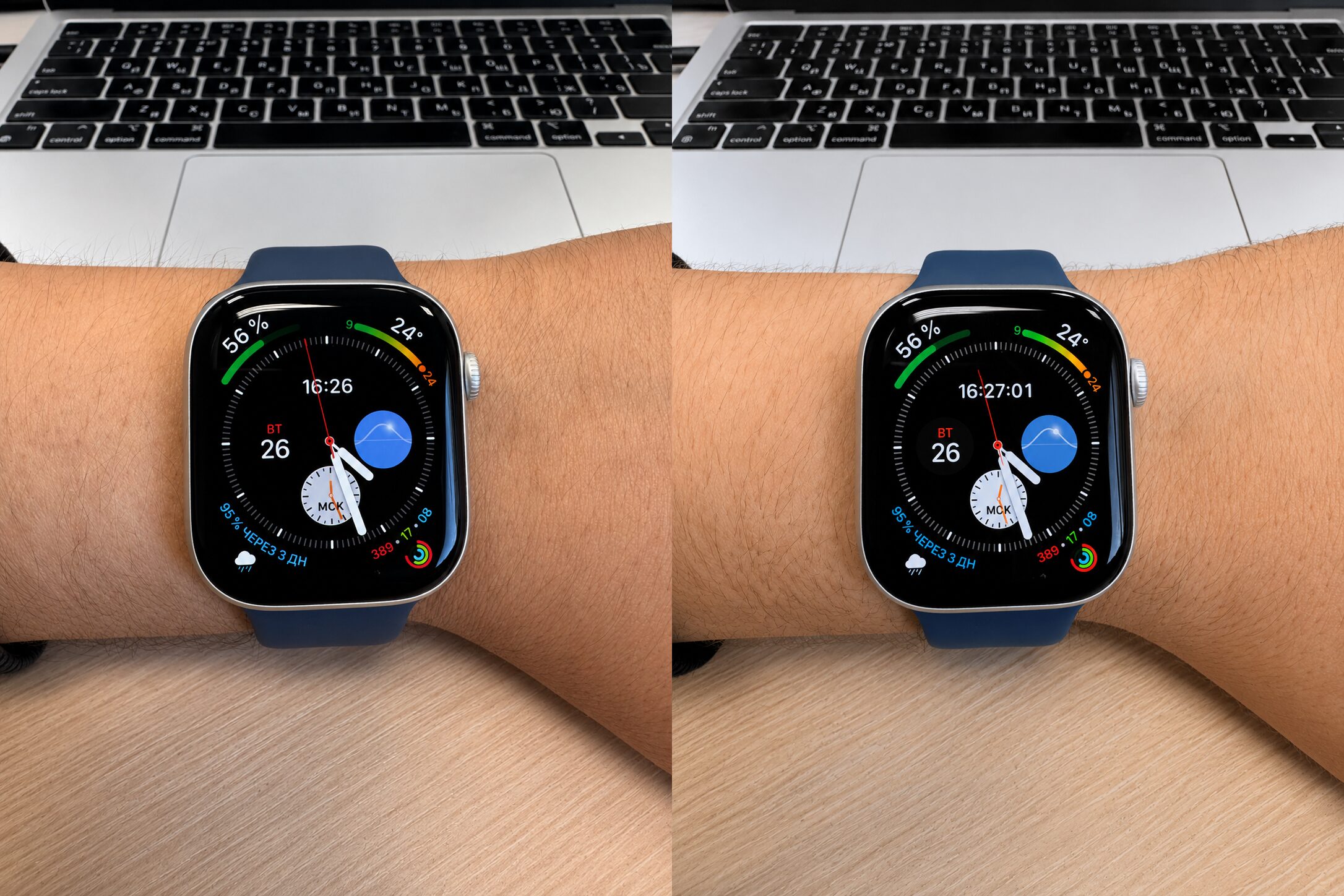
Чтобы вы понимали, почему я хочу выключить AOD на ночь: слева экран со включенным AOD
Логичное решение — выключать AOD на ночь. Но если зайти в настройки Apple Watch, вы найдёте только один тумблер: включить или выключить Always On Display полностью. Никакого расписания, никаких условий. Либо экран горит всегда, либо не горит вообще. Каждый вечер лезть в настройки и переключать вручную — так себе вариант.
Именно поэтому фокусирование «Сон» — единственный нормальный выход. Оно позволяет задать расписание, по которому экран будет автоматически затемняться. Apple не позиционирует эту функцию как управление AOD, но по факту именно так она и работает. Хотите узнать про Always On Display на Apple Watch ещё больше — у нас есть подробный разбор всех тонкостей.
Как включить фокусирование Сон для Apple Watch
Настройка происходит через приложение Watch на iPhone. Откройте его и перейдите во вкладку «Мои часы». Прокрутите список вниз и найдите пункт «Сон». Здесь вы увидите несколько переключателей: отслеживание сна, напоминания о зарядке и оценка сна. Но нас интересует другое.
Нажмите на оранжевую надпись «Управлять фокусированием «Сон» в Настройках». Вас перекинет в системные настройки iPhone, в раздел фокусирования. Именно здесь всё самое важное.
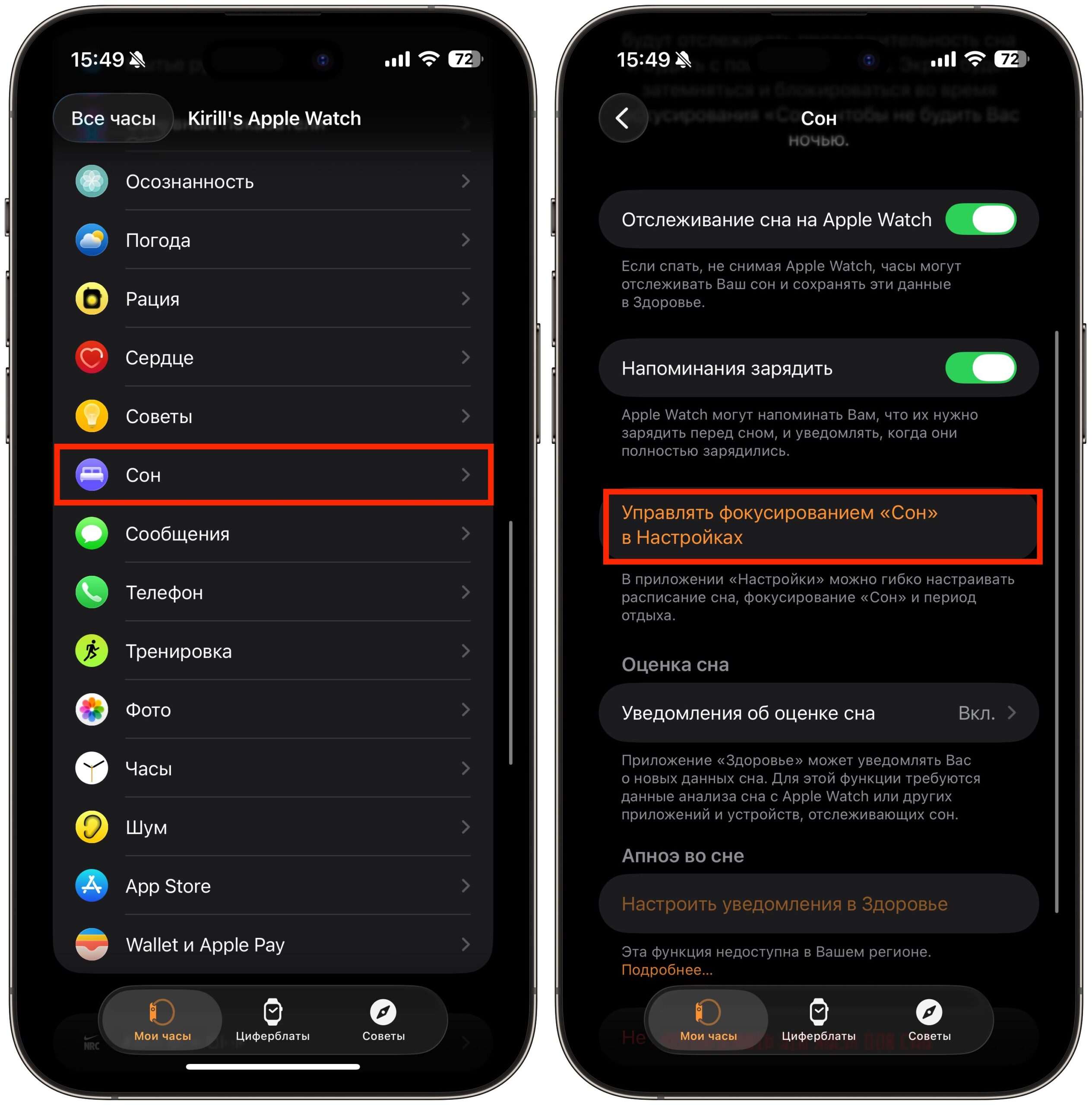
Перейти к нужным настройкам можно отсюда
На этом экране вы увидите несколько блоков. Первый — «Допуск уведомлений». Здесь можно выбрать, кто из контактов сможет вам написать или позвонить, когда фокусирование активно. По умолчанию все уведомления заглушаются, но вы можете добавить исключения — например, близких родственников, чтобы их звонки всё равно проходили.
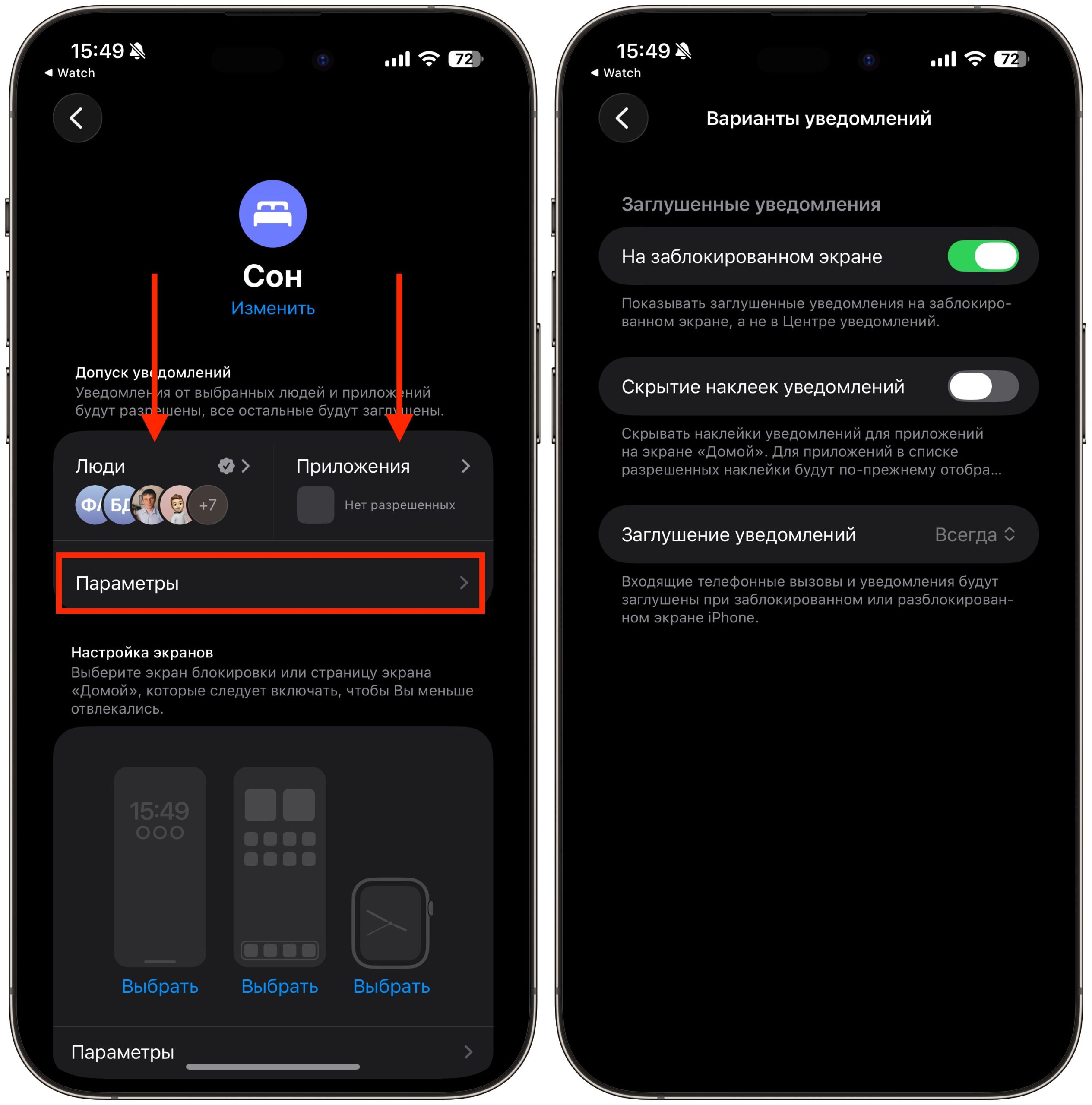
Обязательно настройте людей и приложения, которые смогут пробиться через фокусирование
Рядом находится вкладка «Приложения». Здесь указываются приложения, уведомления от которых будут разрешены даже во время сна. Например, если вы ждёте важное сообщение в мессенджере, можно добавить его сюда. Подписывайтесь на наш канал в Telegram и МАКС, чтобы не пропустить другие полезные инструкции по Apple.
Как затемнить экран Apple Watch на ночь автоматически
Прокрутите экран фокусирования «Сон» ниже, и вы найдёте блок «Расписание». Именно здесь задаётся время, когда фокусирование будет включаться и выключаться автоматически. Нажмите «Следующее расписание» и укажите время отхода ко сну и пробуждения. Например, 23:00 — отход ко сну, 07:00 — пробуждение.
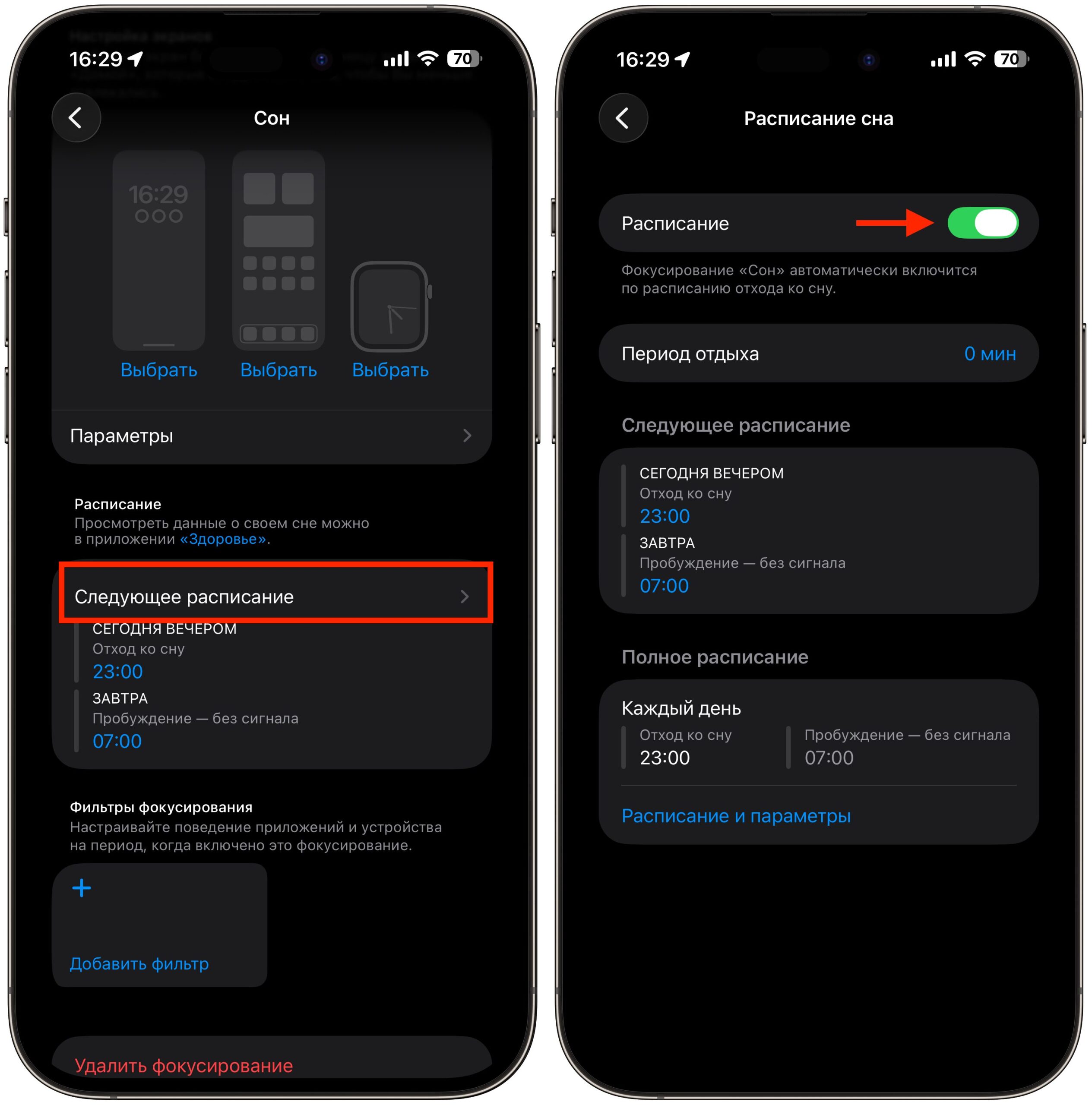
Здесь настройте расписание
Теперь самое важное. Вернитесь к настройкам фокусирования и найдите пункт «Параметры». Здесь есть два ключевых тумблера, которые обязательно нужно включить.
Первый — «Экран блокировки для сна». Когда он активен, все лишние элементы убираются с экрана блокировки iPhone и дисплея Apple Watch. Экран становится максимально тёмным и минималистичным. Именно этот параметр отвечает за то, что AOD на часах фактически отключается — дисплей затемняется и перестаёт светить циферблатом.
Второй тумблер — «Отображение времени». Если его включить, на затемнённом экране iPhone и Apple Watch всё равно будет видно текущее время. Это удобно: проснулись ночью, глянули на запястье — и сразу видите, сколько времени, без лишних элементов на экране.
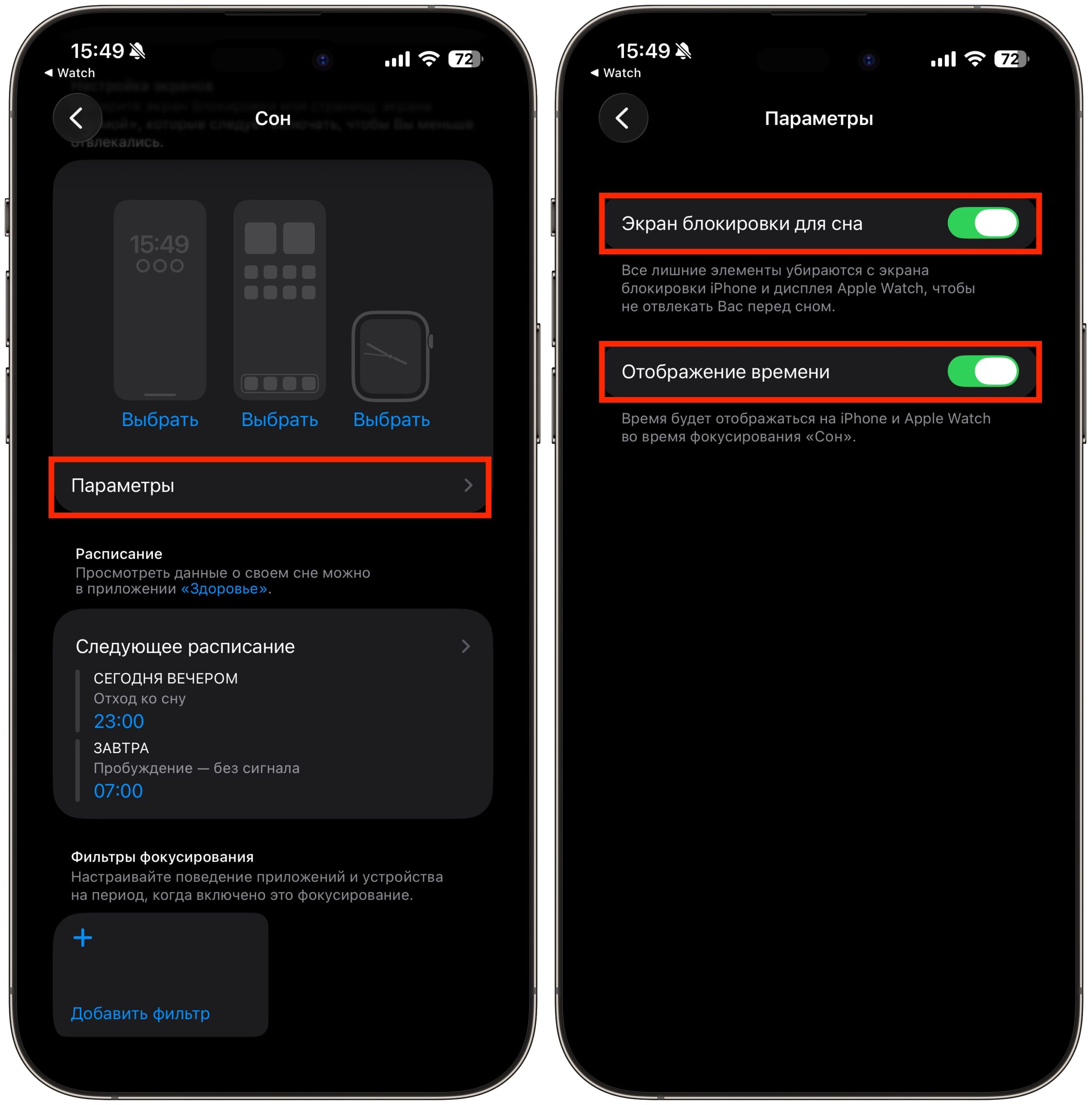
Обязательно активируйте эти тумблеры
Оба тумблера включайте обязательно. Без «Экрана блокировки для сна» часы продолжат отображать полноценный циферблат, и весь смысл настройки теряется.
Как режим Сон влияет на iPhone и Apple Watch
Здесь стоит сказать об одном важном нюансе. Фокусирование «Сон» затрагивает не только Apple Watch, но и iPhone. Когда режим активен, экран смартфона тоже затемняется. Появляется специальный экран блокировки с минимумом информации.
Отключить затемнение экрана iPhone отдельно от Apple Watch, к сожалению, нельзя. Это главный минус данного способа. Если вы привыкли пользоваться телефоном перед сном — листать ленту или читать — затемнённый экран может раздражать. Разблокировать iPhone можно, но интерфейс всё равно будет слегка приглушённым.
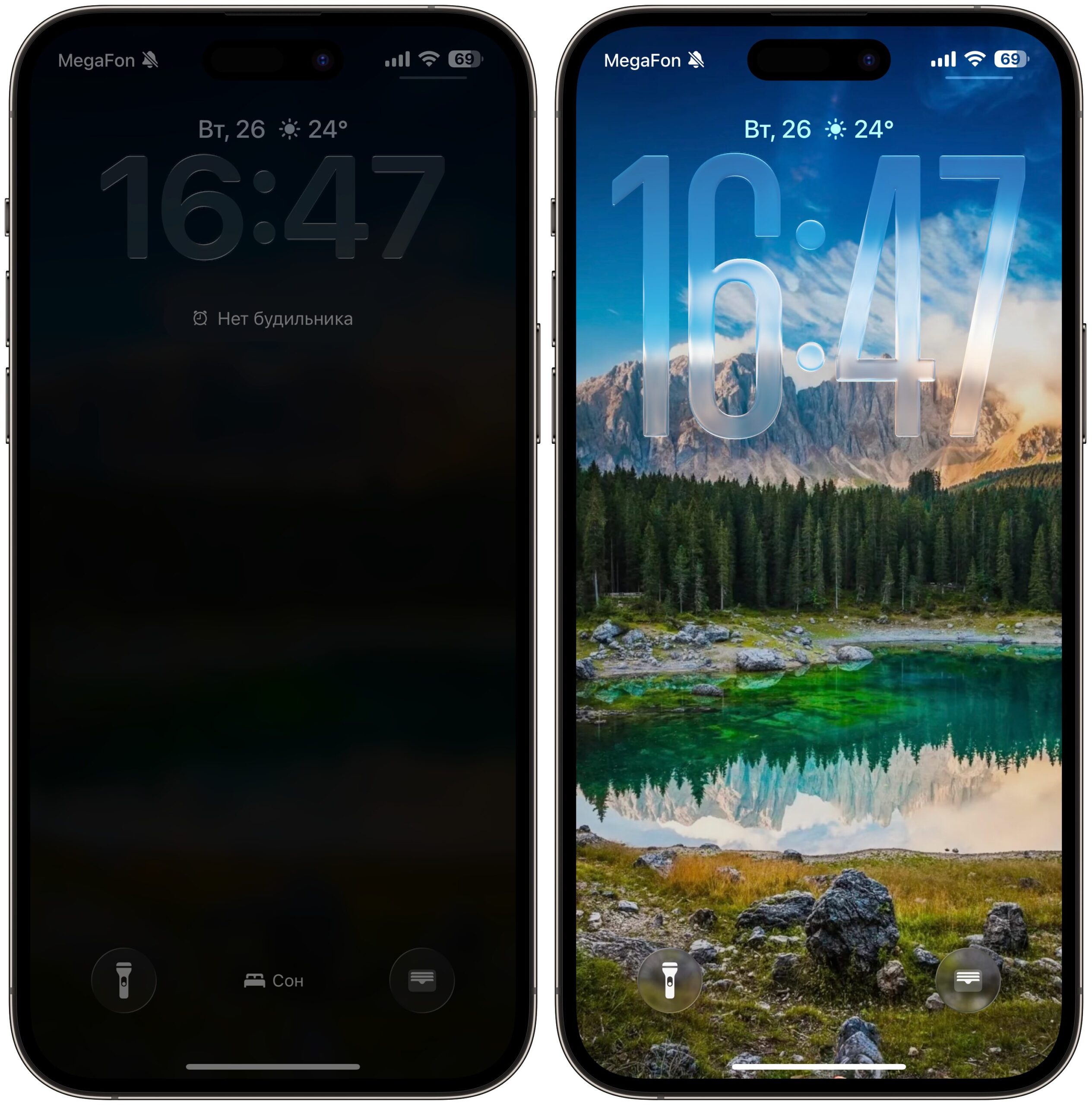
Сравнение локскрина в режиме сна и без него
По сути, фокусирование «Сон» — это аналог режима «Не беспокоить», только с более ограниченными настройками и привязкой к расписанию сна. Вы не можете тонко настроить, какие именно функции затрагиваются, а какие нет. Либо всё работает в комплексе, либо не работает вообще.
Также стоит учитывать раздел «Варианты уведомлений» в настройках фокусирования. Здесь можно указать, показывать ли заглушённые уведомления на заблокированном экране, скрывать ли наклейки уведомлений для приложений и когда именно заглушать звонки — всегда или только при заблокированном экране. Рекомендую выставить заглушение на «Всегда», чтобы ночью вас точно ничего не побеспокоило. Не получается найти нужные настройки? Спрашивайте в нашем чате в Telegram или МАКС — там обязательно помогут.
Стоит ли отключать Always On Display на Apple Watch ночью
Если вас не устраивает, что Apple Watch светят экраном всю ночь, — однозначно да. Это самый простой способ отключать Always On Display по расписанию, без необходимости каждый вечер лезть в настройки часов.
Настройка занимает пару минут. Вы один раз задаёте расписание, выбираете допуски по контактам и приложениям, включаете нужные тумблеры — и дальше всё работает автоматически. Каждый вечер в указанное время экран часов затемняется, а утром возвращается к обычному режиму.
Минус с затемнением экрана iPhone придётся принять как данность. Apple пока не разделяет эти настройки для разных устройств. Но если вы всё равно не пользуетесь телефоном после отбоя, это вообще не проблема.
