В национальном мессенджере MAX, которым теперь пользуются почти все россияне, почти сразу появилось много интересных каналов. Они часто попадают в наши подборки. Но, чтобы создать свой, обычному пользователю нужно было соблюсти целый ряд требований от наличия аккаунта в других социальных сетях с 10-ю тысячами подписчиков до проверки в Роскомнадзоре. Теперь этот процесс упростился. После обновления любой желающий может создать публичный канал в MAX, даже не имея аудиторию в других соцсетях и без необходимости обращения в РКН. Показываем как.
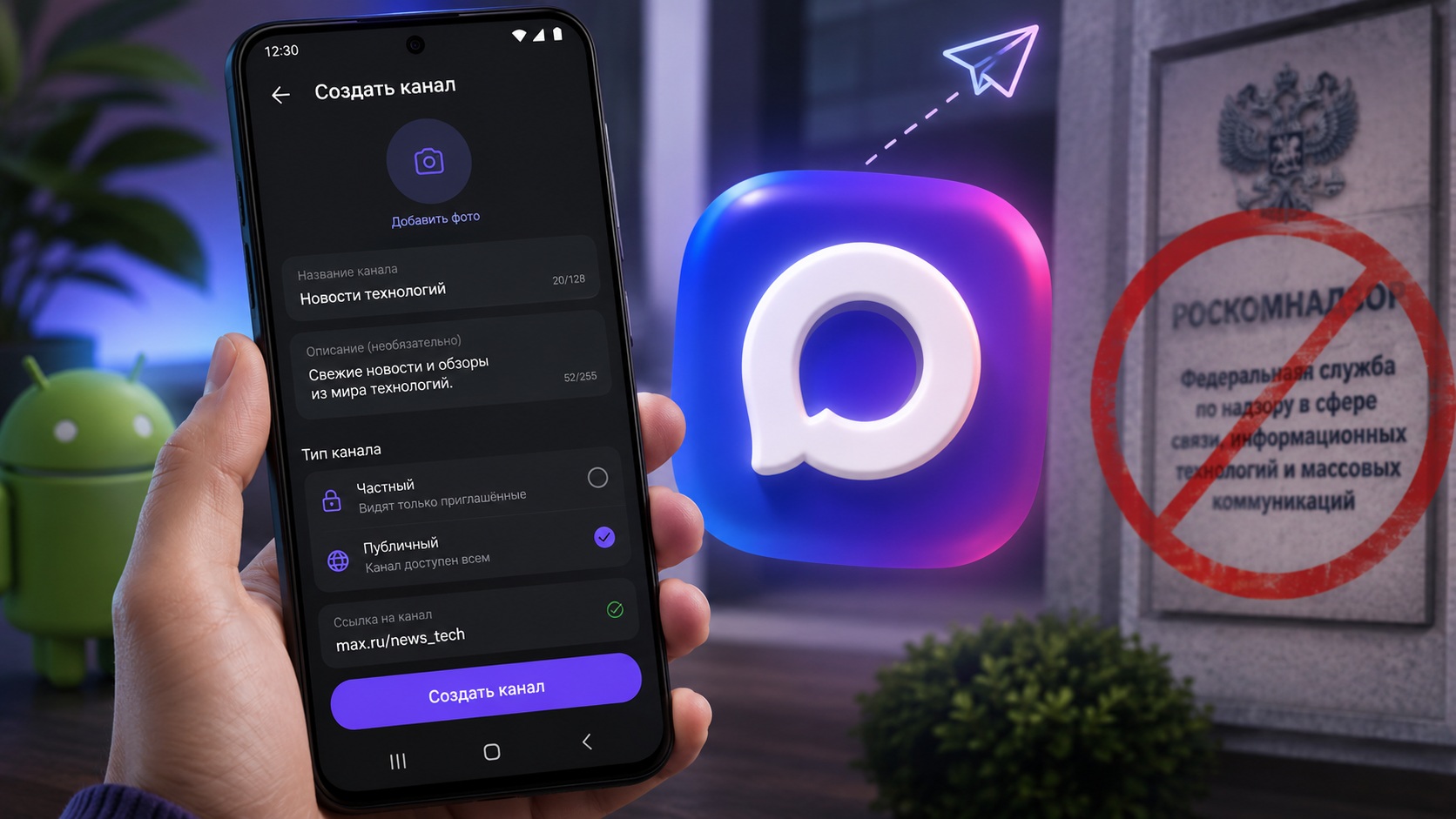
Теперь для создания канала не нужно обращаться в Роскомнадзор
Публичные каналы в MAX — что это
В MAX и раньше был формат открытой ленты, однако создание публичного канала превращалось в квест для избранных, чьи шаги мы подробно описывали в отдельном материале. Теперь всё намного проще. Создание публичных каналов доступно прямо в приложении MAX на Android. Владельцы iPhone смогут сделать то же самое через веб-версию в ближайшие дни, а полноценно в самом приложении для iOS функцию пока не завезли.
Важная деталь: перевести в публичный можно и уже существующий приватный канал — соответствующая настройка появилась в параметрах. То есть тем, кто вёл закрытую ленту, не нужно всё пересоздавать с нуля.
Зачем нужен Цифровой ID в MAX
Ключевое ограничение, о котором стоит знать заранее: без Цифрового ID публичный канал не создать. Это фактически подтверждённая цифровая личность внутри сервиса, и без её оформления по нашей инструкции кнопка перевода канала в публичный режим просто не сработает.

Для создания канала нужен Цифровой ID
Для кого-то это плюс — меньше анонимных фейковых каналов. Для кого-то минус — привязка к подтверждённой личности означает, что вести анонимную открытую ленту не получится. Это стоит учитывать до того, как вы начнёте настраивать канал и подбирать красивый никнейм для ссылки.
Как создать публичный канал в MAX на Android
Порядок действий простой, но требует заранее готового Цифрового ID либо активации его в процессе:
- Откройте раздел «Чаты» и нажмите кнопку «плюс» в верхней части экрана.
- Выберите пункт «Создать канал».
- Добавьте фотографию, название и описание.
- Подтвердите создание публичного канала.
- Подключите Цифровой ID, если не активировали его заранее.
- Переведите канал в режим «Публичный» и выберите ссылку с никнеймом, если у вас уже был закрытый канал.
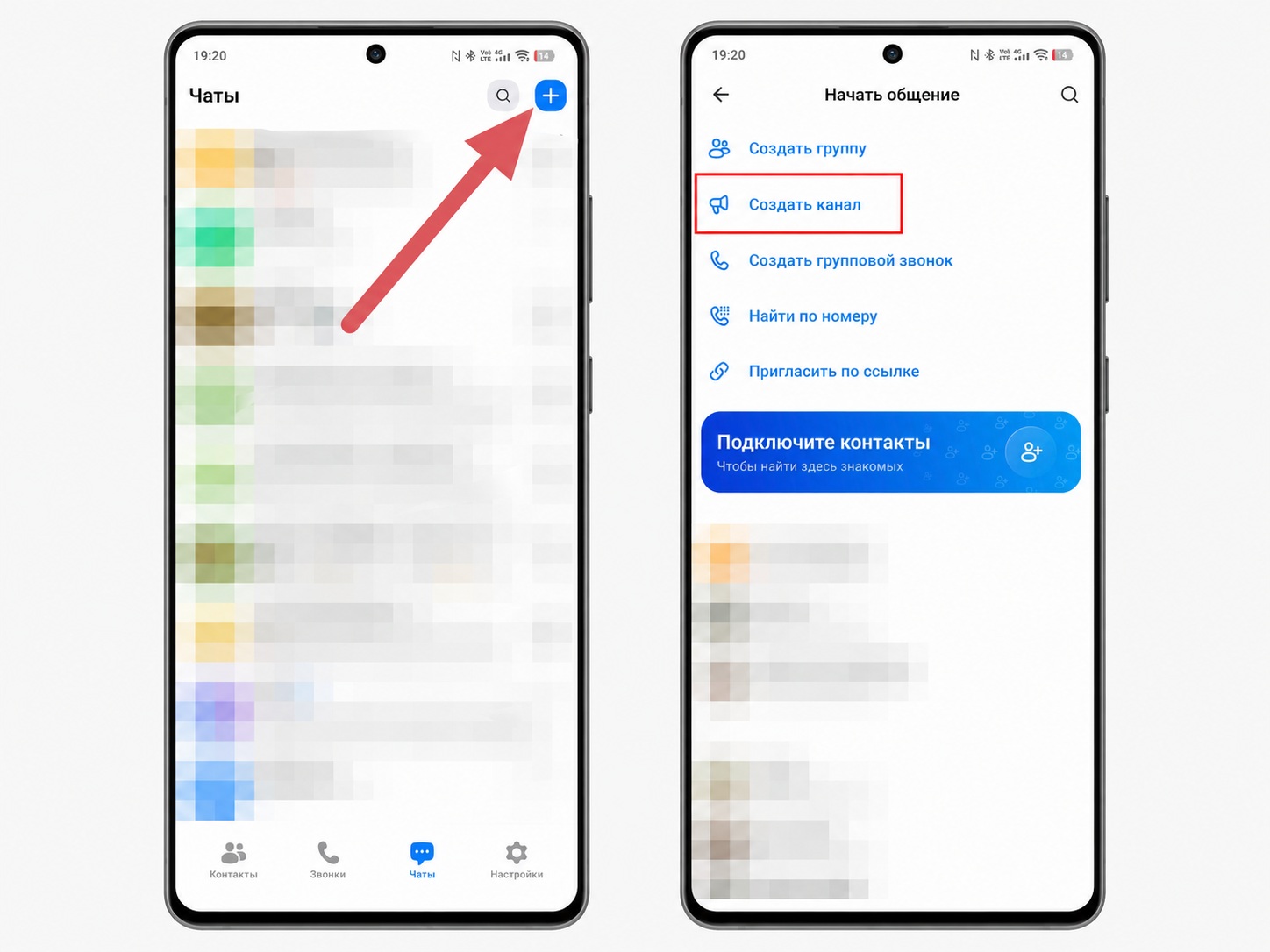
Опция доступна в главном меню мессенджера
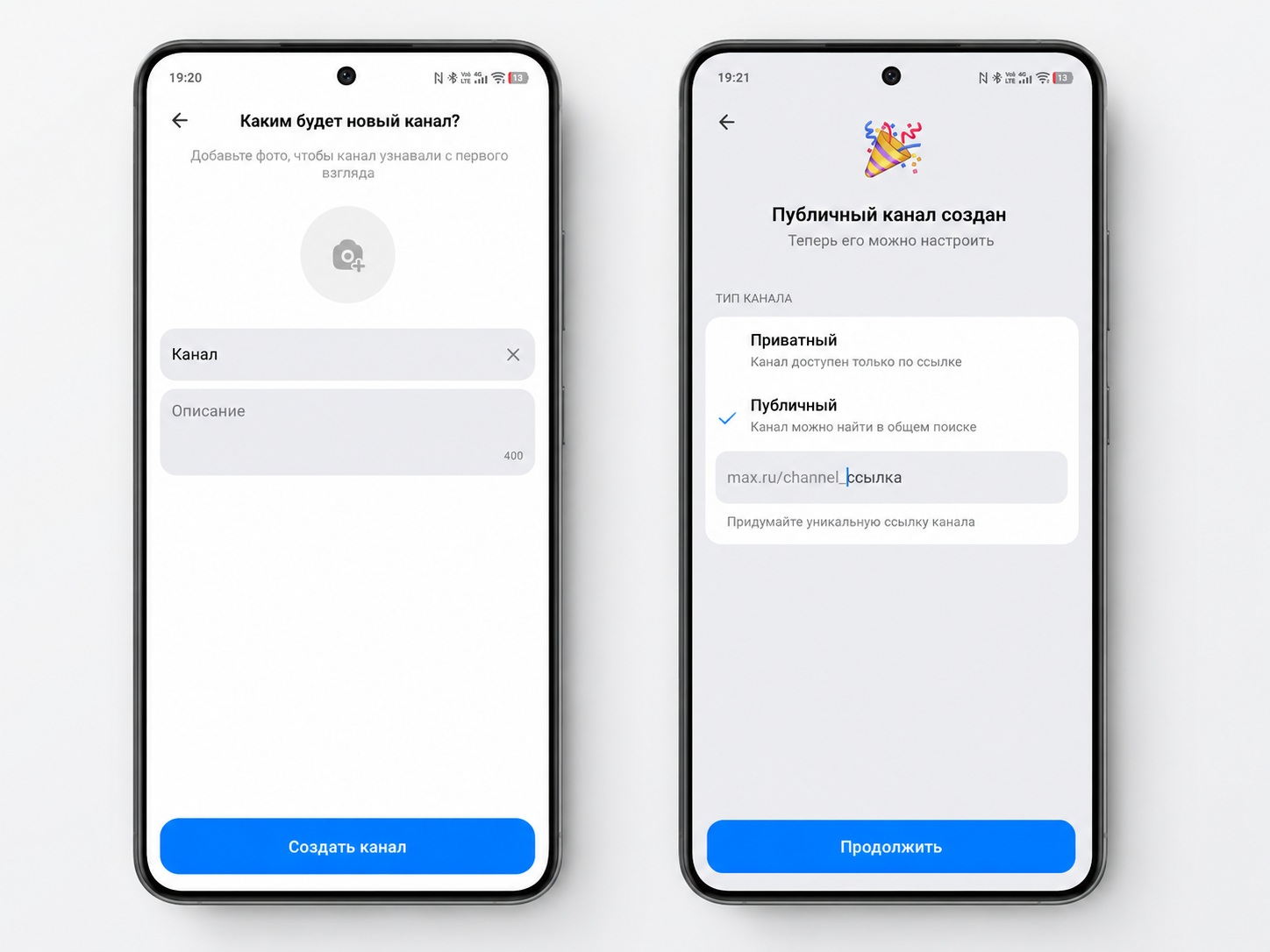
Нужно подтвердить, что канал будет публичным
После этого канал станет доступен всем по ссылке, и на него можно будет подписываться так же, как в других мессенджерах.
Зачем делать публичный канал в MAX
Реальную пользу от нового формата получат прежде всего те, кто ведёт контент на аудиторию: небольшие сообщества, локальные проекты, магазины, авторы. Функция логично встаёт в один ряд с уже появившимися инструментами вроде мини-приложений для партнёров и прямых трансляций в каналах — MAX постепенно достраивает то, что давно есть у конкурентов.
 Залетай в чат AndroidInsider.ru в MAX
Если же вы используете мессенджер только для личной переписки, спешить некуда: обычному пользователю публичный канал в повседневных задачах не нужен. Появление публичных каналов — это не революция, а догоняющая функция: то, что в других мессенджерах есть давно. Но для тех, кто по разным причинам осваивает MAX, это заметный шаг: теперь платформу можно использовать не только для общения, но и для публикации контента.
