Большинство владельцев iPhone используют FaceTime для обычных звонков, не замечая, что приложение давно научилось переносить разговор между устройствами, удалённо управлять чужим iPhone и подключать к звонку пользователей Android. Многие и вовсе сталкиваются с тем, что FaceTime не работает в России — и даже не подозревают, сколько возможностей теряют. Ниже — семь функций, которые делают FaceTime заметно полезнее, и инструкции, как их включить.
FaceTime — это гораздо больше, чем просто приложение для видеозвонков
Перенос звонка FaceTime между iPhone, iPad и Mac
Apple объединяет свои устройства через набор функций Continuity (это про связку iPhone, iPad, Mac и Apple TV в единую систему). Одна из них — Handoff, и она работает в FaceTime: звонок можно перебросить на лету с одного устройства на другое без обрыва связи.
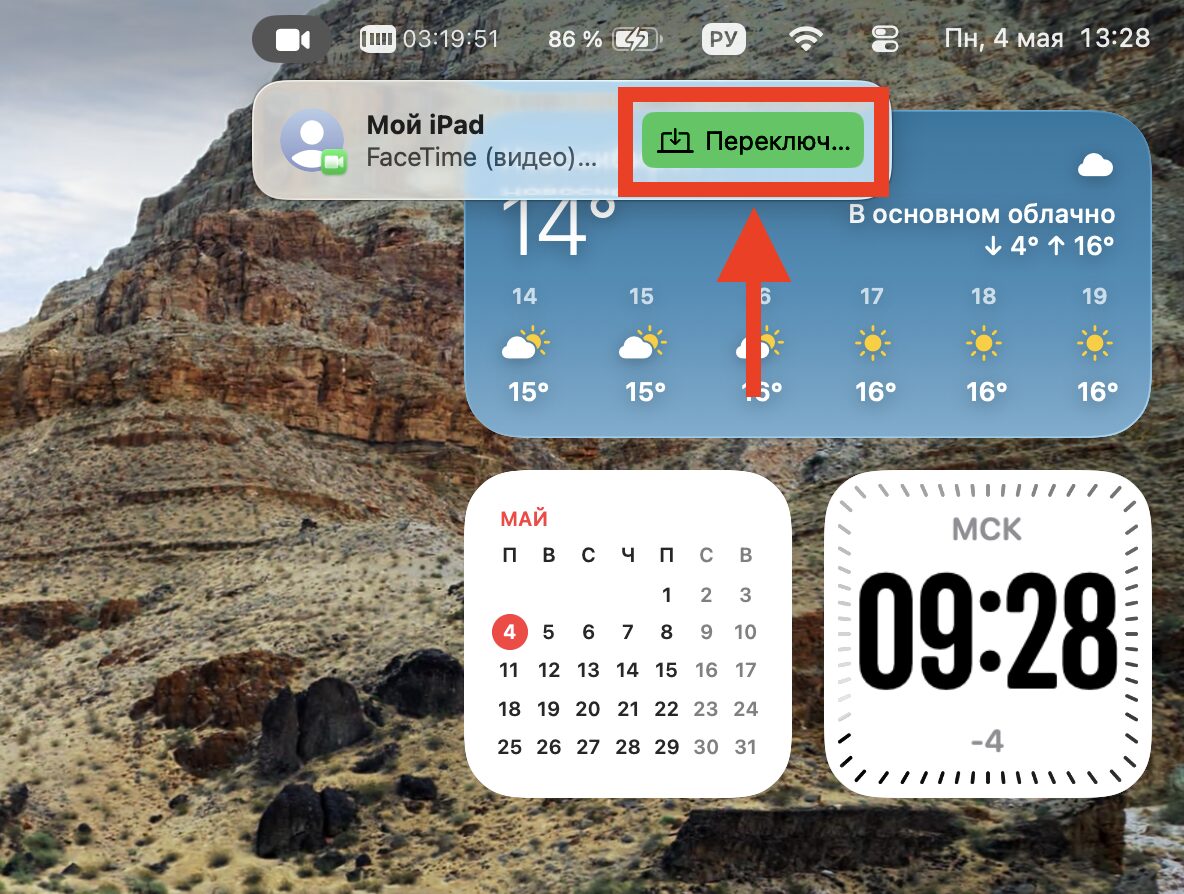
Звонок можно перекидывать между устройствами одной кнопкой
Сценарий простой: разговор затянулся, держать iPhone в руке надоело — переносите звонок на MacBook. Или, наоборот, уходите из дома во время группового звонка на Apple TV — забираете его с собой на iPhone.
Чтобы это заработало, откройте «Настройки», «Основные», «AirPlay и Continuity» и убедитесь, что переключатель Handoff включён. Во время звонка на ближайших устройствах появится уведомление — по нажатию на него разговор перейдёт на выбранный экран. Кстати, если у вас iPhone и iPad на одном Apple ID, бывают нюансы — мы подробно разбирали, как позвонить по FaceTime с iPhone на iPad.
Удалённое управление чужим iPhone через FaceTime
Демонстрация экрана в FaceTime — это не только про техподдержку родителям. Так удобно показывать презентацию, разбирать вместе фотографии из отпуска или объяснять коллеге, где в интерфейсе нужная кнопка.
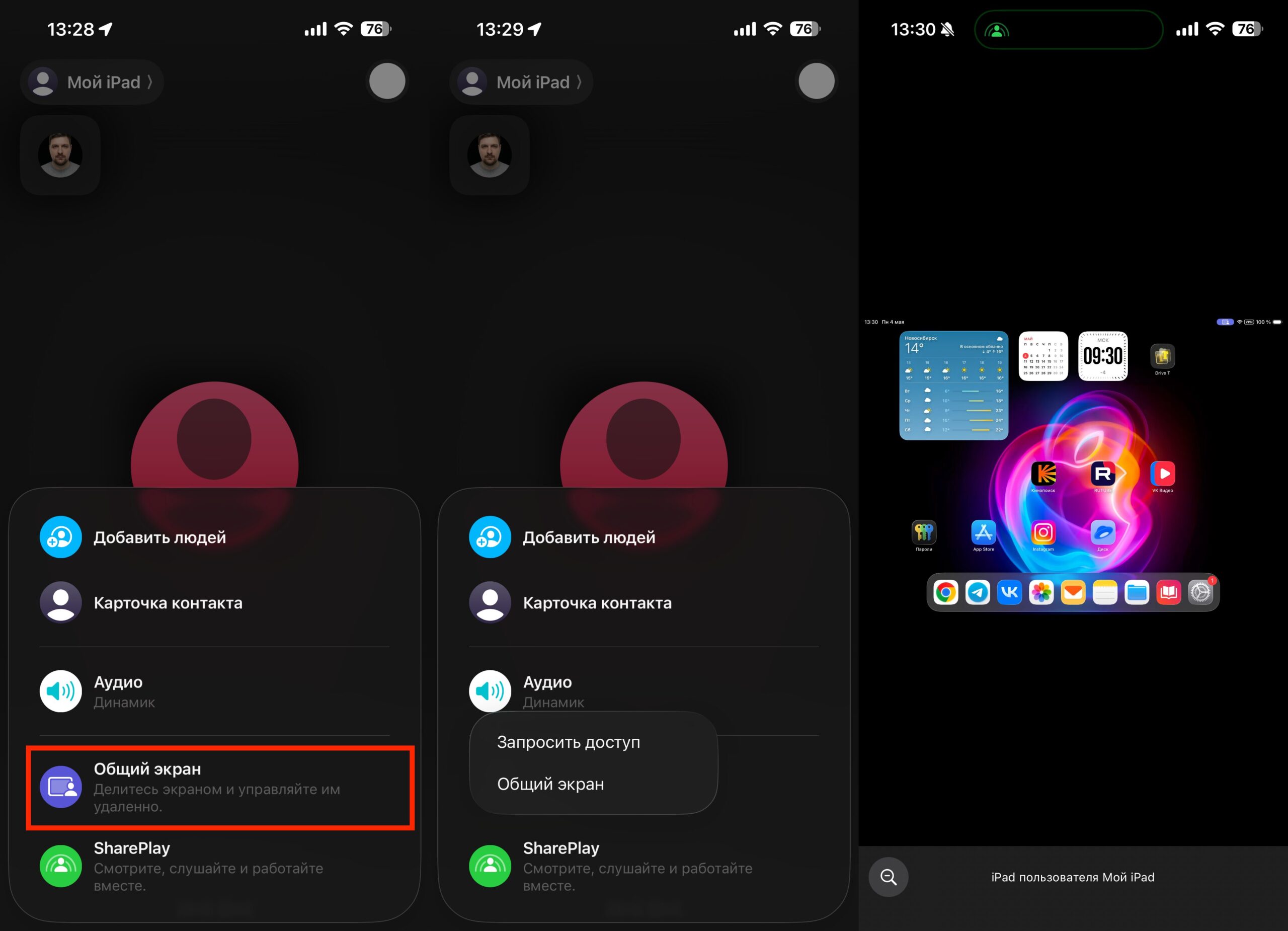
Вы можете расшарить свой экран собеседнику и демонстрировать на нем что-либо
Во время звонка коснитесь экрана, нажмите на многоточие и выберите «Общий экран». Поверх трансляции можно рисовать пальцем — собеседник увидит подсказку, куда смотреть. Это быстрее, чем диктовать координаты голосом.
Если вы в семье отвечаете за «почини мне телефон», эта функция сэкономит вам часы. FaceTime показывает экран собеседника и даже позволяет им управлять — то есть вы можете не объяснять родителям на словах, куда нажимать, а сделать это сами.
Во время звонка коснитесь экрана, чтобы появились элементы управления, нажмите на многоточие и выберите «Общий экран». Дальше — самое интересное: на экране есть отдельная кнопка запроса удалённого управления. Когда собеседник подтвердит запрос, вы сможете тапать и листать его iPhone прямо со своего экрана.
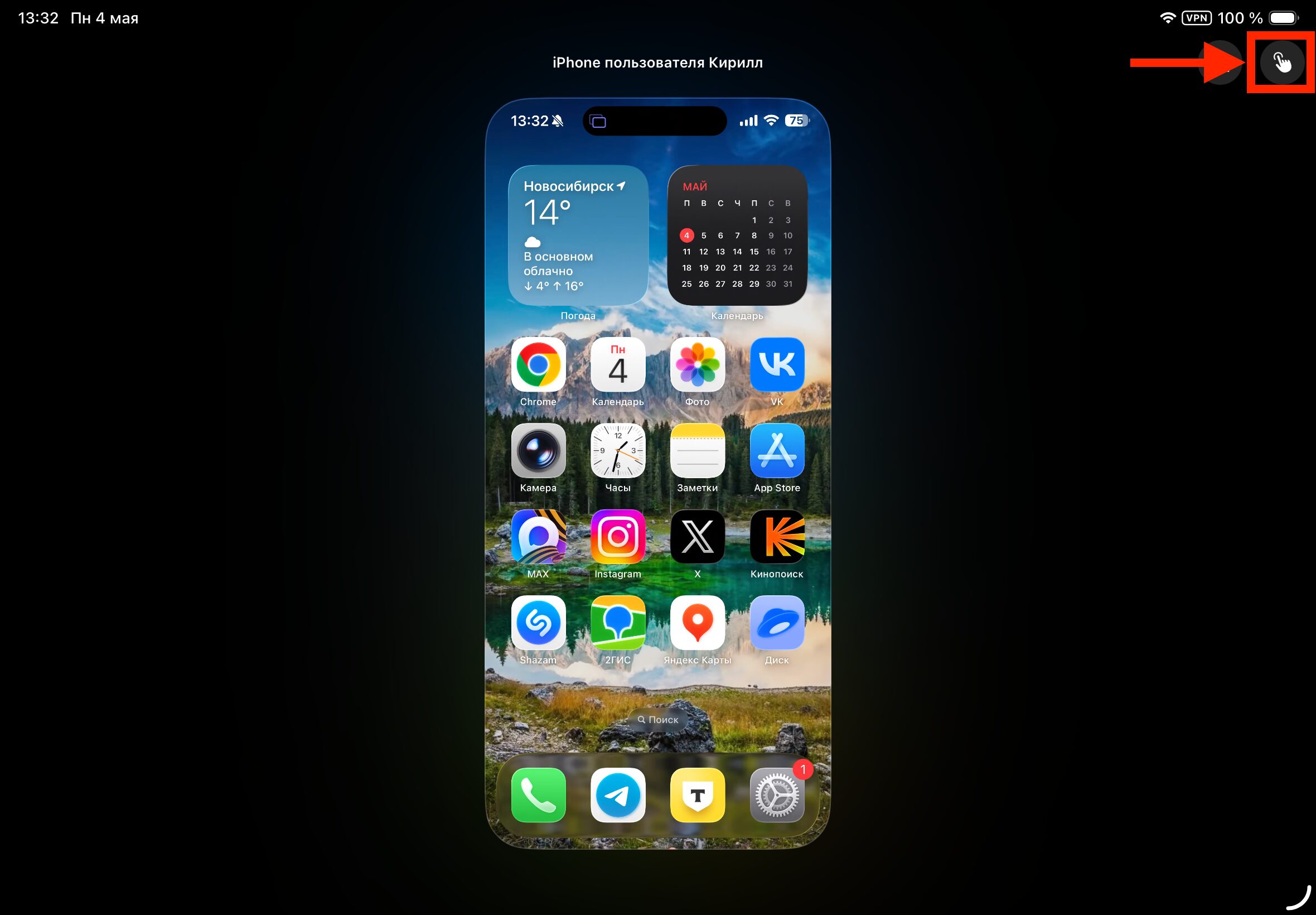
Одна кнопка позволяет удаленно управлять устройством собеседника. Естественно, с его согласия
Есть нюанс: это всё-таки доступ к чужому устройству, поэтому функция работает только по обоюдному согласию и каждый раз требует подтверждения. Не смогли найти нужные настройки или возникли проблемы? Пишите в наш чатик в Telegram или чат в МАКС, там вам точно помогут.
Как смотреть фильмы и слушать музыку вместе через SharePlay
FaceTime давно умеет в групповые звонки, но интереснее другое — SharePlay. Это режим, в котором участники звонка смотрят кино и слушают музыку синхронно: пауза у одного ставит на паузу у всех.
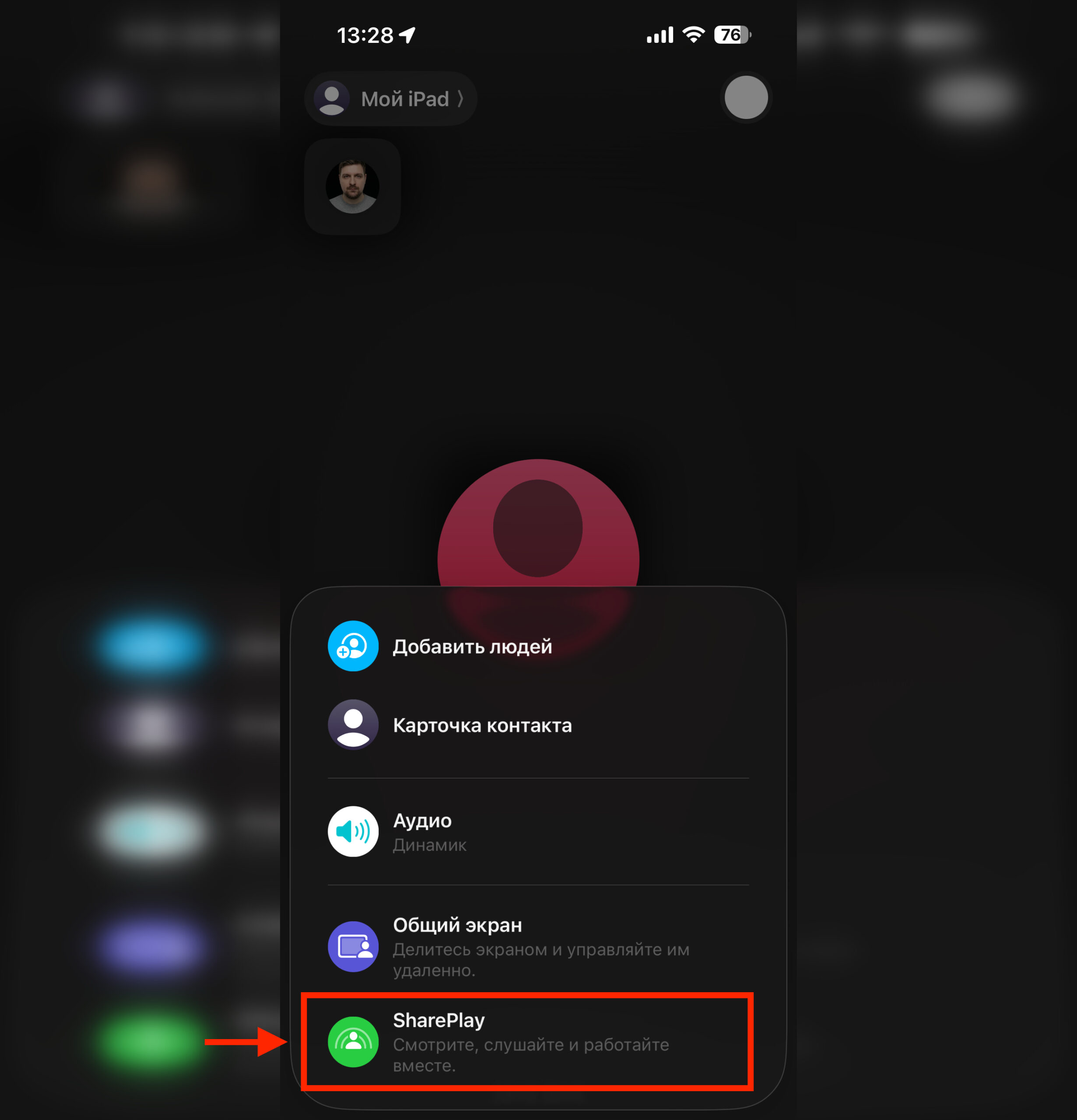
Через SharePlay можно вместе смотреть фильмы и даже играть в игры
Работает это с поддерживаемыми сервисами — например, Apple TV и Apple Music. Полезно, когда хочется обсудить серию сериала с другом из другого города и не считать вслух «три-два-один-играем».
Как улучшить картинку и звук в FaceTime
FaceTime получил набор инструментов, которые обычно ассоциируются с профессиональными видеоконференциями. Они помогают, если вы созваниваетесь по работе или просто не хотите показывать беспорядок в комнате.
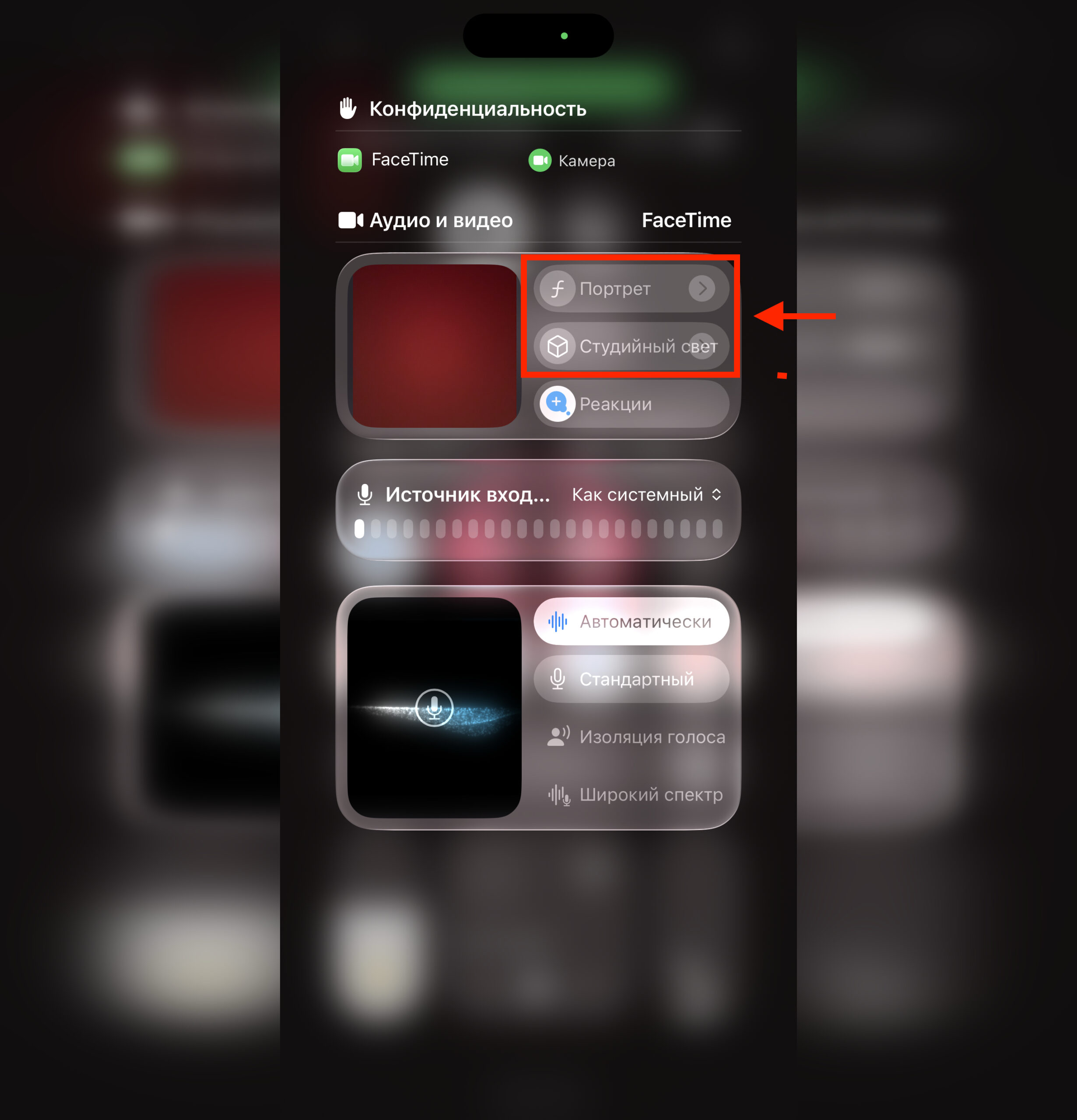
Здесь настройки, которые могут улучшить картинку
- Портретный режим размывает фон позади вас — лицо остаётся в фокусе.
- Студийный свет приглушает фон и подсвечивает лицо, как будто вы под софитом.
- Изоляция голоса отсекает посторонние шумы — клавиатуру, кондиционер, разговоры рядом.
- Виртуальные фоны на Mac заменяют то, что у вас за спиной, на нейтральную картинку.
Включаются эти опции из Пункта управления во время звонка или из меню видео в строке состояния на Mac. Никаких сторонних программ ставить не нужно. Кстати, мошенники всё чаще используют видеозвонки в своих схемах — в Госдуме уже рассказали о новом разводе через FaceTime, так что будьте внимательны.
Звонок по FaceTime на Android и Windows
Долгое время FaceTime считался закрытой экосистемой «только для своих». Сейчас это не так: можно создать ссылку на звонок и отправить её пользователю Android или Windows — он подключится через браузер, без установки приложений и без аккаунта Apple.
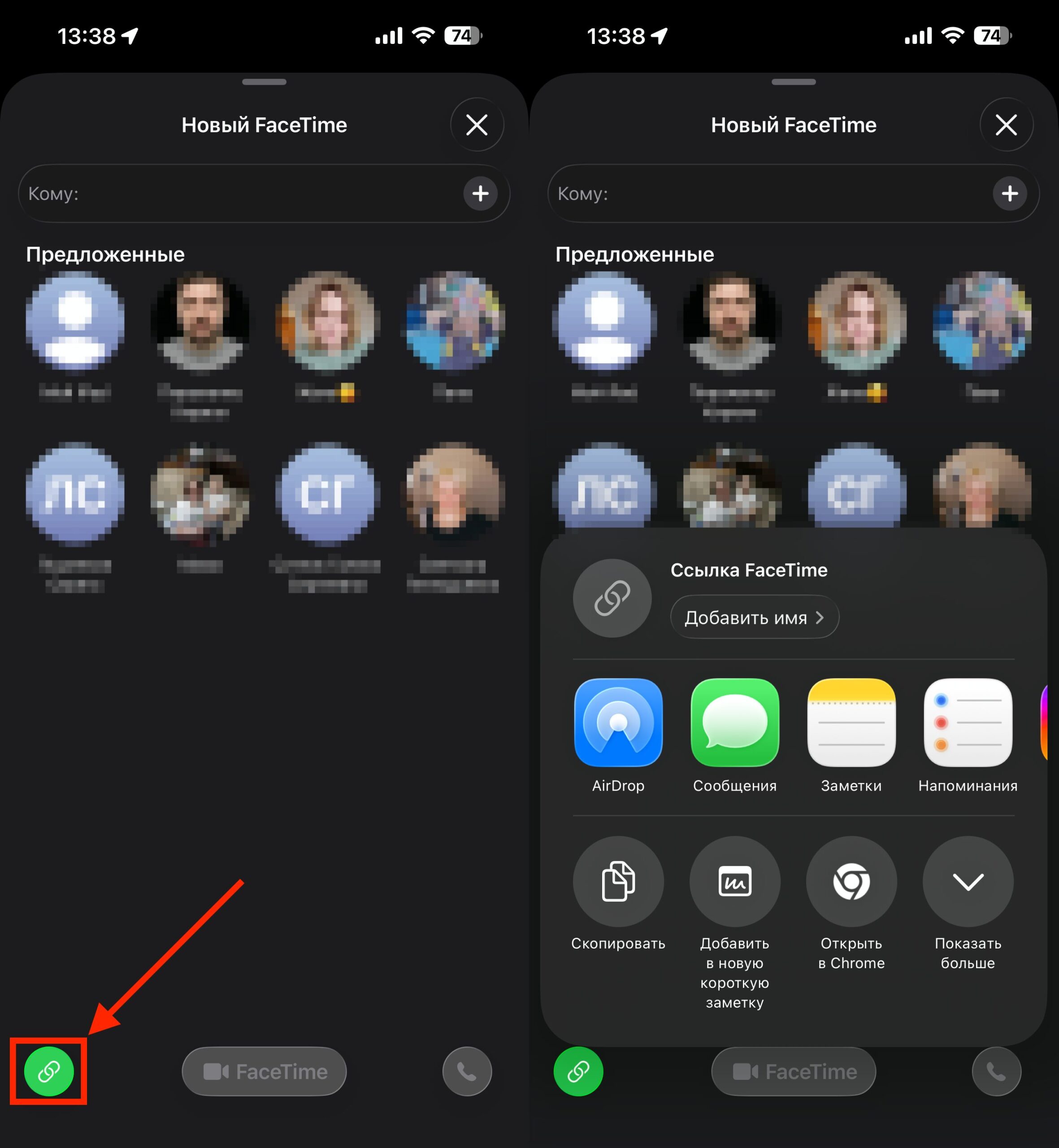
Поделитесь ссылкой, и к вам смогут подключиться даже с Android и Windows
В приложении FaceTime выберите «Создать ссылку», отправьте её любым удобным способом — в мессенджере, по почте, в SMS. Качество звонка зависит от браузера на стороне собеседника, но базовый сценарий «увидеть лицо человека без iPhone» закрывается.
Как включить реакции жестами в FaceTime на iPhone
Последний пункт — чисто развлекательный, но про него часто спрашивают. В FaceTime есть скрытые анимированные реакции жестами, которые запускаются движениями руки в кадре: сердечко из двух рук, два больших пальца вверх, знак мира и так далее. На экране появляются сердечки, фейерверк, лазеры, шары и дождь.
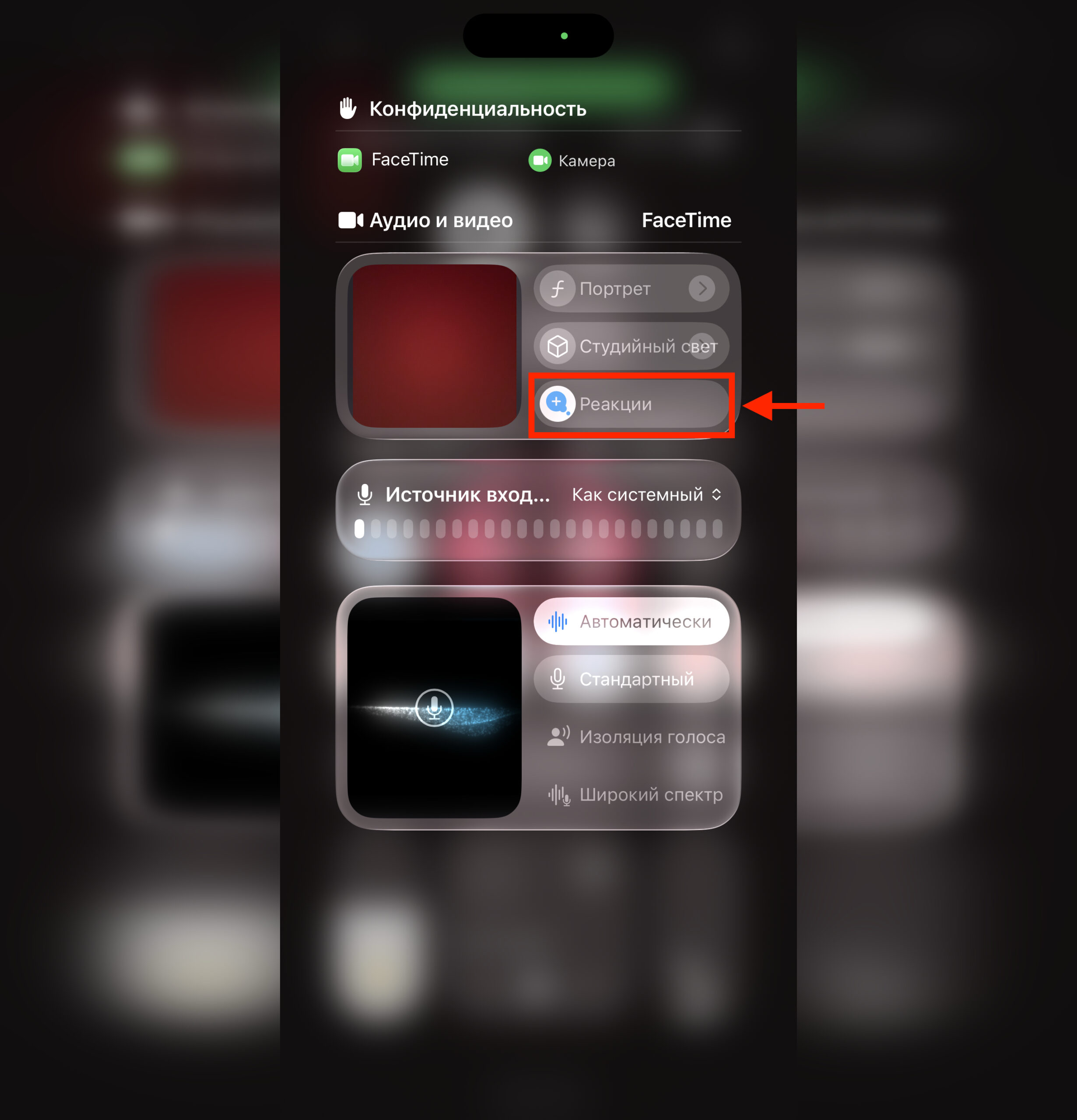
Не забудьте про реакции жестами. Но придется потренироваться в их использовании
Работает это на относительно свежих iPhone и Mac с поддержкой эффектов в видео. Если жесты не срабатывают, проверьте в Пункте управления, включены ли «Реакции» во время звонка — иногда они выключаются по умолчанию. Хотите узнать про возможности iPhone ещё больше? Подписывайтесь на наши каналы в Telegram и МАКС.
Если вы используете FaceTime раз в неделю «позвонить маме», большинство этих функций можно пропустить — кроме, пожалуй, шумоподавления и переноса звонка между устройствами. А вот тем, кто часто созванивается по работе, помогает родственникам с техникой или смотрит контент вместе с друзьями, стоит потратить десять минут и настроить хотя бы Handoff, демонстрацию экрана и SharePlay. Окупится в первый же звонок.
