Многие владельцы Mac просто закрывают крышку MacBook или оставляют iMac в режиме сна — и не выключают компьютер неделями. Кто-то, наоборот, выключает каждый вечер, как в старые добрые времена. Оба подхода имеют право на жизнь, но между перезагрузкой, выключением и сном есть принципиальная разница. Разберёмся, как каждый из этих режимов влияет на производительность, безопасность и здоровье вашего Mac — и как правильно перезагружать компьютер Apple. Кстати, на днях вышла свежая версия macOS Tahoe 26.5 и для настольных Mac в ней появился новый режим включения.
Выясняем, что лучше для Mac: обычная перезагрузка или выключить/включить
Перезагрузка и выключение Mac — в чём разница
Когда вы нажимаете «Перезагрузить» в меню Apple, macOS завершает все запущенные процессы, выгружает приложения из оперативной памяти и заново загружает систему. При этом питание с компонентов Mac полностью не снимается — логическая плата, часть кэшей и периферийные модули остаются в низкоэнергетическом состоянии. Именно поэтому перезагрузка проходит заметно быстрее.
Выключение работает иначе. Mac полностью обесточивает все компоненты — процессор, оперативную память, модули связи. При следующем нажатии на кнопку питания компьютер проходит так называемую холодную загрузку: прошивка (Boot ROM) тестирует оборудование, загрузчик передаёт управление ядру macOS, и только потом запускаются пользовательские процессы. Это дольше, зато глубже сбрасывает состояние системы.
Вот ключевое различие. Перезагрузка — это программный перезапуск без полной инициализации железа. Выключение и включение — это аппаратный сброс с холодным стартом, который затрагивает всё до последнего контроллера.
На практике для обычных задач разницы почти нет — и перезагрузка, и выключение одинаково хорошо очищают оперативную память и перезапускают процессы. macOS построена на Unix, и оба действия сбрасывают систему на программном уровне. Но если проблема кроется глубже — в контроллере управления питанием или настройках NVRAM — поможет только полное выключение. Иногда после обновления macOS система может блокировать запуск некоторых приложений, и тут тоже стоит начать с перезагрузки.
Режим сна в MacBook: зачем он нужен
На iPhone нет понятия «сон» в том виде, в каком он есть на Mac. А вот для компьютеров Apple режим сна — это основной сценарий повседневного использования. Вы закрываете крышку MacBook или оставляете iMac без внимания на несколько минут, и он засыпает.
Режим сна используется владельцами Mac чаще всего
В режиме сна Mac потребляет минимум энергии, но держит содержимое оперативной памяти под напряжением. Все открытые приложения, вкладки и документы остаются на месте — вы открываете крышку и продолжаете работу за долю секунды. Mac на Apple Silicon просыпается вообще мгновенно, как iPhone.
Более того, macOS использует режим сна для фоновых служебных задач: обновления Spotlight-индекса, бэкапы Time Machine, проверка обновлений системы и приложений. Если выключать Mac каждый вечер, часть этих процессов просто не успевает отработать. Знали об этом? Еще больше интересного в наших каналах в Telegram и МАКС
Сон не заменяет перезагрузку — он не очищает оперативную память и не перезапускает зависшие процессы. Но для ежедневного использования между рабочими сессиями это самый разумный режим.
Когда нужно перезагружать Mac, а когда выключать полностью
Когда какой вариант будет более уместным
Перезагрузка решает большинство рядовых проблем на Mac:
- приложение зависло или работает с ошибками;
- после обновления macOS или приложений система ведёт себя странно;
- Mac стал заметно медленнее без видимых причин;
- не подключается Wi-Fi, Bluetooth или внешний монитор;
- какие-то настройки после изменения не применяются.
В таких ситуациях перезапуск очищает RAM, перезагружает системные демоны и применяет отложенные изменения. Часто этого достаточно — особенно если вы не выключали Mac больше двух недель.
Полное выключение полезно в других случаях:
- Mac регулярно зависает, и перезагрузки помогают ненадолго;
- компьютер перегревается даже в простое;
- вы не планируете пользоваться Mac несколько дней или дольше;
- перед установкой или заменой оперативной памяти и других модулей — Apple прямо это рекомендует;
- нужно перевезти MacBook в багаже — выключенный ноутбук точно не проснётся случайно.
При полном отключении сбрасывается и контроллер управления системой (SMC), и NVRAM — это может устранить проблемы, которые не решаются обычным перезапуском. Например, некорректную работу вентиляторов, подсветки клавиатуры или индикатора зарядки. А если после перезагрузки приложение всё ещё работает некорректно, возможно, стоит полностью удалить его с Mac и установить заново.
Как часто нужно перезагружать Mac для стабильной работы
Apple не публикует официальных рекомендаций на этот счёт, но среди специалистов и опытных пользователей сложился негласный стандарт.
Раз в одну-две недели стоит делать обычную перезагрузку. Это позволяет системе очистить временные файлы, применить обновления и перезапустить фоновые процессы, которые со временем начинают расходовать лишние ресурсы. Если вы замечаете, что Mac стал работать медленнее — перезагружайте чаще.
Полное выключение имеет смысл раз в месяц или по ситуации. Например, если компьютер ведёт себя нестабильно после обновления macOS или вы заметили проблемы с периферией.
В остальное время спокойно используйте режим сна. Современные Mac с чипами Apple Silicon спроектированы так, чтобы работать в этом режиме постоянно — как iPhone. Расход батареи в режиме сна у MacBook Air составляет всего пару процентов за ночь. Не помогает перезагрузка или возникли вопросы? Пишите в наш чатик в Telegram или МАКС, там вам точно помогут.
Все способы перезагрузить Mac
Есть несколько вариантов — от стандартного до аварийного. Выбирайте тот, который подходит под ситуацию.
Через меню Apple — самый простой способ. Нажмите на иконку яблока в левом верхнем углу экрана и выберите «Перезагрузить…». Система предложит сохранить документы и закроет приложения. Если хотите, чтобы при следующем запуске окна открылись на прежних местах, оставьте галочку «Переоткрывать окна при повторном входе в систему».
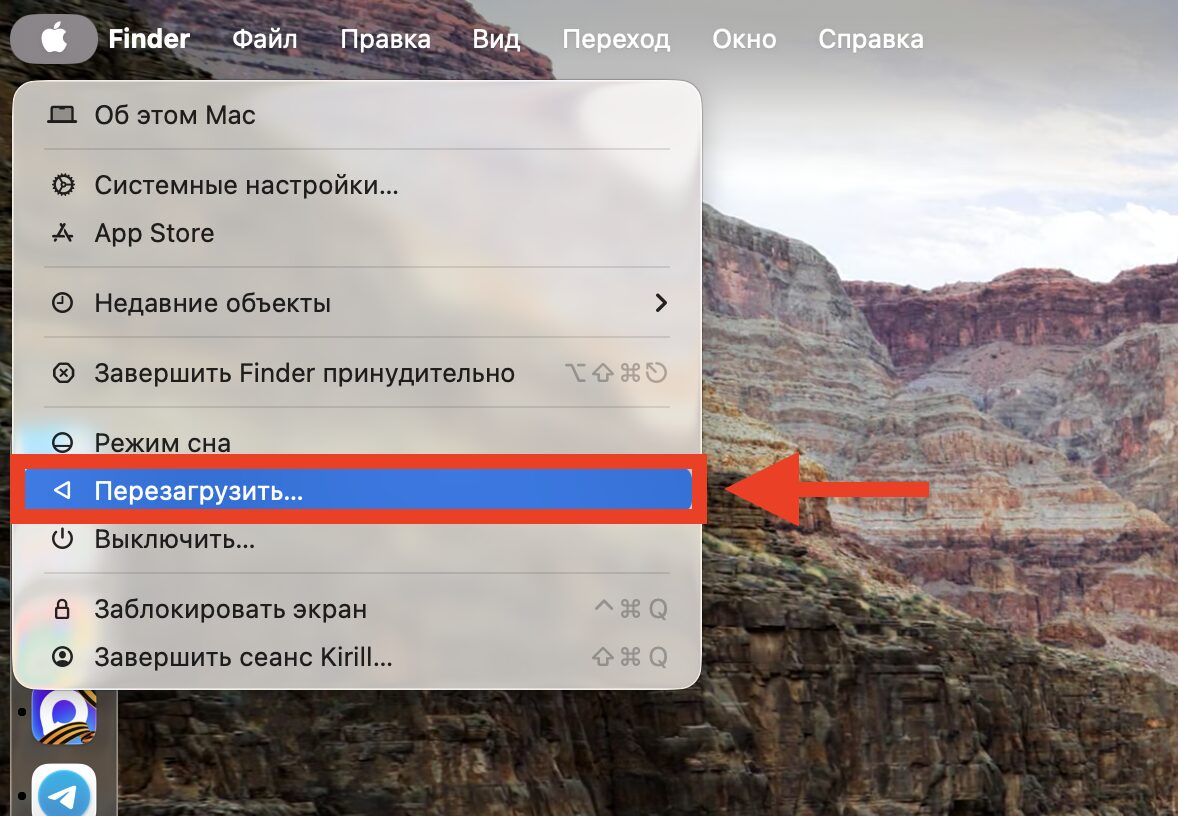
Перезагрузку проще всего выполнить через это меню
Горячие клавиши — для тех, кто предпочитает клавиатуру. Нажмите Control + Command + кнопку питания (или клавишу извлечения диска на старых моделях). Mac перезагрузится без дополнительных диалоговых окон — имейте в виду, что несохранённые данные могут потеряться.
Через Терминал — способ для продвинутых пользователей. Откройте Терминал и введите команду sudo shutdown -r now. Потребуется ввести пароль администратора. Этот метод выручает, когда графический интерфейс подвисает, но Терминал ещё отвечает.
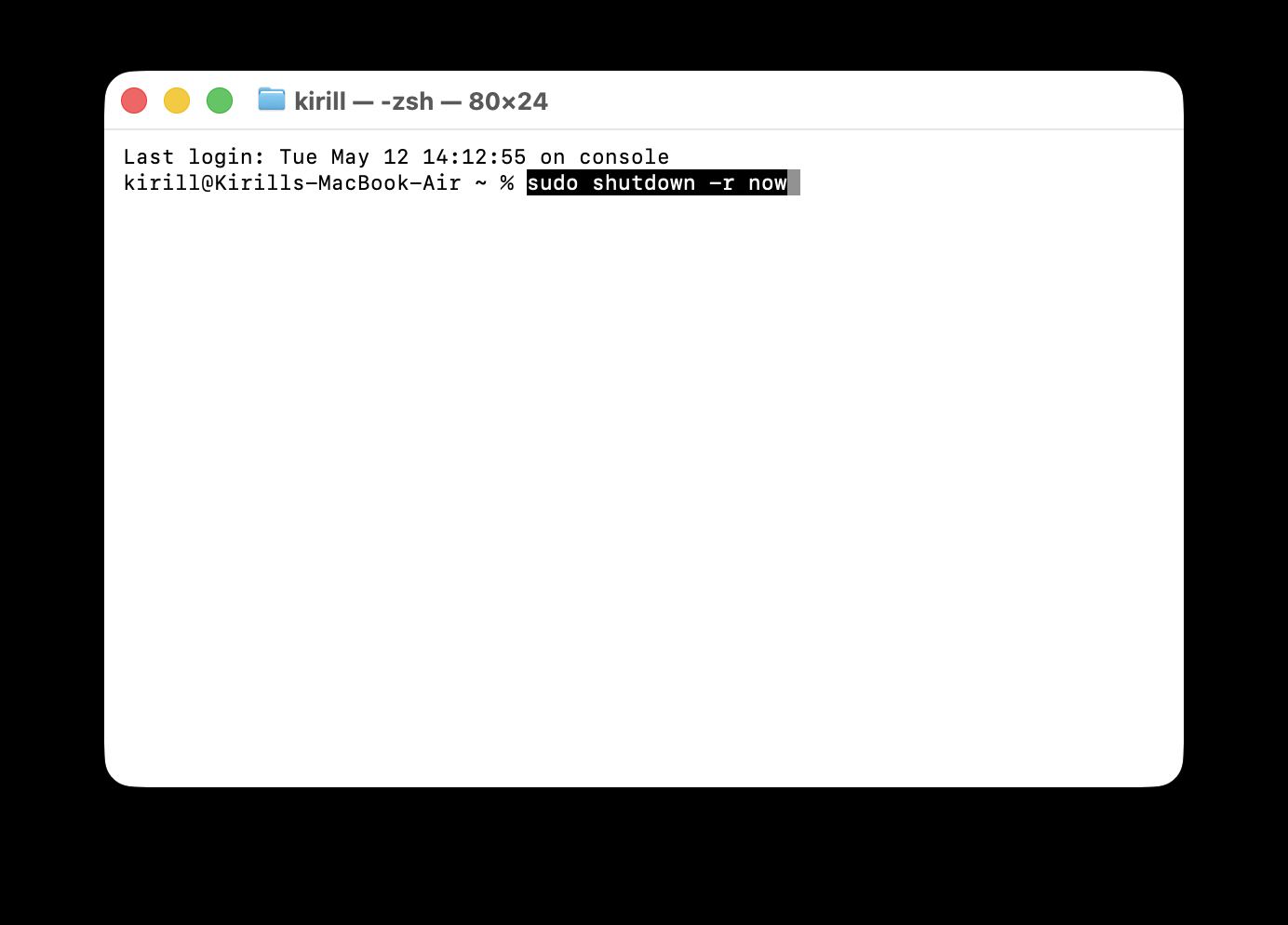
Выключить Mac тоже можно через Терминал
Принудительная перезагрузка — крайняя мера, когда Mac завис полностью и не реагирует ни на что. Нажмите и удерживайте кнопку питания 5-10 секунд, пока экран не погаснет. Подождите несколько секунд и включите компьютер снова. На MacBook с Touch ID кнопка питания — это и есть сенсор Touch ID на клавиатуре.
Важно: принудительное выключение не даёт системе корректно завершить процессы. Используйте его только если другие способы не работают.
Выключение Mac: все доступные способы
Через меню Apple — откройте меню яблока и выберите «Выключить…». Mac закроет приложения, предложит сохранить документы и полностью остановит систему. Если используете MacBook — не закрывайте крышку, пока экран не погаснет полностью. Иначе ноутбук может не выключиться корректно и дольше загружаться при следующем запуске.
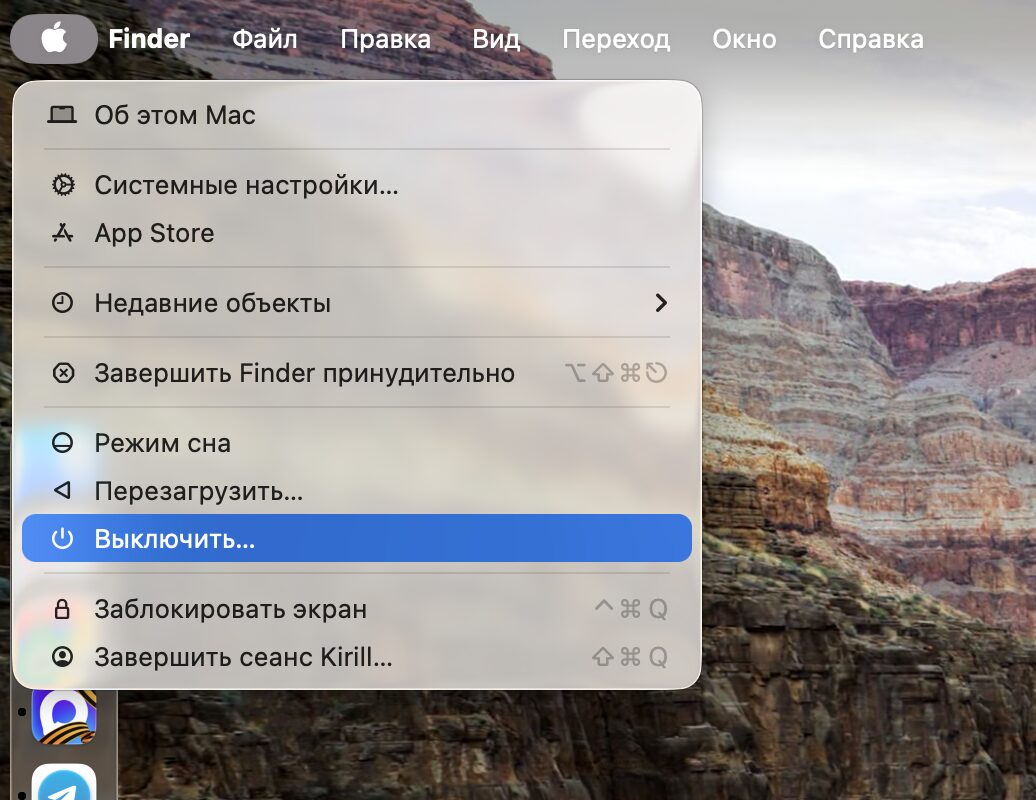
Выключить Mac можно через это меню
Горячие клавиши — нажмите Control + Option + Command + кнопку питания. Все приложения завершатся, и Mac выключится. Есть ещё вариант: если просто нажать кнопку питания и подержать 1,5 секунды, появится диалоговое окно с вариантами «Перезагрузить», «Режим сна» и «Выключить».
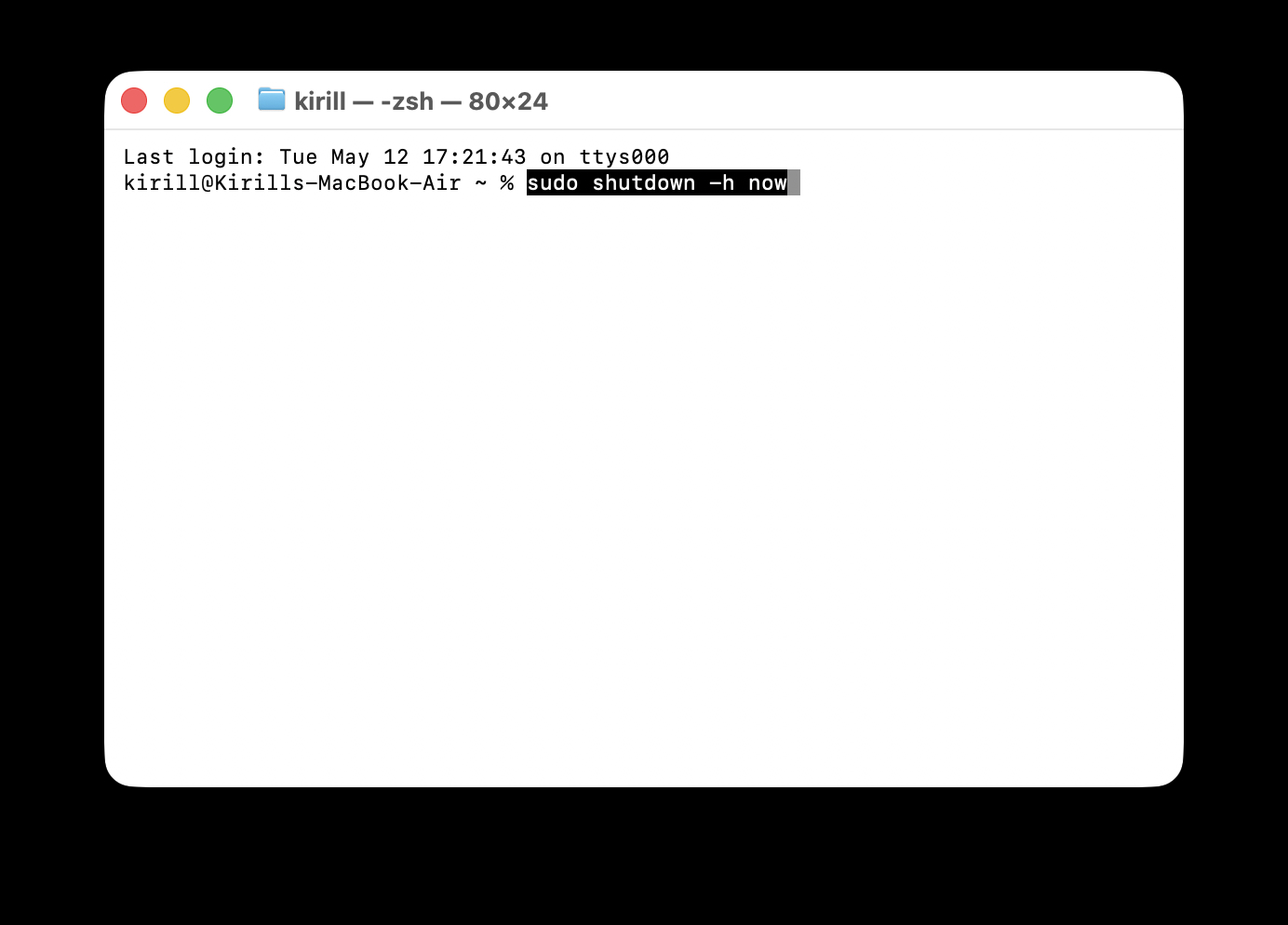
Добавьте одну команду в Терминал и Мак выключится
Через Терминал — команда sudo shutdown -h now. Работает аналогично пункту меню, но через командную строку.
Как настроить автоматическое выключение и включение Mac
На iPhone есть автоматическая перезагрузка — нужно только включить её в настройках. На Mac всё сложнее. До macOS Monterey (версия 12) в Системных настройках был удобный раздел «Расписание» — можно было выбрать время автоматического включения и выключения парой кликов.
Начиная с macOS Ventura Apple убрала этот пункт из настроек. Сама функция осталась, но теперь её можно настроить только через Терминал с помощью утилиты pmset.
Вот пример. Чтобы Mac автоматически включался по будням в 8 утра и выключался в 23:00, введите в Терминале одну команду:
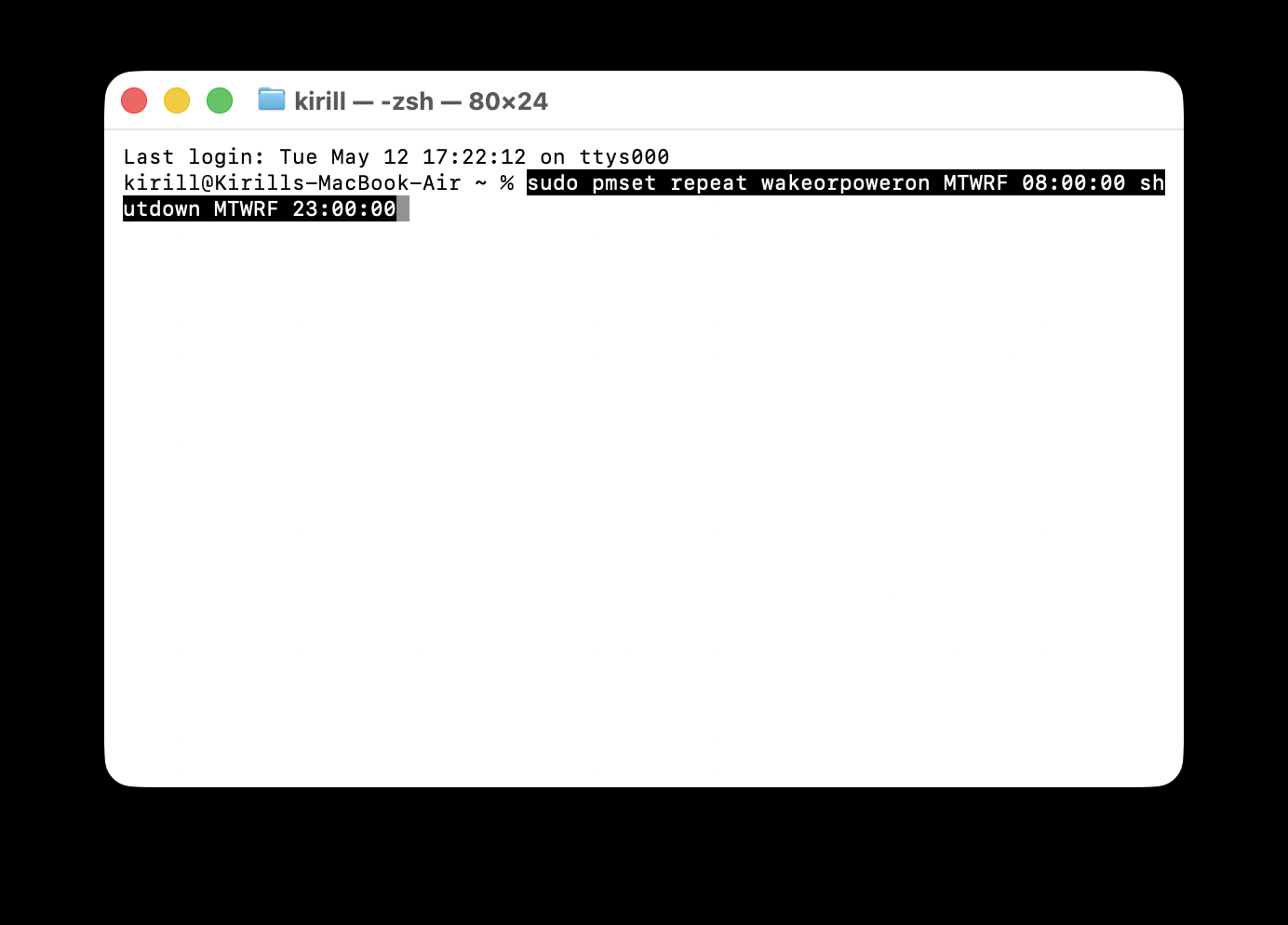
Добавьте команду в Терминал и подтвердите ее. Особенно актуально для настольных компьютеров
sudo pmset repeat wakeorpoweron MTWRF 08:00:00 shutdown MTWRF 23:00:00
Чтобы проверить текущее расписание, наберите pmset -g sched. А чтобы отменить расписание — sudo pmset repeat cancel.
Учитывайте нюанс: для автоматического выключения Mac должен быть включён и вы должны быть залогинены. Если компьютер в режиме сна или на экране блокировки — выключение по расписанию не сработает.
Вредит ли режим сна батарее MacBook
Аккумулятор MacBook, как и в iPhone, литий-полимерный — у него нет эффекта памяти, и ему безразлично, выключаете вы компьютер каждый день или нет. Износ определяется количеством циклов заряда, температурным режимом и временем работы на экстремальных уровнях заряда — около 0% и 100%.
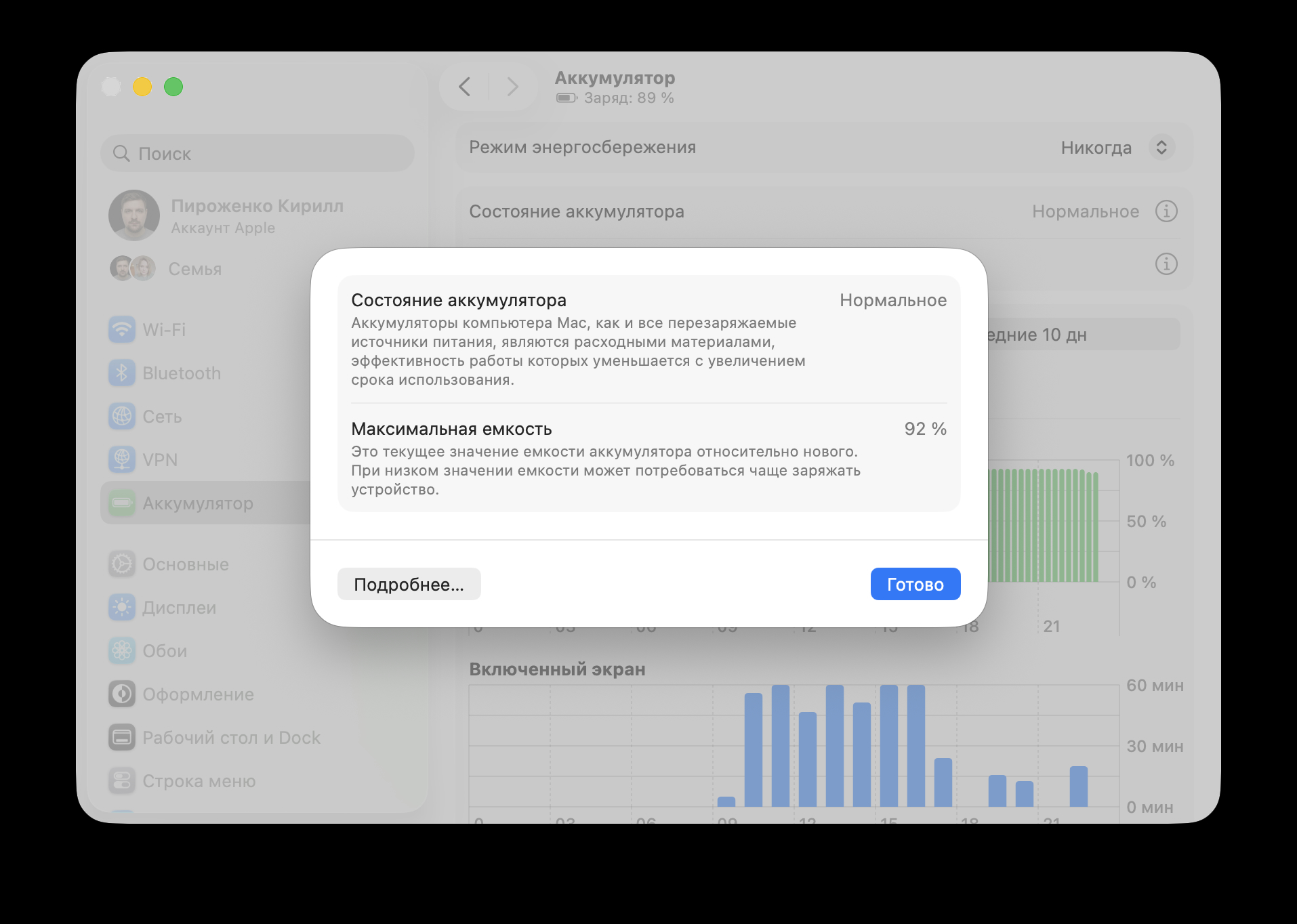
Я не выключаю MacBook почти два года, а просто перевожу его в сон, батарея чувствует себя прекрасно
Режим сна практически не влияет на износ батареи. MacBook в спящем режиме потребляет всего 1-2 Вт — это меньше, чем зарядка для iPhone. К тому же macOS с функцией «Оптимизированная зарядка» сама контролирует, чтобы аккумулятор не держался долго на 100%.
Полное выключение имеет смысл, если вы оставляете MacBook без использования на несколько дней или дольше. В режиме сна батарея медленно, но разряжается — за пару недель бездействия можно обнаружить пустой аккумулятор. Для длительного хранения рекомендуется оставлять заряд на уровне 50-60%.
Что делать, если Mac тормозит даже после перезагрузки
Если перезагрузка и даже полное выключение не помогают, переходите к более серьёзным мерам.
Проверьте наличие обновлений. Откройте «Системные настройки» — «Основные» — «Обновление ПО». Иногда проблема уже исправлена в свежей версии macOS.
- Посмотрите, что нагружает систему. Откройте «Мониторинг системы» (через Spotlight или из папки «Утилиты») и отсортируйте процессы по загрузке ЦП или памяти. Если какой-то процесс потребляет слишком много ресурсов — завершите его или переустановите приложение. Кстати, мы подробно рассказывали, как проверить производительность Mac и найти узкие места.
- Загрузитесь в безопасном режиме. На Mac с Apple Silicon выключите компьютер, затем зажмите кнопку питания, пока не появится меню с дисками — выберите загрузочный том, зажмите Shift и нажмите «Продолжить в безопасном режиме». Этот режим загружает macOS с минимальным набором расширений и очищает системные кэши.
- Сбросьте NVRAM. На Intel-Mac выключите компьютер, включите и сразу зажмите Option + Command + P + R на 20 секунд. На Mac с Apple Silicon отдельного сброса NVRAM нет — он происходит автоматически при необходимости.
В крайнем случае можно сделать переустановку macOS через режим восстановления — данные при этом сохраняются, но система устанавливается заново. А если и это не помогает, скорее всего, дело в железе — пора обращаться в сервис.
