Работали вы себе работали, а тут заметили, что ваш Мак стал заметно дольше открывать приложения, греется без видимой причины и подтормаживает даже в Safari. Не спешите откладывать деньги на новый. В 9 случаях из 10 виноваты три вещи: забитый диск, какое-нибудь фоновое приложение-обжора и давно не обновлённая система. Я недавно освобождал системные данные на MacBook и был удивлён, сколько мусора накопилось. Ниже — короткий ежемесячный чек-лист, который держит мой немолодой Mac в рабочей форме.

Иногда тормоза MacBook могут довести даже самого спокойного человека
ПОДПИШИСЬ НА КАНАЛ "СУНДУК АЛИ-БАБЫ" В МАКС, ЧТОБЫ НЕ ПРОПУСКАТЬ САМЫЕ ТОПОВЫЕ ТОВАРЫ С ALIEXPRESS ПО ЛУЧШИМ ЦЕНАМ
Mac стал медленно работать: в чем причина
Главная причина бытовых тормозов — не «старое железо», а накопившийся мусор и фоновые процессы. Когда диск заполнен больше чем на 85-90%, macOS труднее управлять файлами, и система ощутимо замедляется. Сюда же добавляются программы, которые висят в фоне и грызут процессор, плюс старые версии приложений, которые работают хуже свежих.

Маки тормозя достаточно редко, но лучше знать заранее, как решить проблему
Хорошая новость: всё это лечится встроенными инструментами macOS. Никаких «оптимизаторов» из интернета ставить не нужно — они чаще вредят, чем помогают. Хотите узнать ещё больше полезных советов про Mac? Подписывайтесь на наши каналы в Telegram и МАКС.
Что делать, если MacBook зависает и долго открывает приложения
Самый простой и недооценённый способ вернуть Mac в чувство — обычная перезагрузка. При перезагрузке система сбрасывает временные файлы, очищает оперативную память и завершает зависшие фоновые процессы, которые могли копиться днями. Многие держат Mac в режиме сна неделями, и за это время в памяти накапливается всякий хлам.
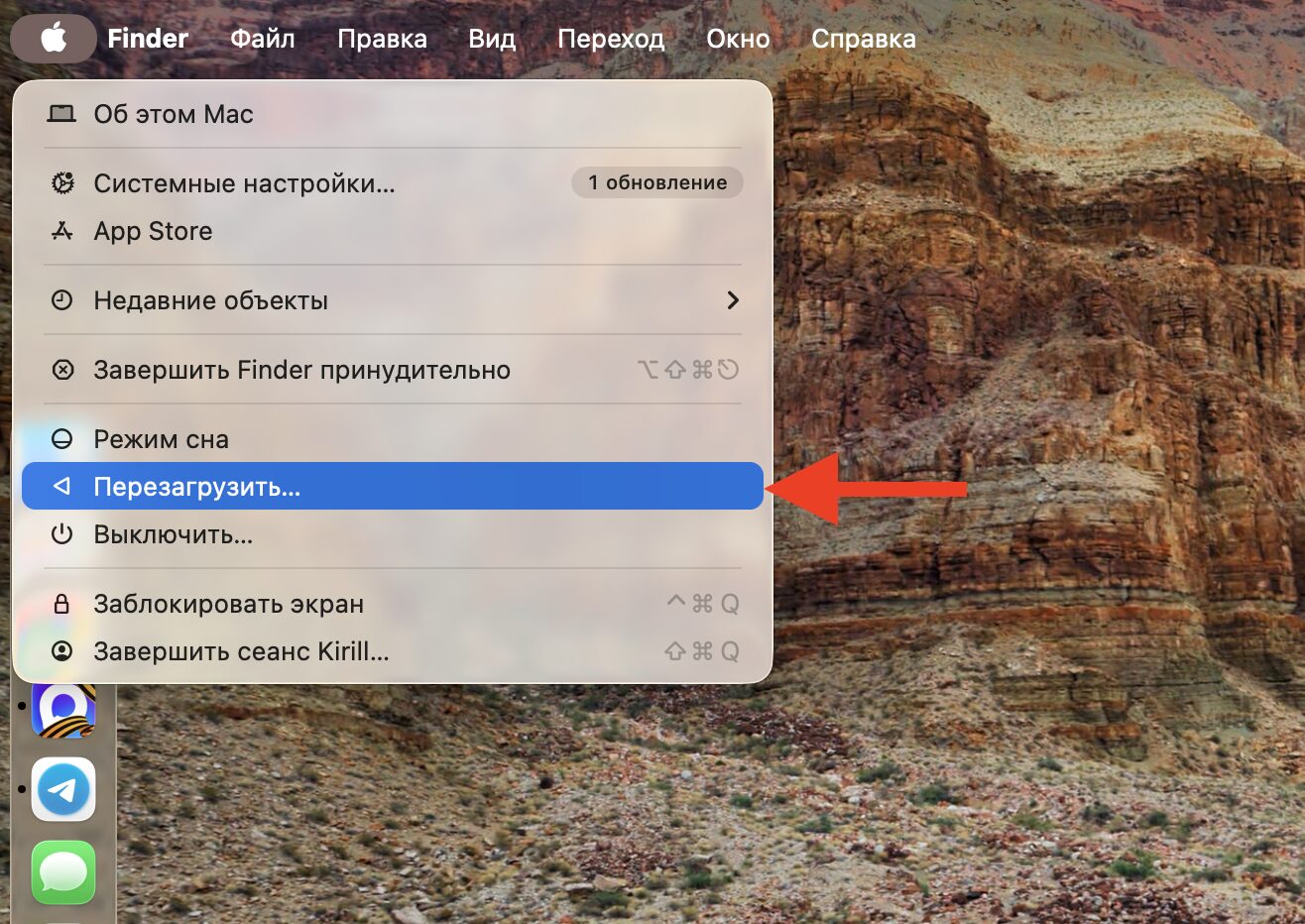
Недавно перезагрузка мне реально помогла
Нажмите на логотип Apple в левом верхнем углу и выберите «Перезагрузить». Если Mac подвисает настолько, что курсор еле двигается, зажмите кнопку питания на 10 секунд для принудительного выключения, а потом включите снова. Кстати, многие путаются, что лучше — перезагрузить Mac или выключить и включить. Разница есть, и она влияет на результат.
Я сам недавно обновил MacBook Air M2 на macOS 26.5, после чего система начала заметно тупить. Перезагрузился пару раз — и всё заработало как надо. Так что прежде чем лезть в настройки, просто ребутните Mac.
Проверить хранилище Mac и удалить лишние файлы
В macOS есть встроенный оптимизатор хранилища, который сам показывает, что занимает место, и предлагает, что с этим сделать. Это избавляет от ручного перебора папок.
Чтобы открыть его, сделайте следующее:
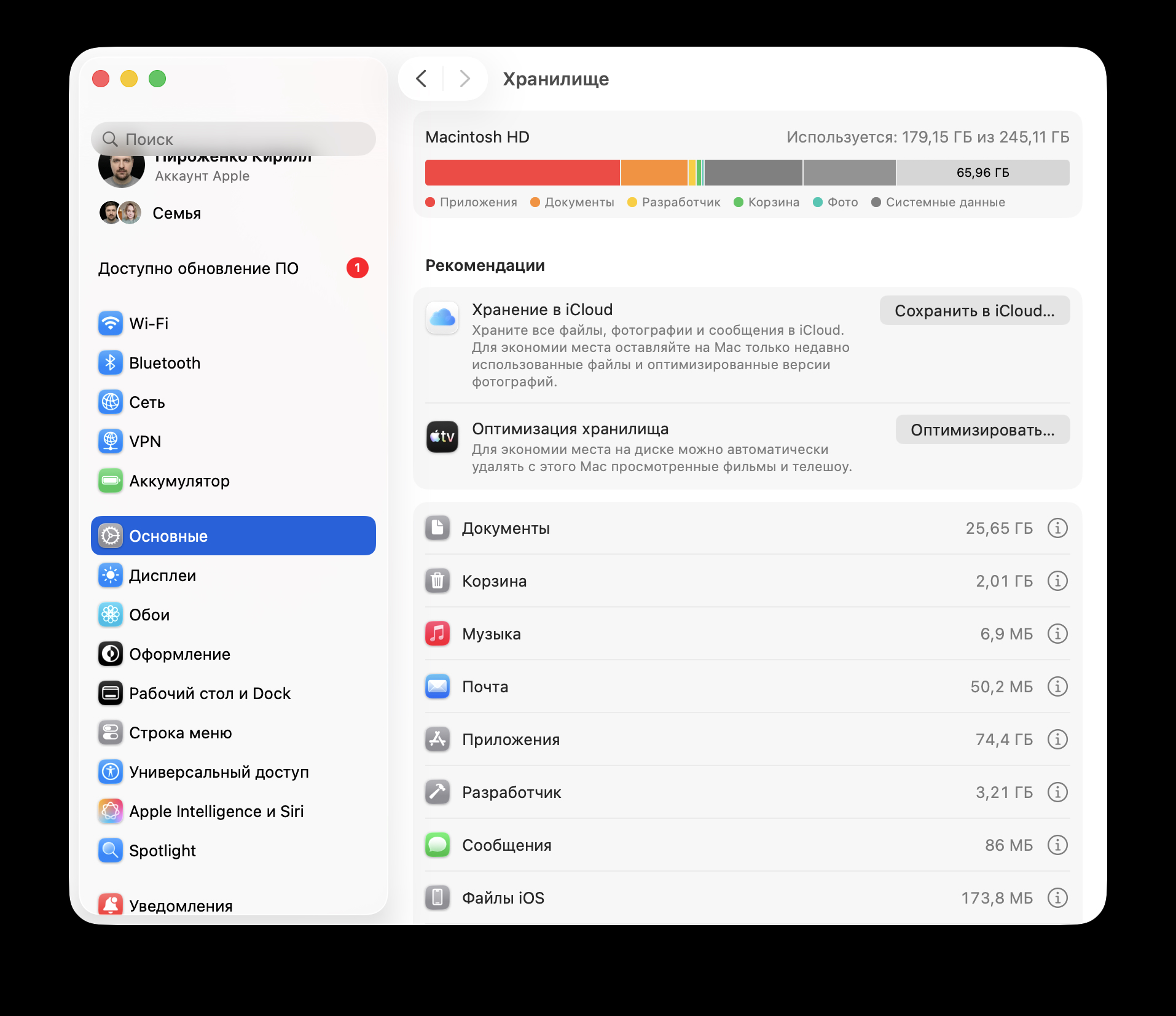
Держите свободными не менее 10% от заявленного объема накопителя, и проблем не будет
- Нажмите на логотип Apple в левом верхнем углу и выберите «Системные настройки».
- Перейдите в раздел «Основные», затем «Хранилище».
- Наведите курсор на цветную полосу сверху — она покажет, что именно занимает место: приложения, документы, системные данные, фото.
- В блоке «Рекомендации» включите подходящие пункты по одному.
Среди них практически на каждом Маке обычно есть «Сохранить в iCloud» — старые файлы переезжают в облако, а на Mac остаются только превью. И «Оптимизировать хранилище» — оно само удаляет уже просмотренные фильмы из Apple TV и вложения из почты. Оба варианта тихо работают в фоне.
Нюанс с iCloud очевидный: бесплатных 5 ГБ хватает в обрез, и при активном использовании придётся брать платный тариф iCloud+. Не хотите облако — чистите вручную через тот же раздел «Хранилище»: там сразу видно самые тяжёлые приложения и старые загрузки.
Мониторинг системы на Mac: как понять, что грузит процессор
Одно неадекватно ведущее себя приложение способно затормозить весь Mac. «Мониторинг системы» (Activity Monitor) показывает в реальном времени, кто грузит процессор, память и батарею. Чтобы открыть его, зайдите в Finder, потом «Программы», затем «Утилиты» и запустите «Мониторинг системы». Дальше работайте по вкладкам:
- Вкладка «ЦП» — отсортируйте по столбцу «% ЦП». Всё, что стабильно держится выше 80-100%, — подозрительно.
- Вкладка «Память» — снизу есть график «Нагрузка на память». Если он зелёный, всё в порядке. Жёлтый или красный — оперативной памяти не хватает, Mac начинает тормозить.
- Вкладка «Энергия» — видно, какие приложения сильнее всего сажают батарею и греют корпус.
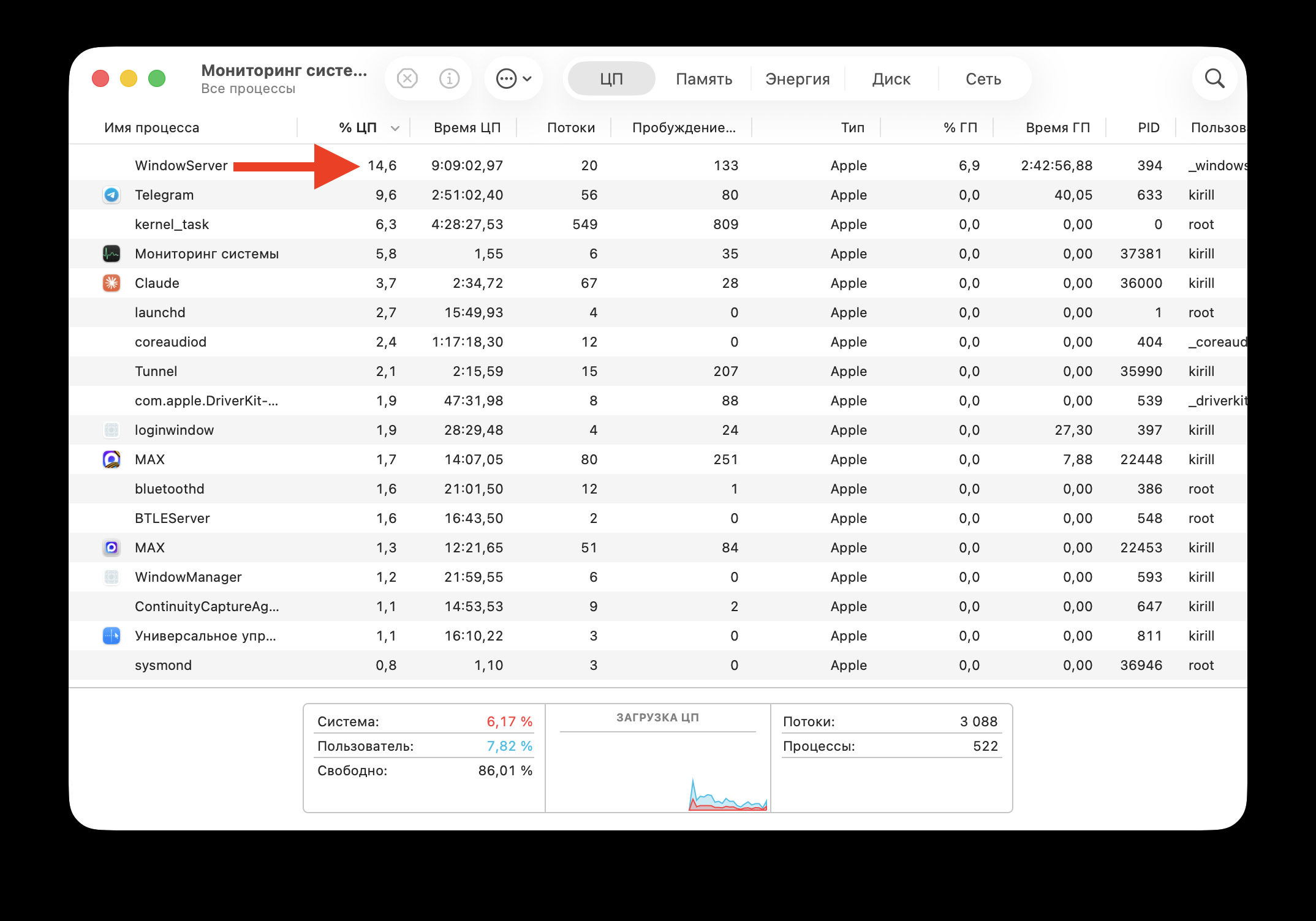
Периодически заходите в этот раздел, можно сразу увидеть, какое приложение расходует ресурсы
Нашли виновника? Выделите его в списке и нажмите крестик на верхней панели — процесс закроется принудительно.
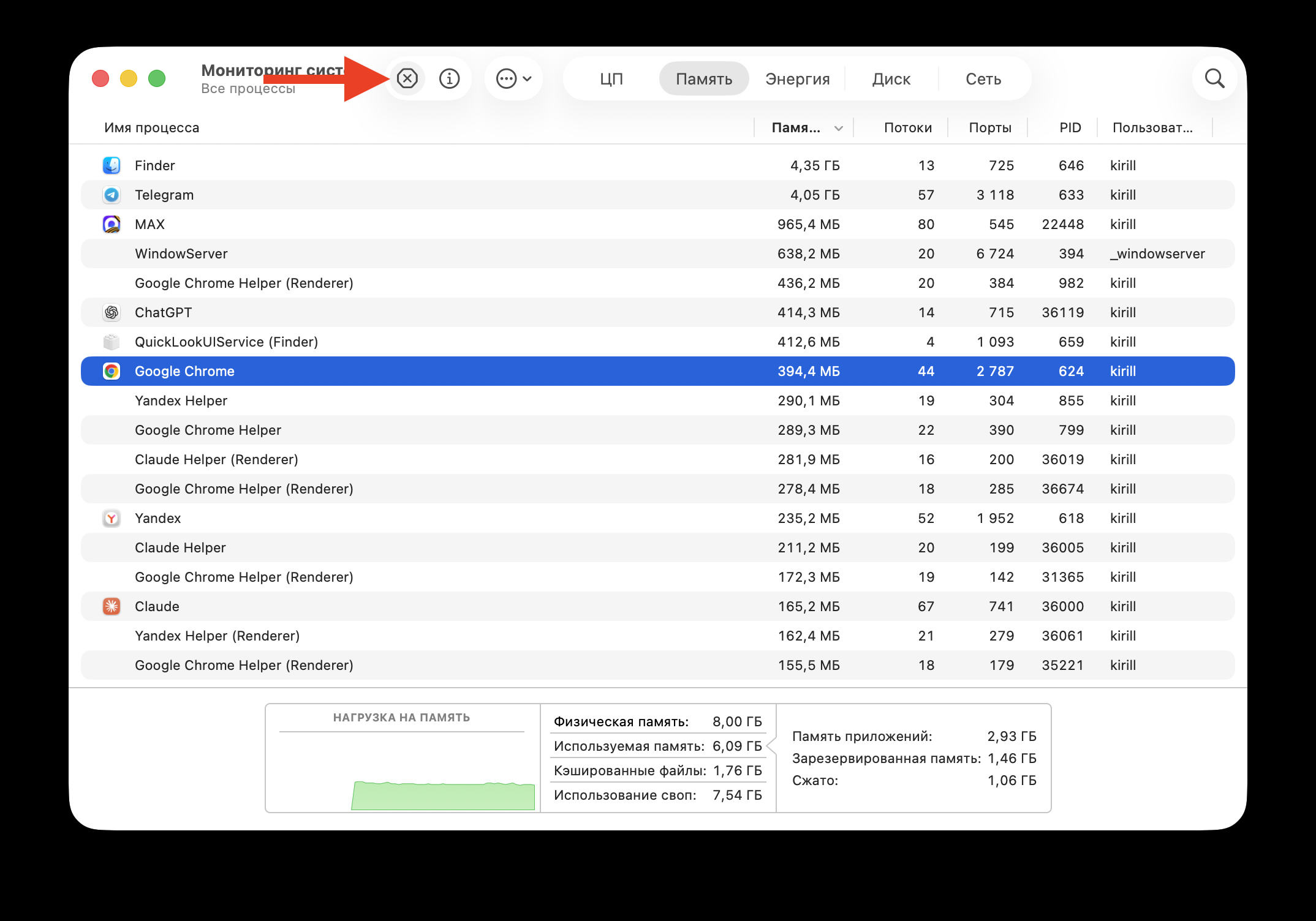
Если нашли потребителя, просто выделите его и закройте при необходимости
В типичных подозреваемых обычно ходят браузеры с десятками открытых вкладок, мессенджеры и клиенты облачных хранилищ. Не смогли разобраться с «Мониторингом системы» или возникли вопросы? Пишите в наш чат в Telegram или МАКС, там вам точно помогут.
Как проверить обновления macOS, если Mac начал тормозить
Устаревший софт почти всегда работает медленнее свежего. Обновления нередко содержат именно оптимизации производительности и исправления багов, в том числе для старых моделей Mac.
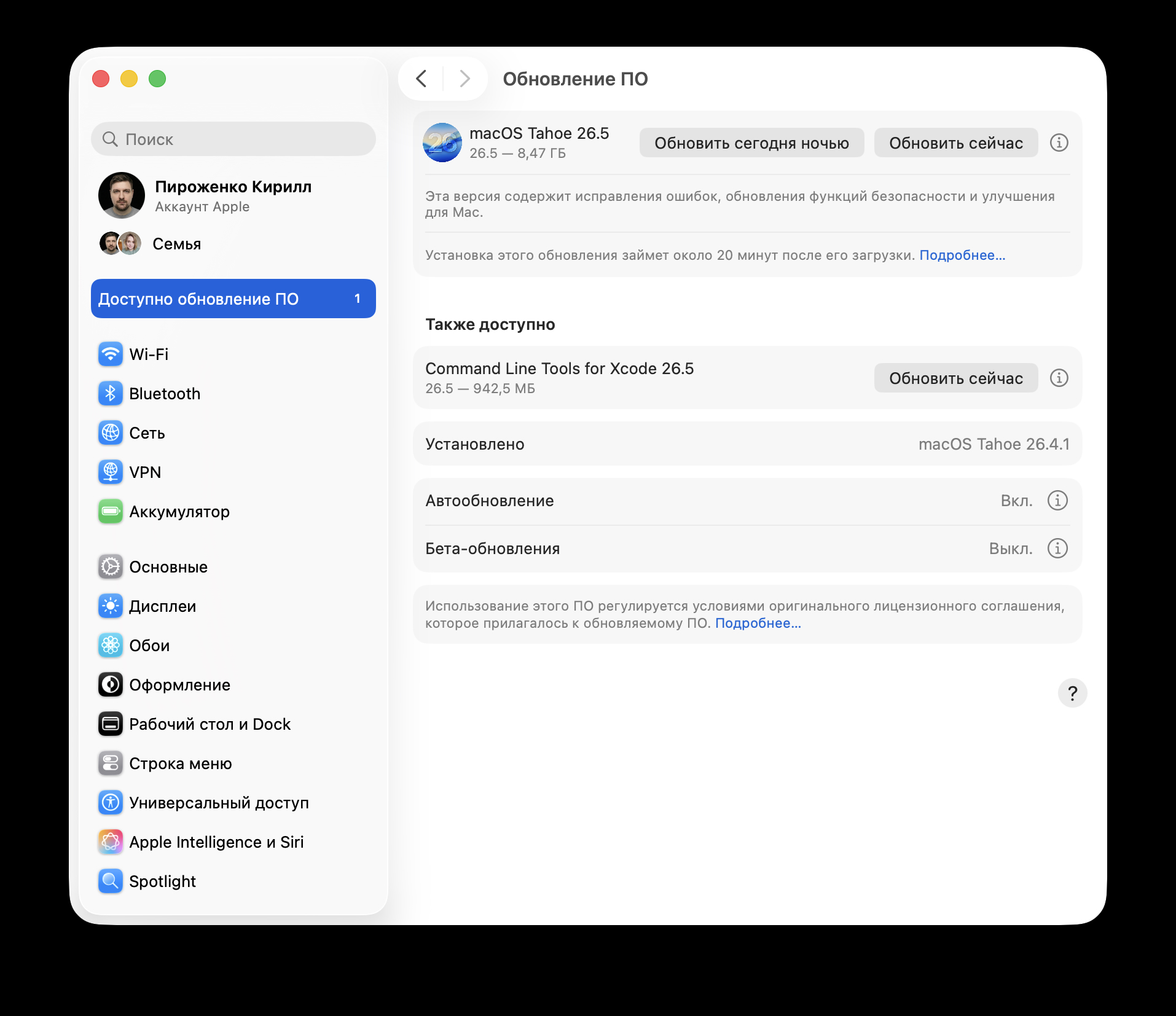
Старайтесь обновляться на актуальную macOS
Проверить обновление системы можно так: «Системные настройки», «Основные», «Обновление ПО». Если апдейт есть, установите его — крупные обновления ставятся долго, лучше запускать вечером. На всякий случай перед обновлением сделайте резервную копию.
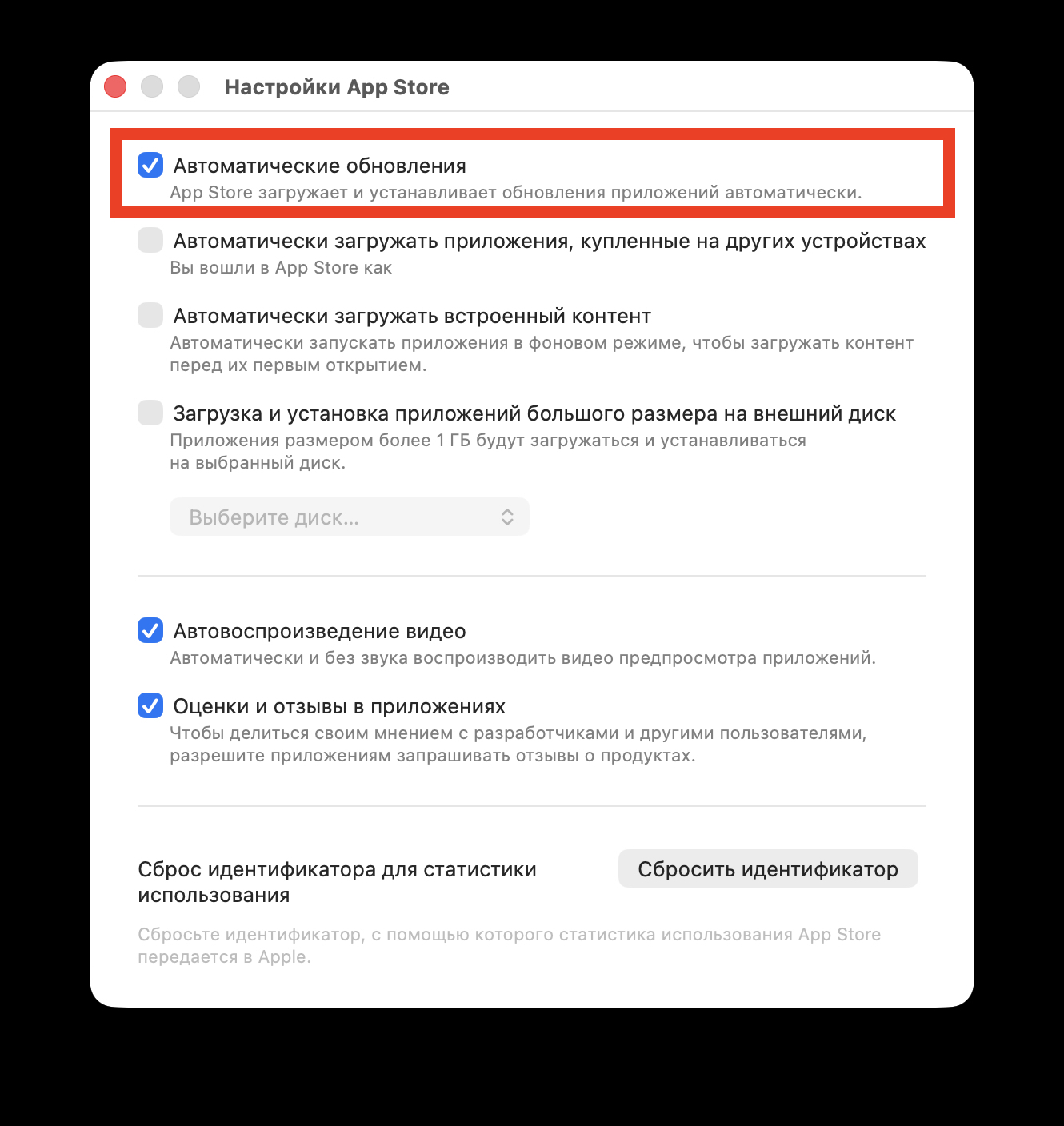
Ну а обновления приложений можно вообще устанавливать автоматически
Дальше обновите приложения: откройте App Store и перейдите в раздел «Обновления» в боковом меню. Ставьте все доступные обновления, даже для программ, которыми редко пользуетесь — они могут висеть в фоне и тянуть ресурсы.
Чтобы не возвращаться к этому каждый месяц, включите автообновления: в том же разделе «Обновление ПО» нажмите кнопку с буквой «i» рядом с «Автоматические обновления» и активируйте все пункты.
Почему MacBook тормозит даже после чистки и обновления
Есть честная граница, после которой бытовые приёмы перестают работать. Главные признаки:
- Mac физически не поддерживает свежую macOS — значит, новые версии приложений и Safari тоже постепенно отвалятся.
- Тормоза остаются даже на чистом диске и без фоновых программ.
- SSD заполнен почти полностью, а удалять уже нечего.
- Компьютер греется и шумит вентилятором даже без особой нагрузки.
В этих случаях ежемесячная профилактика только продлевает агонию. Но если Mac просто стал «вялым» за последние полгода, четыре шага выше почти всегда возвращают ему адекватную скорость — без переустановки, сервиса и трат.
Чек-лист пригодится тем, у кого Mac старше двух лет, особенно в базовой комплектации с 256 ГБ диска и 8 ГБ оперативной памяти — на таких машинах тормоза вылезают раньше всего. Свежим MacBook на M3 и M4 ежемесячная чистка пока не нужна: запас по производительности у них такой, что ни мусор на диске, ни пара тяжёлых вкладок погоды не делают. А вот если ваш Mac начал «думать» там, где раньше не думал, начните именно с этих четырех шагов — прежде чем смотреть на ценники новых моделей.
