Совсем недавно я нашёл 5 скрытых возможностей Samsung. Но фирменная оболочка One UI содержит и другие полезные функции, которые я всегда меняю, когда настраиваю новый Samsung Galaxy из коробки. Ведь часть параметров либо мешает, либо замедляет устройство, либо просто не совпадает с тем, как я пользуюсь телефоном каждый день. Ниже — пять настроек Samsung, которые стоит изменить сразу после первого включения, ещё до переноса данных и установки приложений.
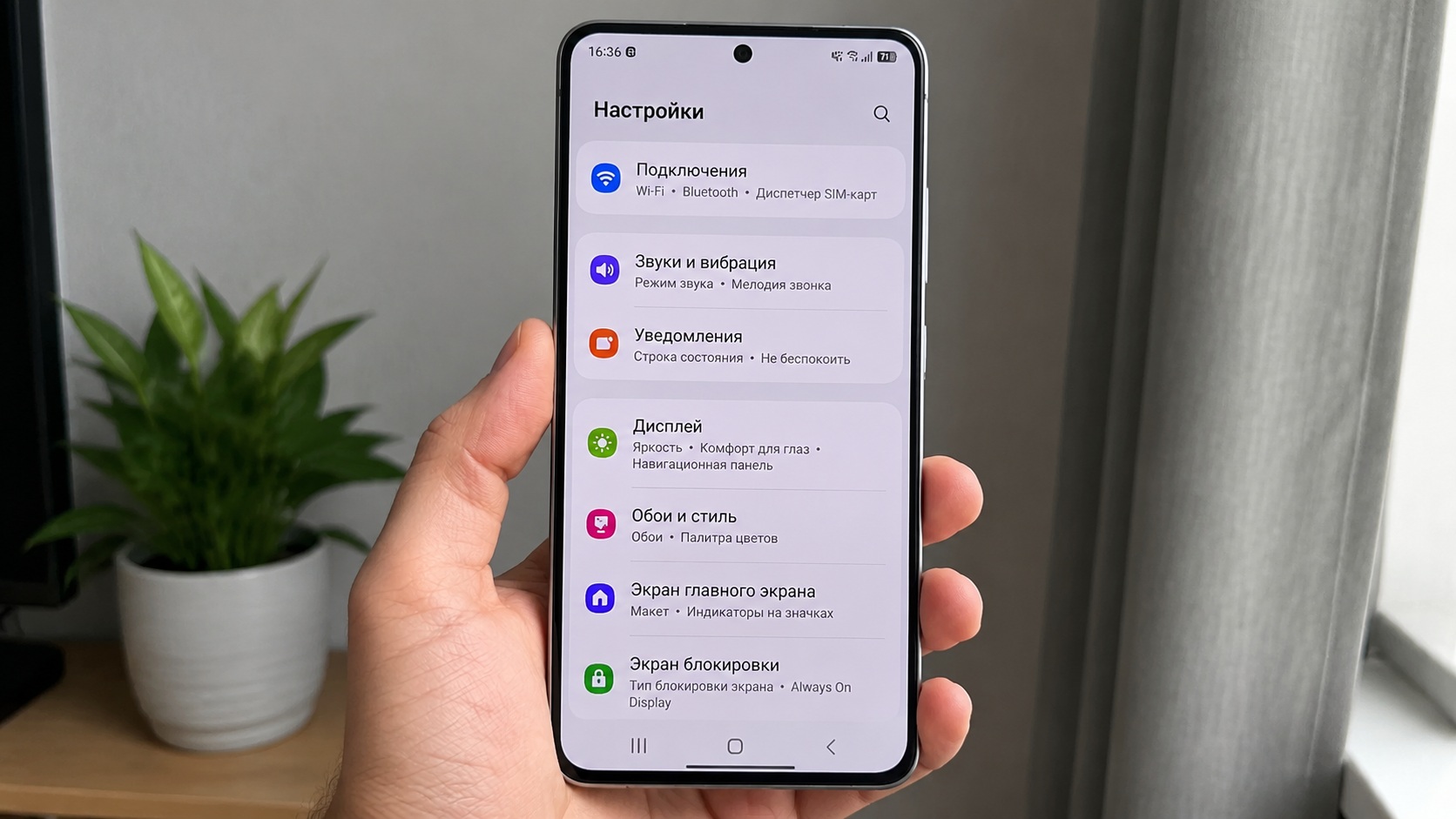
5 настроек, которые нужно поменять сразу после покупки Samsung
Максимальное разрешение экрана Samsung — как включить
Первое, что стоит изменить на флагманском Galaxy, — разрешение экрана. Многие премиальные модели Samsung по умолчанию работают в режиме FHD+, хотя вы заплатили за панель QHD+. Проще говоря, дорогой экран работает не на полную.
Чтобы это исправить, сделайте следующее:
- Откройте «Настройки».
- Перейдите в раздел «Дисплей».
- Выберите «Разрешение экрана».
- Передвиньте ползунок на QHD+.
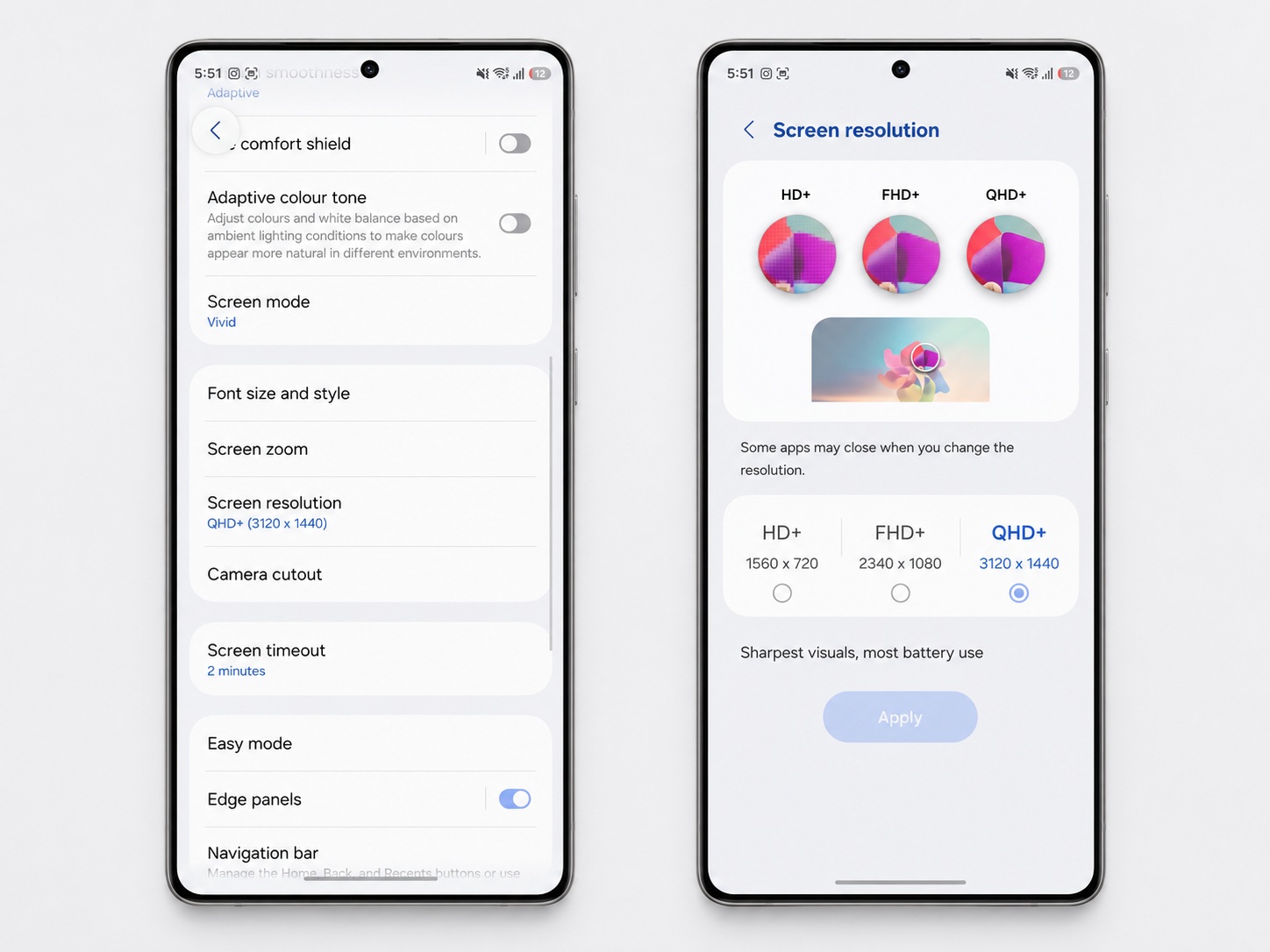
Я всегда повышаю разрешение экрана
После этого текст становится чётче, мелкие детали различаются лучше, а чтение статей и просмотр фотографий выглядят аккуратнее. Есть нюанс: повышенное разрешение немного сильнее расходует батарею. Насколько именно — зависит от модели и сценариев, точных цифр источник не приводит. Если для вас важнее время работы, оставьте FHD+; если хочется максимальной чёткости — QHD+ того стоит.
Настройка уведомлений в One UI
Следующая настройка спрятана по умолчанию — это категории уведомлений. Без неё вы не можете выбрать, какие именно типы оповещений разрешено присылать приложению, и остаётся либо блокировать его целиком, либо терпеть поток ненужных алертов:
- Откройте «Настройки».
- Перейдите в раздел «Уведомления».
- Выберите «Дополнительные настройки».
- Включите управление категориями уведомлений для каждого приложения.
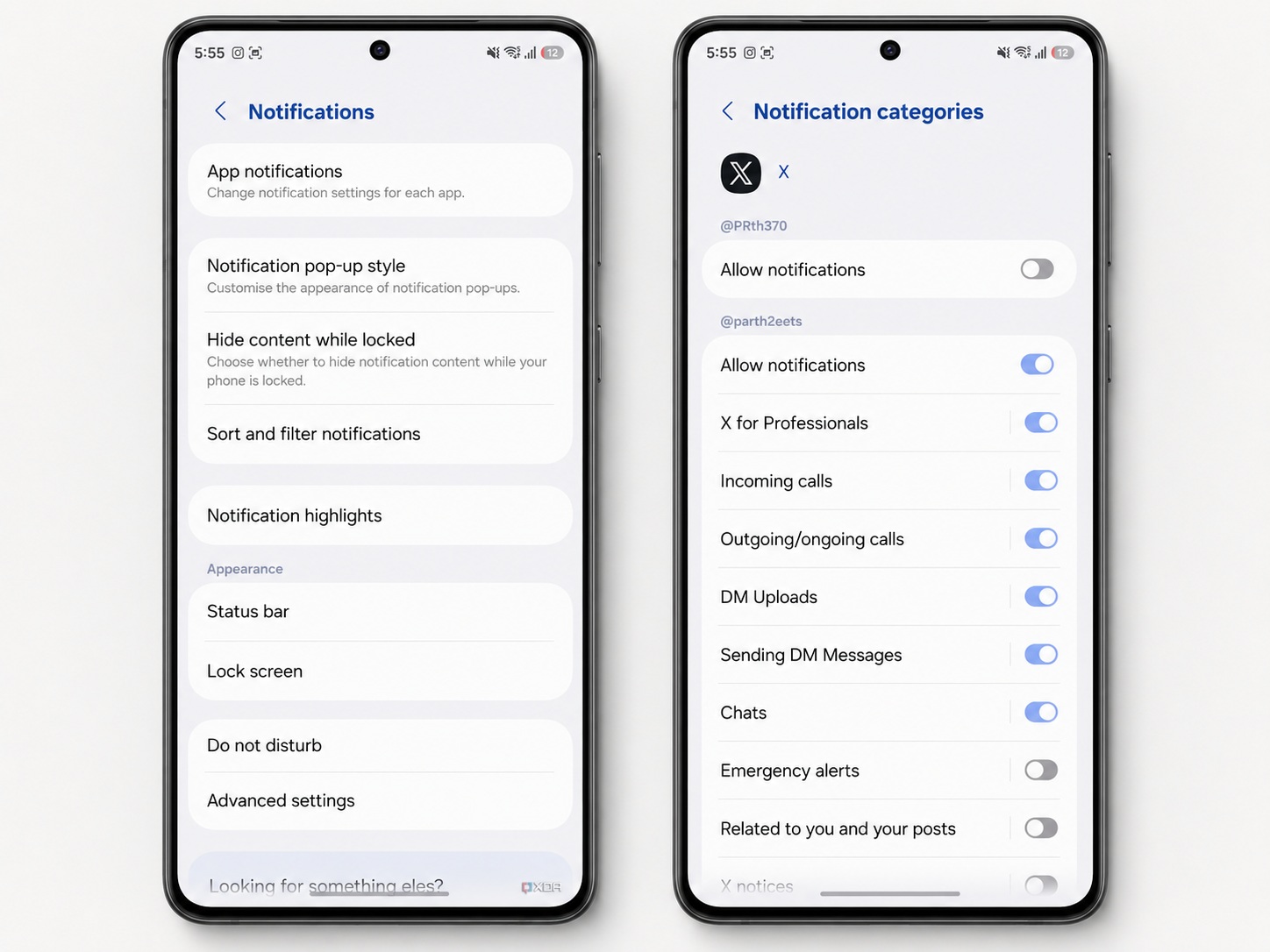
Правильно настройте уведомления
После этого в свойствах любого приложения можно отключить отдельные типы оповещений. Хороший пример — соцсети и мессенджеры. Можно оставить важные оповещения, ответы и личные сообщения, но отключить новости, тренды и рекламные категории. Тот же приём работает для TikTok, Telegram и других. Заодно в этом же меню включите функцию, добавляющую кнопку «Отложить» под каждым уведомлением — удобно, когда оповещение нельзя закрыть прямо сейчас.
Как продлить срок службы батареи Galaxy
Защита аккумулятора — ещё одна настройка, которую стоит включить почти сразу. Современные телефоны заряжаются быстро, но держать батарею на 100% всю ночь вредно для её здоровья в долгой перспективе. Если вы планируете пользоваться телефоном не один год, лучше беречь ресурс аккумулятора, чем гнаться за последними процентами заряда:
- Зайдите в «Настройки».
- Перейдите в раздел «Батарея», а затем — «Защита батареи».
- Выберите режим «Максимальный» (в нём заряд ограничивается на уровне около 90%).
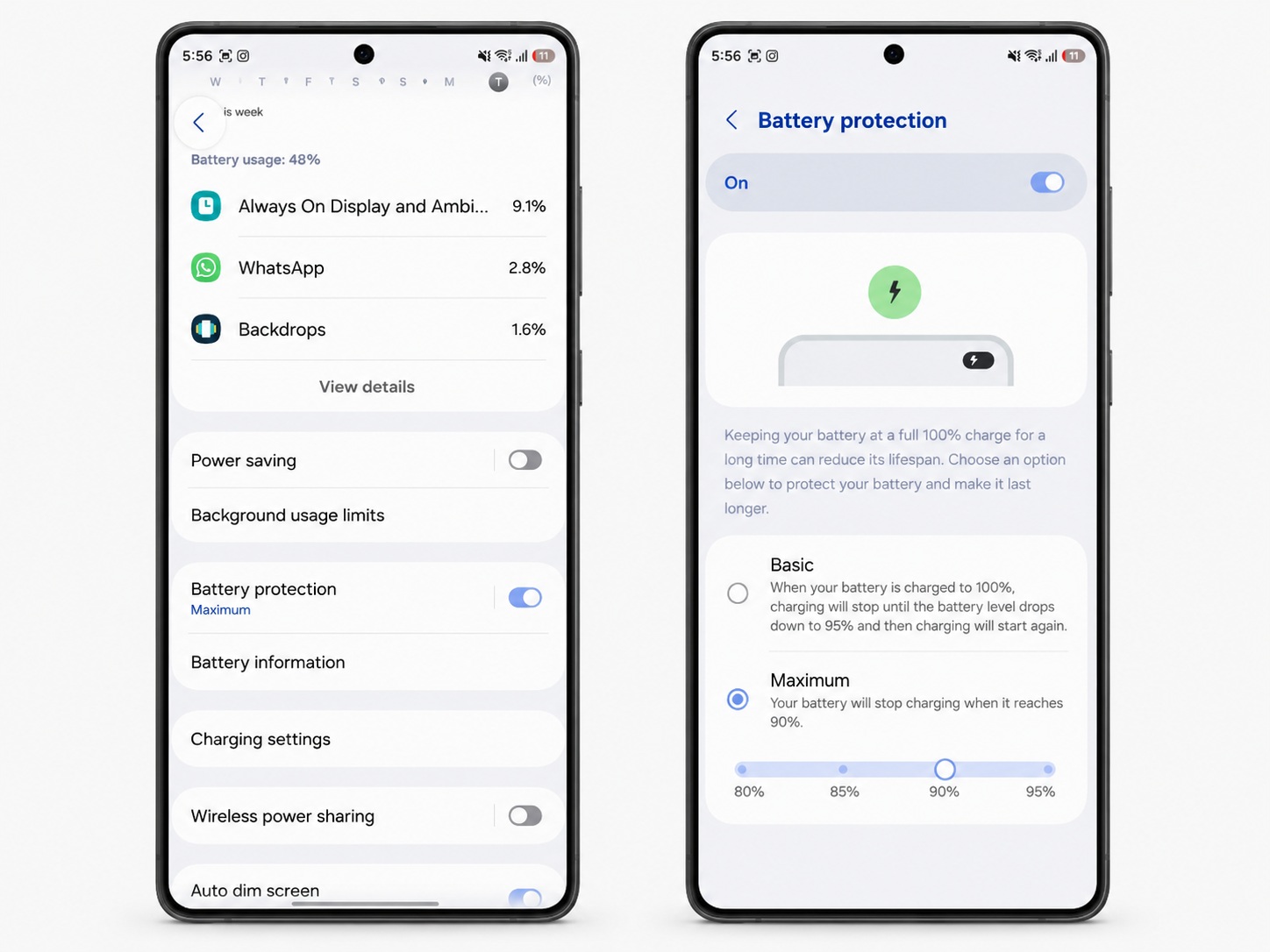
Обязательно включайте защиту аккумулятора
Это удобный компромисс. В дни поездок или долгих прогулок ограничение можно временно отключить и зарядить телефон полностью, а потом снова вернуть защиту.
Как скрыть содержимое уведомлений на заблокированном экране
Ещё одна настройка касается приватности — скрытие содержимого на экране блокировки. Когда телефон лежит на столе, стоит в автодержателе или заряжается рядом с другими людьми, чужие сообщения лучше держать при себе до разблокировки:
- Откройте «Настройки».
- Перейдите в раздел «Уведомления».
- Включите пункт «Скрывать содержимое при блокировке».
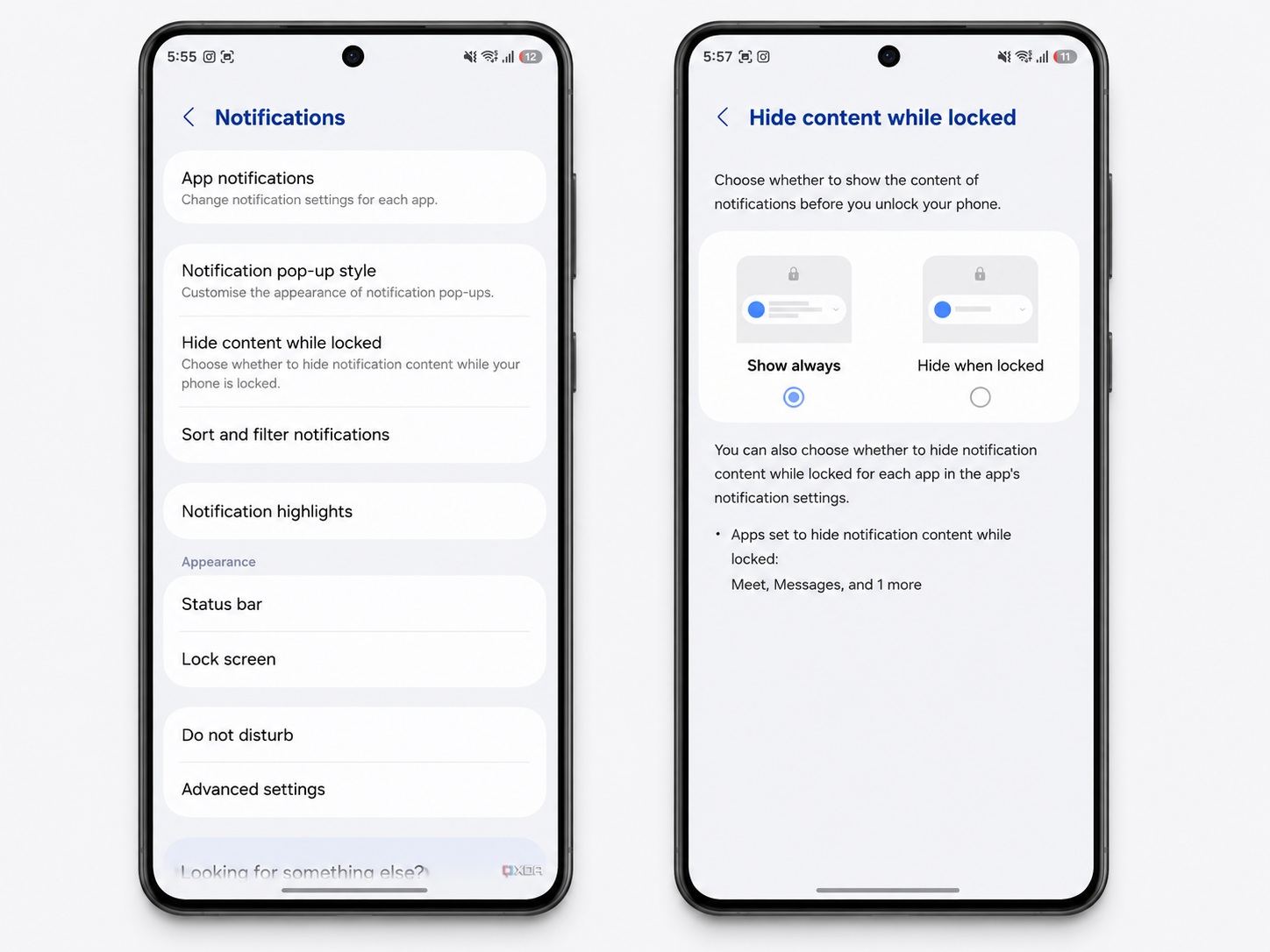
Скройте содержимое уведомлений для повышения приватности
После этого Galaxy по-прежнему показывает, что пришло уведомление, но прячет сам текст внутри него. Теперь сообщение в MAX или банковское оповещение не получится прочитать беглым взглядом со стороны. Мелкая настройка, но в повседневности она заметно повышает спокойствие.
Вертикальное меню приложений и отключение жестов Samsung Wallet
Многим привычнее вертикальный список приложений вместо горизонтальных страниц, которые Samsung ставит по умолчанию:
- Откройте меню приложений.
- Нажмите на три точки сверху.
- Выберите «Сортировка».
- Включите алфавитный порядок.
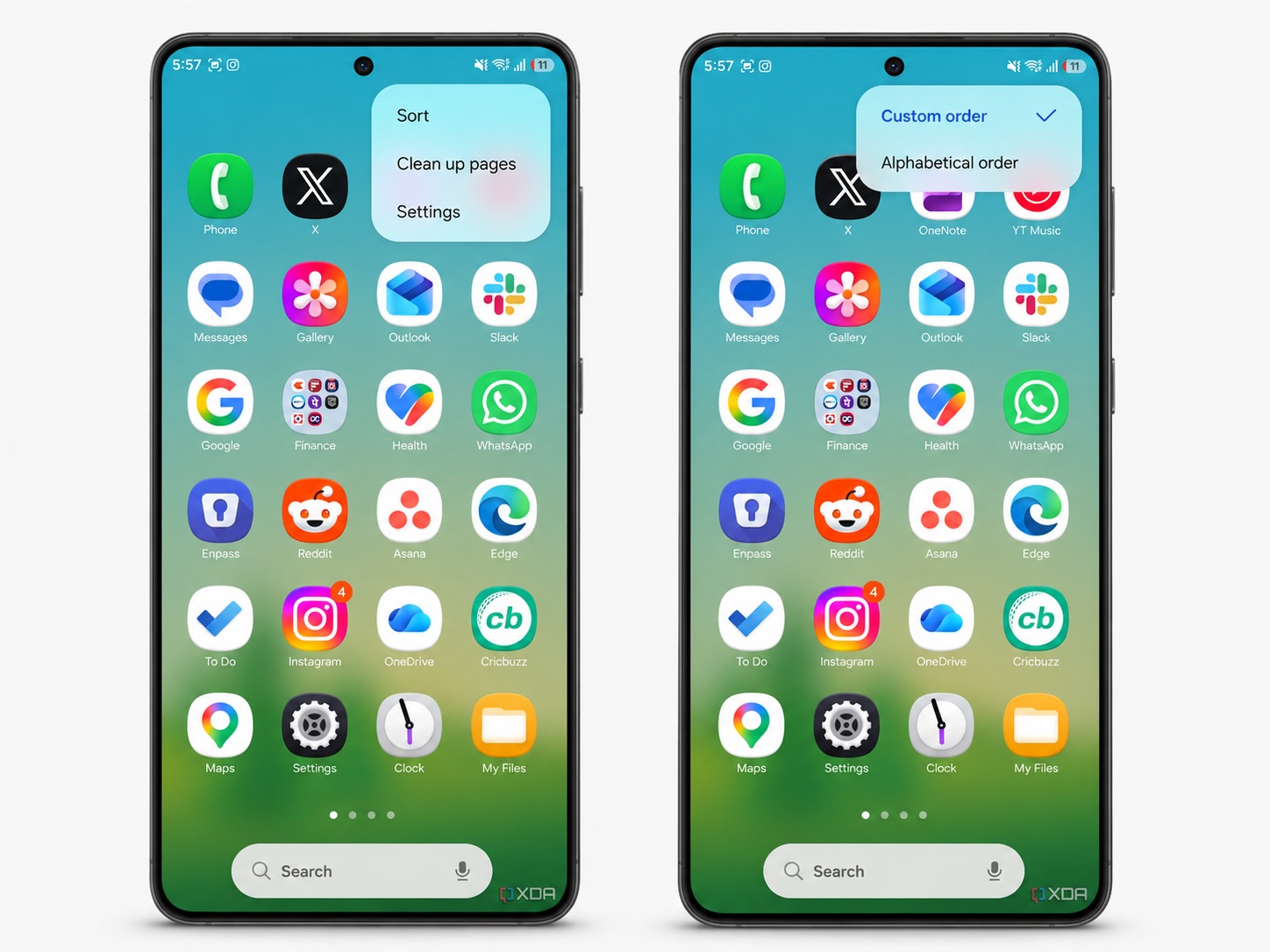
С меню приложений будет удобнее
Так список станет прокручиваться вертикально и искать приложения будет проще. Но заодно стоит разобраться с жестами. По умолчанию Samsung Wallet может всплывать при свайпе снизу вверх, и его легко задеть случайно — при попытке уйти на домашний экран, открыть меню приложений или воспользоваться навигационными жестами. Вместо помощи это только сбивает. Решение простое: зайдите в настройки Samsung Wallet и отключите свайп-жесты на домашнем экране и экране блокировки. После этого случайных срабатываний не будет, и телефоном станет удобнее управлять.
Вывод: что поменять при первом включении Samsung
Galaxy и без правок работает хорошо, но эти пять настроек делают его ближе к вашим привычкам. Повышение разрешения раскрывает премиальный экран, категории уведомлений и скрытие содержимого на локскрине убирают лишний шум и повышают приватность, а защита батареи бережёт аккумулятор в долгой перспективе.
 Залетай в чат AndroidInsider.ru в MAX
Вертикальное меню приложений и отключение жестов Samsung Wallet снимают мелкие раздражители первого дня. Ни одна из настроек не занимает много времени, но вместе они делают новый Galaxy заметно чётче, спокойнее и удобнее с самого начала.
