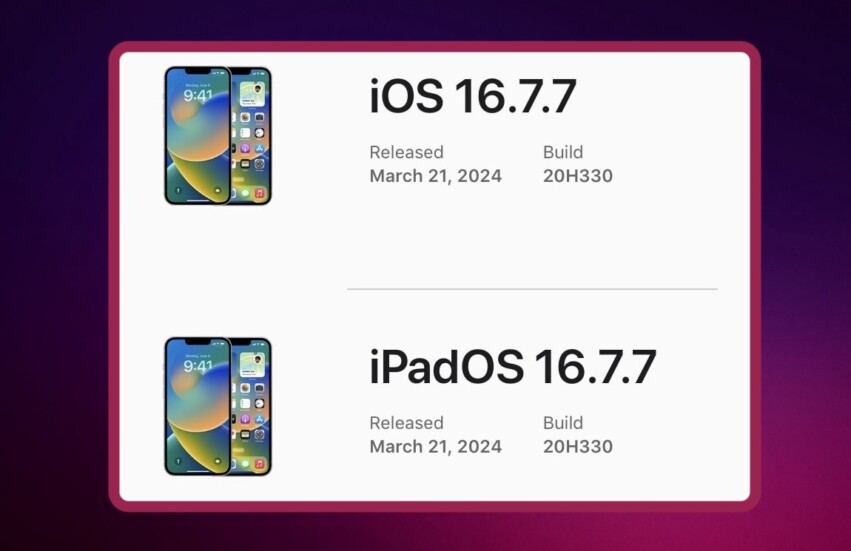
iOS 16.7.7 и iPadOS 16.7.7 вышли 21 марта 2024.
Сообщение iOS 16.7.7 и iPadOS 16.7.7 — прошивки, на которые стоит обновиться появились сначала на Bloha.ru.
Подробнее »iOS 16.7.7 и iPadOS 16.7.7 вышли 21 марта 2024.
Сообщение iOS 16.7.7 и iPadOS 16.7.7 — прошивки, на которые стоит обновиться появились сначала на Bloha.ru.
Подробнее »Большие скидки на защищенные умные часы от KOSPET будут доступны в ограниченный период на AliExpress. Расскажем о характеристиках устройств, стоимости и условиях акции.
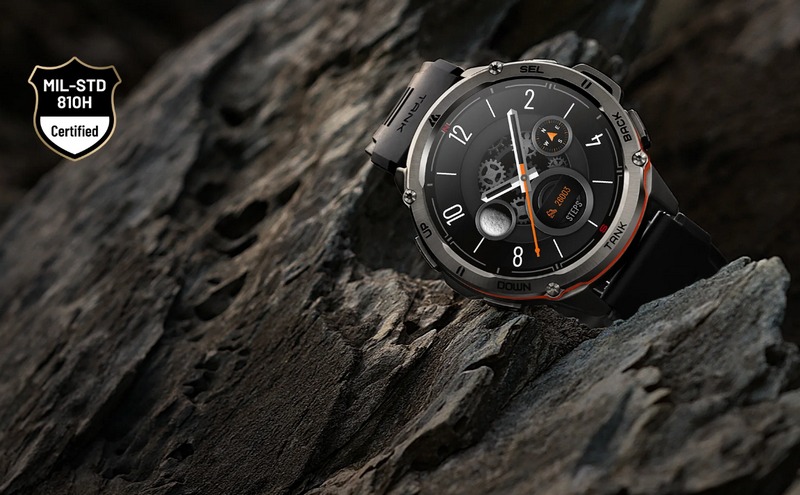 Обе модели оснащены емкими аккумуляторами: 470 мАч в часах T3 Ultra и 480 мАч в часах M3 Ultra. При умеренном повседневном использовании устройства «проживут» на одном заряде 10-14 дней. При интенсивном использовании автономность сократится до 5-7 дней. С включенным режимом «Always On Display» — до 2-3 дней. Время непрерывного использования GPS составит около 18-24 часов, после чего гаджет разрядится. Время автономной работы этих моделей выше, чем у большинства других часов, что достигается за счет использования нового процессора Actions и экрана с AMOLED-матрицей.
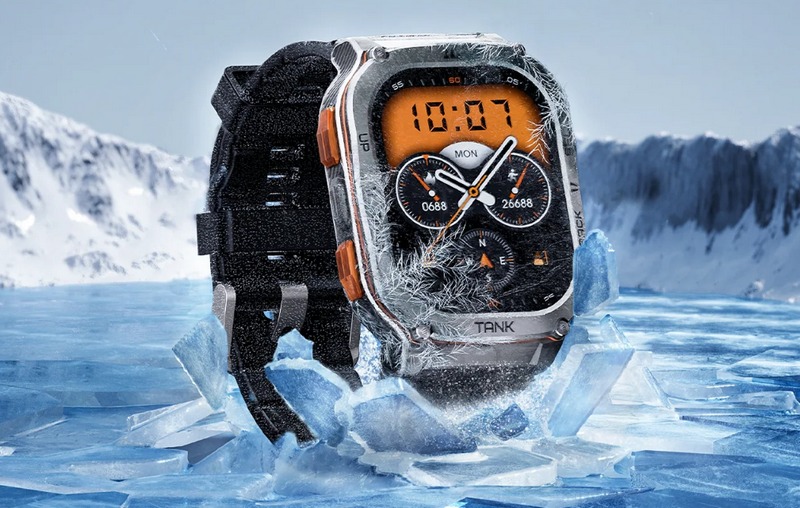 Tank T3 Ultra и Tank M3 Ultra поддерживают более 170 спортивных режимов и 6 режимов для интеллектуального распознавания часами, куда входят бег, ходьба, езда на велосипеде и некоторые тренажеры. Для удобства владелец может кастомизировать интерфейс, чтобы добавить туда часто используемые режимы тренировок. Есть возможность установки спортивных целей, например, сколько нужно пройти/пробежать километров или потратить калорий. Каждый из режимов предоставляет детальную информацию о тренировке. Доступен и особый режим для плавания: он отслеживает эффективность по показателю SWOLF и автоматически блокирует экран, защищая от случайных нажатий.
Изначальная цена моделей KOSPET Tank T3 Ultra и KOSPET Tank M3 Ultra составляет $149.99. В период с 21 по 27 марта любую из моделей можно приобрести по цене $109.99. Для опоздавших также есть скидки — с 28 марта по 28 апреля стоимость моделей составит $119.99.
Tank T3 Ultra и Tank M3 Ultra поддерживают более 170 спортивных режимов и 6 режимов для интеллектуального распознавания часами, куда входят бег, ходьба, езда на велосипеде и некоторые тренажеры. Для удобства владелец может кастомизировать интерфейс, чтобы добавить туда часто используемые режимы тренировок. Есть возможность установки спортивных целей, например, сколько нужно пройти/пробежать километров или потратить калорий. Каждый из режимов предоставляет детальную информацию о тренировке. Доступен и особый режим для плавания: он отслеживает эффективность по показателю SWOLF и автоматически блокирует экран, защищая от случайных нажатий.
Изначальная цена моделей KOSPET Tank T3 Ultra и KOSPET Tank M3 Ultra составляет $149.99. В период с 21 по 27 марта любую из моделей можно приобрести по цене $109.99. Для опоздавших также есть скидки — с 28 марта по 28 апреля стоимость моделей составит $119.99.
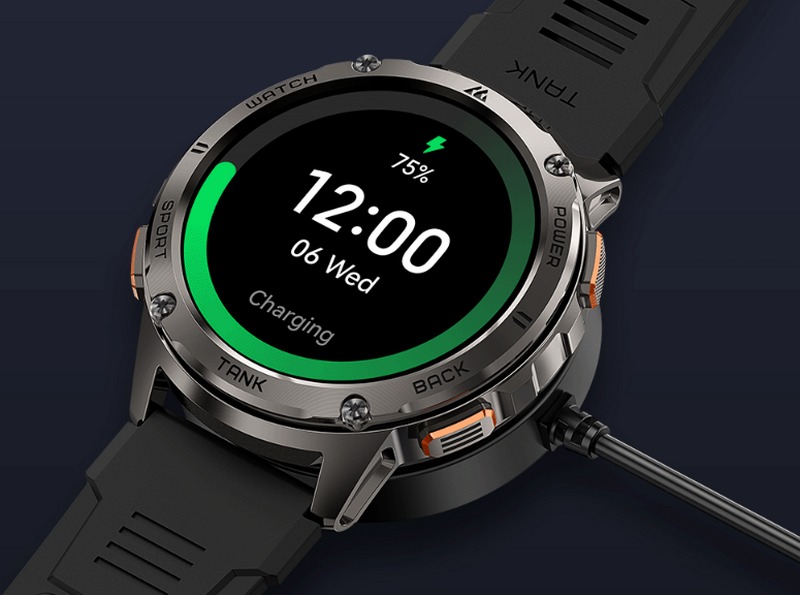 Часы оснастили внушительными батареями. В модели T3 емкость аккумулятора составляет 500 мАч, а в M3 — 480 мАч. При ежедневном обычном использовании одного зарядка хватит на 10-14 дней, при повышенной нагрузке — на 5-7 дней. Активированный режим AOD сократит это время до 2-3 дней. Для повышения энергосбережения и четкости экрана в модели встроен AMOLED-дисплей с пиковой яркостью до 1000 нит. Разрешение экрана в часах KOSPET Tank T3 составляет 466 x 466 точек, в KOSPET Tank M3 — 410 x 502 точек.
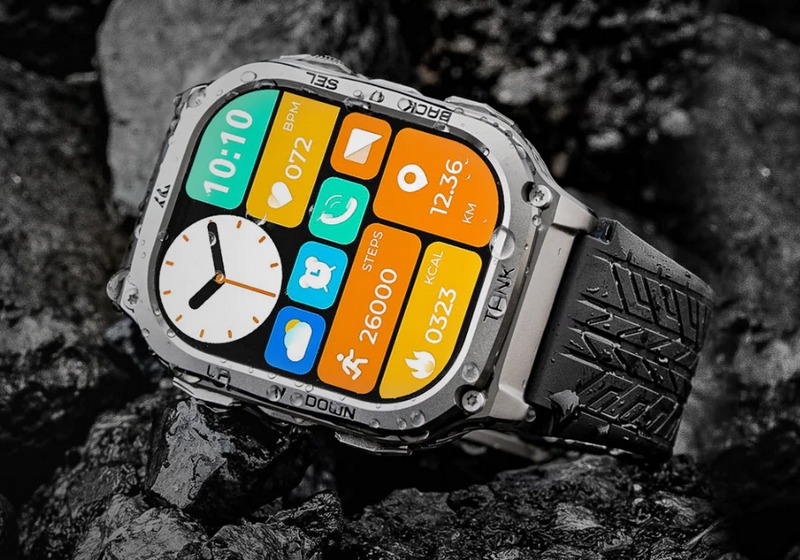 Обе модели поддерживают более 170 режимов тренировок, включая те, которые часы могут распознавать автоматически. На экран устройств можно выводить нужные тренировки для быстрого доступа, а также устанавливать конкретные цели: расстояние, калории и т.д. Есть отдельный режим для плавания, который измеряет его эффективность и блокирует сенсорный экран в воде.
Изначальная цена моделей KOSPET Tank T3 и KOSPET Tank M3 составляет $129.99. В период с 21 по 27 марта любую из моделей можно приобрести по цене $89.99. С 28 марта по 28 апреля умные часы KOSPET Tank T3 и Tank M3 можно приобрести за $99.99.
Подробнее »
Обе модели поддерживают более 170 режимов тренировок, включая те, которые часы могут распознавать автоматически. На экран устройств можно выводить нужные тренировки для быстрого доступа, а также устанавливать конкретные цели: расстояние, калории и т.д. Есть отдельный режим для плавания, который измеряет его эффективность и блокирует сенсорный экран в воде.
Изначальная цена моделей KOSPET Tank T3 и KOSPET Tank M3 составляет $129.99. В период с 21 по 27 марта любую из моделей можно приобрести по цене $89.99. С 28 марта по 28 апреля умные часы KOSPET Tank T3 и Tank M3 можно приобрести за $99.99.
Подробнее »

Номера телефонов, ссылка на приложение службы поддержки.
Сообщение Поддержка Apple в России в 2024 году — как связаться появились сначала на Bloha.ru.
Подробнее »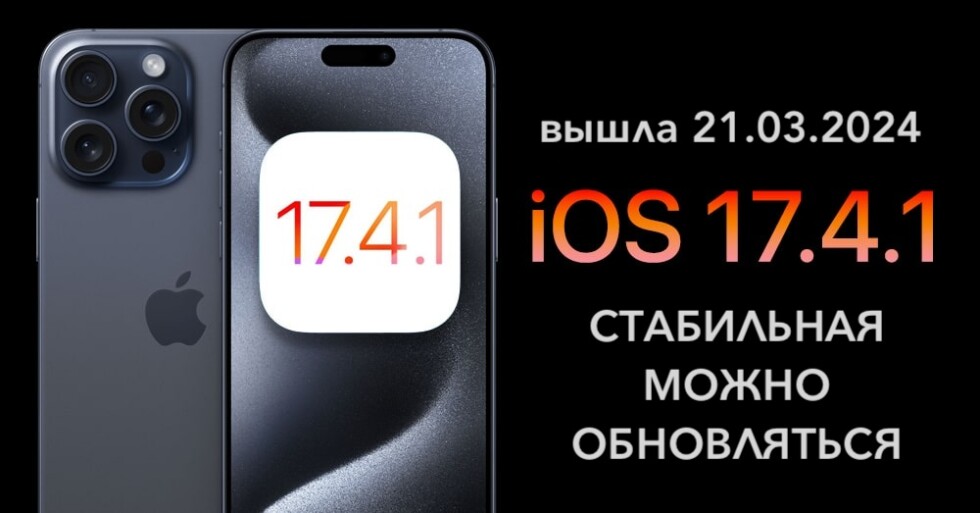
iOS 17.4.1 вышла 21 марта 2014 и подчистила все недочеты iOS 17.4.
Сообщение Вышла iOS 17.4.1 — стабильная, можно обновляться появились сначала на Bloha.ru.
Подробнее »В Ростовской области увеличились зоны покрытия и выросла скорость 4G-интернета.
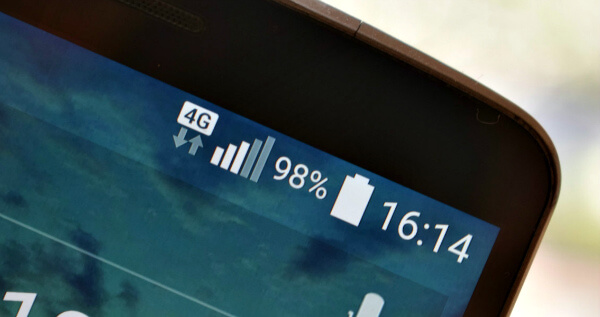
Инженеры МегаФон запустили новое телеком-оборудование стандарта 4G. Теперь цифровые сервисы и интернет для абонентов стали быстрее на 15%.
Специалисты построили инфраструктуру в северо-восточной части город Шахты. Новое оборудование обеспечивает «дальнобойное» покрытие, а скорость загрузки выросла до 40 Мбит/c. Расширение сети позволило местным пользоваться более скоростным интернетом и без задержек обмениваться файлами и видео в мессенджерах.
Изменения на сети отразились на увеличении показателей дата-трафика. В январе и феврале местные жители и гости "прокачали" 2,5 тысячи ТБ — на 23% больше, чем за этот период в прошлом году годом ранее. Такого объёма хватило бы, чтобы распечатать свыше 600 тысяч фотографий и 75 раз устелить ими самые глубокие шахты мира по добыче полезных ископаемых.
 «Шахты — третий по численности город в регионе, в нем постоянно проживают более 200 тысяч человек. Кроме того, растет нагрузка на сеть и за счет приезжих. Населенный пункт носит статус одного из промышленных донских центров, здесь сосредоточены крупные предприятия и заводы, которые посещают специалисты со всей России. Строительство новых объектов связи было необходимым решением, чтобы разгрузить действующее оборудование и расширить покрытие LTE», — рассказал директор МегаФона в Ростовской области Артем Филин.

Как купить подарочную карту Apple Store для российского Айфона.
Сообщение Подарочные карты Apple Store или Apple Gift Card для аккаунта в России появились сначала на Bloha.ru.
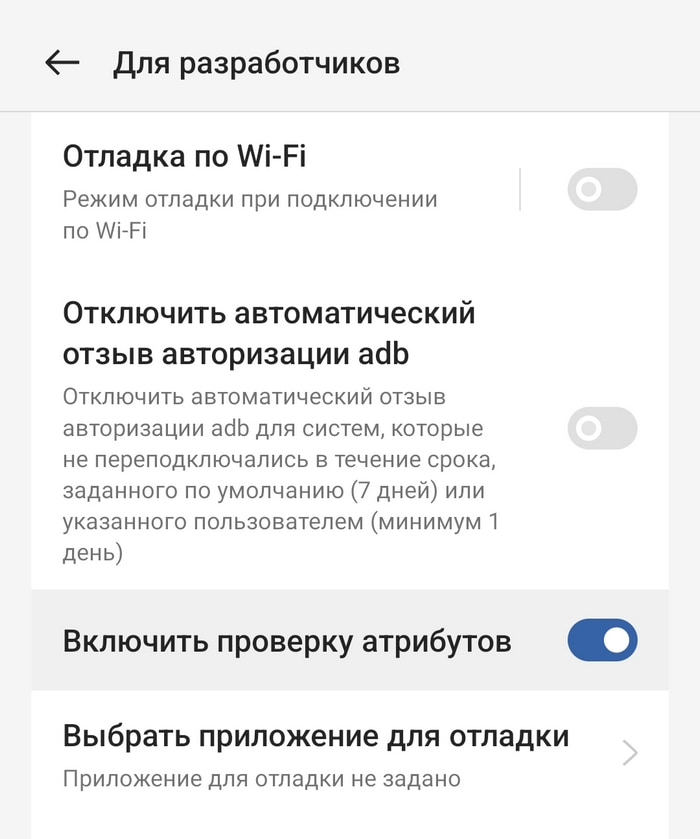
Подробнее »Расскажем, что такое проверка атрибутов в режиме разработчика и почему ее случайная активация может привести к проблемам в работе телефона. В режиме настроек для разработчиков большая часть опций предназначена для тестирования и проверок мобильных приложений, игр и других утилит. Часть из них может пригодиться и обычным пользователям: некоторые настройки повышают скорость работы слабых смартфонов, увеличивают звук, исправляют различные неполадки. Однако это не значит, что любую опцию в режиме разработчиков стоит бездумно активировать — некоторые из них могут привести к тормозам и другим проблемам в работе смартфона.
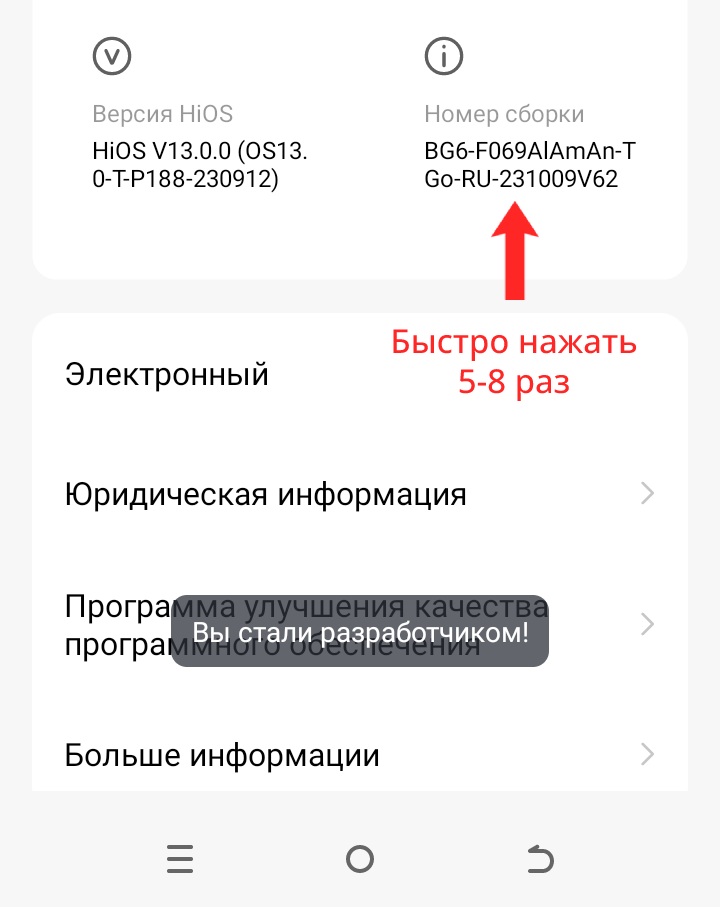 Его можно найти двумя способами:
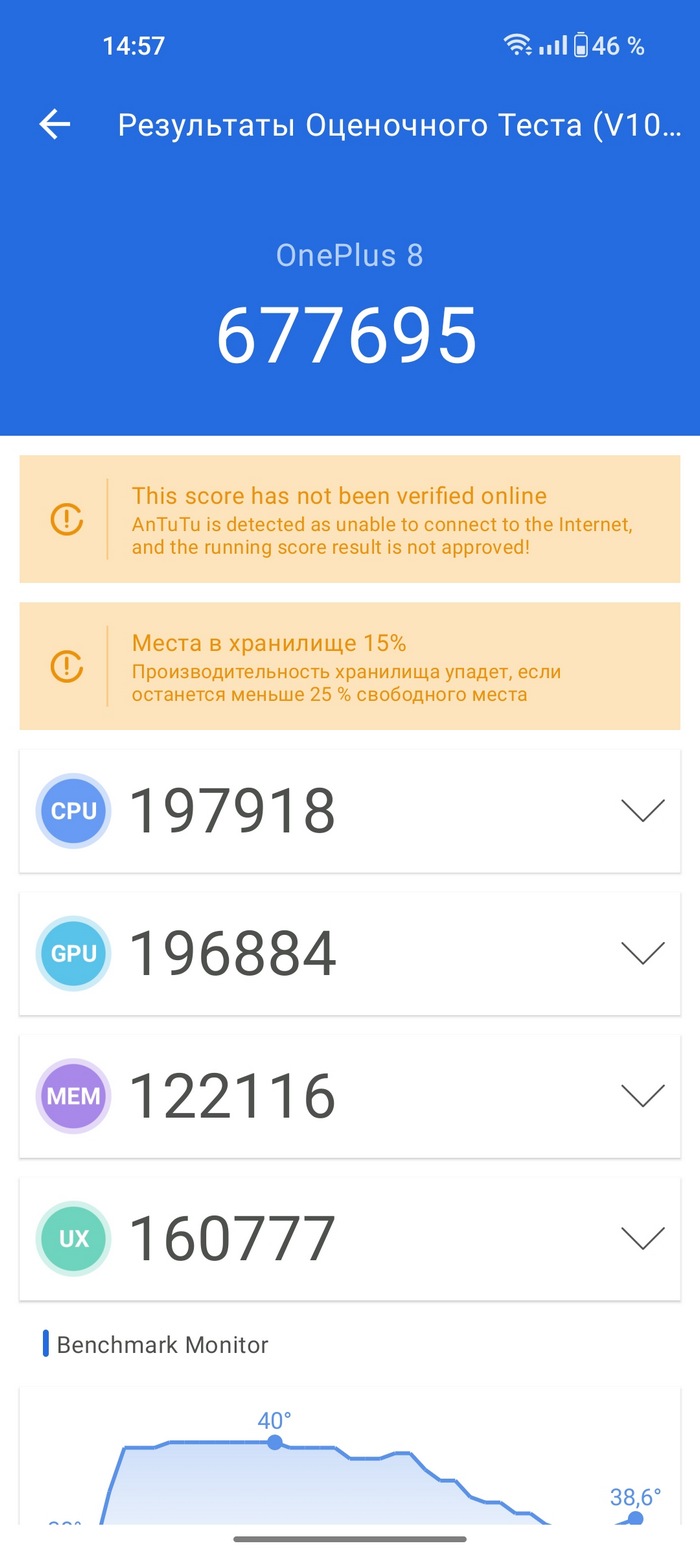
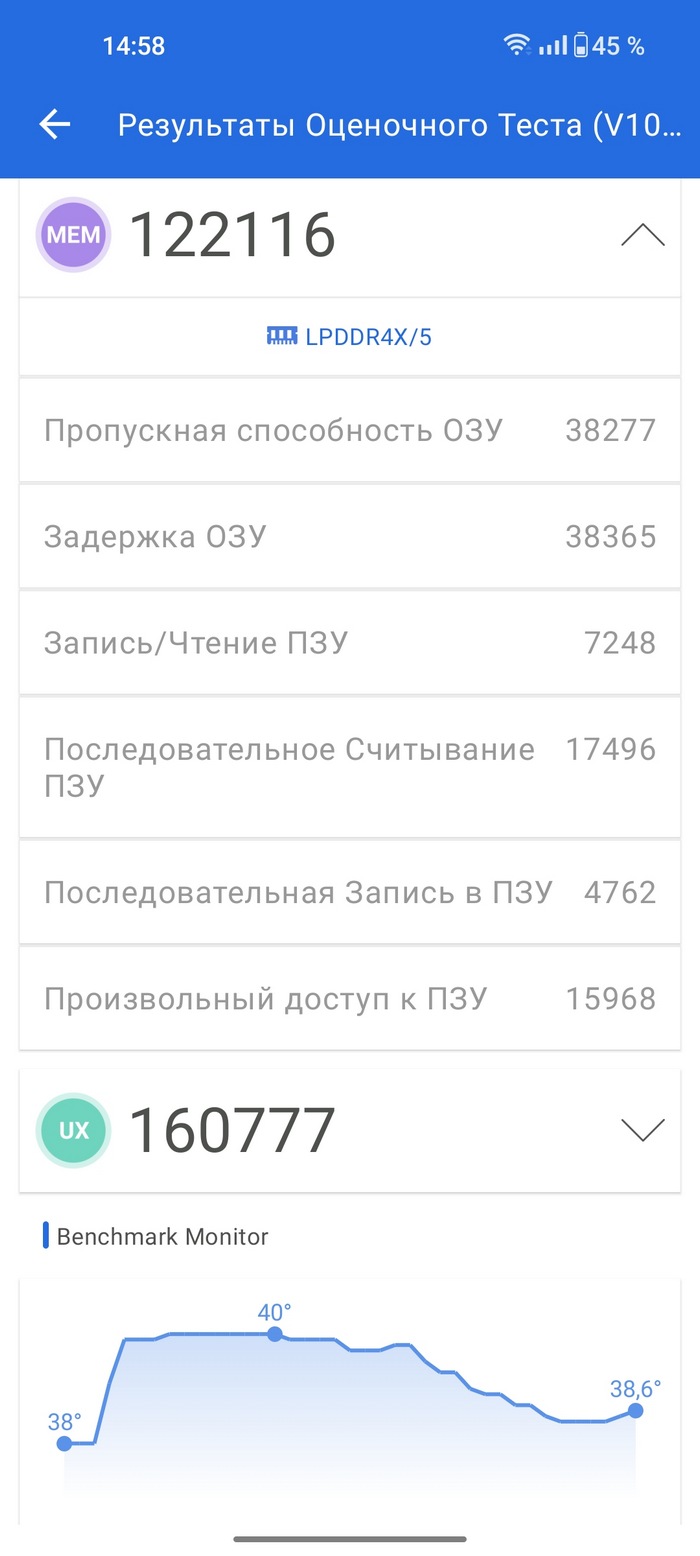
Есть несколько способов проверить производительность смартфона, и бенчмарки — один из них. Расскажем, что такое приложение AnTuTu, как оно работает, что означает и насколько важен результат.
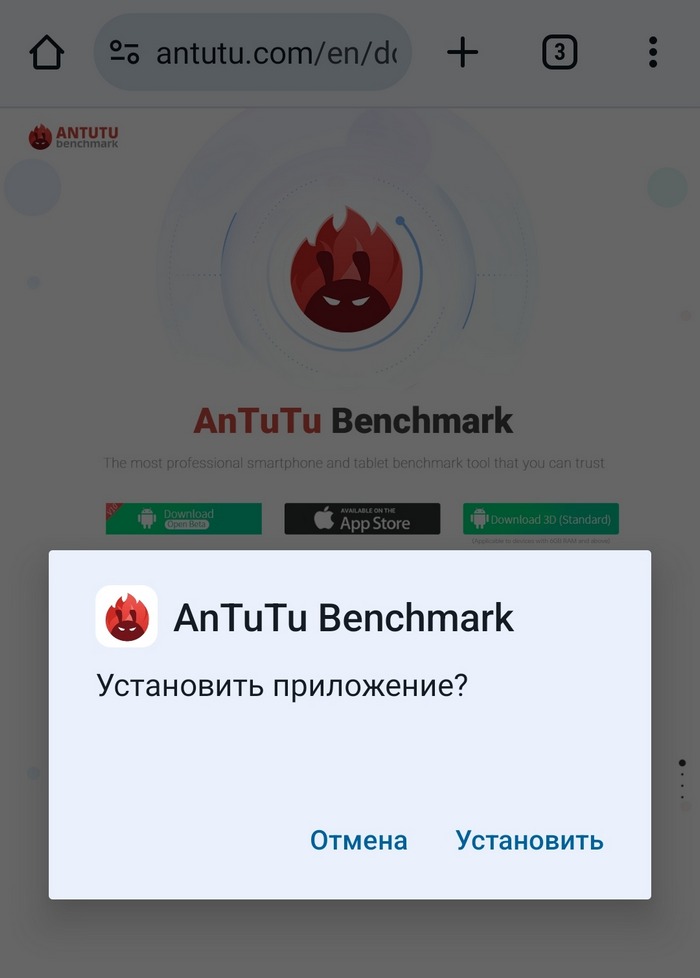 2. Далее нужно запустить приложение и принять пользовательское соглашение.
3. При нажатии на кнопку «Установ. и тестир.» появится требование загрузить плагин AnTuTu 3DBench. Нажмите кнопку «Загрузить» (не «Из магазина»).
4. Смартфон запросит разрешение на установку неизвестных приложений из этого источника.
2. Далее нужно запустить приложение и принять пользовательское соглашение.
3. При нажатии на кнопку «Установ. и тестир.» появится требование загрузить плагин AnTuTu 3DBench. Нажмите кнопку «Загрузить» (не «Из магазина»).
4. Смартфон запросит разрешение на установку неизвестных приложений из этого источника.
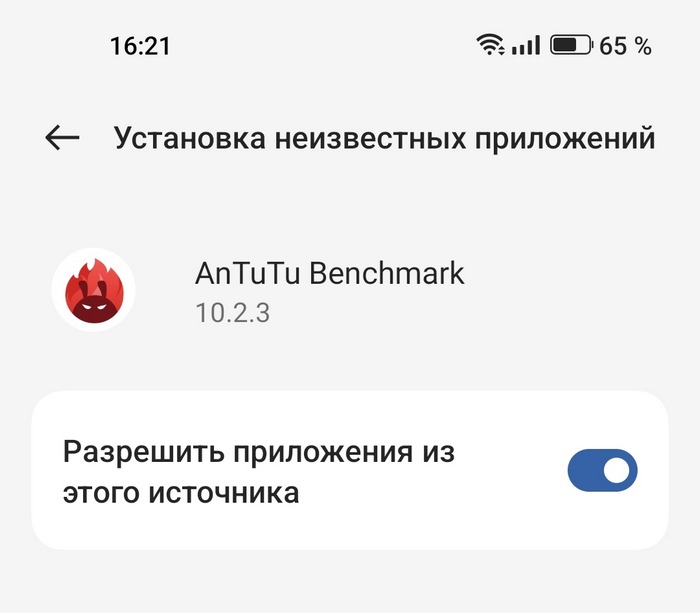
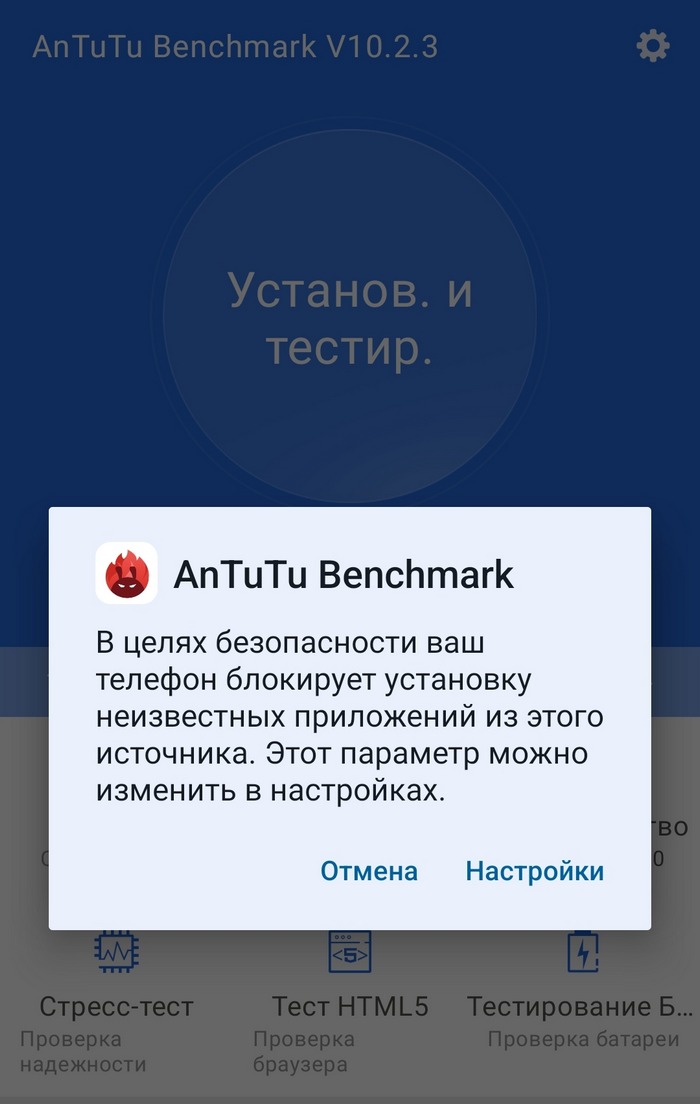 5. Нажимаем «Настройки» и активируем пункт «Разрешить приложения из этого источника». Затем продолжаем установку.
 Теперь можно начать полноценный тест телефона в AnTuTu. Процесс может занять примерно 10-20 минут в зависимости от мощности: чем модель слабее, тем дольше она будет тестироваться.
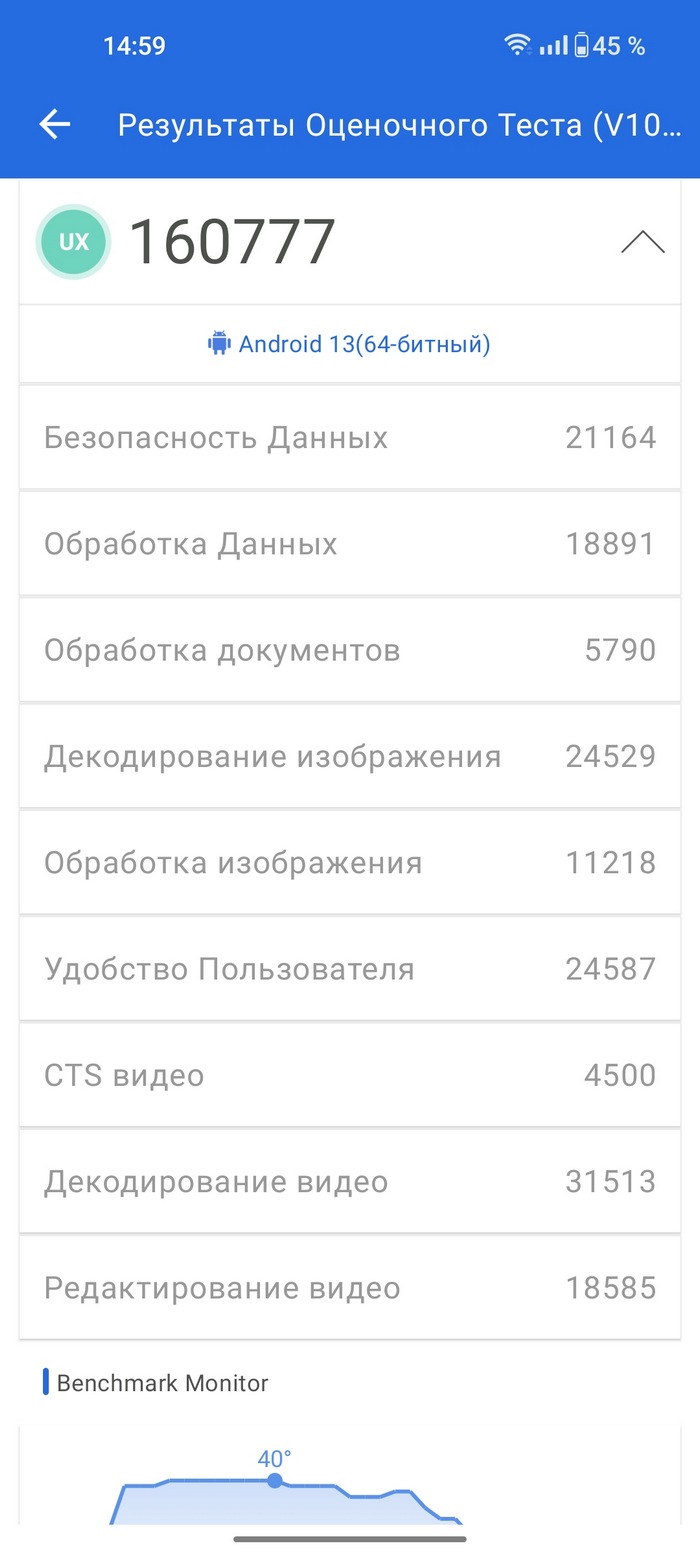 Если смартфон нужен для мобильных игр, требуемые баллы будут выше, например, параметр GPU должен набирать не менее 150 тысяч баллов.
Важно, что эти значения — приблизительные, так как главное предназначение бенчмарка заключается в сравнении искомой модели с другими смартфонами. Свой телефон стоит сравнивать с другими устройствами той же ценовой категории. В этом случае из смартфонов примерно с одинаковой стоимостью удастся выбрать модель с наивысшими баллами бенчмарка.
Подробнее »
Если смартфон нужен для мобильных игр, требуемые баллы будут выше, например, параметр GPU должен набирать не менее 150 тысяч баллов.
Важно, что эти значения — приблизительные, так как главное предназначение бенчмарка заключается в сравнении искомой модели с другими смартфонами. Свой телефон стоит сравнивать с другими устройствами той же ценовой категории. В этом случае из смартфонов примерно с одинаковой стоимостью удастся выбрать модель с наивысшими баллами бенчмарка.
Подробнее »
Обзор беспроводной колонки Tronsmart Bang Max с шестью динамиками, 24 часами автономной работы и мощным звуком с упором на низкие частоты.
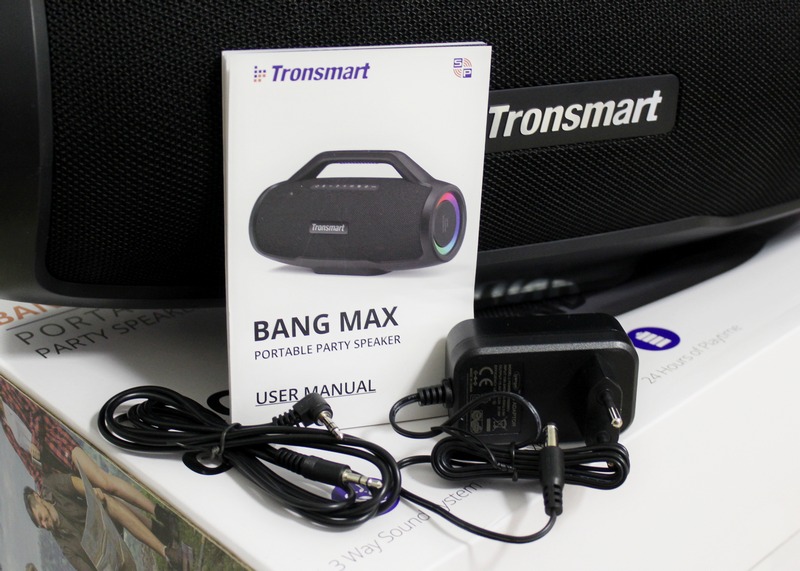
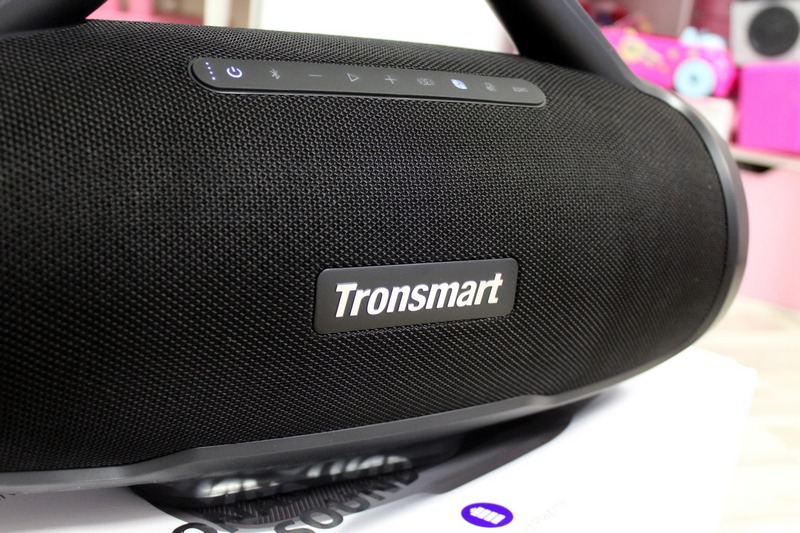
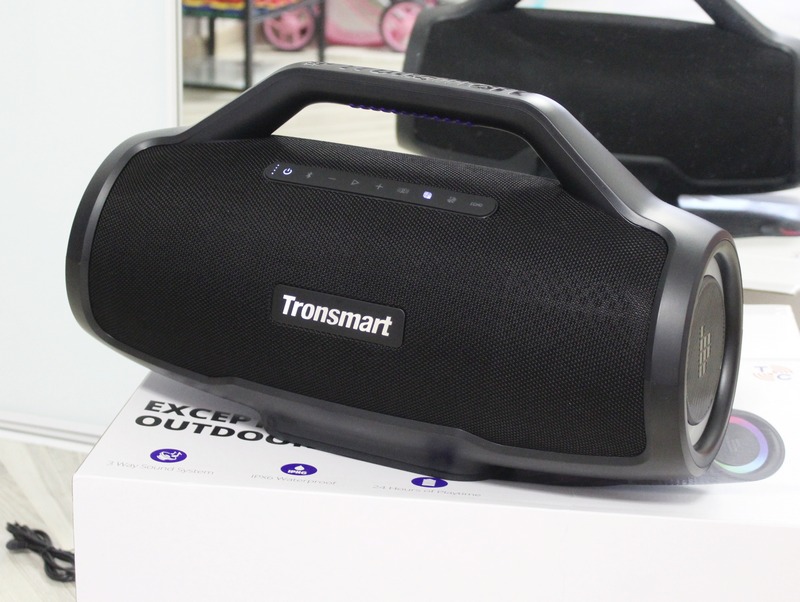
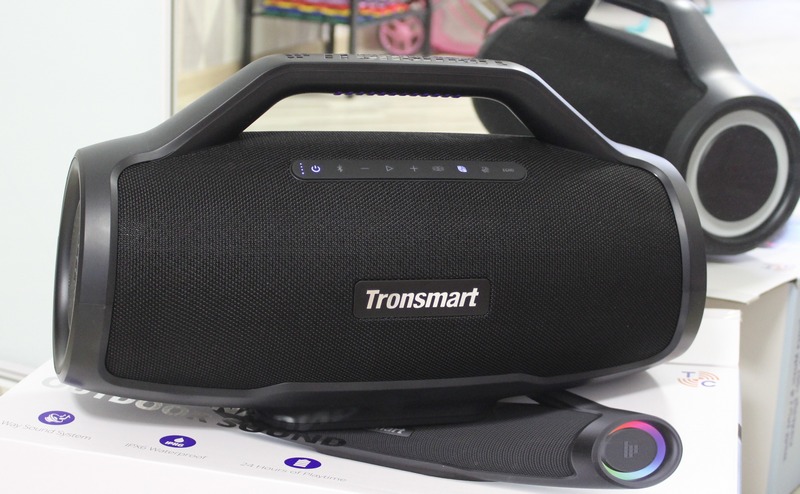
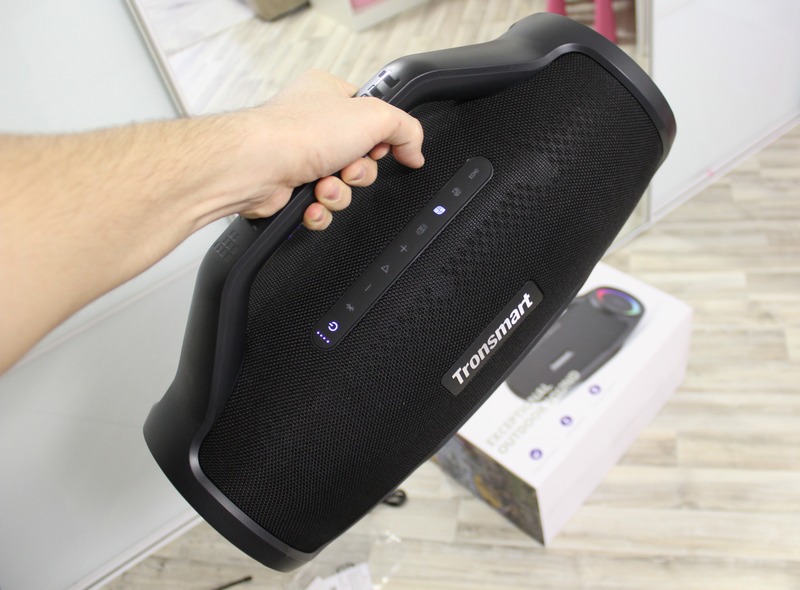 Корпус колонки обшит прорезиненным, водоотталкивающим материалом. На передней стороне располагается логотип бренда. Дизайн классический и достаточно лаконичный, без лишних деталей.
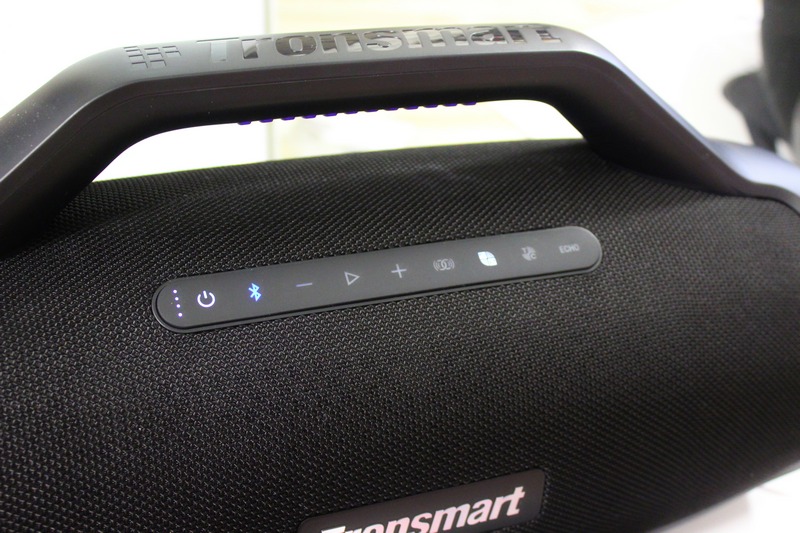
 Вставка с кнопками управления расположена в верхней части, в нее входят:
 На дне колонки располагается устойчивая прорезиненная ножка.
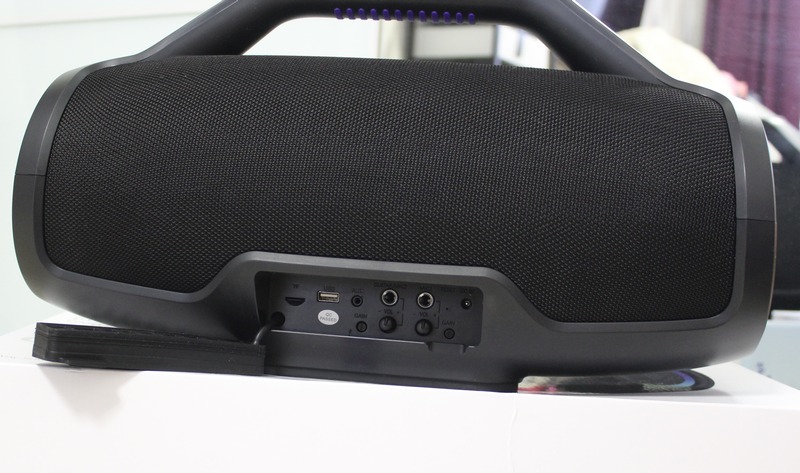
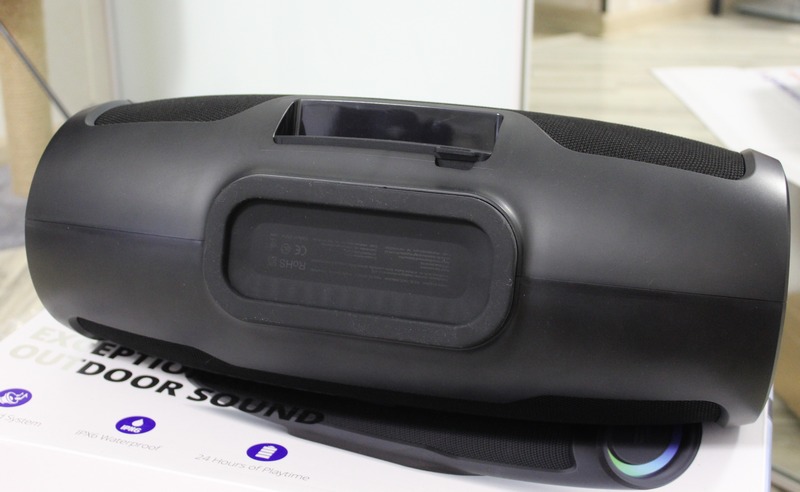 На задней стороне в нижнюю часть встроен лоток под различные разъемы, закрытый силиконовой заглушкой — она обеспечивает защиту от попадания воды и пыли. В числе разъемов:
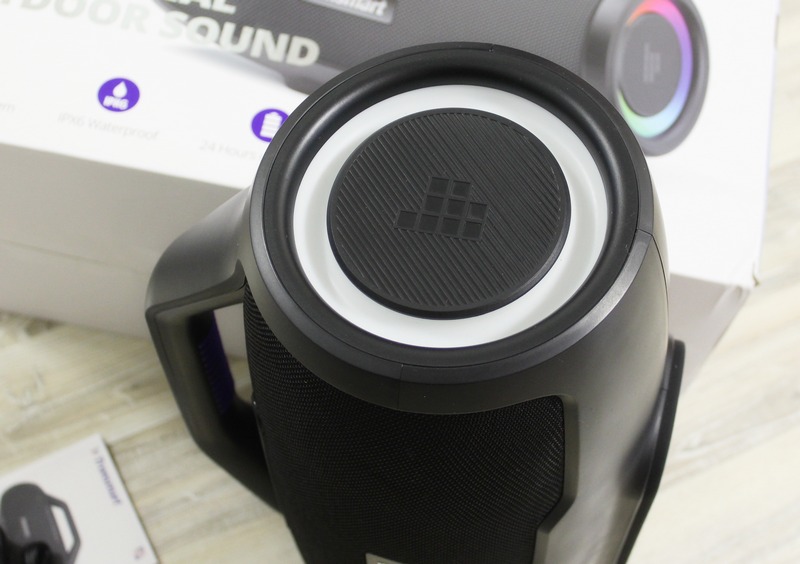
 На боковых сторонах колонки расположена круговая подсветка, работающая в нескольких режимах.
 Колонка оснащена защитой от воды по стандарту IPX6, что делает модель идеальной для проведения праздников на природе — устройство не боится брызг воды или дождя, однако под воду его погружать нельзя.
Из интересных особенностей: колонка поддерживает подключение до 100 динамиков Bang Max одновременно. И хотя реализовать такое количество сложно, сама возможность заслуживает упоминания — большинство колонок ограничиваются только созданием стереопары.
Колонка оснащена защитой от воды по стандарту IPX6, что делает модель идеальной для проведения праздников на природе — устройство не боится брызг воды или дождя, однако под воду его погружать нельзя.
Из интересных особенностей: колонка поддерживает подключение до 100 динамиков Bang Max одновременно. И хотя реализовать такое количество сложно, сама возможность заслуживает упоминания — большинство колонок ограничиваются только созданием стереопары.
 При этом стоит понимать, что многое зависит от музыки: в типичных «басовых» композициях верх более приглушенный, однако в более сбалансированных треках высокие частоты звучат выраженно. При этом они не выбиваются, отсутствует неприятный звон, присущий менее качественным колонкам.
Модель отлично себя показывает и по громкости: повышать уровень более 50% приходится только для охвата большого расстояния на природе. При этом отметим, что на максимальной громкости за счет практически экстремального баса может немного проседать качество, и в некоторых композициях теряется четкость.
Доступны несколько предустановленных звуковых пресетов, которыми можно управлять в фирменном приложении «Tronsmart». Через него же обновляется прошивка колонки, а также меняются режимы подсветки или настройки подключённых устройств (других гаджетов, микрофонов или гитары). В приложении можно узнать точный оставшийся процент заряда модели и выбрать способ подключения: Bluetooth, AUX, карта памяти или U-диск. Разработчик оставил возможность и самостоятельно настраивать эквалайзер, выставляя нужные значения баса, среднего диапазона и ВЧ.
При этом стоит понимать, что многое зависит от музыки: в типичных «басовых» композициях верх более приглушенный, однако в более сбалансированных треках высокие частоты звучат выраженно. При этом они не выбиваются, отсутствует неприятный звон, присущий менее качественным колонкам.
Модель отлично себя показывает и по громкости: повышать уровень более 50% приходится только для охвата большого расстояния на природе. При этом отметим, что на максимальной громкости за счет практически экстремального баса может немного проседать качество, и в некоторых композициях теряется четкость.
Доступны несколько предустановленных звуковых пресетов, которыми можно управлять в фирменном приложении «Tronsmart». Через него же обновляется прошивка колонки, а также меняются режимы подсветки или настройки подключённых устройств (других гаджетов, микрофонов или гитары). В приложении можно узнать точный оставшийся процент заряда модели и выбрать способ подключения: Bluetooth, AUX, карта памяти или U-диск. Разработчик оставил возможность и самостоятельно настраивать эквалайзер, выставляя нужные значения баса, среднего диапазона и ВЧ.
 Кроме того, за счет большого аккумулятора на 18000 мАч колонка может выполнять функции повербанка и заряжать другие гаджета. Это удобная функция, если на природе разрядился телефон, а портативной зарядки с собой нет.
С 18 по 27 марта колонка продается со скидкой по цене около 14 500 рублей (используйте код WEPU9Q1F2)Подробнее »
Характеристики и цены новинок от OnePlus. Мировая премьера смартфонов OnePlus 12 и OnePlus 12R состоится на AliExpress с 18 марта. Вместе с ней в продажу поступят и другие новинки — смартфон OnePlus Nord CE 3 и умные часы OnePlus Watch 2. Подробнее о характеристиках, а также скидках и подарках от продавца читайте в статье.
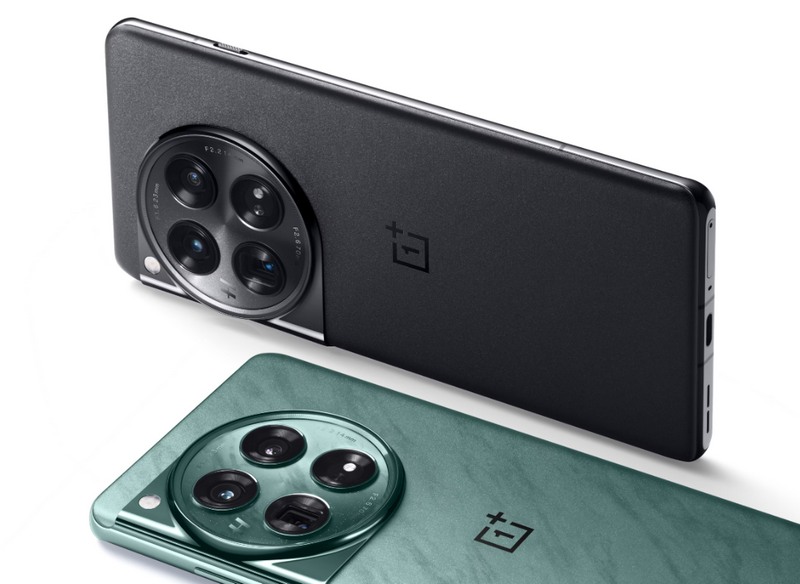 Модель оборудована продвинутой системой камер Hasselblad 4-го поколения, куда входят: основной сенсор Sony LYT-808, усовершенствованный 3-кратный телеобъектив на 54 Мп, а также ультраширокоугольная камера на 114°.
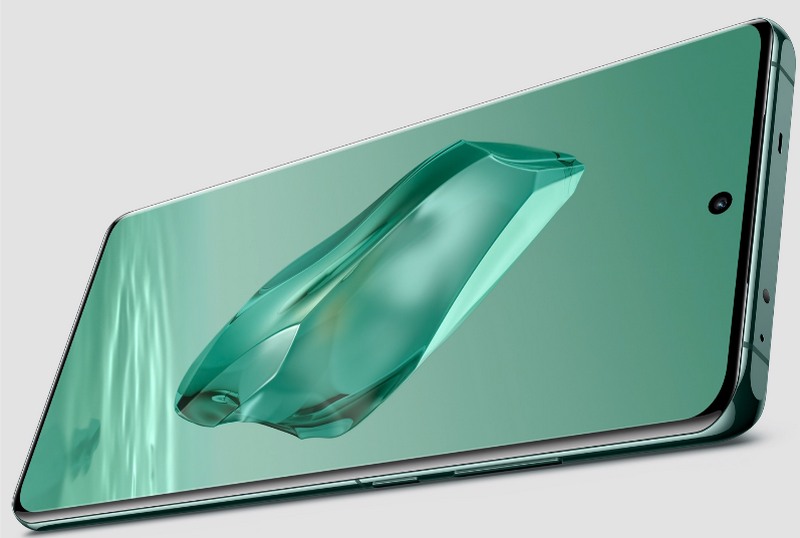 За автономность отвечает аккумулятор на 5400 мАч, есть поддержка быстрой зарядки технологий SUPERVOOC на 100 Вт и AIRVOOC на 50 Вт для беспроводной зарядки. По проводу смартфон зарядится за 26 минут, беспроводным вариантом — за 55 минут. Среди интерфейсов стоит выделить Wi-Fi 7, USB 3.2 со скоростью передачи данных до 5 Гбит/с и поддержка 5G.
Цена смартфона OnePlus 12 составит $899. Первые 100 покупателей получат в подарок беспроводные наушники OnePlus Buds 3. Акция продлится с 18 по 28 марта.
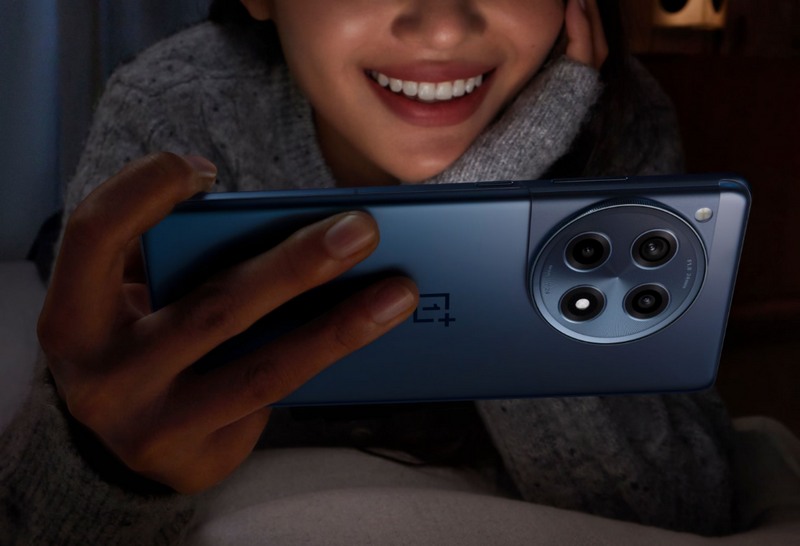 Аккумулятор емкостью 5500 мАч поддерживает быструю зарядку мощностью 100 Вт. Сет камер состоит из основного объектива Sony IMX890 на 50 Мп и оптической стабилизацией, ультраширокоугольной камеры 112° и сенсора на 4 см для макросъемки.
Цена OnePlus 12R составит $599. Первые 100 покупателей получат в подарок бесплатные TWS-наушники OnePlus Buds 3. Акция продлится с 18 по 28 марта.
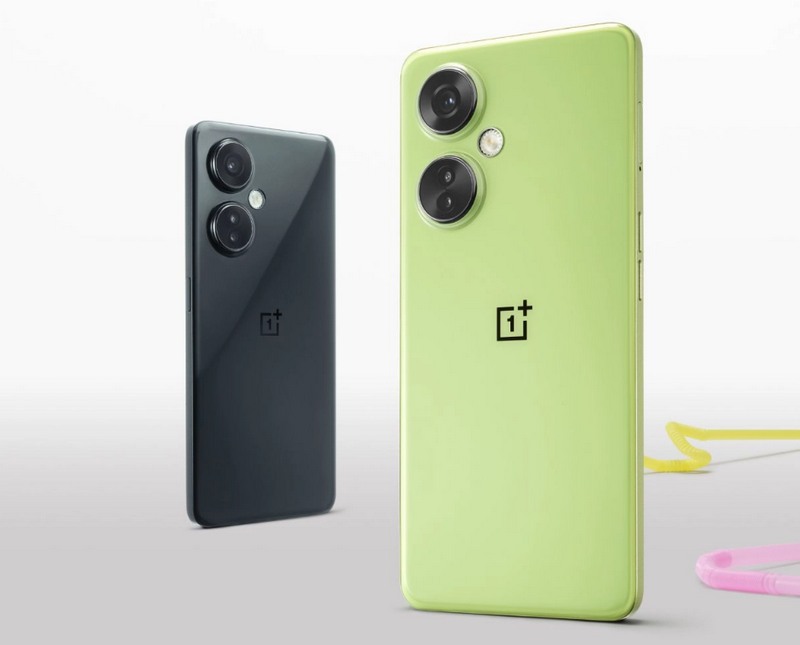 Аккумулятор на 5000 мАч работает совместно с технологией быстрой зарядки SUPERVOOC на 80 Вт: от 0% до 61% модель заряжается за 15 минут. Производитель также удвоил количество циклов заряда с 800 до 1600, поэтому минимальный срок службы батареи составит 4 года.
В качестве основного объектива камеры встроен сенсор Sony IMX890 на 50 Мп и поддержкой оптической стабилизации. Из других особенностей модели: улучшенный вибромотор для 4D тактильной вибрации, встроенный ИК-порт и NFC для бесконтактной оплаты.
Аккумулятор на 5000 мАч работает совместно с технологией быстрой зарядки SUPERVOOC на 80 Вт: от 0% до 61% модель заряжается за 15 минут. Производитель также удвоил количество циклов заряда с 800 до 1600, поэтому минимальный срок службы батареи составит 4 года.
В качестве основного объектива камеры встроен сенсор Sony IMX890 на 50 Мп и поддержкой оптической стабилизации. Из других особенностей модели: улучшенный вибромотор для 4D тактильной вибрации, встроенный ИК-порт и NFC для бесконтактной оплаты.
Стоимость смартфона OnePlus Nord CE 3 составит $269. Скидку 10% от магазина можно получить с промокодом OPCE310. Акция продлится с 18 по 28 марта.
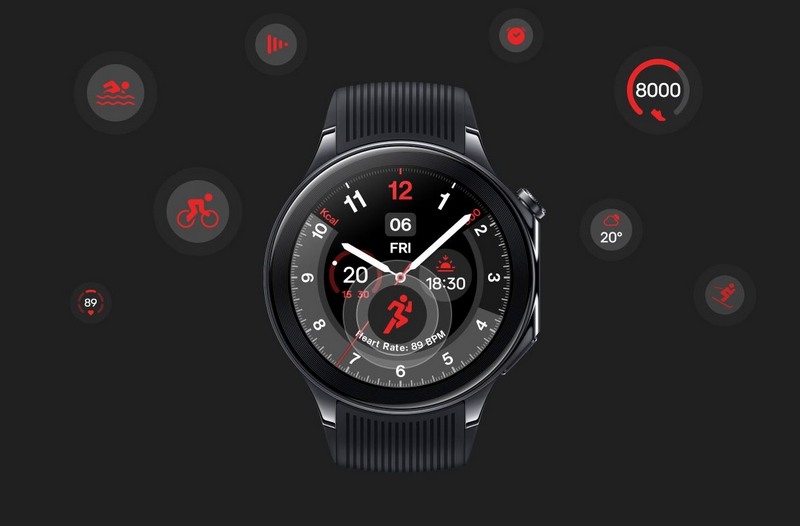 Умные часы отслеживают показатели здоровья, включая VO2 Max (максимальное потребление кислорода), частоту сердечных сокращений и SpO2 (уровень кислорода в крови). Устройство поддерживает более 100 спортивных режимов, многие из которых имеет подробную статистику (например, время контакта с землей во время бега). Для навигации используется двухчастотный GPS с оптимизированным расположением антенны.
Аккумулятор на 500 мАч обеспечивает до 100 часов работы. Зарядка занимает 60 минут: 10-минутной зарядки хватит на сутки автономной работы.
Умные часы отслеживают показатели здоровья, включая VO2 Max (максимальное потребление кислорода), частоту сердечных сокращений и SpO2 (уровень кислорода в крови). Устройство поддерживает более 100 спортивных режимов, многие из которых имеет подробную статистику (например, время контакта с землей во время бега). Для навигации используется двухчастотный GPS с оптимизированным расположением антенны.
Аккумулятор на 500 мАч обеспечивает до 100 часов работы. Зарядка занимает 60 минут: 10-минутной зарядки хватит на сутки автономной работы.
Цена умных часов OnePlus Watch 2 составит $229.Подробнее »