
Как купить подарочную карту Apple Store для российского Айфона.
Сообщение Подарочные карты Apple Store или Apple Gift Card для аккаунта в России появились сначала на Bloha.ru.
Подробнее »Как купить подарочную карту Apple Store для российского Айфона.
Сообщение Подарочные карты Apple Store или Apple Gift Card для аккаунта в России появились сначала на Bloha.ru.
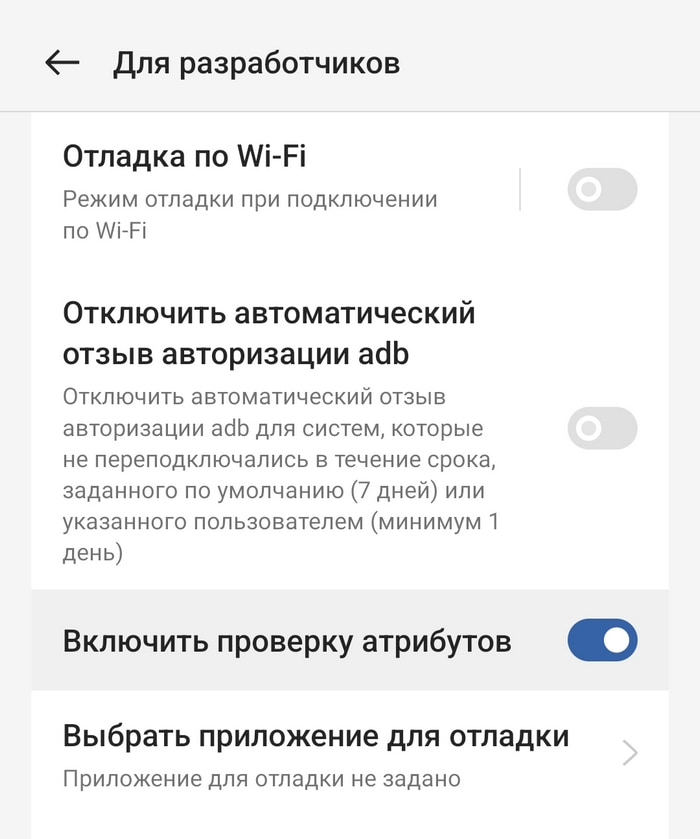
Подробнее »Расскажем, что такое проверка атрибутов в режиме разработчика и почему ее случайная активация может привести к проблемам в работе телефона. В режиме настроек для разработчиков большая часть опций предназначена для тестирования и проверок мобильных приложений, игр и других утилит. Часть из них может пригодиться и обычным пользователям: некоторые настройки повышают скорость работы слабых смартфонов, увеличивают звук, исправляют различные неполадки. Однако это не значит, что любую опцию в режиме разработчиков стоит бездумно активировать — некоторые из них могут привести к тормозам и другим проблемам в работе смартфона.
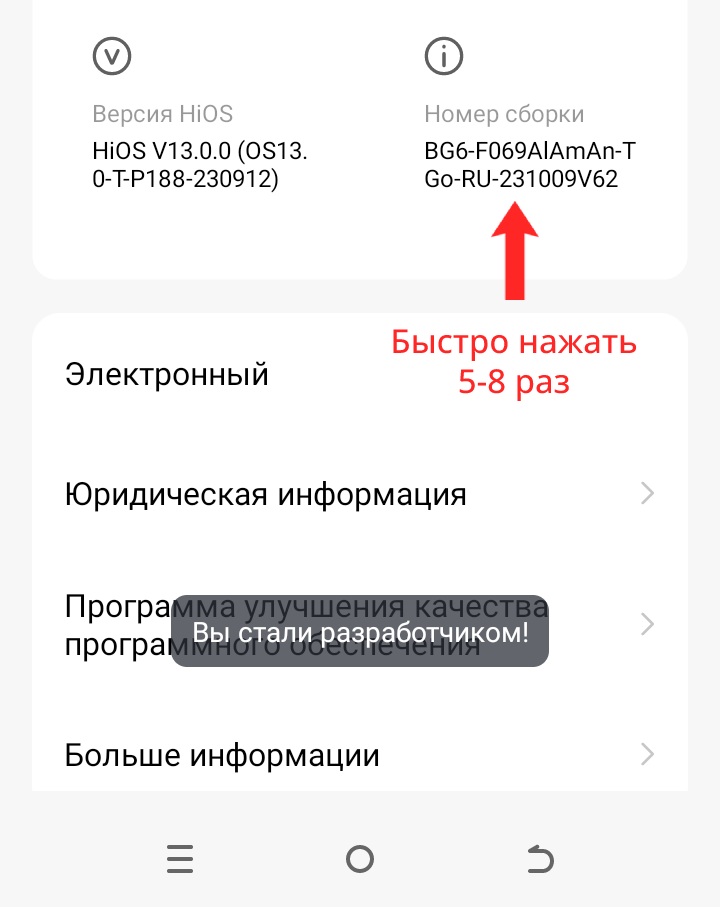 Его можно найти двумя способами:
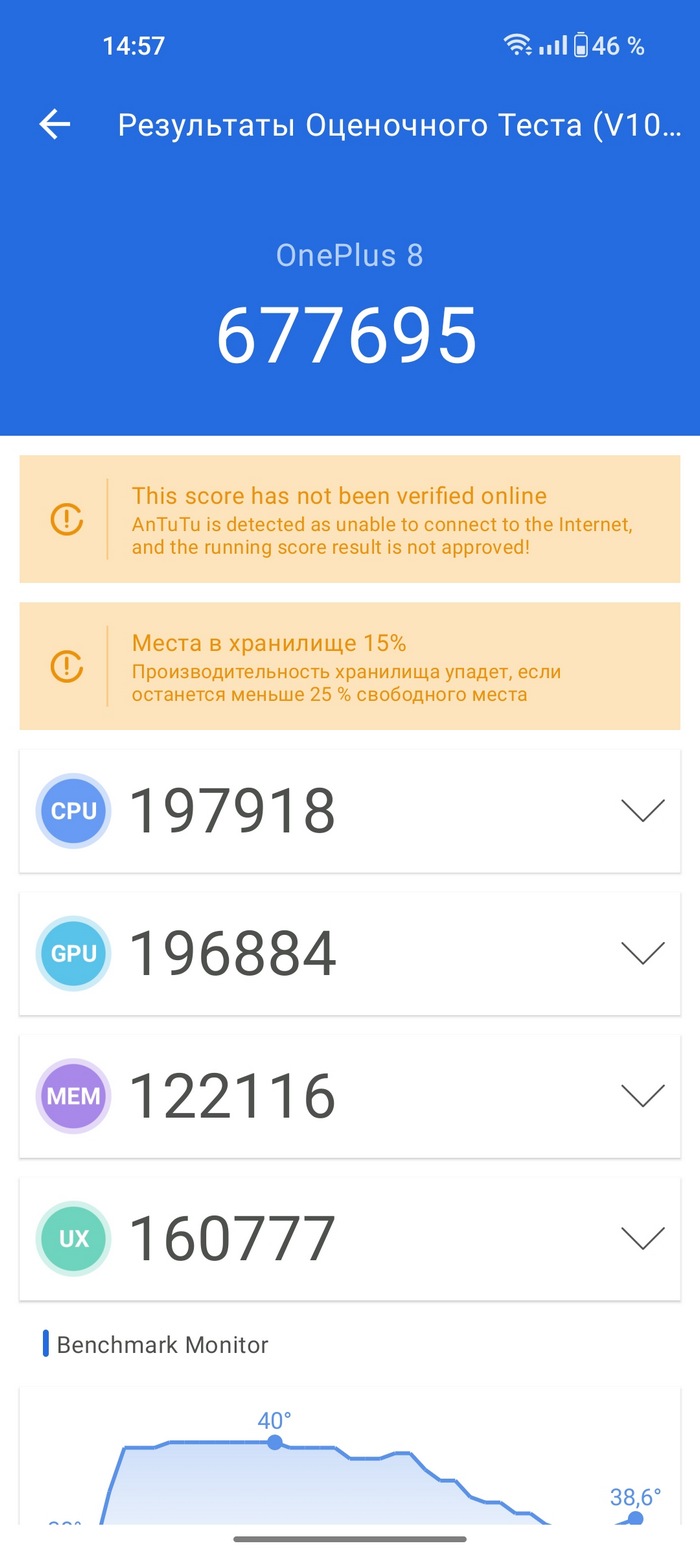
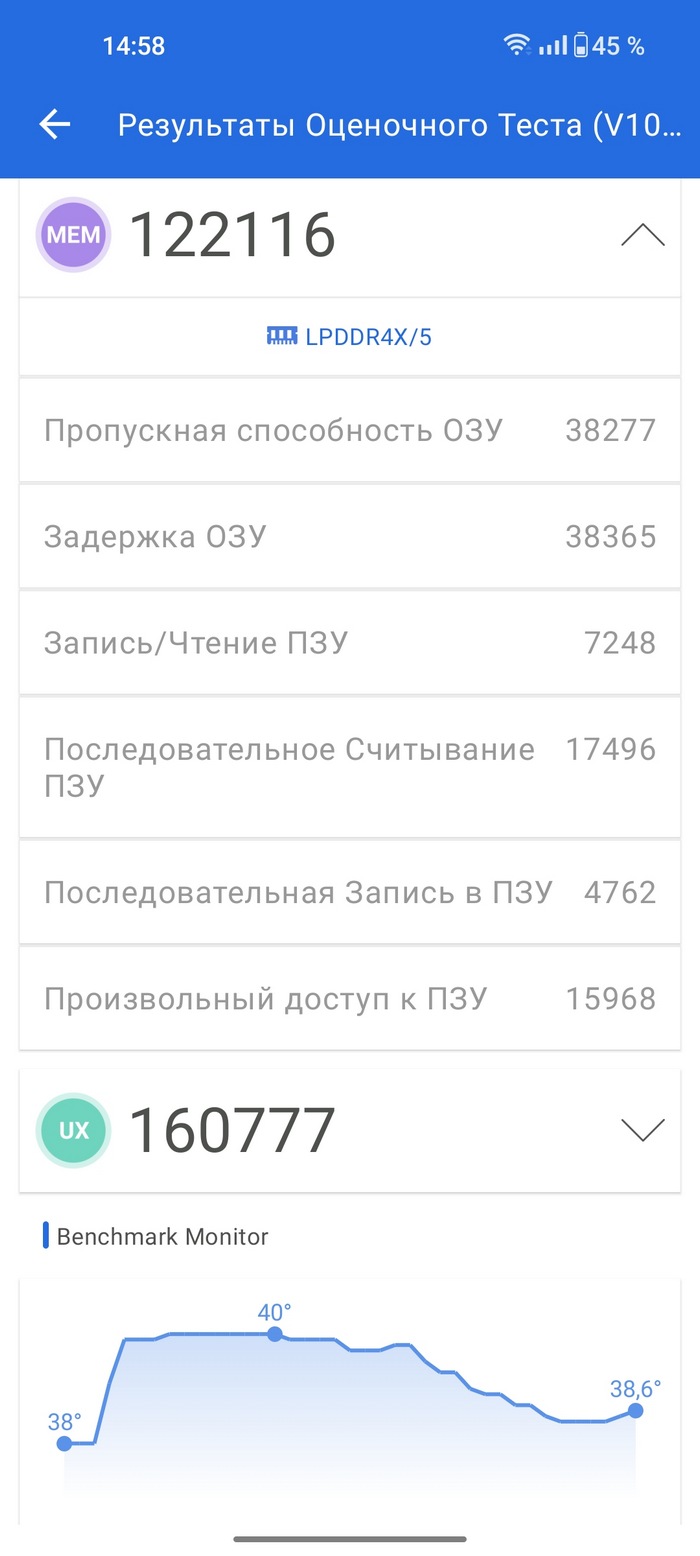
Есть несколько способов проверить производительность смартфона, и бенчмарки — один из них. Расскажем, что такое приложение AnTuTu, как оно работает, что означает и насколько важен результат.
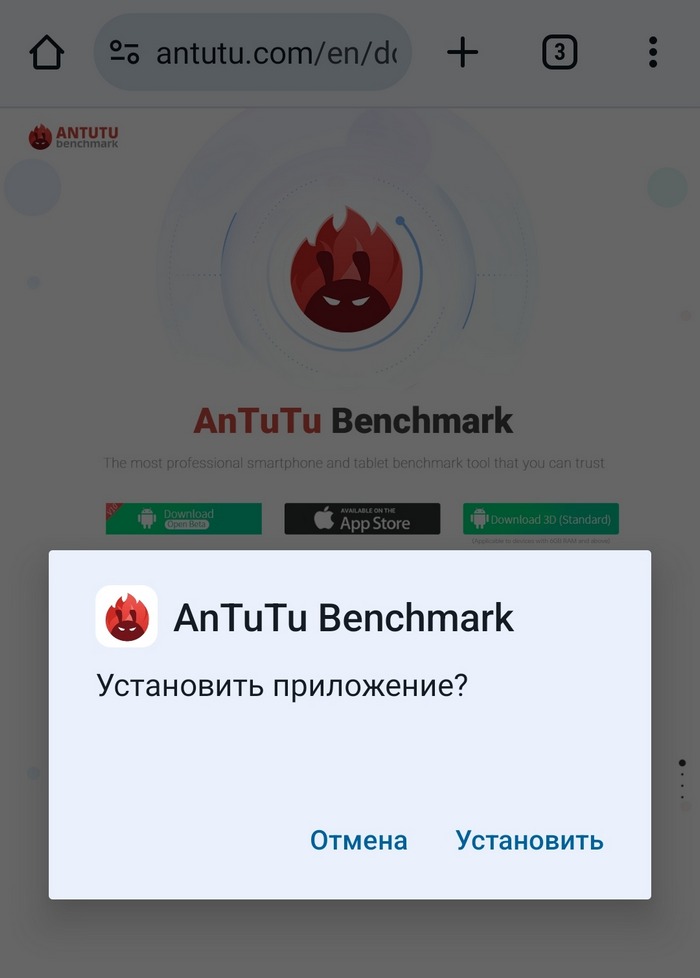 2. Далее нужно запустить приложение и принять пользовательское соглашение.
3. При нажатии на кнопку «Установ. и тестир.» появится требование загрузить плагин AnTuTu 3DBench. Нажмите кнопку «Загрузить» (не «Из магазина»).
4. Смартфон запросит разрешение на установку неизвестных приложений из этого источника.
2. Далее нужно запустить приложение и принять пользовательское соглашение.
3. При нажатии на кнопку «Установ. и тестир.» появится требование загрузить плагин AnTuTu 3DBench. Нажмите кнопку «Загрузить» (не «Из магазина»).
4. Смартфон запросит разрешение на установку неизвестных приложений из этого источника.
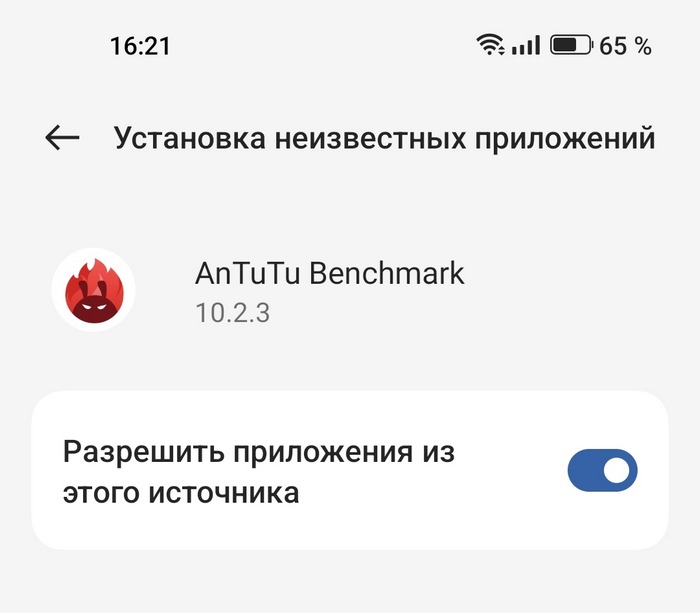
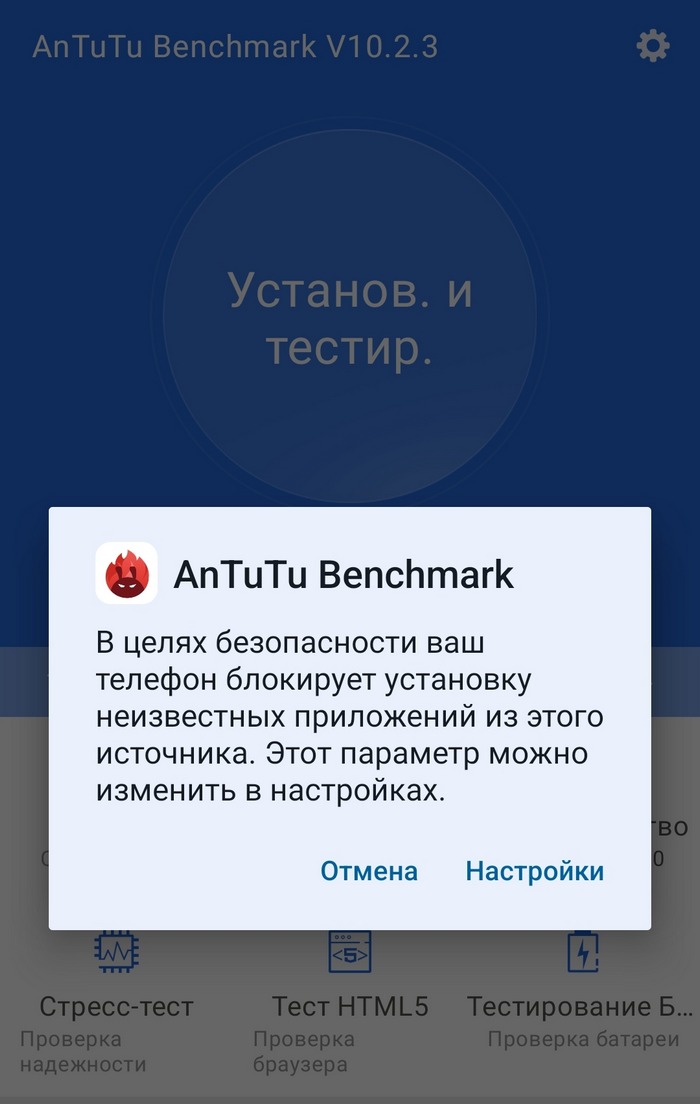 5. Нажимаем «Настройки» и активируем пункт «Разрешить приложения из этого источника». Затем продолжаем установку.
 Теперь можно начать полноценный тест телефона в AnTuTu. Процесс может занять примерно 10-20 минут в зависимости от мощности: чем модель слабее, тем дольше она будет тестироваться.
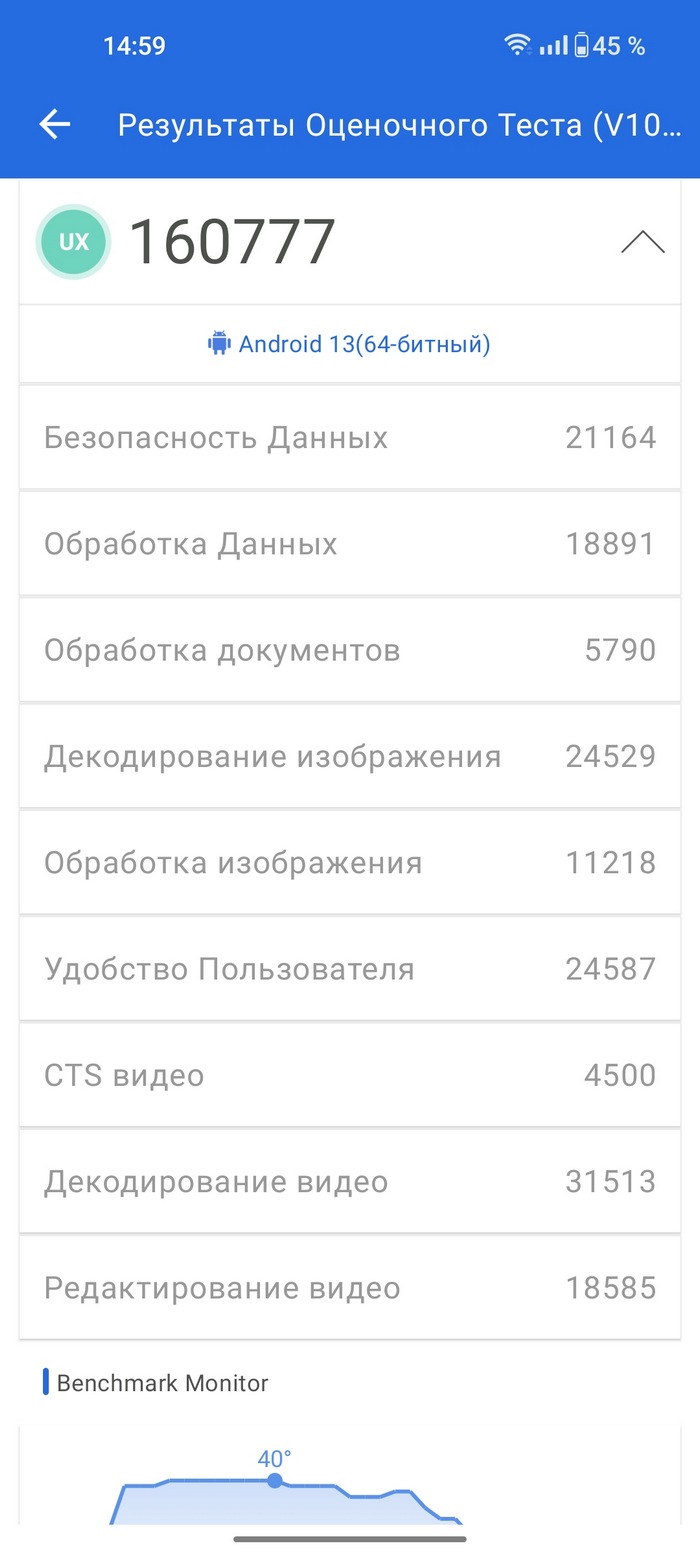 Если смартфон нужен для мобильных игр, требуемые баллы будут выше, например, параметр GPU должен набирать не менее 150 тысяч баллов.
Важно, что эти значения — приблизительные, так как главное предназначение бенчмарка заключается в сравнении искомой модели с другими смартфонами. Свой телефон стоит сравнивать с другими устройствами той же ценовой категории. В этом случае из смартфонов примерно с одинаковой стоимостью удастся выбрать модель с наивысшими баллами бенчмарка.
Подробнее »
Если смартфон нужен для мобильных игр, требуемые баллы будут выше, например, параметр GPU должен набирать не менее 150 тысяч баллов.
Важно, что эти значения — приблизительные, так как главное предназначение бенчмарка заключается в сравнении искомой модели с другими смартфонами. Свой телефон стоит сравнивать с другими устройствами той же ценовой категории. В этом случае из смартфонов примерно с одинаковой стоимостью удастся выбрать модель с наивысшими баллами бенчмарка.
Подробнее »
Обзор беспроводной колонки Tronsmart Bang Max с шестью динамиками, 24 часами автономной работы и мощным звуком с упором на низкие частоты.
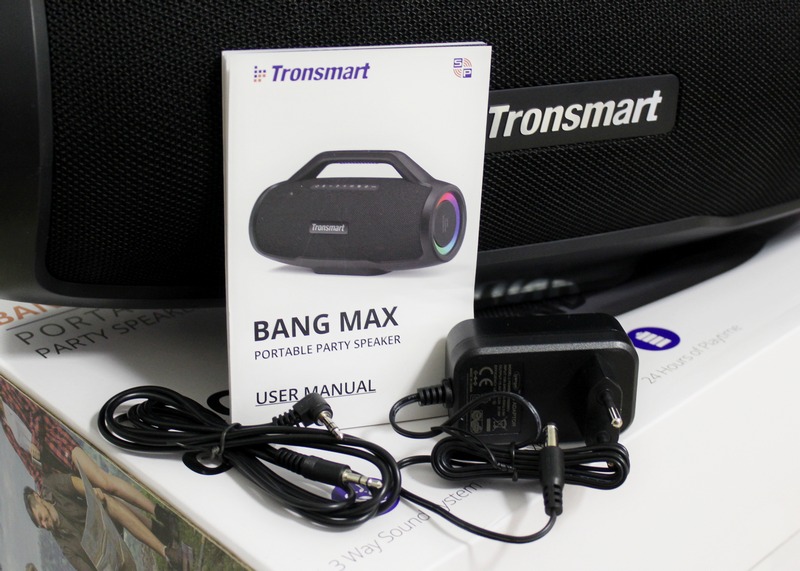
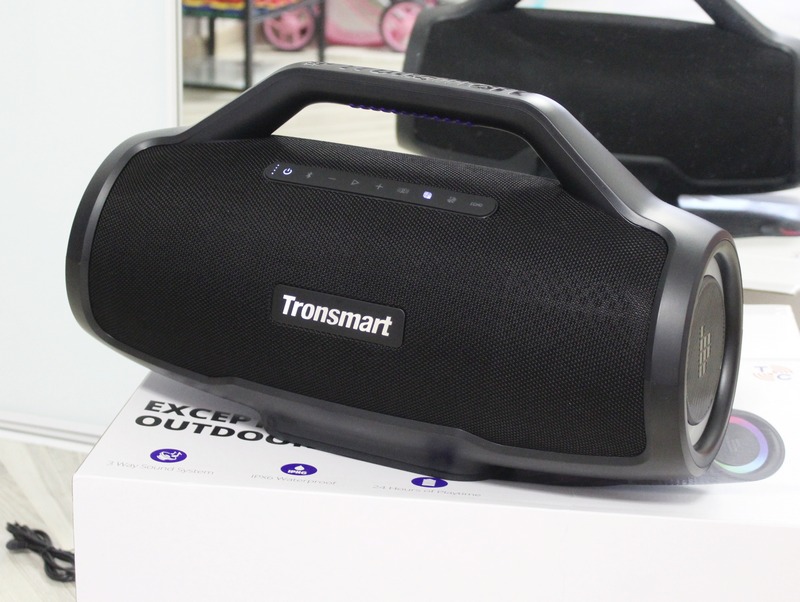
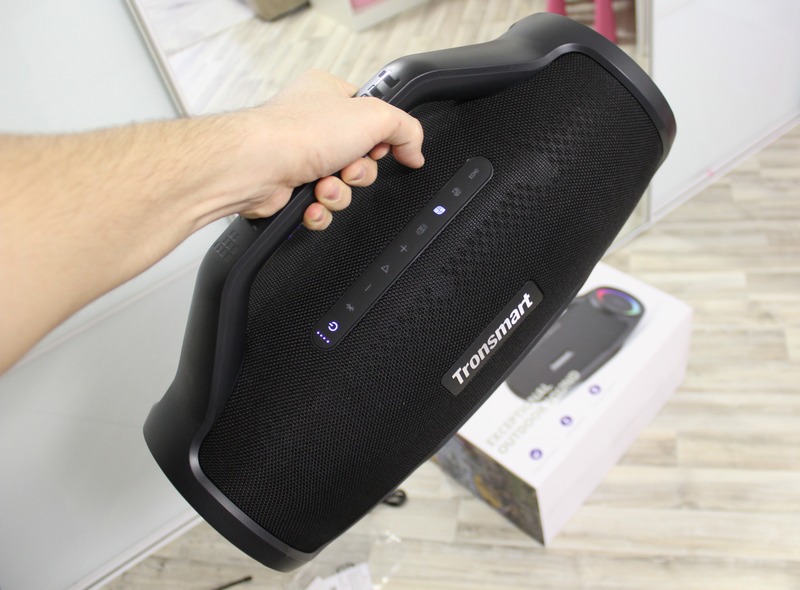 Корпус колонки обшит прорезиненным, водоотталкивающим материалом. На передней стороне располагается логотип бренда. Дизайн классический и достаточно лаконичный, без лишних деталей.
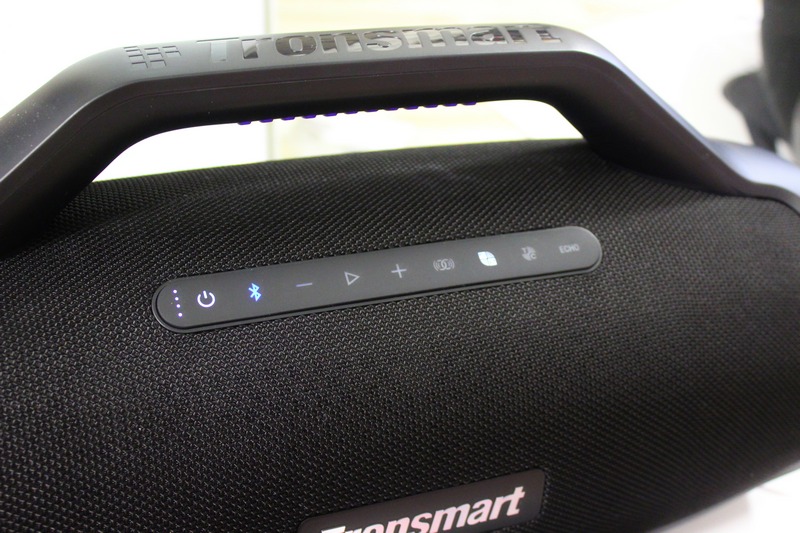
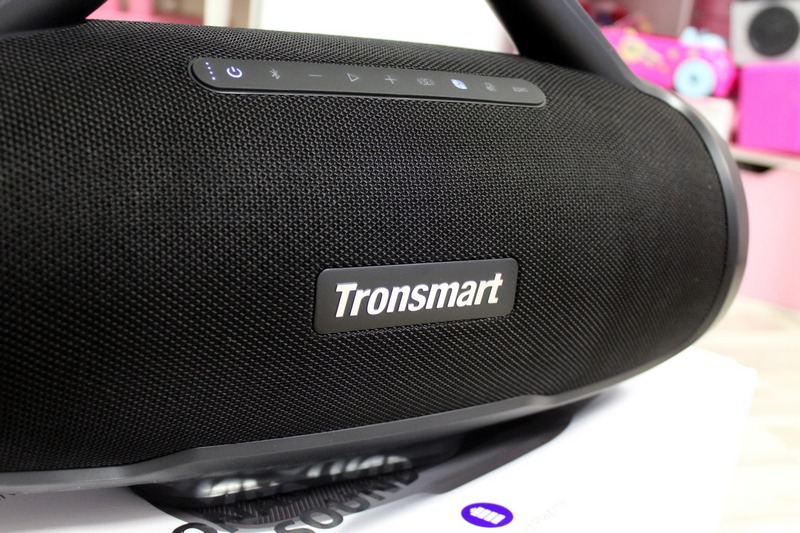 Вставка с кнопками управления расположена в верхней части, в нее входят:
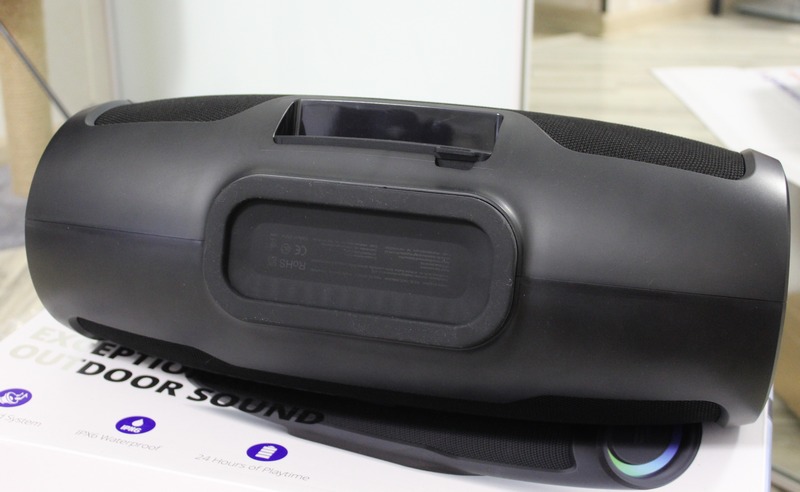
 На дне колонки располагается устойчивая прорезиненная ножка.
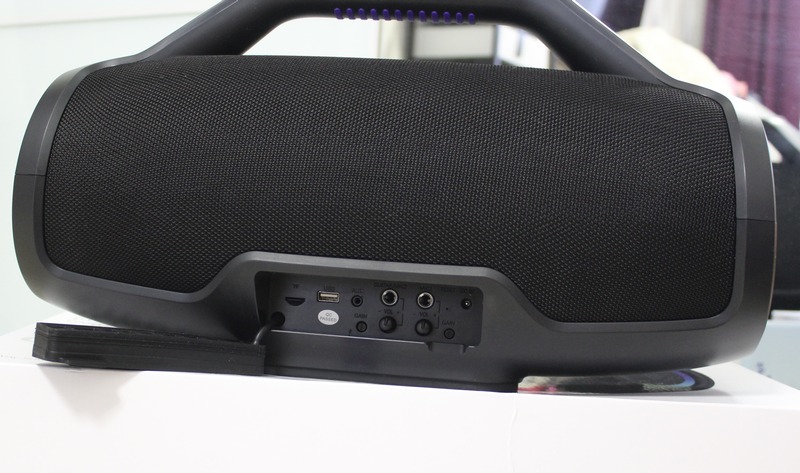
 На задней стороне в нижнюю часть встроен лоток под различные разъемы, закрытый силиконовой заглушкой — она обеспечивает защиту от попадания воды и пыли. В числе разъемов:
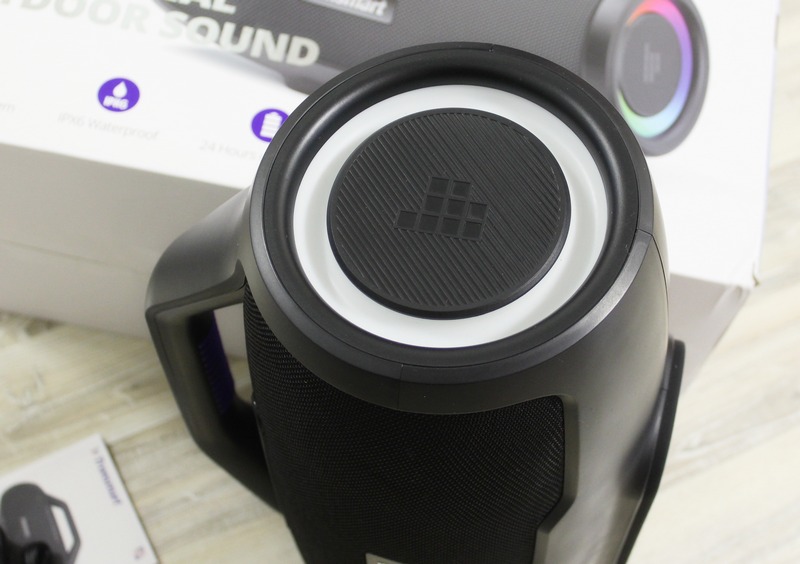
 На боковых сторонах колонки расположена круговая подсветка, работающая в нескольких режимах.
 Колонка оснащена защитой от воды по стандарту IPX6, что делает модель идеальной для проведения праздников на природе — устройство не боится брызг воды или дождя, однако под воду его погружать нельзя.
Из интересных особенностей: колонка поддерживает подключение до 100 динамиков Bang Max одновременно. И хотя реализовать такое количество сложно, сама возможность заслуживает упоминания — большинство колонок ограничиваются только созданием стереопары.
Колонка оснащена защитой от воды по стандарту IPX6, что делает модель идеальной для проведения праздников на природе — устройство не боится брызг воды или дождя, однако под воду его погружать нельзя.
Из интересных особенностей: колонка поддерживает подключение до 100 динамиков Bang Max одновременно. И хотя реализовать такое количество сложно, сама возможность заслуживает упоминания — большинство колонок ограничиваются только созданием стереопары.
 При этом стоит понимать, что многое зависит от музыки: в типичных «басовых» композициях верх более приглушенный, однако в более сбалансированных треках высокие частоты звучат выраженно. При этом они не выбиваются, отсутствует неприятный звон, присущий менее качественным колонкам.
Модель отлично себя показывает и по громкости: повышать уровень более 50% приходится только для охвата большого расстояния на природе. При этом отметим, что на максимальной громкости за счет практически экстремального баса может немного проседать качество, и в некоторых композициях теряется четкость.
Доступны несколько предустановленных звуковых пресетов, которыми можно управлять в фирменном приложении «Tronsmart». Через него же обновляется прошивка колонки, а также меняются режимы подсветки или настройки подключённых устройств (других гаджетов, микрофонов или гитары). В приложении можно узнать точный оставшийся процент заряда модели и выбрать способ подключения: Bluetooth, AUX, карта памяти или U-диск. Разработчик оставил возможность и самостоятельно настраивать эквалайзер, выставляя нужные значения баса, среднего диапазона и ВЧ.
При этом стоит понимать, что многое зависит от музыки: в типичных «басовых» композициях верх более приглушенный, однако в более сбалансированных треках высокие частоты звучат выраженно. При этом они не выбиваются, отсутствует неприятный звон, присущий менее качественным колонкам.
Модель отлично себя показывает и по громкости: повышать уровень более 50% приходится только для охвата большого расстояния на природе. При этом отметим, что на максимальной громкости за счет практически экстремального баса может немного проседать качество, и в некоторых композициях теряется четкость.
Доступны несколько предустановленных звуковых пресетов, которыми можно управлять в фирменном приложении «Tronsmart». Через него же обновляется прошивка колонки, а также меняются режимы подсветки или настройки подключённых устройств (других гаджетов, микрофонов или гитары). В приложении можно узнать точный оставшийся процент заряда модели и выбрать способ подключения: Bluetooth, AUX, карта памяти или U-диск. Разработчик оставил возможность и самостоятельно настраивать эквалайзер, выставляя нужные значения баса, среднего диапазона и ВЧ.
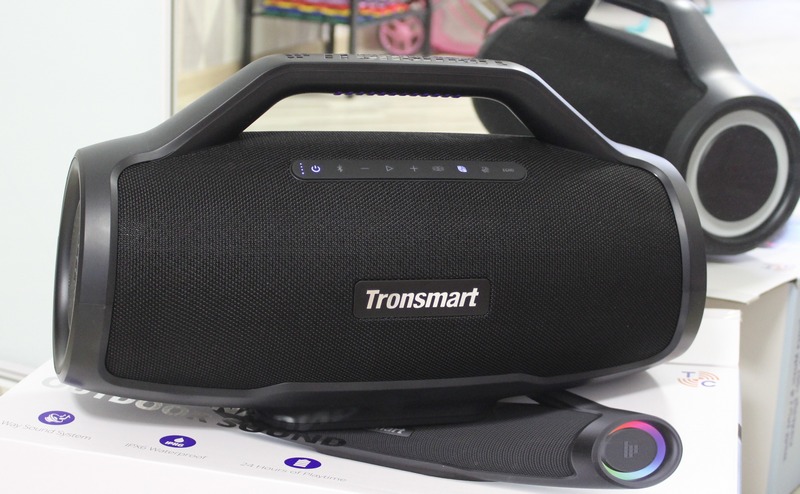 Кроме того, за счет большого аккумулятора на 18000 мАч колонка может выполнять функции повербанка и заряжать другие гаджета. Это удобная функция, если на природе разрядился телефон, а портативной зарядки с собой нет.
С 18 по 27 марта колонка продается со скидкой по цене около 14 500 рублей (используйте код WEPU9Q1F2)Подробнее »
Характеристики и цены новинок от OnePlus. Мировая премьера смартфонов OnePlus 12 и OnePlus 12R состоится на AliExpress с 18 марта. Вместе с ней в продажу поступят и другие новинки — смартфон OnePlus Nord CE 3 и умные часы OnePlus Watch 2. Подробнее о характеристиках, а также скидках и подарках от продавца читайте в статье.
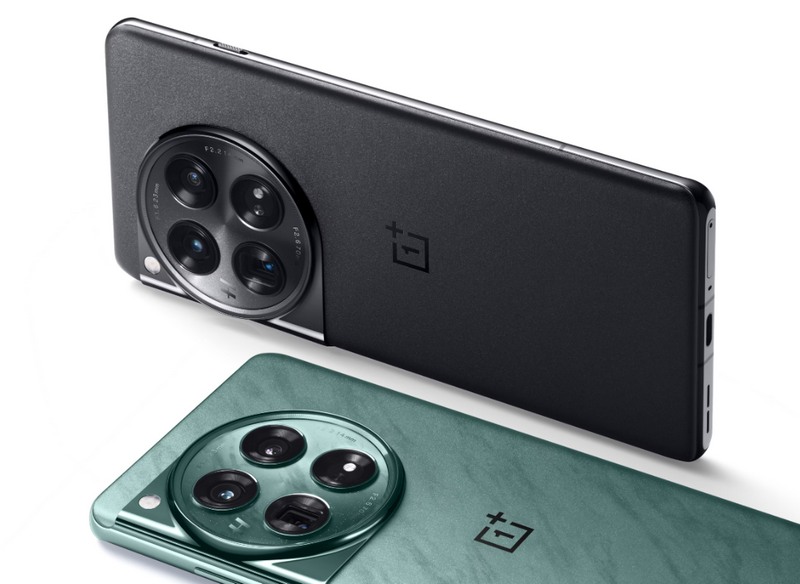 Модель оборудована продвинутой системой камер Hasselblad 4-го поколения, куда входят: основной сенсор Sony LYT-808, усовершенствованный 3-кратный телеобъектив на 54 Мп, а также ультраширокоугольная камера на 114°.
 За автономность отвечает аккумулятор на 5400 мАч, есть поддержка быстрой зарядки технологий SUPERVOOC на 100 Вт и AIRVOOC на 50 Вт для беспроводной зарядки. По проводу смартфон зарядится за 26 минут, беспроводным вариантом — за 55 минут. Среди интерфейсов стоит выделить Wi-Fi 7, USB 3.2 со скоростью передачи данных до 5 Гбит/с и поддержка 5G.
Цена смартфона OnePlus 12 составит $899. Первые 100 покупателей получат в подарок беспроводные наушники OnePlus Buds 3. Акция продлится с 18 по 28 марта.
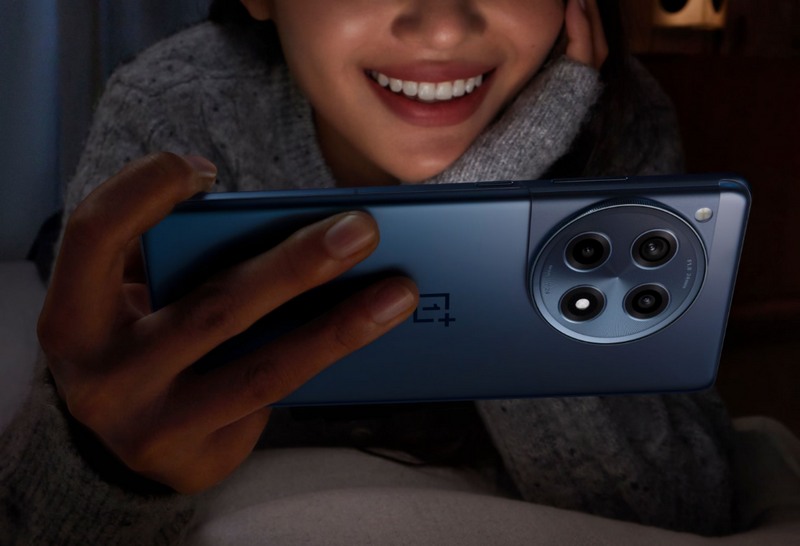 Аккумулятор емкостью 5500 мАч поддерживает быструю зарядку мощностью 100 Вт. Сет камер состоит из основного объектива Sony IMX890 на 50 Мп и оптической стабилизацией, ультраширокоугольной камеры 112° и сенсора на 4 см для макросъемки.
Цена OnePlus 12R составит $599. Первые 100 покупателей получат в подарок бесплатные TWS-наушники OnePlus Buds 3. Акция продлится с 18 по 28 марта.
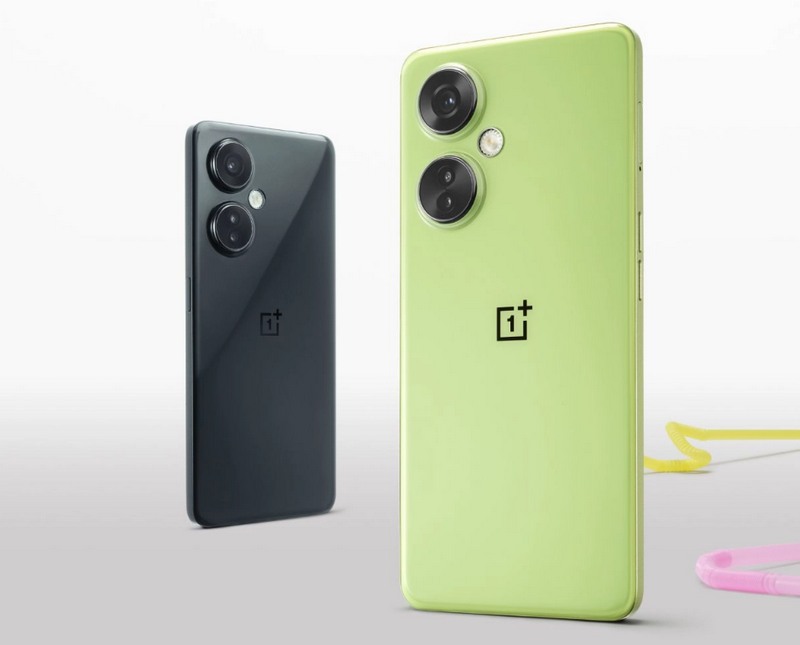 Аккумулятор на 5000 мАч работает совместно с технологией быстрой зарядки SUPERVOOC на 80 Вт: от 0% до 61% модель заряжается за 15 минут. Производитель также удвоил количество циклов заряда с 800 до 1600, поэтому минимальный срок службы батареи составит 4 года.
В качестве основного объектива камеры встроен сенсор Sony IMX890 на 50 Мп и поддержкой оптической стабилизации. Из других особенностей модели: улучшенный вибромотор для 4D тактильной вибрации, встроенный ИК-порт и NFC для бесконтактной оплаты.
Аккумулятор на 5000 мАч работает совместно с технологией быстрой зарядки SUPERVOOC на 80 Вт: от 0% до 61% модель заряжается за 15 минут. Производитель также удвоил количество циклов заряда с 800 до 1600, поэтому минимальный срок службы батареи составит 4 года.
В качестве основного объектива камеры встроен сенсор Sony IMX890 на 50 Мп и поддержкой оптической стабилизации. Из других особенностей модели: улучшенный вибромотор для 4D тактильной вибрации, встроенный ИК-порт и NFC для бесконтактной оплаты.
Стоимость смартфона OnePlus Nord CE 3 составит $269. Скидку 10% от магазина можно получить с промокодом OPCE310. Акция продлится с 18 по 28 марта.
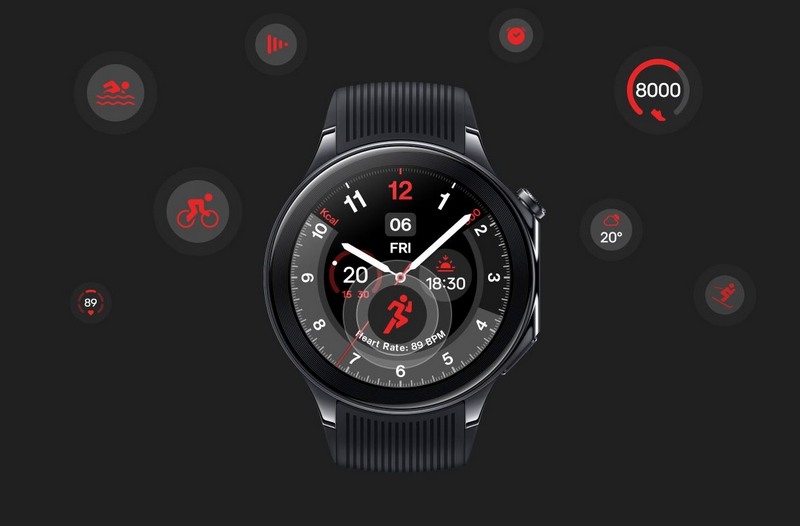 Умные часы отслеживают показатели здоровья, включая VO2 Max (максимальное потребление кислорода), частоту сердечных сокращений и SpO2 (уровень кислорода в крови). Устройство поддерживает более 100 спортивных режимов, многие из которых имеет подробную статистику (например, время контакта с землей во время бега). Для навигации используется двухчастотный GPS с оптимизированным расположением антенны.
Аккумулятор на 500 мАч обеспечивает до 100 часов работы. Зарядка занимает 60 минут: 10-минутной зарядки хватит на сутки автономной работы.
Умные часы отслеживают показатели здоровья, включая VO2 Max (максимальное потребление кислорода), частоту сердечных сокращений и SpO2 (уровень кислорода в крови). Устройство поддерживает более 100 спортивных режимов, многие из которых имеет подробную статистику (например, время контакта с землей во время бега). Для навигации используется двухчастотный GPS с оптимизированным расположением антенны.
Аккумулятор на 500 мАч обеспечивает до 100 часов работы. Зарядка занимает 60 минут: 10-минутной зарядки хватит на сутки автономной работы.
Цена умных часов OnePlus Watch 2 составит $229.Подробнее »
Добавить номер телефона в WhatsApp можно разными способами, о которых мы и расскажем.
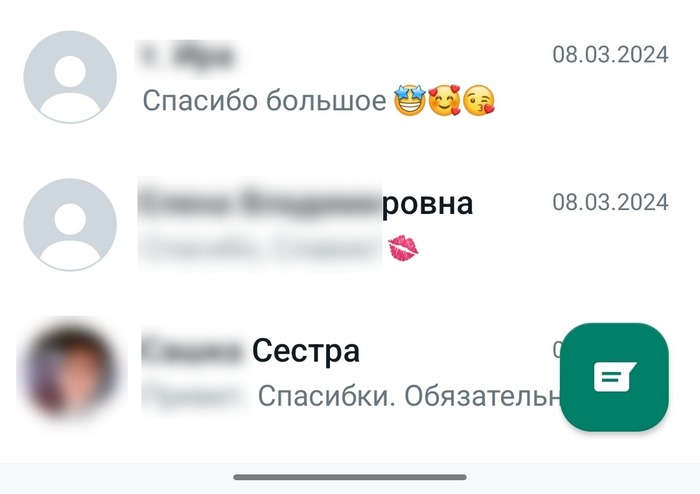 3. Выбрать действие «Новый контакт».
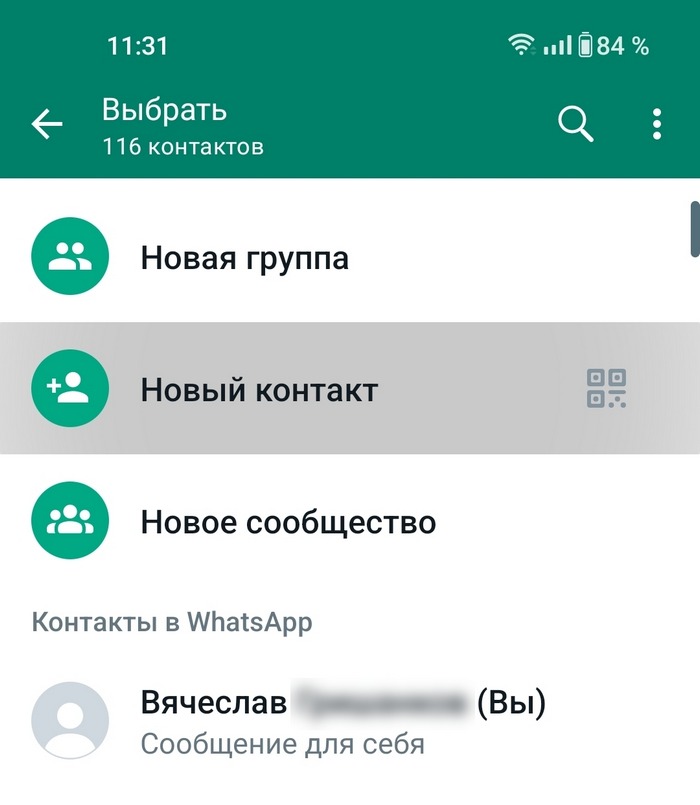 4. Внести имя человека и добавить его номер без кода «+7».
5. Нажать на кнопку «Сохранить».
4. Внести имя человека и добавить его номер без кода «+7».
5. Нажать на кнопку «Сохранить».
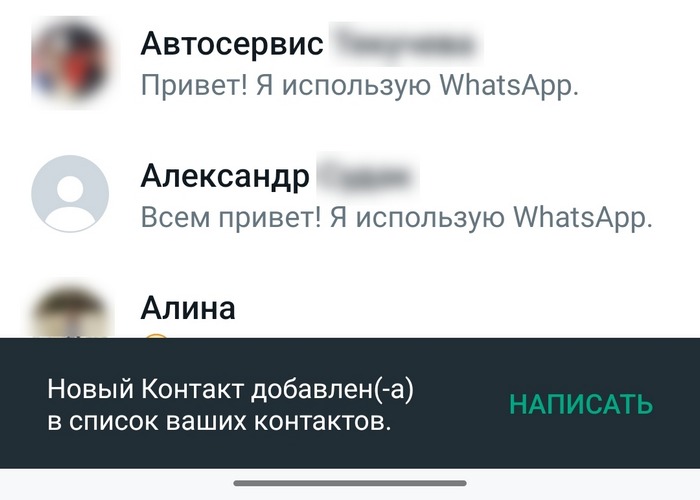
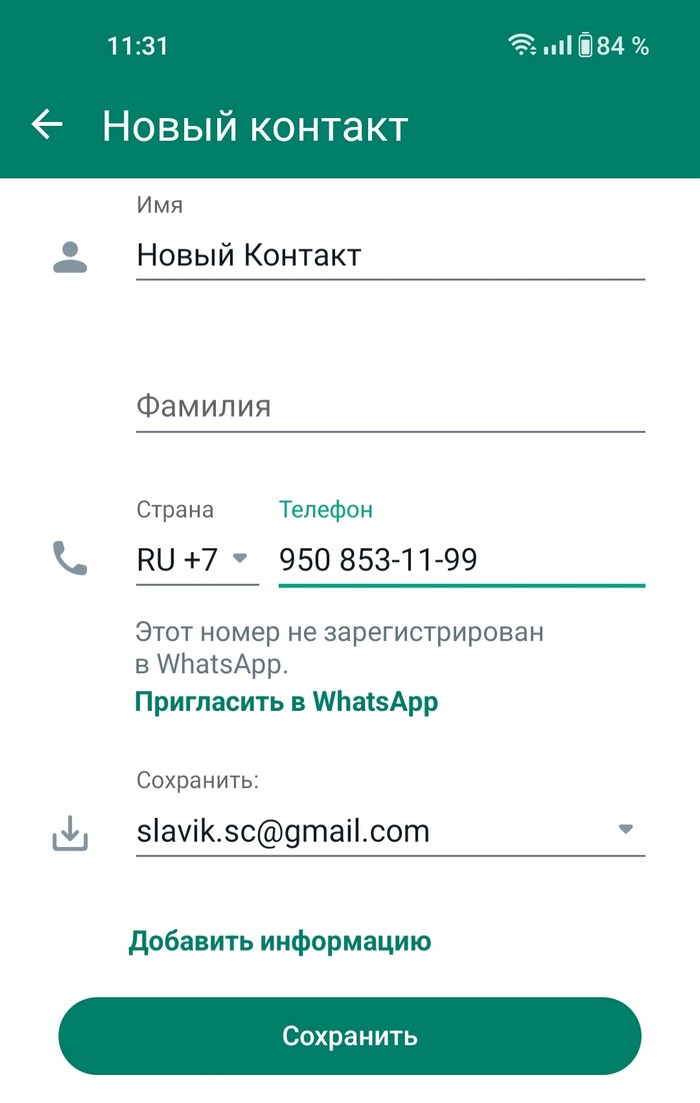 6. После этого внизу появится оповещение, по которому можно сразу перейти в чат. Либо просто найти этот контакт по имени и начать новый чат привычным способом.
 3. В списке действий ниже номера выбрать кнопку «Сохранить».
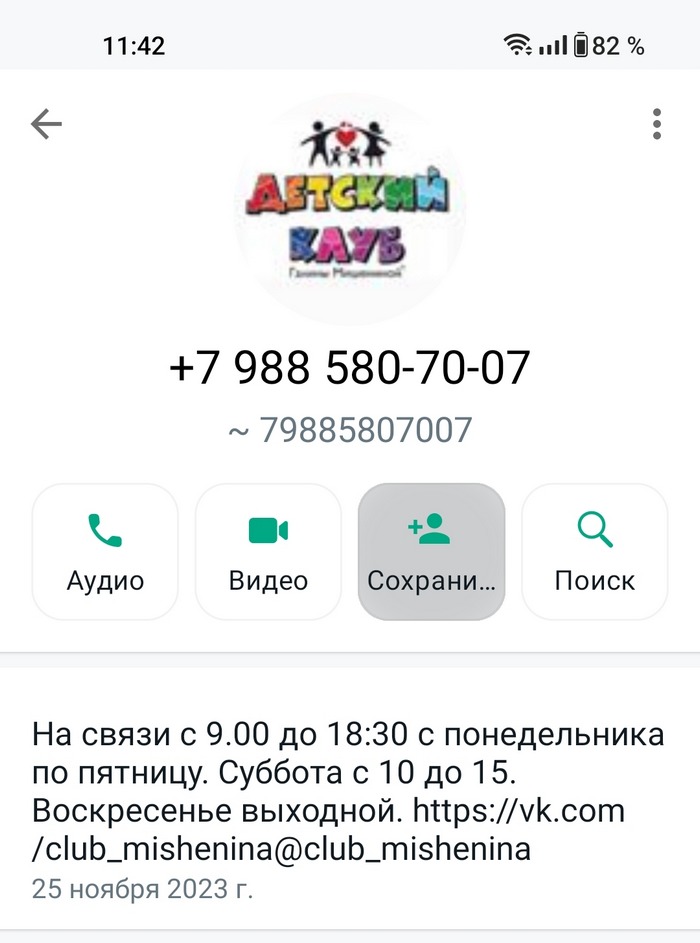 4. Изменить или оставить имя пользователя тем же — здесь будет указано имя, которое ввел сам владелец номера.
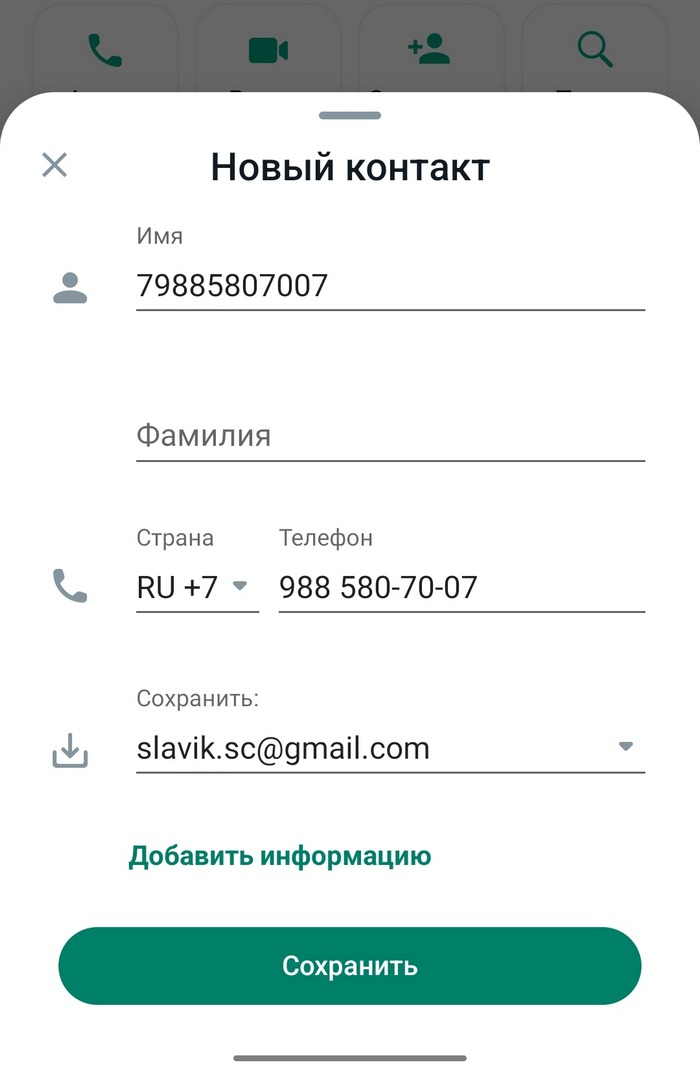 5. Нажать на действие «Сохранить» внизу экрана.
Теперь номер будет сохранен в мессенджере и в списке контактов.
5. Нажать на действие «Сохранить» внизу экрана.
Теперь номер будет сохранен в мессенджере и в списке контактов.
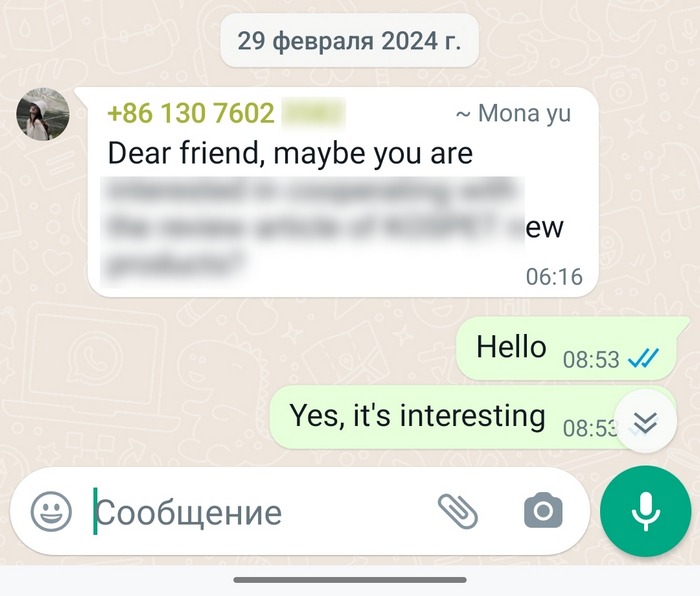 4. Нажать на значок «i».
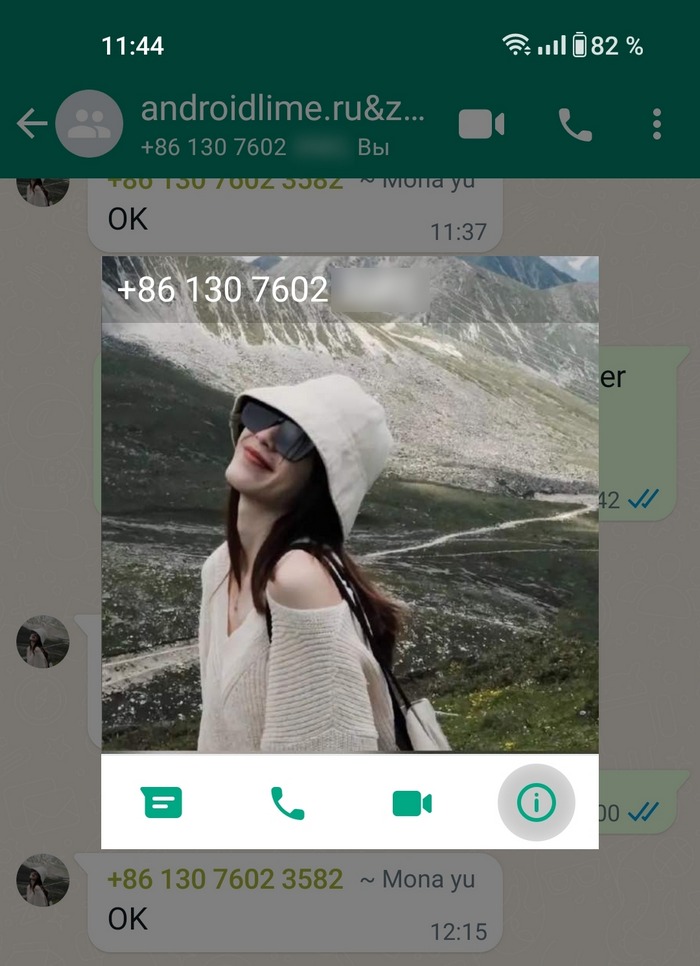 5. Выбрать действие «Сохранить», ввести все необходимые данные и вновь сохранить контакт.
Теперь с этим номером можно начать отдельный чат, а сам контакт сохранится в общем списке.
5. Выбрать действие «Сохранить», ввести все необходимые данные и вновь сохранить контакт.
Теперь с этим номером можно начать отдельный чат, а сам контакт сохранится в общем списке.
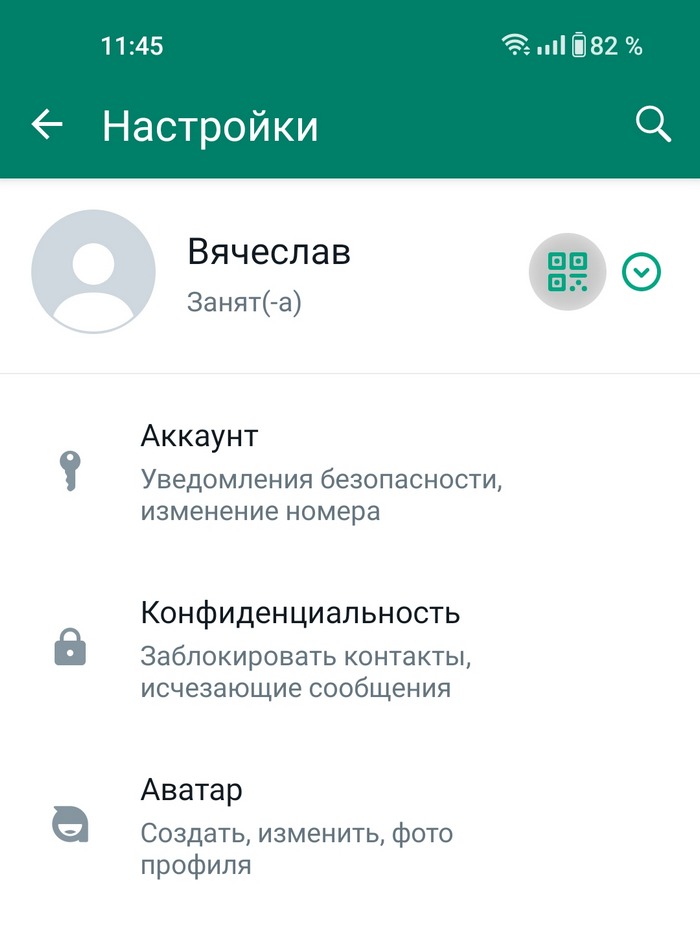 2. На телефоне того, кто вводит номер в свой список контактов, открыть WhatsApp и нажать на значок добавления нового чата в правом нижнем углу. Затем возле строки «Новый чат» нажать на значок QR-кода.
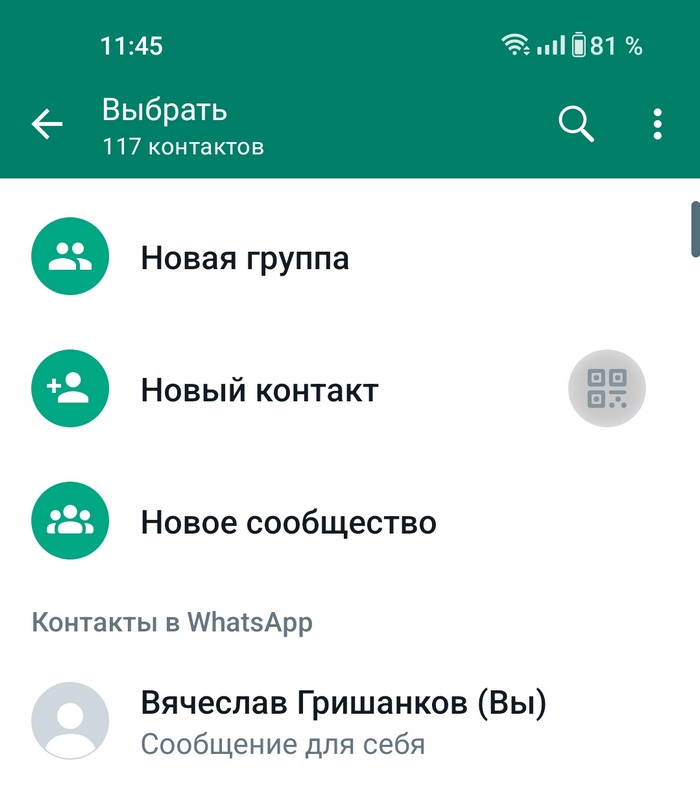 3. С этого телефона отсканировать открытый QR-код на втором телефоне.
Сохранение контакта произойдет автоматически и номер будет добавлен в список чатов.
3. С этого телефона отсканировать открытый QR-код на втором телефоне.
Сохранение контакта произойдет автоматически и номер будет добавлен в список чатов.
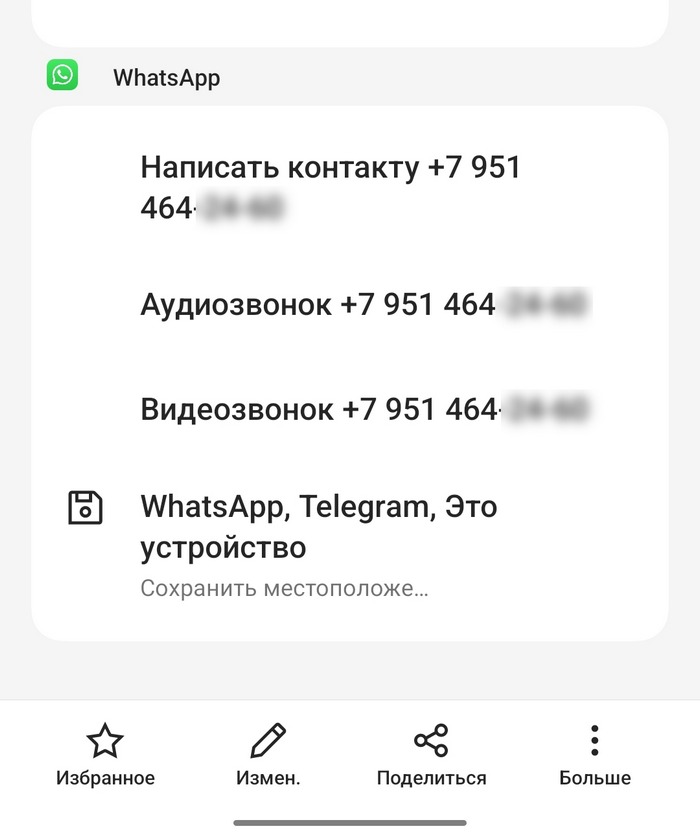 После этого автоматически откроется приложение мессенджера на странице нового чата с этим контактом.
Есть и второй способ добавить номер в WhatsApp из своего списка контактов. Для этого потребуется:
1. Открыть мессенджер на телефоне.
2. Нажать на значок поиска в виде лупы.
После этого автоматически откроется приложение мессенджера на странице нового чата с этим контактом.
Есть и второй способ добавить номер в WhatsApp из своего списка контактов. Для этого потребуется:
1. Открыть мессенджер на телефоне.
2. Нажать на значок поиска в виде лупы.
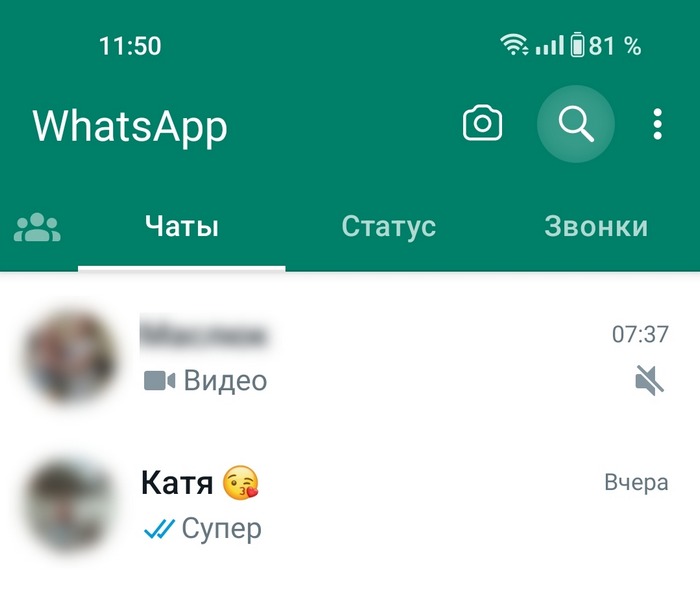 3. В поисковую строку начать вбивать имя контакта, сохранённого на телефоне.
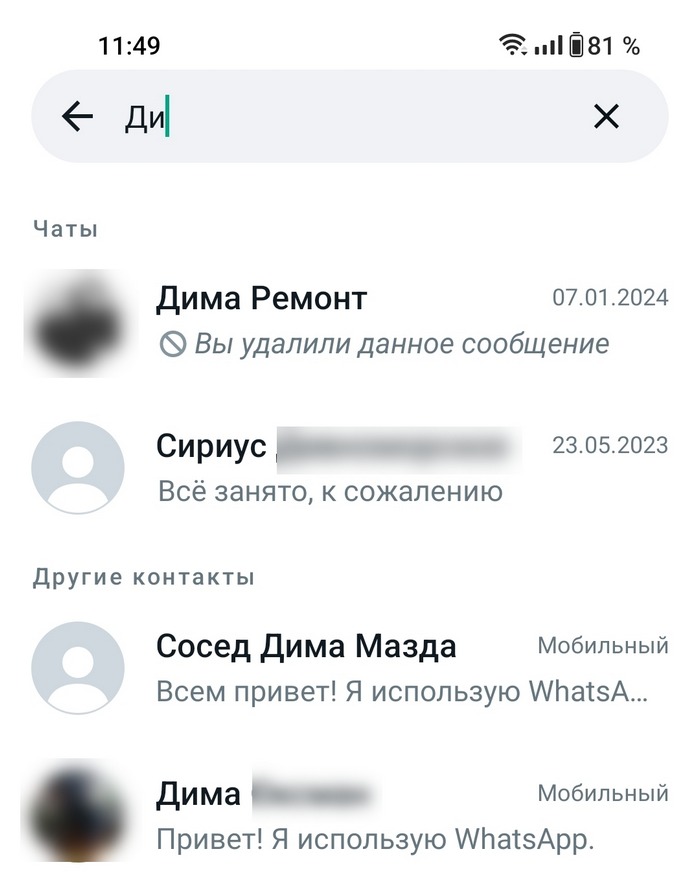 4. Если он зарегистрирован в WhatsApp, его профиль появится в списке — чтобы начать переписку, достаточно нажать на него.
Подробнее »
4. Если он зарегистрирован в WhatsApp, его профиль появится в списке — чтобы начать переписку, достаточно нажать на него.
Подробнее »
Рассказываем, как и где получать актуальную информацию о сбоях в работе Telegram. Иногда можно столкнуться с тем, что чаты в Telegram перестали загружаться, не открываются фотографии, видео или истории, через мессенджер не получается позвонить. Прежде чем искать причины в смартфоне и интернете, нужно проверить, нет ли массовых сбоев на стороне серверов. Для отслеживания различных сбоев и проблем в работе мессенджера Telegram созданы специальные веб-ресурсы. Детекторы сбоев — это бесплатные сайты с общим доступом, куда может зайти любой желающий, чтобы:
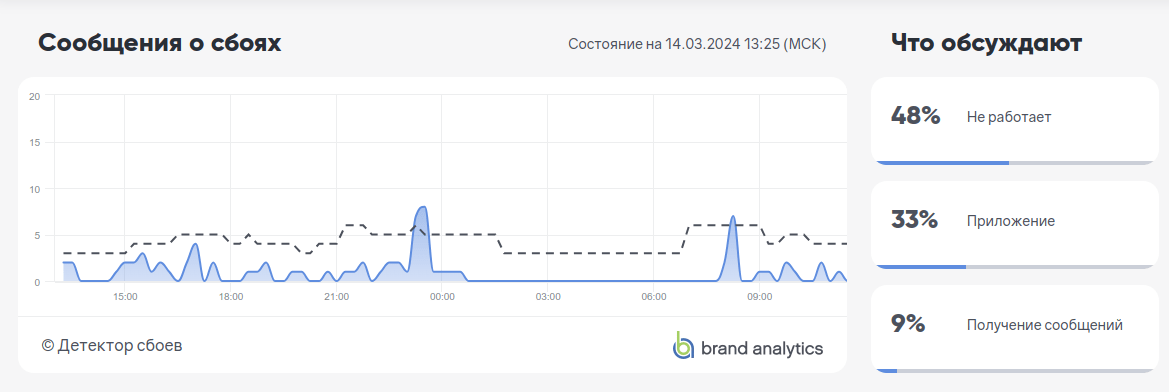 На сайте доступна и карта, где отмечены города, жители которых оставили больше жалоб на сегодняшнюю работу мессенджера. По ней можно понять, в каких регионах страны наблюдаются сбои в Telegram. Далее идут отзывы пользователей.
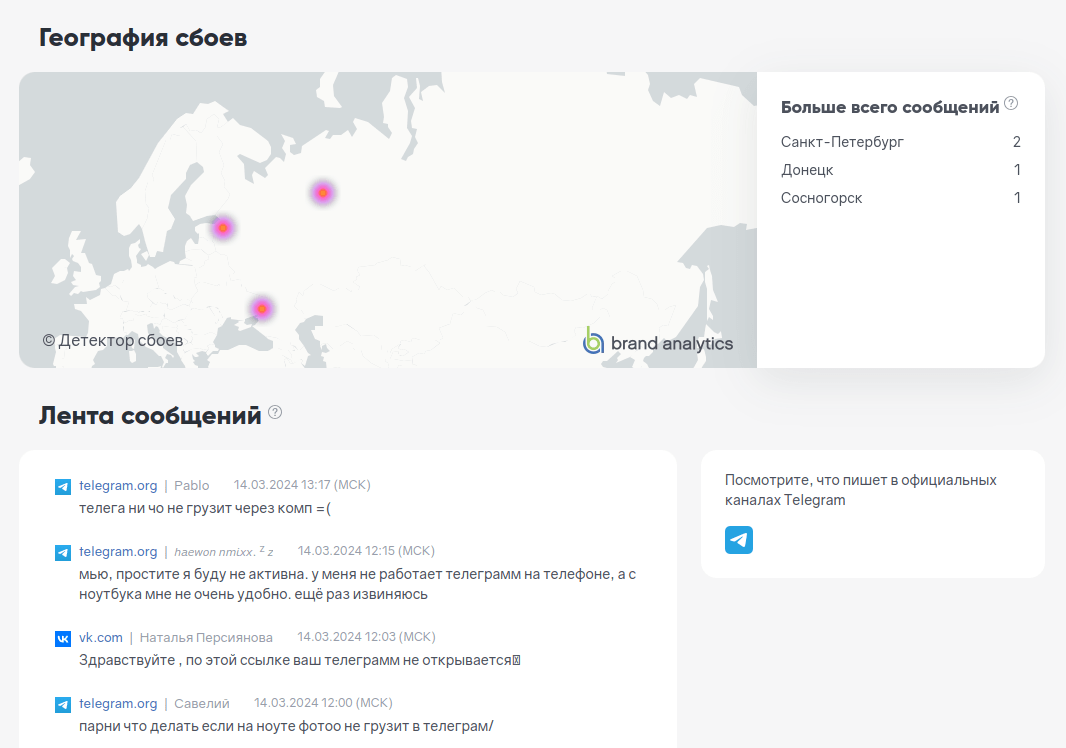
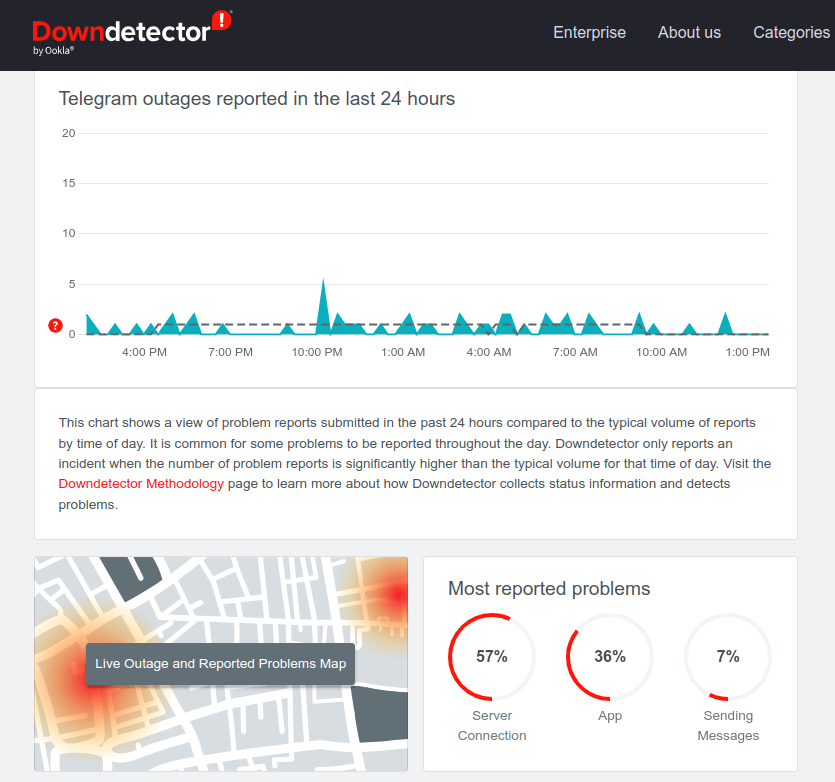
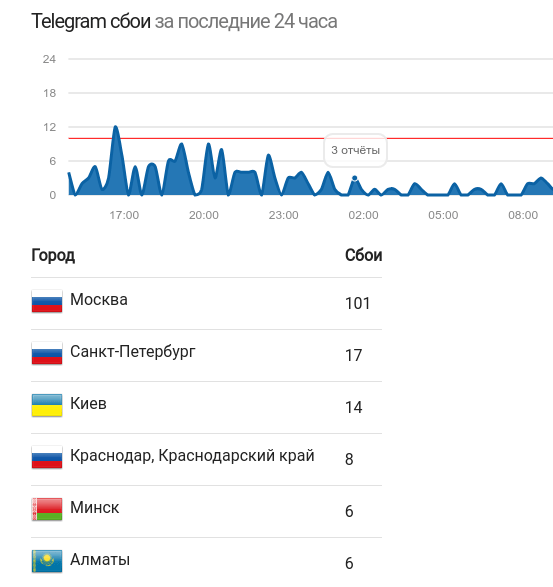 Чуть ниже расположены комментарии других пользователей, в которых можно найти сообщения о похожем сбое Telegram. Еще ниже — диаграммы с различными видами проблем, распределённые по процентам (например, «Общий сбой», «Не грузит картинки», «Не отправляются сообщения», «Не грузятся чаты»).
Подробнее »
Чуть ниже расположены комментарии других пользователей, в которых можно найти сообщения о похожем сбое Telegram. Еще ниже — диаграммы с различными видами проблем, распределённые по процентам (например, «Общий сбой», «Не грузит картинки», «Не отправляются сообщения», «Не грузятся чаты»).
Подробнее »
С обновлением версии ОС Android появляются и новые настройки в режиме разработчиков. Расскажем, что означает опция «Разрешить имитацию модема» и зачем она нужна. С появлением бета-версии Android 13 была анонсирована и новая настройка, которая вошла в режим для разработчиков. Опция под названием «Разрешить имитацию модема» располагается в подразделе «Отладка» — там же, где находится возможность имитировать местоположение смартфона. Настройка позволяет смартфону запускать службу, имитирующую работу модема для инструментального тестирования и моделирования определенных скоростей сети. Это опция прежде всего требуется для разработчиков приложений, мобильных игр и других программ, затрагивающих использование интернета на смартфоне.
После этого остается открыть общие настройки и через поисковую строку найти нужный раздел. Для этого в нее можно ввести фразу «Режим разработчика» или «Для разработчиков» — на разных моделях раздел может называться по-разному. Чтобы найти раздел вручную, необходимо просмотреть список пунктов в расширенных или дополнительных настройках.
В самом разделе для разработчиков необходимо найти подзаголовок «Отладка». Под ним и будет располагаться опция «Разрешить имитацию модема». Чтобы ее включить, необходимо переместить ползунок рядом со строкой в активное положение. Выключить настройку можно тем же способом — переключить ползунок так, чтобы тот стал неактивен.
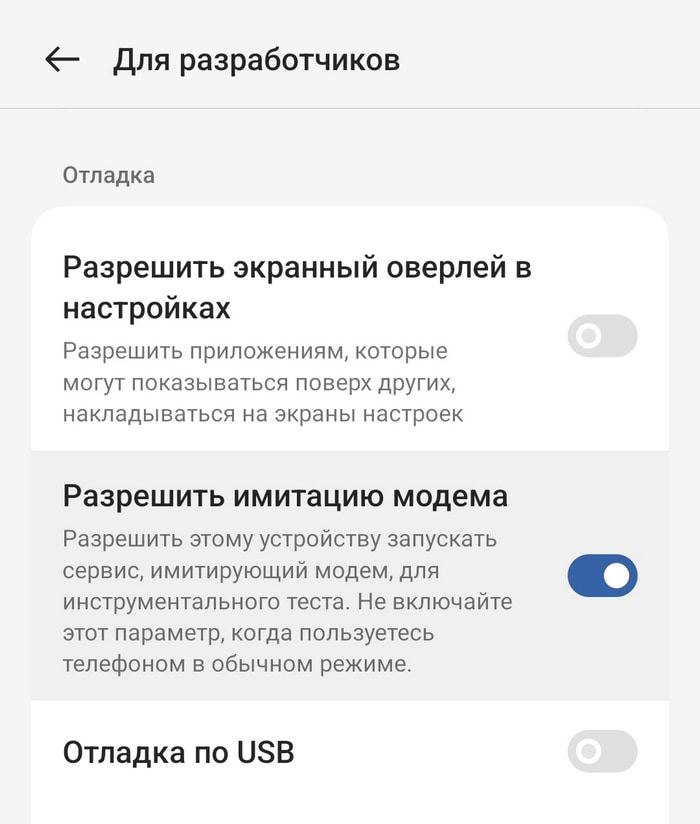 Обычным пользователям данная настройка не нужна. Более того, разработчики настоятельно просят не включать ее во время использования телефона в обычном режиме. Имитация модема нужна только для тестов.
Самые полезные функции режима разработчика рассмотрены здесьПодробнее »
При потере или краже смартфона важно как можно скорее заблокировать устройство, чтобы к нему не получили доступ злоумышленники. Расскажем, как заблокировать потерянный телефон, и что для этого нужно сделать предварительно. Не все пользователи устанавливают на телефоны защиту в виде паролей или распознавания по отпечатку пальцев (а это очень важно!). Из-за этого злоумышленники могут получить доступ к социальным сетям владельца, его перепискам, личным фотографиям и другим данным, которые в дальнейшем могут использоваться для шантажа и вымогательств. Нередко у них получается и воспользоваться деньгами владельца, например, оформить покупку в приложениях, в которых добавлены данные банковской карты (многие мобильные приложения маркетплейсов) или с помощью запроса SMS на номер сменить пароль к защищенным аккаунтам.
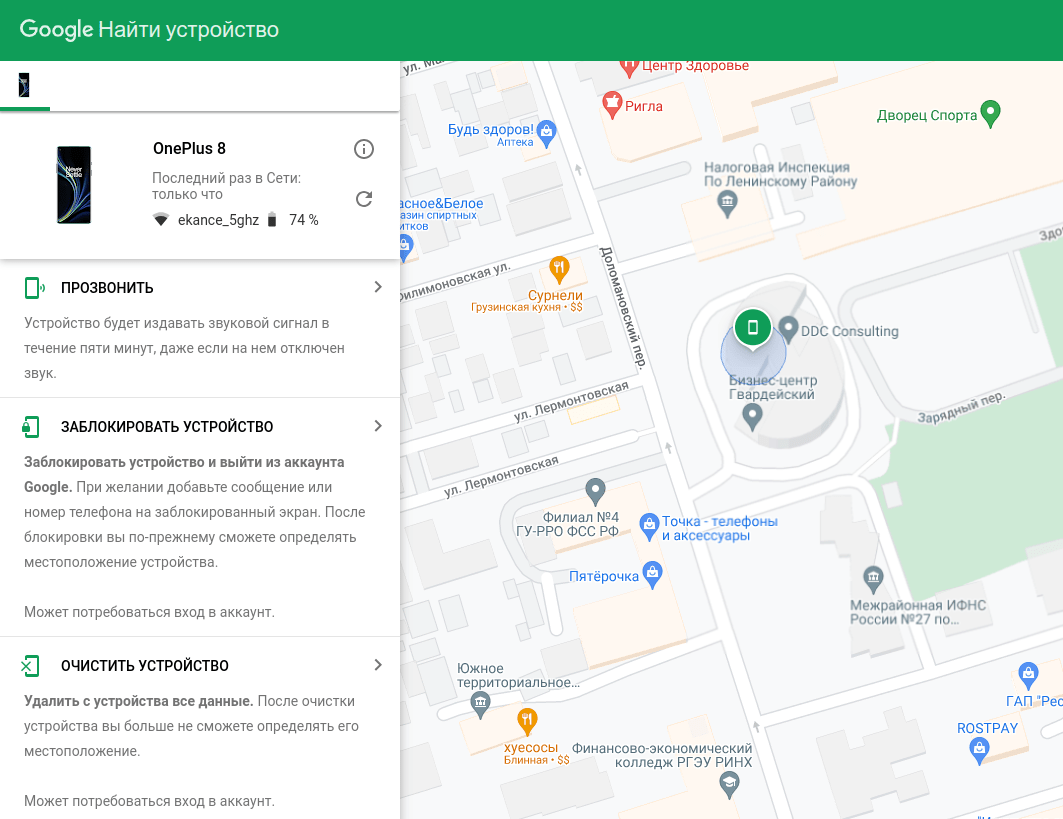 Кроме блокировки в списке действий сервиса есть и другие варианты:
Этот способ может не сработать, если на телефоне была отключена функция «Найти устройство». Чтобы этого избежать, рекомендуем сделать это заранее.
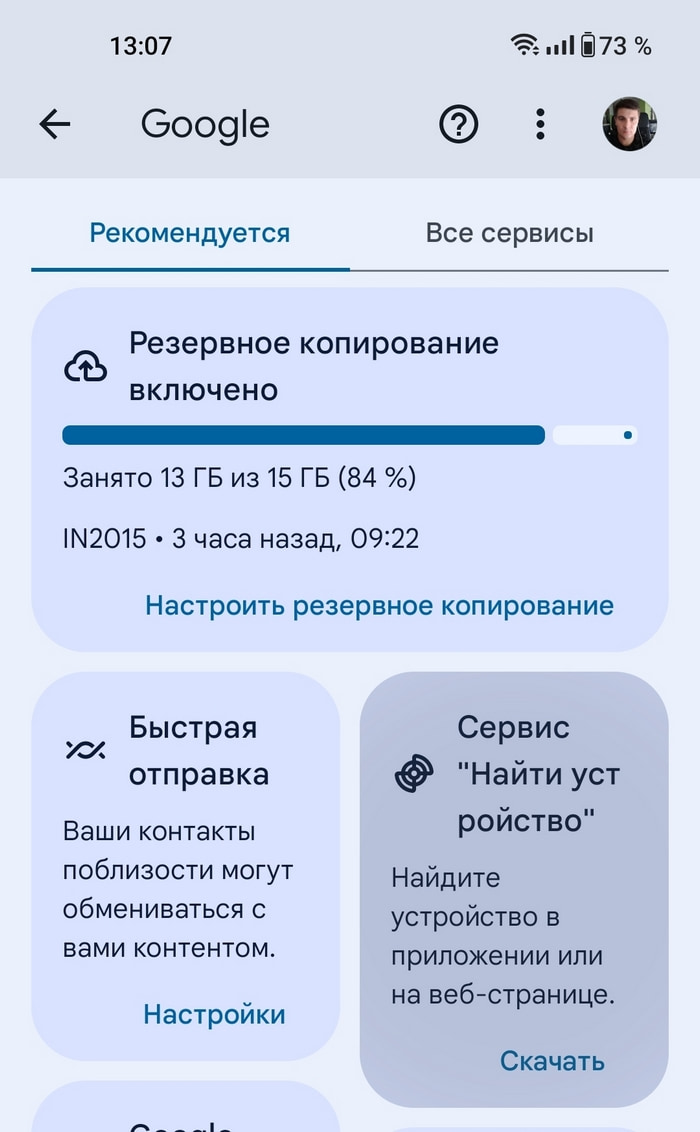 4. Перевести ползунок в активное положение напротив строки «Использовать сервис Найти устройство».
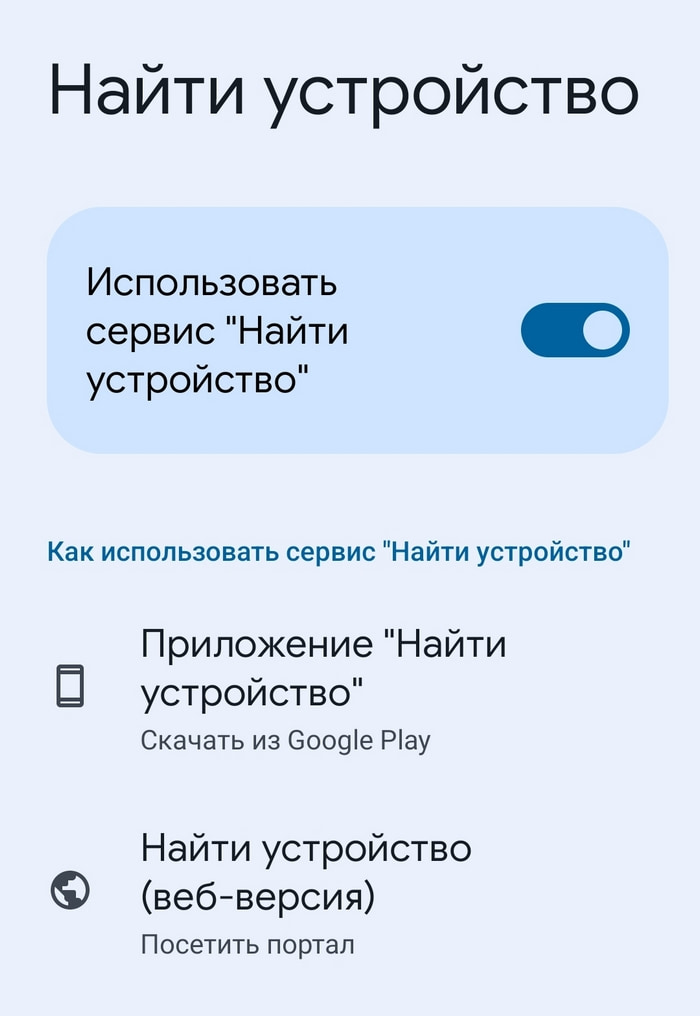 Сервис чаще всего включен по умолчанию — если пользователь сам его не отключал, то он должен работать.
Важно! Если необходимо дополнительно узнать, где находится смартфон, то на нем всегда должно быть активировано отслеживание местоположения.
На этом подготовка завершена — в случае потери телефона владелец сможет его заблокировать или выполнить другие действия, например, послать звуковой сигнал или удалить с устройства все данные.
Подробнее »
Сервис чаще всего включен по умолчанию — если пользователь сам его не отключал, то он должен работать.
Важно! Если необходимо дополнительно узнать, где находится смартфон, то на нем всегда должно быть активировано отслеживание местоположения.
На этом подготовка завершена — в случае потери телефона владелец сможет его заблокировать или выполнить другие действия, например, послать звуковой сигнал или удалить с устройства все данные.
Подробнее »
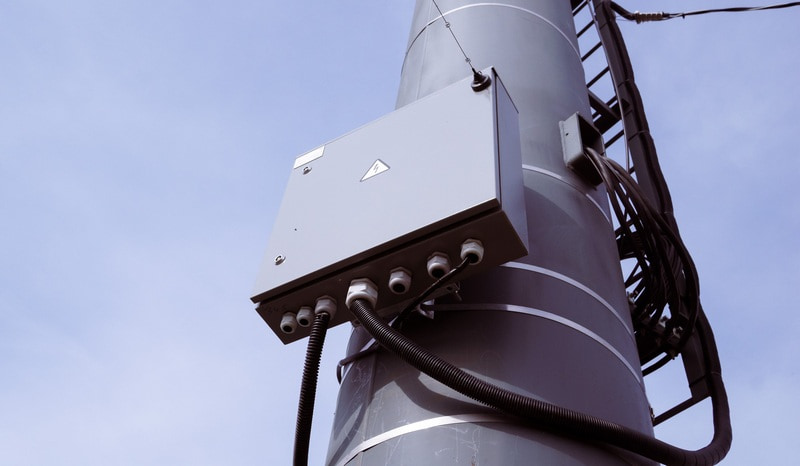
Жители Верхнегниловского и Левенцовского районов теперь могут пользоваться мобильным интернетом МегаФон со скоростью до 115 Мбит/с. Это стало возможно за счет установки нового телеком-оборудования. Специалисты МегаФон развернули среднечастотный слой на сети, что позволило организовать оптимальное проникновение сигнала и скорость мобильного интернета даже при высоких нагрузках. Новые базовые станцим увеличили площадь покрытия 4G (LTE), и, как следствие, привело к росту трафика в данных районах. В январе и феврале жители Левенцовского и Верхнегниловского кварталов скачали свыше 350 ТБ информации, что на 20% больше, чем за аналогичный период прошлого года. Для сравнения, этого объема достаточно, чтобы смотреть беспрерывно сериалы в течение 27 лет.
«Левенцовский — один из самых крупных районов Ростова-на-Дону. Сейчас здесь проживает около 25 тысяч человек. По прогнозам администрации, численность населения будет только расти – утвержден проект планировки новых домов, рассчитанных на 5 тысяч дончан. Для поддержания стабильного мобильного интернета, мы строим новые базовые станции, а также модернизируем уже существующую инфраструктуру, чтобы каждый пользователь мог без ограничений общаться с близкими и оперативно получать онлайн-услуги. С начала года проведены работы более чем на 200 объектах связи во всем регионе», — рассказал Артём Филин, директор МегаФона в Ростовской области.
 Улучшение оборудования обеспечило более комфортное использование технологии VoLTE. Она позволяет одновременно разговаривать по телефону и пользоваться 4G-интернетом. Соединение устанавливается за пару секунд и гарантирует высокое качество передачи голоса и низкий уровень фонового шума.
Подробнее »
Улучшение оборудования обеспечило более комфортное использование технологии VoLTE. Она позволяет одновременно разговаривать по телефону и пользоваться 4G-интернетом. Соединение устанавливается за пару секунд и гарантирует высокое качество передачи голоса и низкий уровень фонового шума.
Подробнее »