Главные причины, из-за которых не синхронизируются данные аккаунта Google.
Из-за различных сбоев контакты, календарь и другие сервисы Google могут не синхронизироваться. Разберемся, почему аккаунт Google не синхронизируется в телефоне, и как это исправить.
Временный сбой телефона
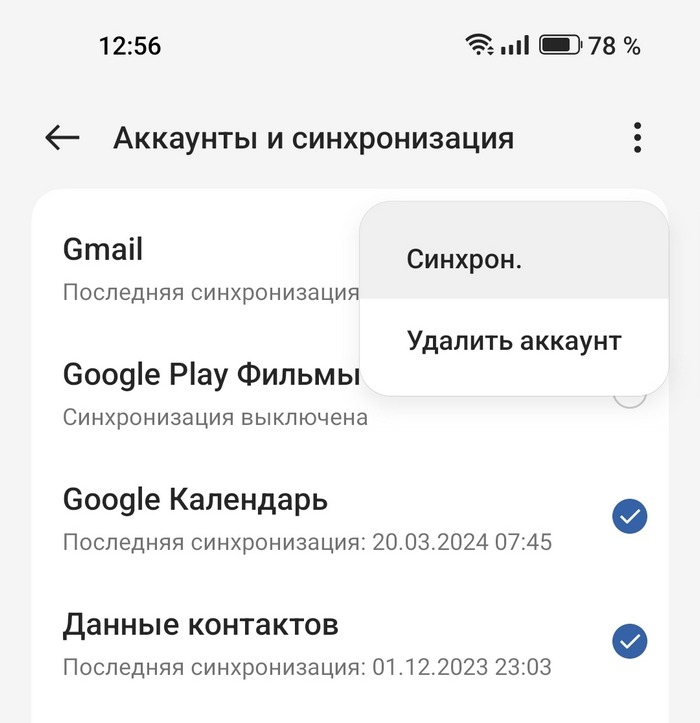
Проблемы могут носить временный характер и решаться простой перезагрузкой телефона. После включения устройства нужно вернуться в настройки смартфона, найти раздел «Пользователи и аккаунты» - «Google» - Три точки в правом углу экрана - «Синхронизировать».
Временный сбой сервера
Нередко причина неполадок при синхронизации находится на стороне компании Google. Она может носить региональный характер (например, сбои в одной области или регионе) или возникнуть из-за сильной нагрузки. Обычно она решается сама собой — достаточно подождать несколько минут (или часов) и синхронизация должна завершиться.
Отсутствие подключения к интернету
Чтобы данные в аккаунте Google могли синхронизироваться, необходимо иметь стабильное и быстрое интернет-соединение. Иногда причина проблемы заключается в том, что интернет на телефоне тормозит или временно не работает. Исправить неполадки можно следующими способами:
- Перезагрузить мобильные данные.
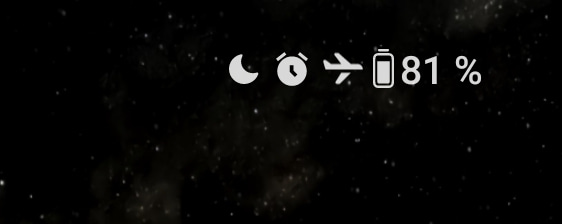
- Включить режим полета, подождать около 10 секунд, затем отключить его.
- Подключить телефон к доступной Wi-Fi-сети и запустить синхронизацию снова. Если смартфон изначально работал по Wi-Fi, потребуется подключить его к мобильным данным и вновь активировать синхронизацию.
Устаревшая версия ПО
Если долгое время не получать обновления программного обеспечения на телефон, его работа может быть нестабильной. К этому относятся и проблемы с синхронизацией аккаунта Google. Чтобы исправить неполадки, необходимо:
- Открыть настройки телефона.
- Перейти в раздел «Система» или «Обновление программного обеспечения» — нужный пункт можно найти через поисковую строку по настройкам.
- Запустить поиск новой версии ПО.
- Установить обновление, нажав соответствующую кнопку.
После этого обновленная версия программного обеспечения загрузится на смартфон, затем установится. После этого телефон должен перезагрузиться.
Что делать, если аккаунт Google не синхронизируется?
Временные сбои при синхронизации учетной записи Google можно исправить следующими способами.
Убедиться, что синхронизация включена
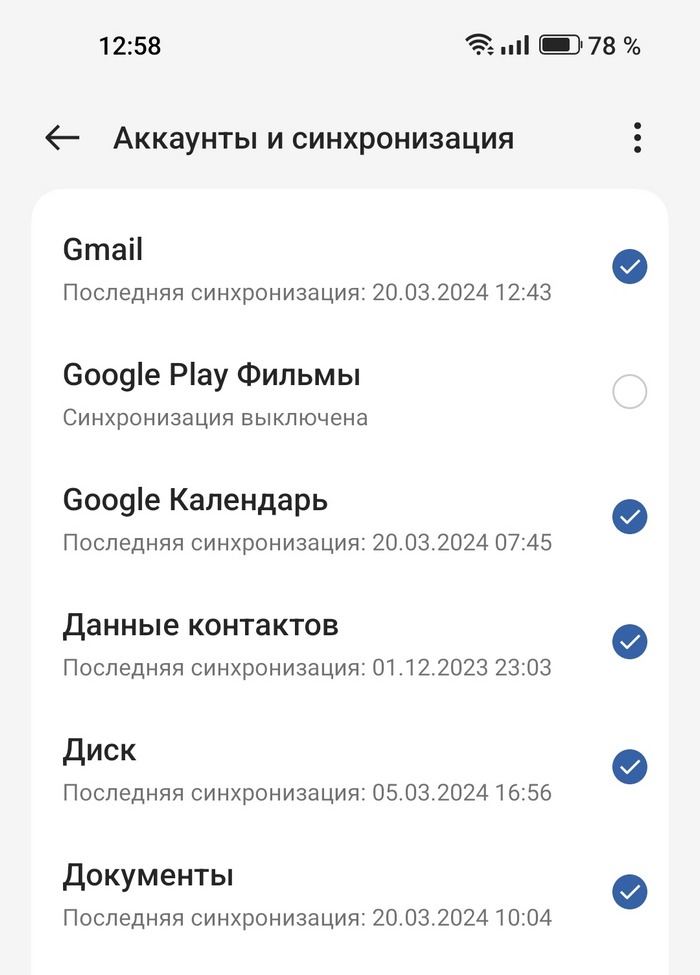
Синхронизация данных на аккаунте Google разделена по сервисам. Пользователь может отключить те приложения, в которых эта опция не нужна, в настройках. Проверить, активирована ли синхронизация в нужном сервисе, можно следующим образом:
- Открыть настройки телефона.
- Выбрать раздел «Аккаунты».
- Нажать на строку «Google» и выбрать нужный аккаунт.
- Убедиться, что напротив нужного сервиса (контакты, календарь, Gmail, документы и т.д.) установлены галочки.
Удалить аккаунт и войти заново
Помочь может выход из своего аккаунта Google и повторный вход. Сделать это можно так:
- Открыть настройки смартфона.
- Перейти в раздел «Аккаунты».
- Найти строку «Google».
- Нажать на точки в углу экрана и выбрать действие «Удалить аккаунт».
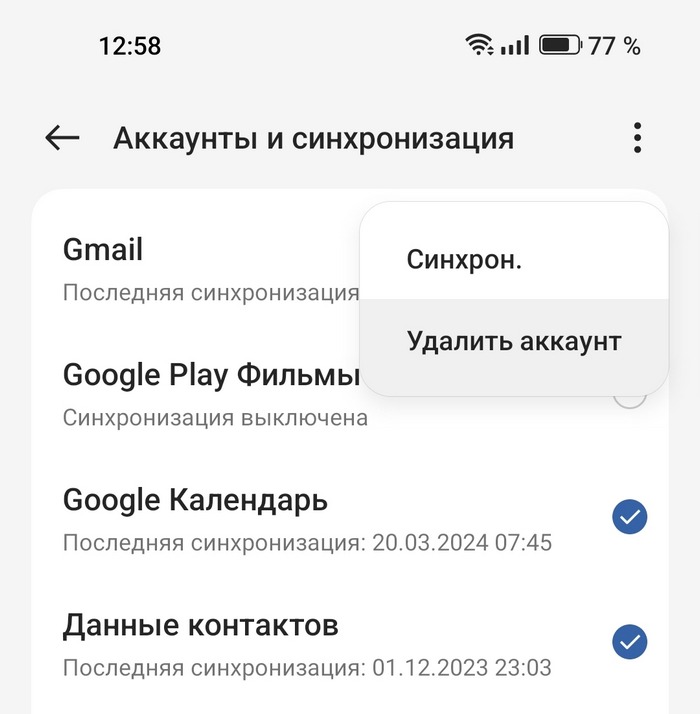
Сам аккаунт при этом не удаляется, таким образом происходят отвязка учетной записи от телефона. Далее остается вновь зайти в него следующим способом:
- Открыть раздел «Аккаунты» в настройках смартфона.
- Пролистать вниз и найти пункт «Добавить аккаунт».
- Ввести данные учетной записи Google и войти в него.
После этого необходимо вновь запустить синхронизацию, нажав на несколько точек в углу экрана и выбрав действие «Синхронизировать».
Удалить кэш приложения
Проблема синхронизации может возникнуть практически в любом сервисе Google. Иногда причина заключается именно в этом приложении, для чего и нужно очистить его кэш. Например, если перестали синхронизироваться контакты Google, то необходимо:
- Открыть настройки смартфона.
- Выбрать раздел «Приложения».
- Найти «Контакты».
- В разделе «Память» выбрать действие «Очистить кэш».
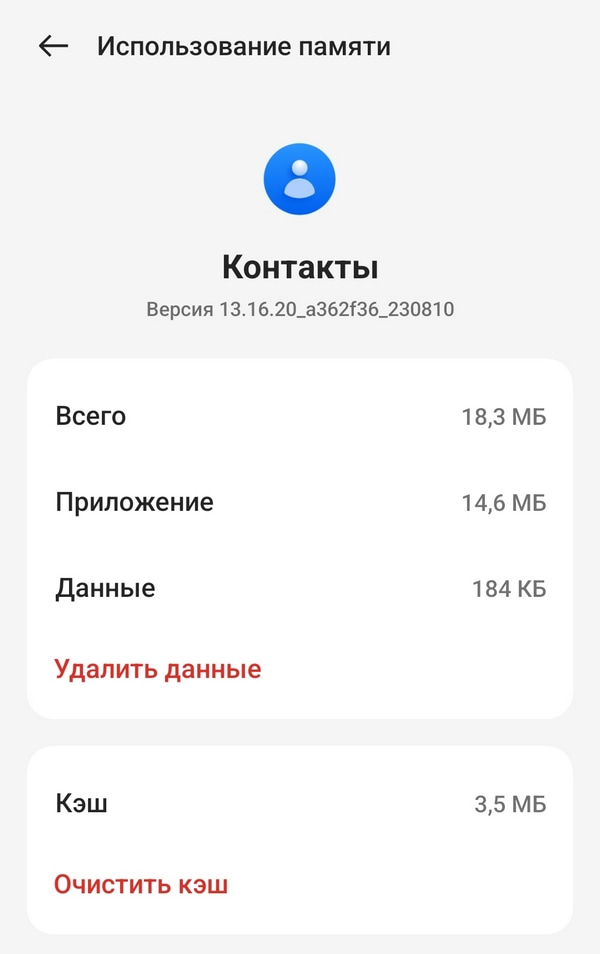
То же самое необходимо проделать с любым сервисом Google, в котором возникли проблемы с синхронизацией данных.
Запустить принудительную синхронизацию
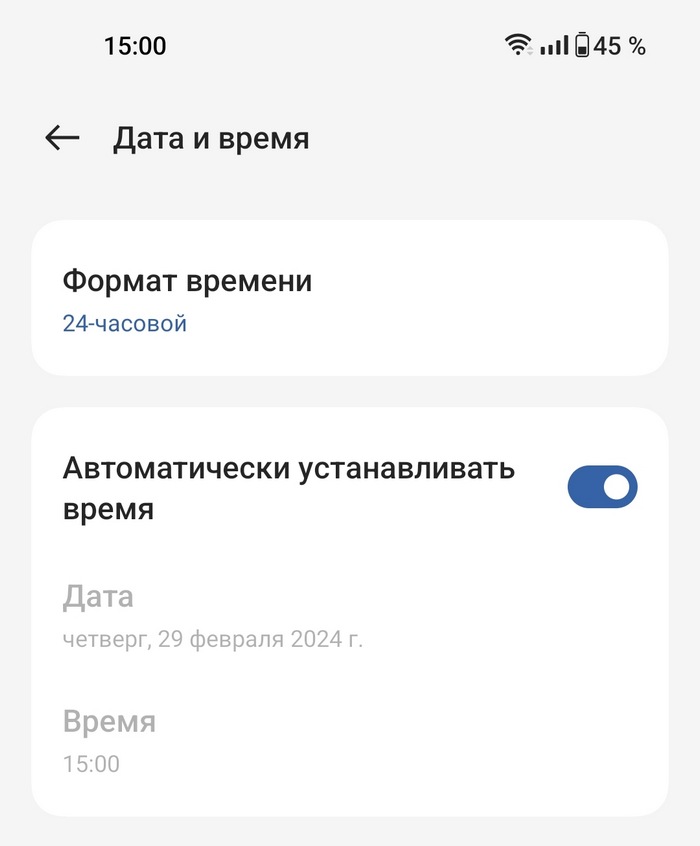
Чтобы аккаунт Google сам начал синхронизировать данные, потребуется установить автоматическую дату и время на телефоне. Для этого необходимо:
- Перейти в настройки смартфона.
- Выбрать раздел «Дата и время».
- В обоих пунктах выбрать «Установить автоматически» или «Использовать время сети».
Обновить приложение
Нередко проблемы с синхронизацией возникает в приложении, которое давно не обновлялось. Например, если неполадки возникли в программе «Документы» от Google, потребуется:
- Открыть магазин приложения Google Play.
- Найти приложение «Документы» или «Google Docs». Если проблемы возникают в другом приложении, то искать нужно его.
- Нажать на кнопку «Обновить».
Затем в аккаунте Google на телефоне потребуется заново запустить синхронизацию.
Подробнее »
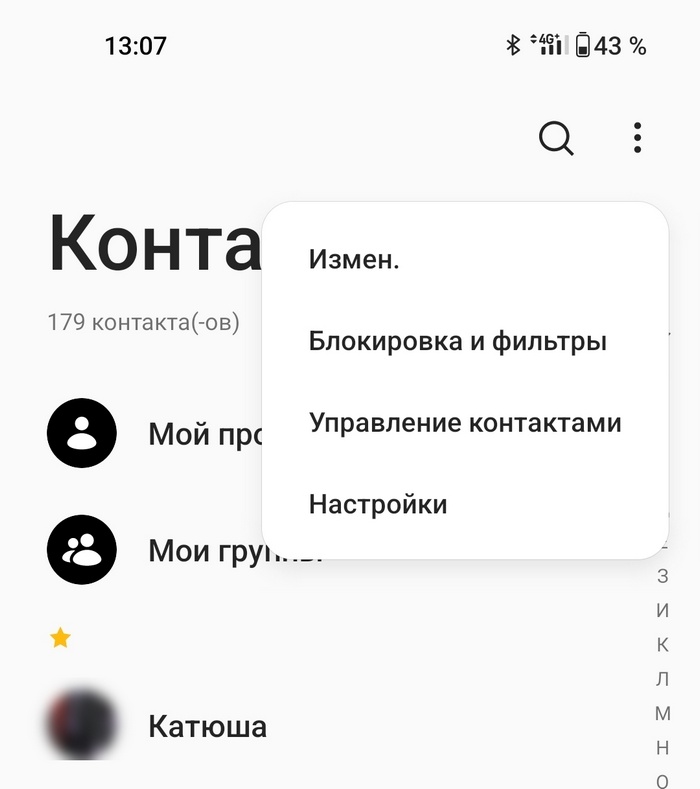 В нем искомый подраздел может называться по-разному, что зависит от модели смартфона. Искать нужно названия «Блокировка вызовов», «Черный список», «Задать настройки», «Блокировка и фильтры», «Антиспам» или похожие.
В самом подразделе потребуется найти строку «Блокировать вызовы, сброшенные после первого гудка» и активировать переключатель рядом с ней. После этого, если с такого номера позвонят повторно, вызов автоматически заблокируется.
В нем искомый подраздел может называться по-разному, что зависит от модели смартфона. Искать нужно названия «Блокировка вызовов», «Черный список», «Задать настройки», «Блокировка и фильтры», «Антиспам» или похожие.
В самом подразделе потребуется найти строку «Блокировать вызовы, сброшенные после первого гудка» и активировать переключатель рядом с ней. После этого, если с такого номера позвонят повторно, вызов автоматически заблокируется.