Обзор моющего беспроводного пылесоса Dreame H12S с функцией самоочистки и сушки, высокой мощностью и автоматическим распознаванием уровня загрязнений.
Технические характеристики Dreame H12S
- Режимы работы: автоматический, турбо, режим всасывания.
- Тип уборки: сухая и влажная.
- Номинальная мощность: 300 Вт.
- Давление всасывания: 16 000 Па.
- Максимальный уровень шума: 76 дБ.
- Объем бака для чистой воды: 900 миллилитров.
- Объем бака для грязной воды: 700 миллилитров.
- Емкость съемной батареи: 24 000 мАч (6 x 4000 мАч).
- Время работы: до 35 минут.
- Время зарядки: 240 минут.
- Стоимость: 37 990 рублей.
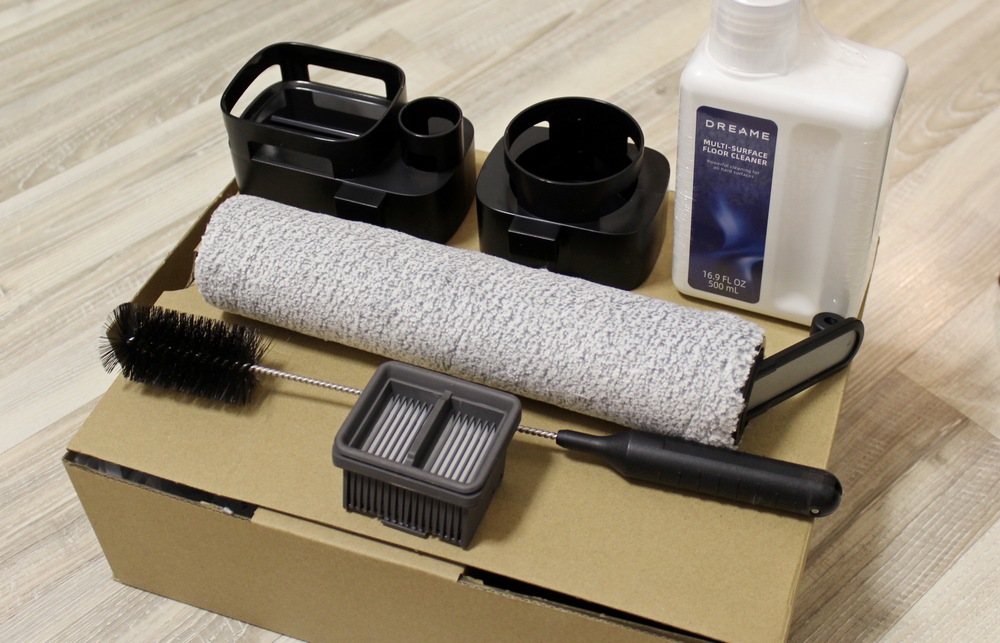
 В комплекте с пылесосом поставляется:
- Две роликовые щетки.
- Два сменных фильтра.
- Держатель для аксессуаров.
- Док-станция для хранения и зарядки.
- Документация.
- Ершик для очистки.
- Моющее средство.
Дизайн и эргономика
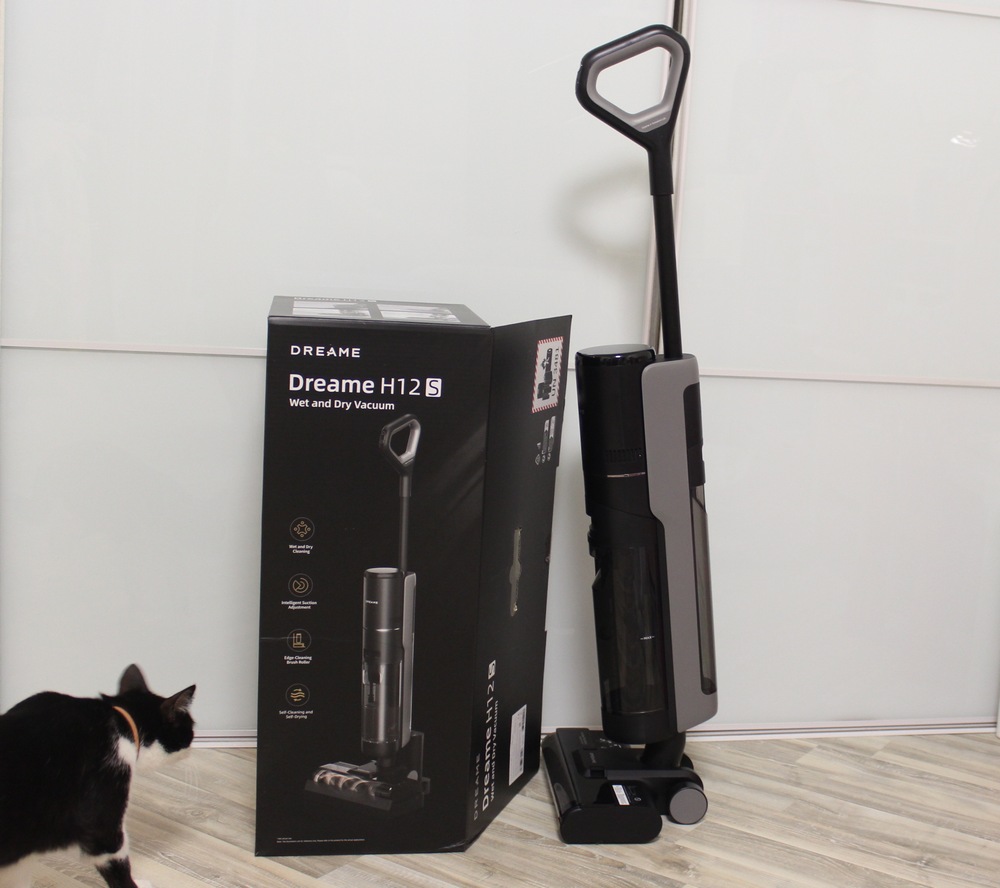
Dreame H12S — это компактная модель с поддержкой влажной и сухой уборки. Выполнена в современном минималистичном дизайне из матового пластика черного цвета.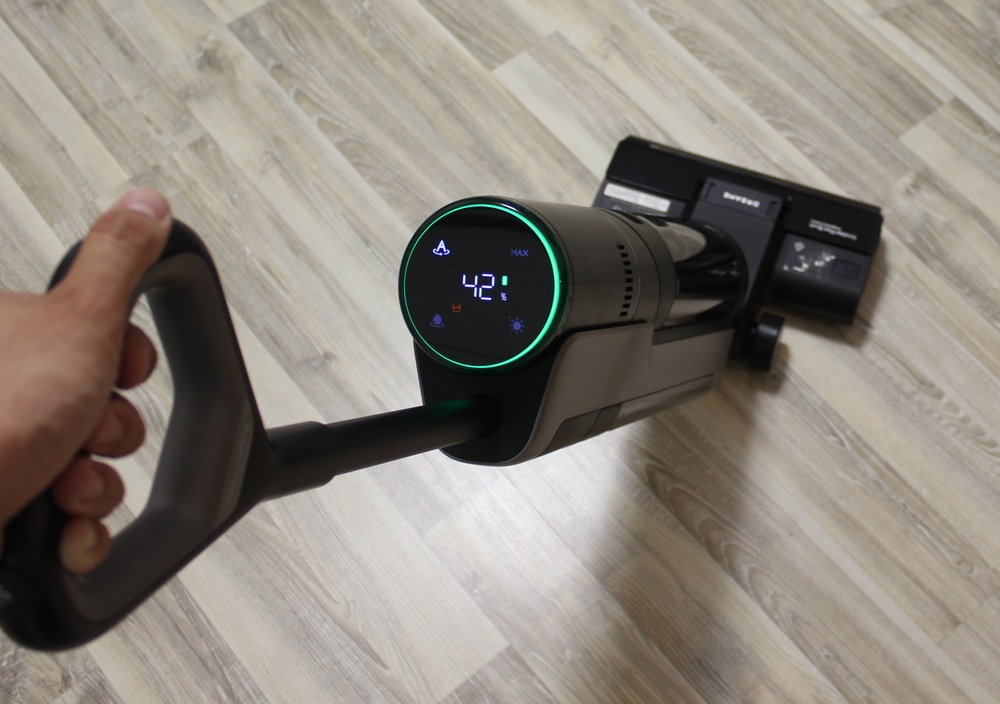 Корпус в форме тубуса включает в себя мощный бесщеточный двигатель на 16 000 Па, а также два вместительных бака для чистой и грязной воды.
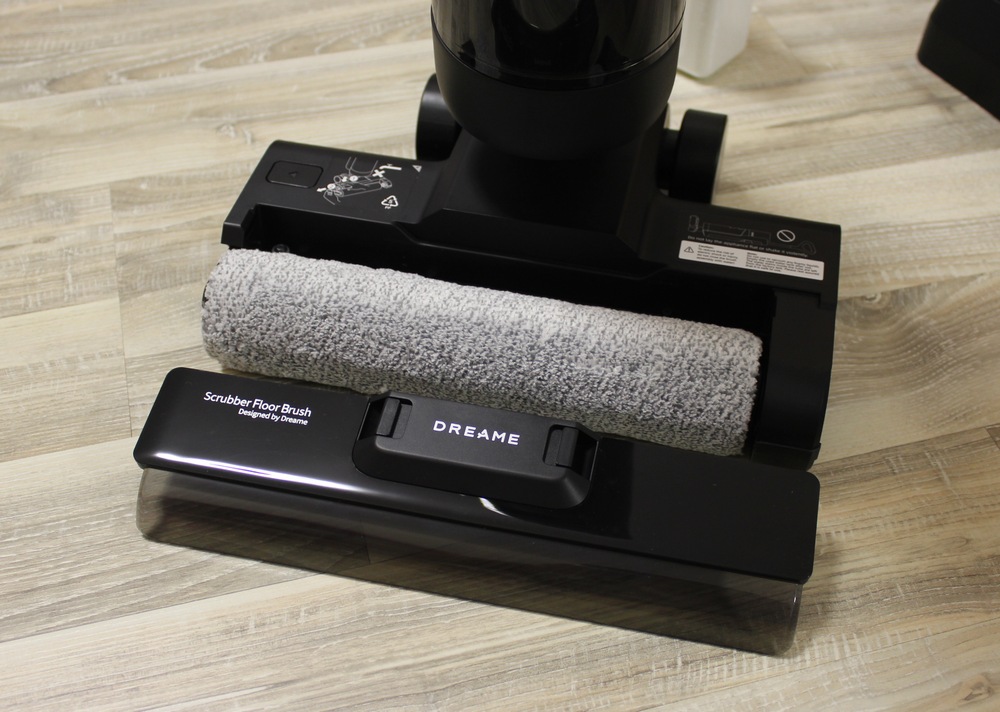
 Вращающийся валик легко снимается и нужен для мытья полов.
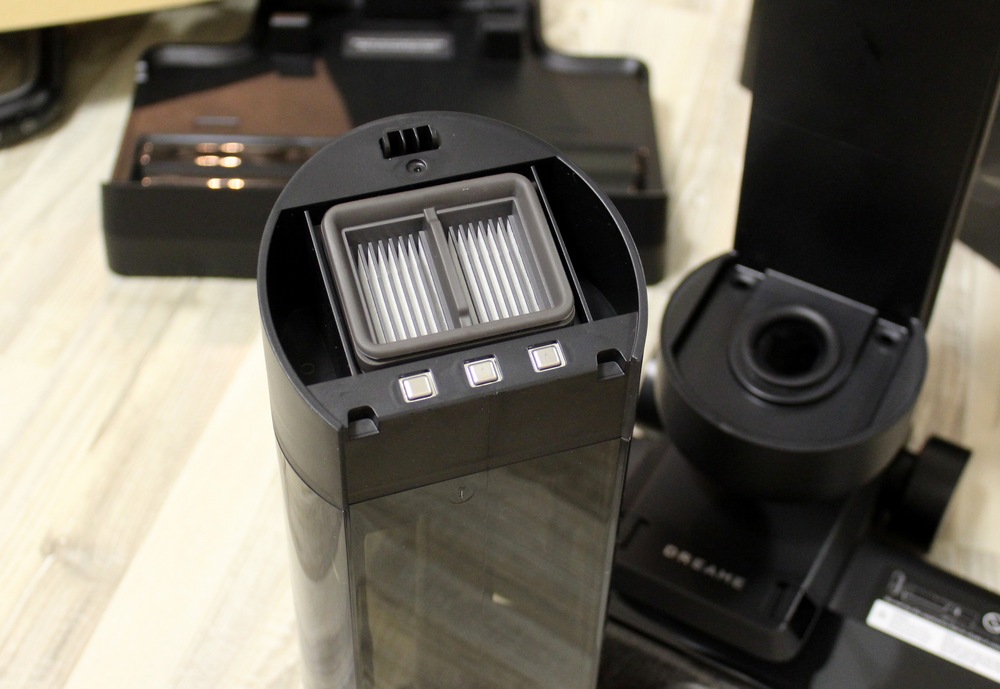
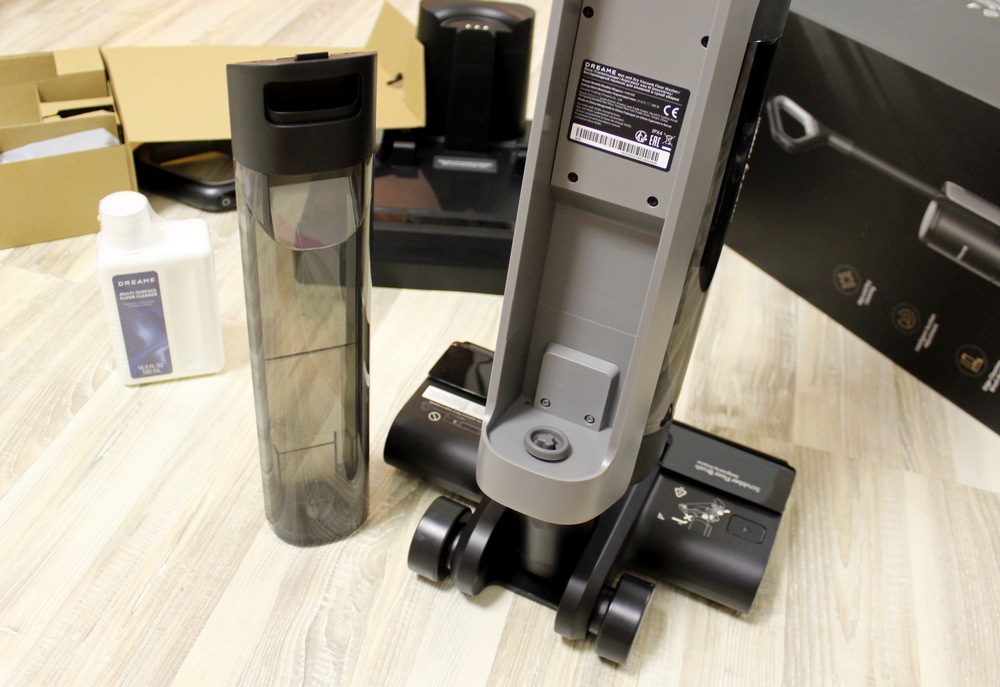
 Емкости расположены «спина к спине». Чтобы их извлечь, нужно нажать кнопку в небольшой выемке на их поверхностях.
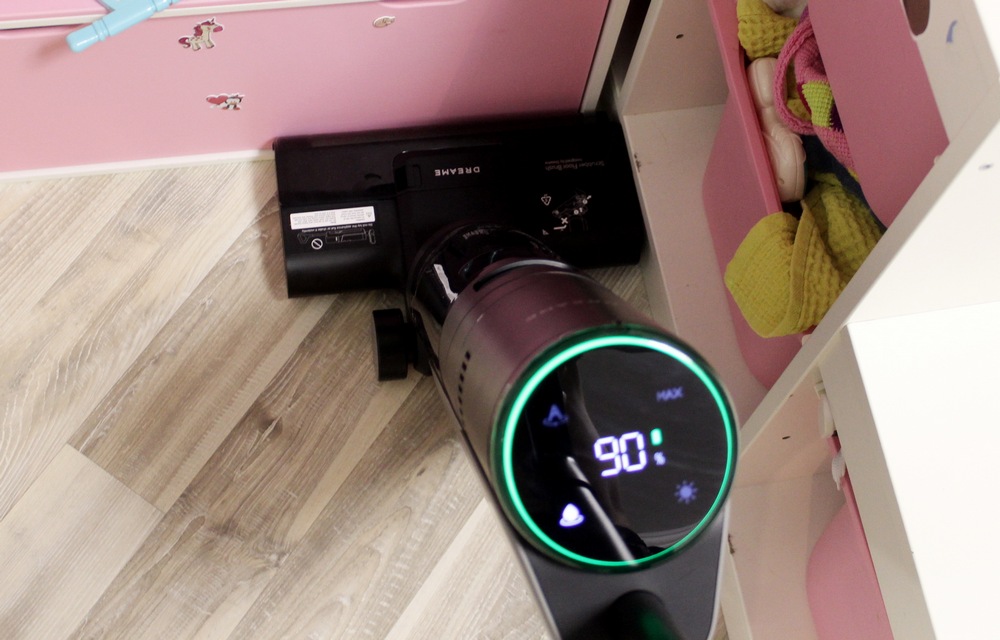
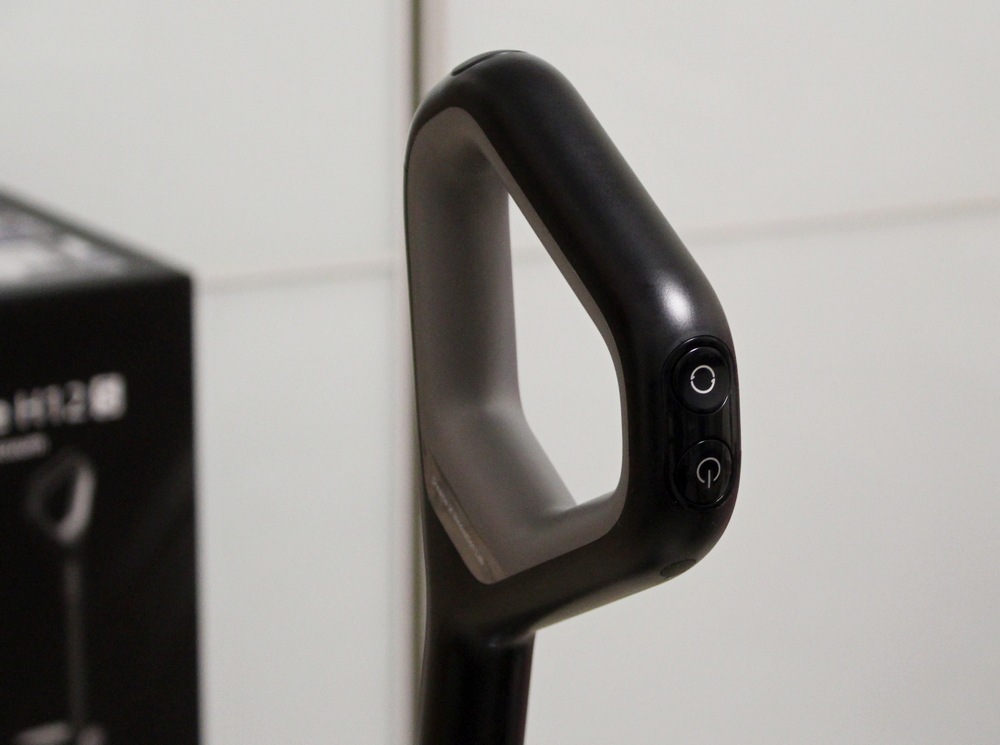
 Управлять пылесосом крайне удобно за счет эргономичной ручки, расположенной на оптимальной высоте, и высокой маневренности: устройство легко огибает мебель, поворачивается и двигается вперед без необходимости прикладывать усилия.
 Пылесос также может сама стоять вертикально без опоры и необходимости устанавливать ее на док-станцию.
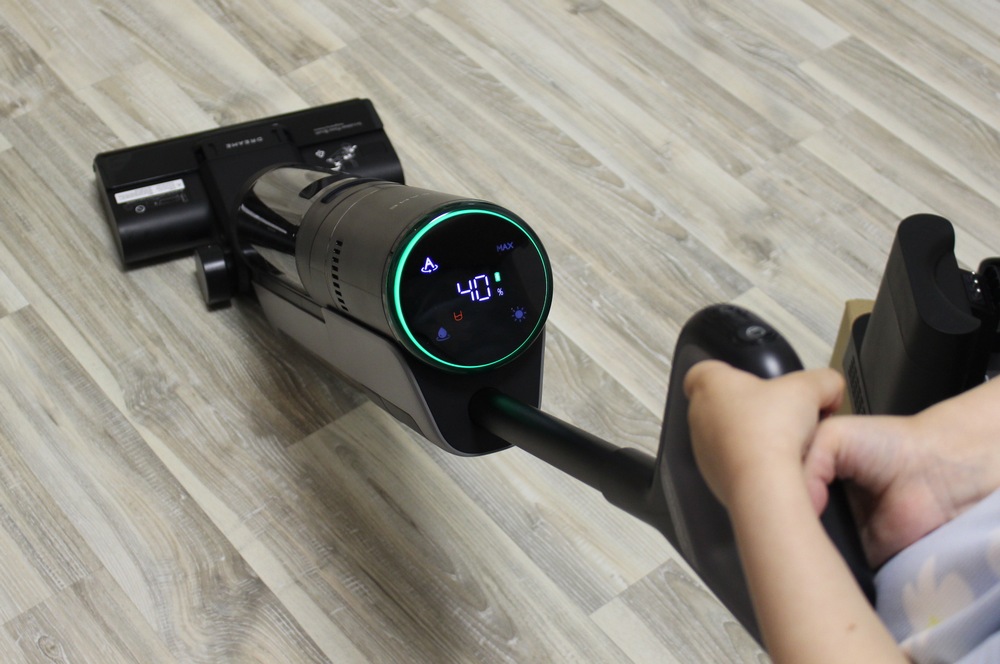
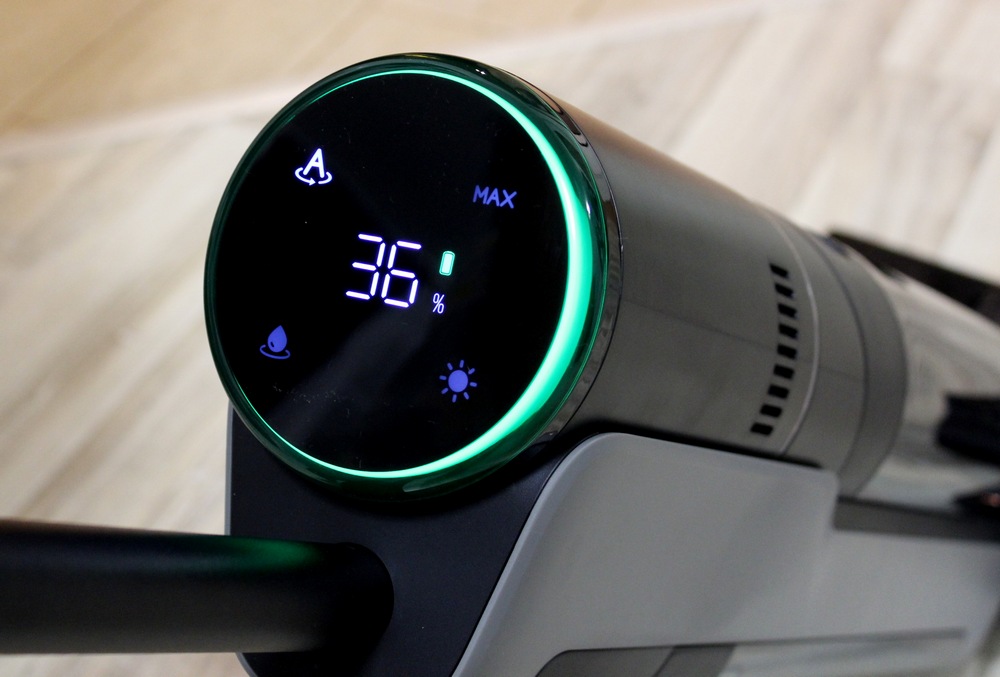
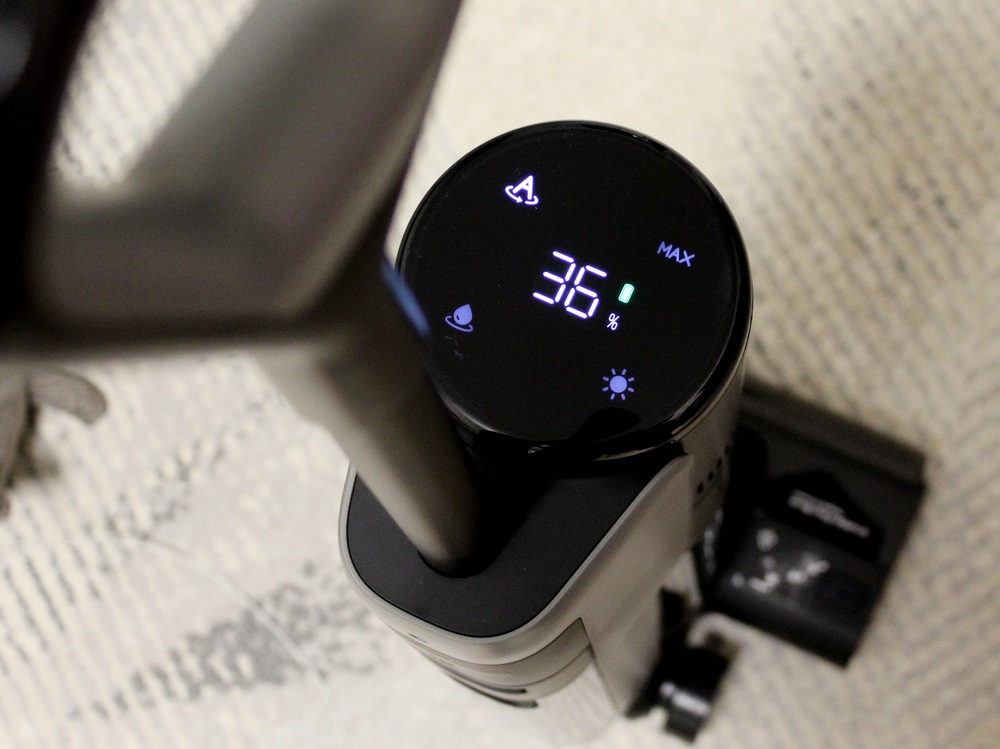
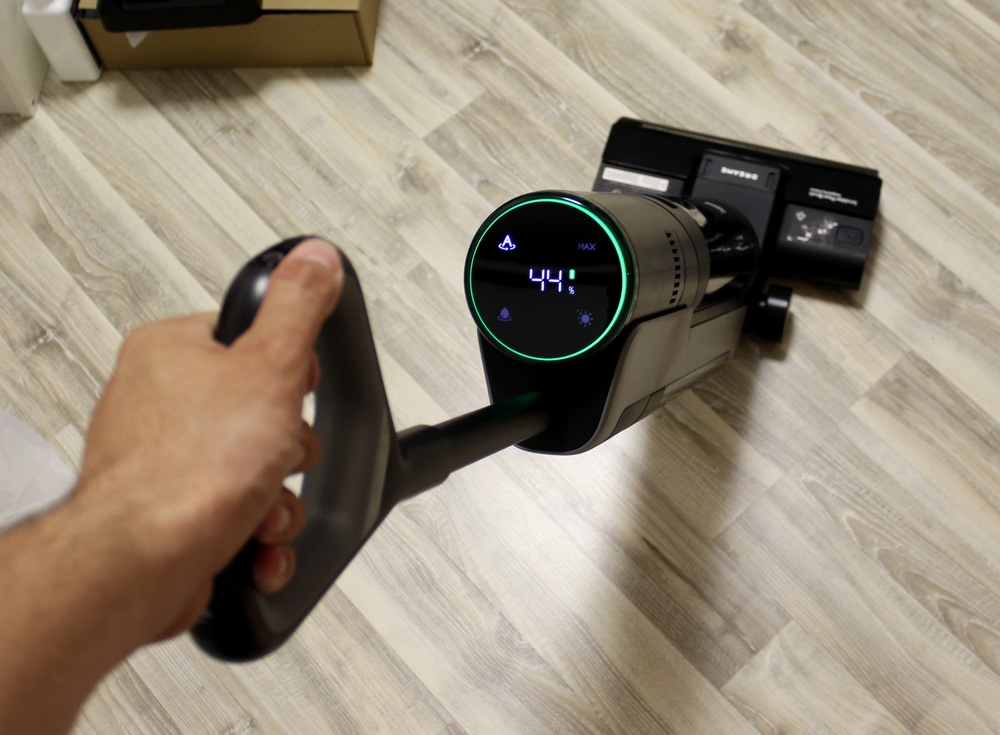
 Пылесос оснастили светодиодным экраном, расположенным на верхней стороне корпуса — ручка при этом остается свободной и легкой для управления.
 На дисплее располагается важная информация о состоянии пылесоса: уровень заряда батареи, чистота пола, статус работы и наполненность баков для воды. Здесь важно отметить, что покрытие дисплея довольно маркое, и после снятия защитной пленки начинает быстро собирать царапины.
 Здесь же отображается регулировка мощности очистки. Dreame H12S поддерживает три режима работы, которые могут меняться автоматически за счет умного датчика — модель самостоятельно распознает степень загрязнения и отображает ее на экране:
- Зеленый цвет — легкое загрязнение.
- Оранжевый цвет — среднее загрязнение.
- Красный цвет — сильное загрязнение.
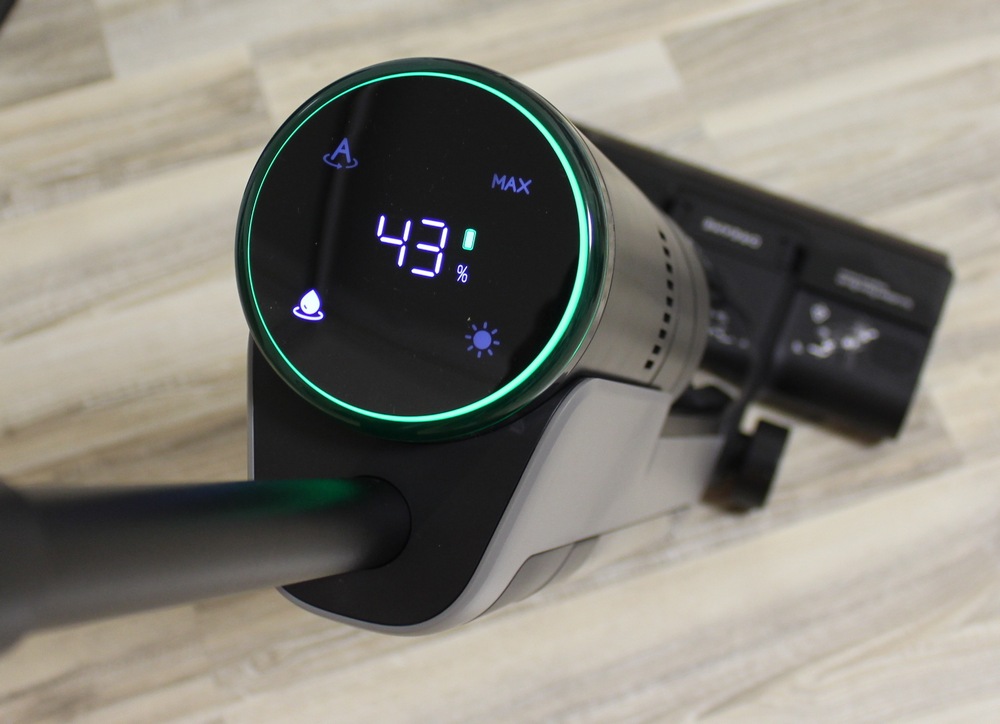 После распознавания степени загрязнения пылесос меняет режим работы на один из следующих:
- Значок «А» — стандартный режим. Подойдет для повседневной уборки и установлен по умолчанию.
- Значок «MAX» — режим Турбо для более серьёзных загрязнений и въевшихся пятен.
- Значок в виде капли — режим впитывания влаги для удаления жидкостей.
Уборка
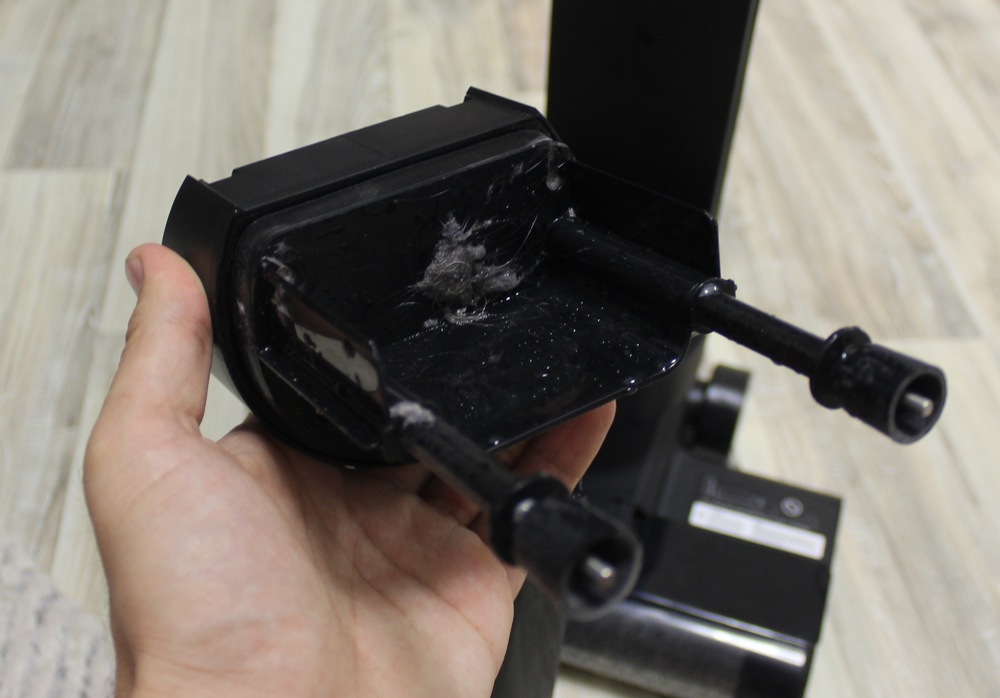
Пылесос отличается мощным всасыванием, за счет чего он легко справляется как с обычным мусором и пылью, так и старыми, мокрыми или липкими загрязнениями.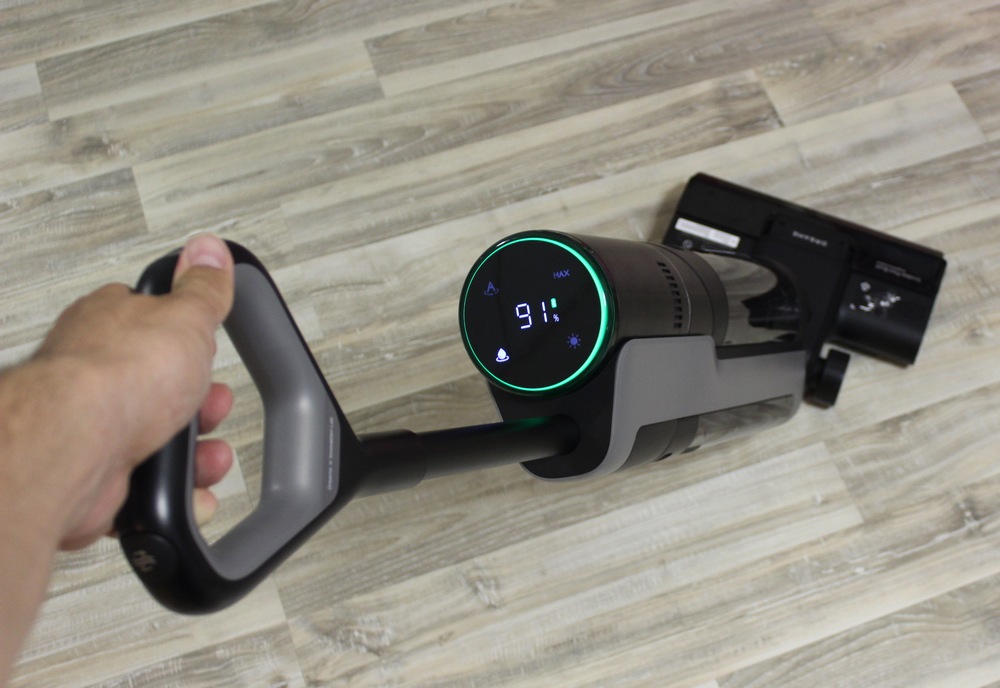 Модель подходит для очистки твёрдых напольных покрытий, а также ковров, с которых эффективно убирает не только пыль и грязь, но и шерсть животных и волосы. При чистке бака даже в казалось бы чистой квартире можно увидеть такое:
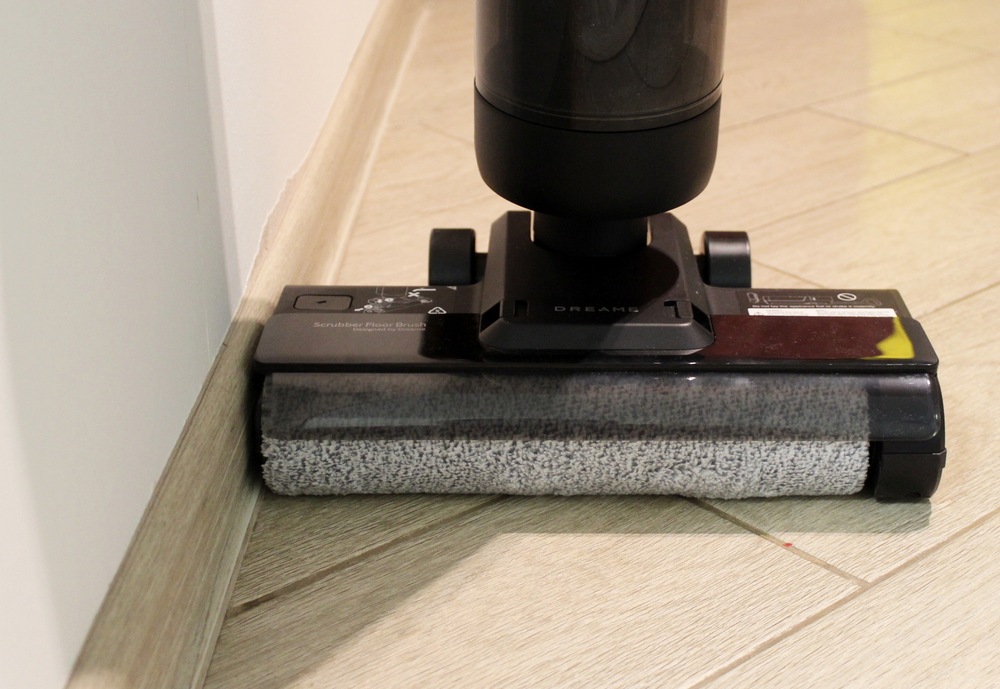
 Отдельно стоит отметить тщательность уборки в труднодоступных местах, которая достигается за счет обновлённой безрамочной конструкции роликовой щетки: ее форм-фактор позволяет очищать углы и пол возле плинтусов на расстоянии до 6 мм от стены.
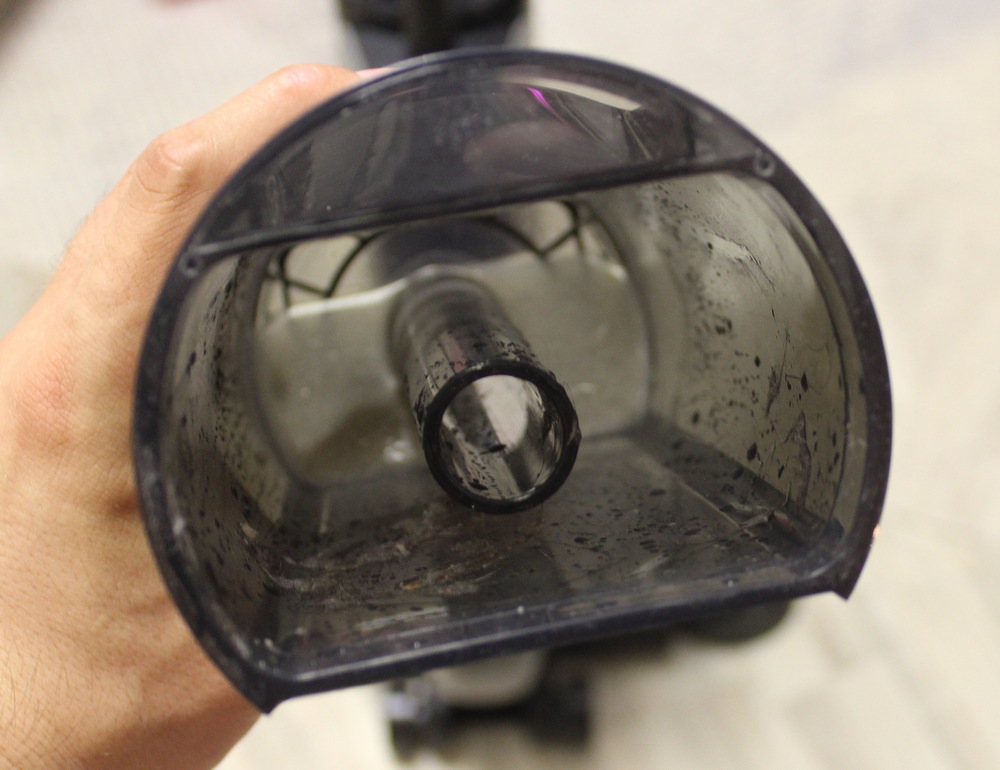
 Мы тестировали пылесос в уборке 2-комнатной квартиры (с 1 небольшим ковром, ламинатом и плиткой) в течение 10 минут в автоматическом режиме. Важно отметить, что уборка основным пылесосом Dreame T20 производится ежедневно, поскольку дома живут ребенок и кот. Если визуально казалось, что в квартире чисто, то после уборки с Dreame H12S это иллюзия исчезла. Вот что пылесос собрал в контейнеры:
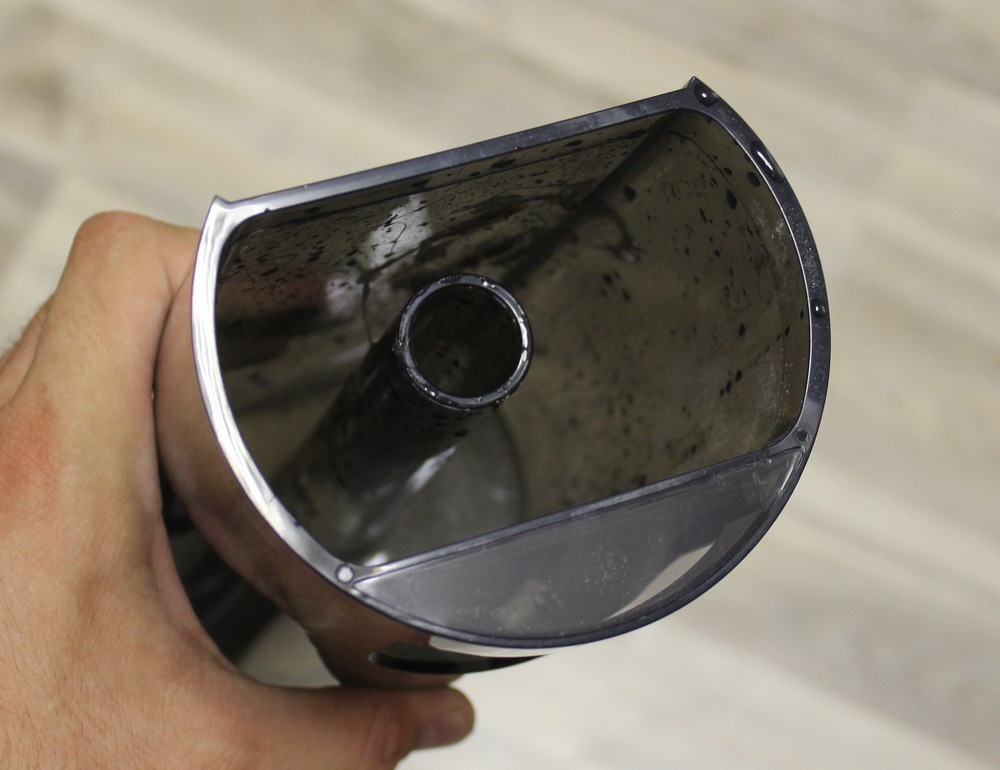
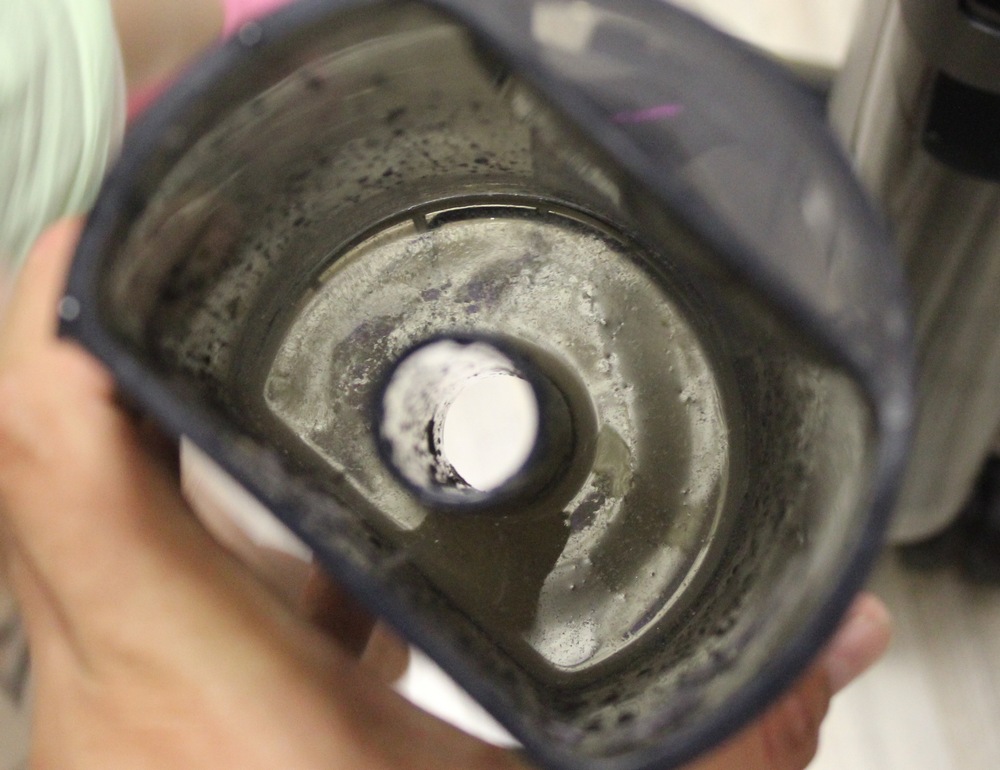 Как видно, в контейнерах нашлось место для всего: пыли, волос, шерсти животного и другого мелкого мусора, с которым не справляется обычный пылесос. Здесь наглядно видно, почему лучше делать выбор в пользу моющего.
 После уборки пылесос необходимо установить на док-станцию, где щетка автоматически очищается и просушивается. С помощью скребка с нее удаляются волосы, шерсть и налипшая грязь, после чего начинается сушка горячим воздухом при температуре 55 градусов. Время полной сушки составляет 60 минут — такая процедура позволяет избежать возникновения плесени и избавиться от неприятных запахов. Для начала самоочистки достаточно набрать воду в резервуар с чистой водой и нажать кнопку на корпусе. Как только сушка закончится, пылесос издаст звуковой сигнал, и останется только слить грязную воду.
Автономность пылесоса также на высоком уровне. Объема баков для чистой и грязной воды хватает на очистку 200 кв.м — для уборки даже большой квартиры этого более чем достаточно. После тщательной уборки 35 кв.м. было израсходовано около 1/4 бака воды.
После уборки пылесос необходимо установить на док-станцию, где щетка автоматически очищается и просушивается. С помощью скребка с нее удаляются волосы, шерсть и налипшая грязь, после чего начинается сушка горячим воздухом при температуре 55 градусов. Время полной сушки составляет 60 минут — такая процедура позволяет избежать возникновения плесени и избавиться от неприятных запахов. Для начала самоочистки достаточно набрать воду в резервуар с чистой водой и нажать кнопку на корпусе. Как только сушка закончится, пылесос издаст звуковой сигнал, и останется только слить грязную воду.
Автономность пылесоса также на высоком уровне. Объема баков для чистой и грязной воды хватает на очистку 200 кв.м — для уборки даже большой квартиры этого более чем достаточно. После тщательной уборки 35 кв.м. было израсходовано около 1/4 бака воды.
Время работы
Гаджет имеет большой аккумулятор емкостью 4000 мАч, которого хватит на 35 минут уборки на одном заряде. Зарядное устройство идет в комплекте с моделью и заряжает ее полностью примерно за 4 часа.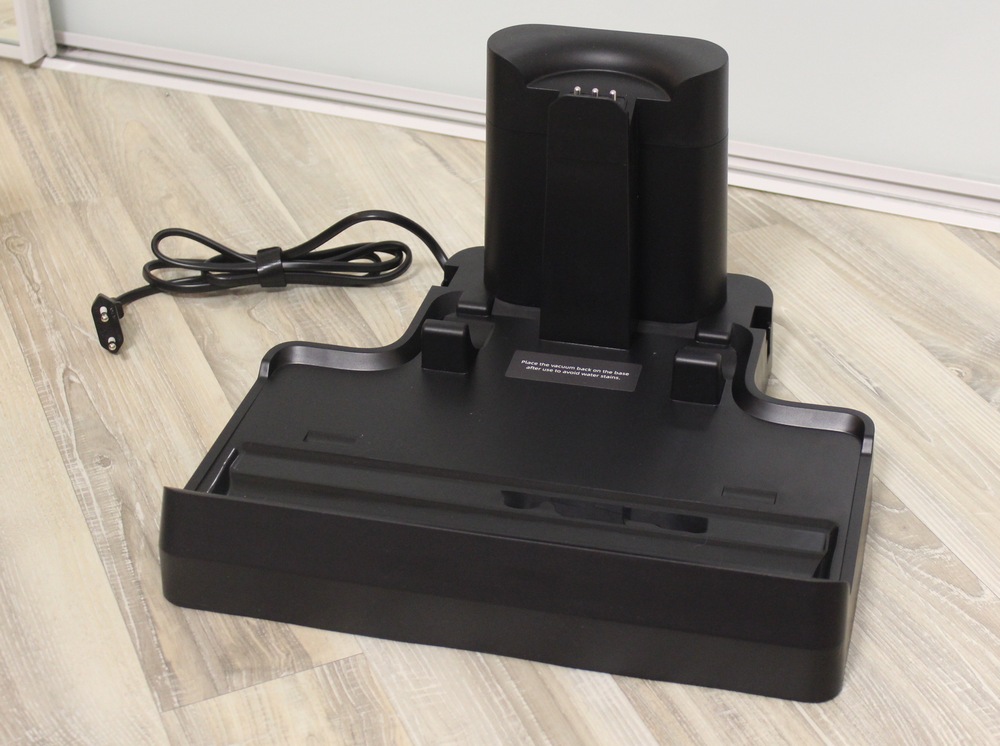
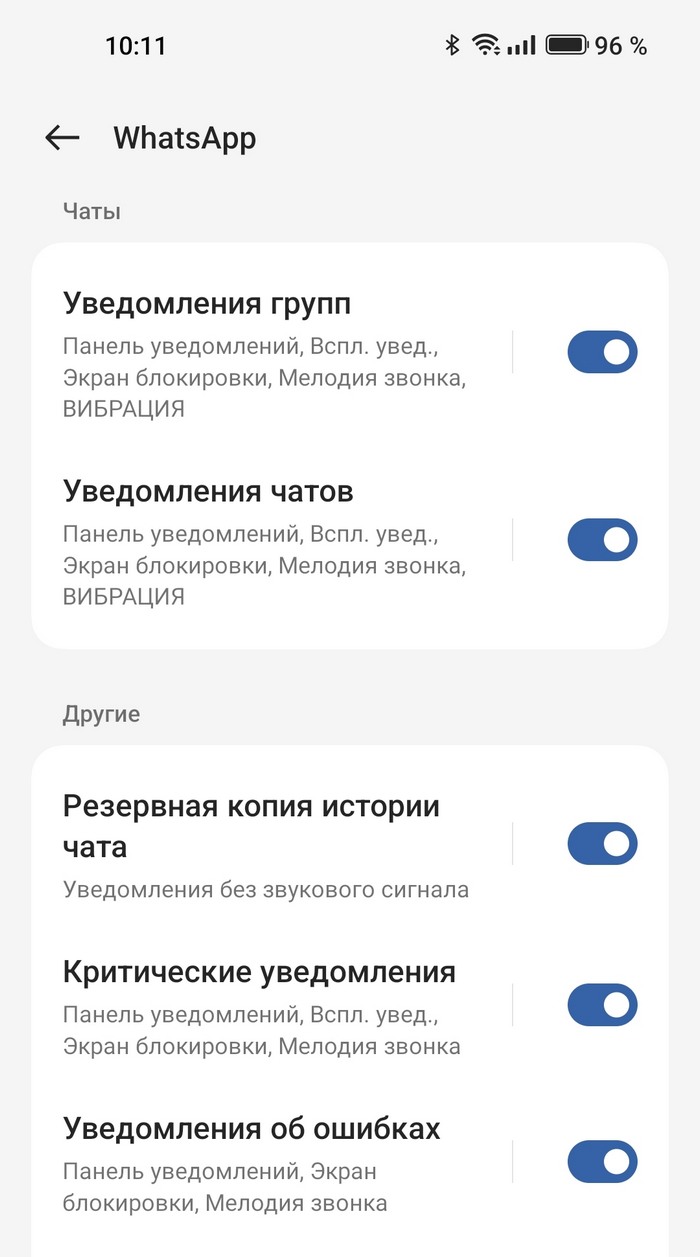
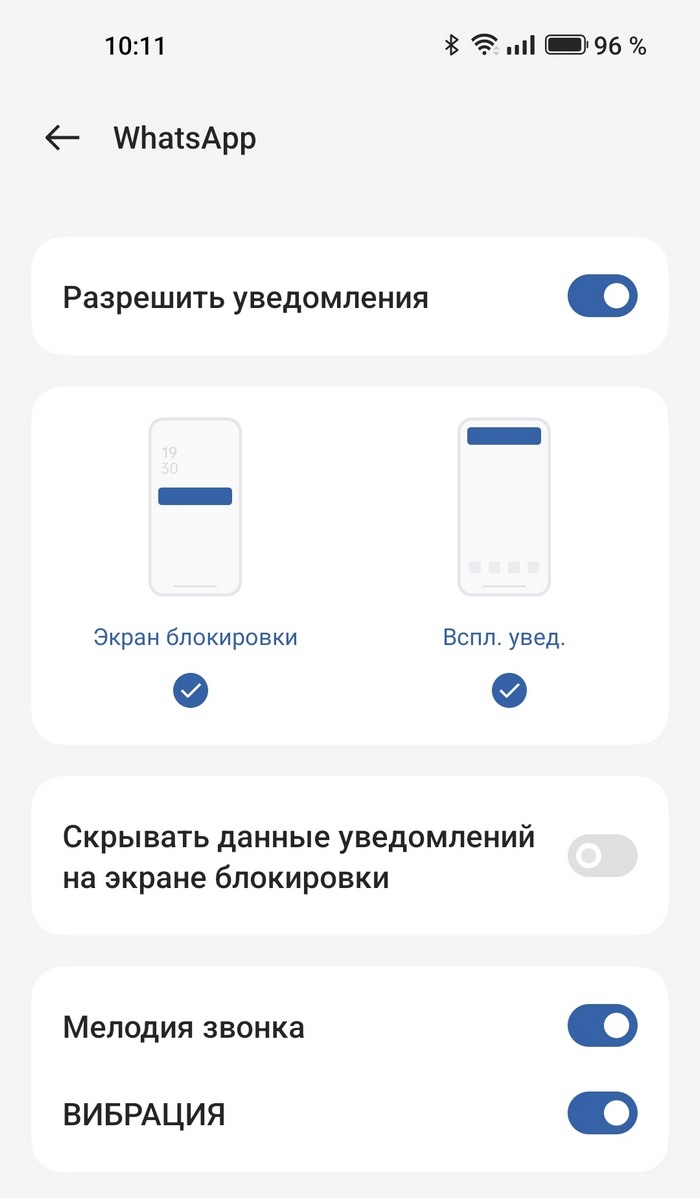 В этом же меню могут быть и другие пункты, например, отдельная настройка для уведомлений чатов и групп. Нужно внимательно ознакомиться с ними и активировать те уведомления, которые нужны.
 Включить уведомления WhatsApp нужно и в настройках самого приложения. Для этого необходимо:
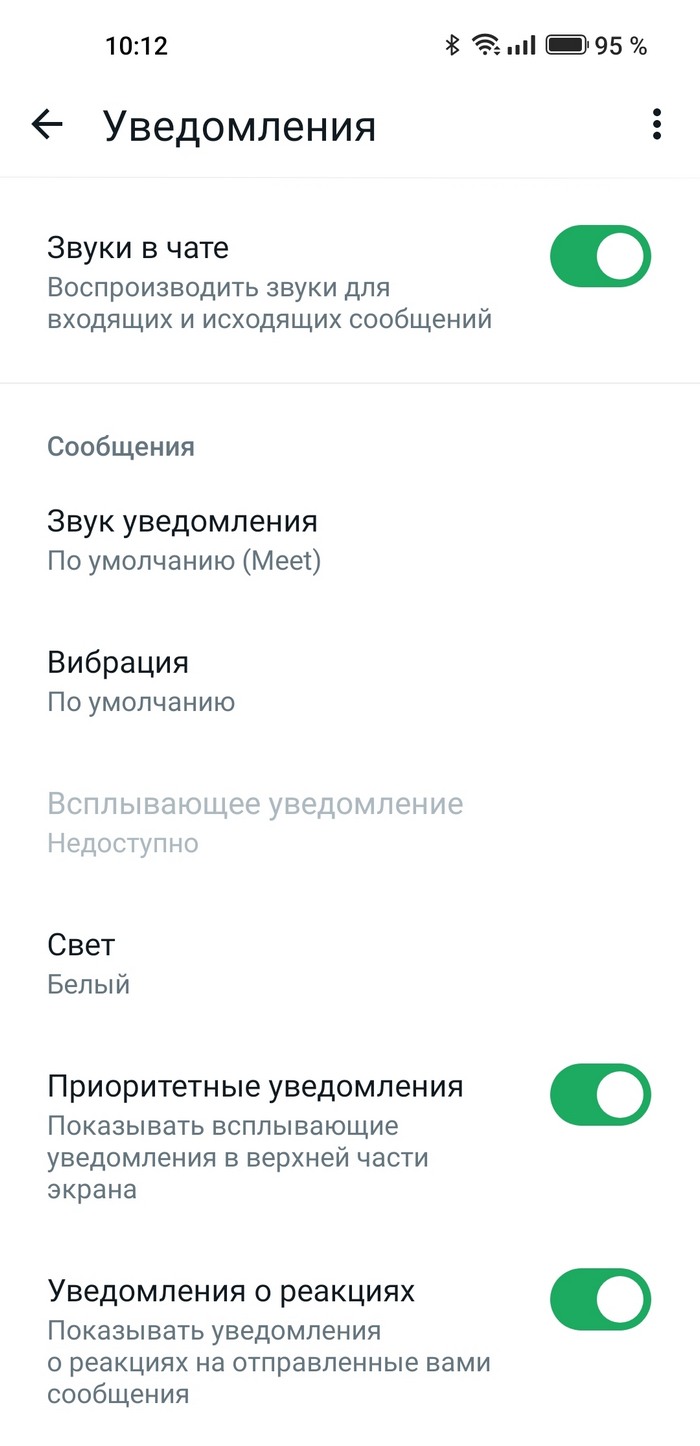
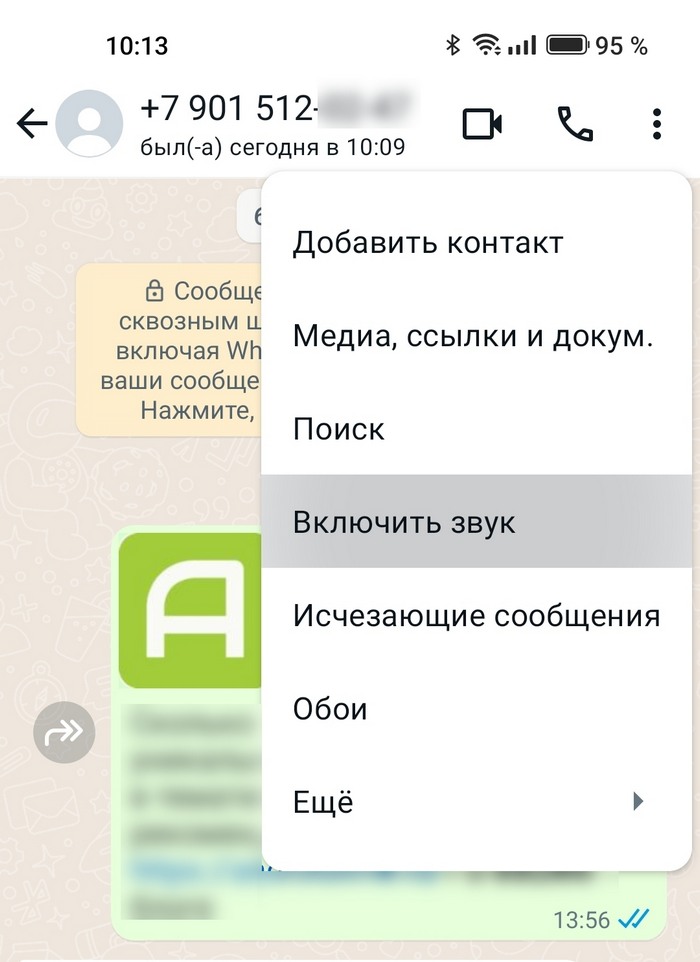 Если в списке доступно действие «Без звука», значит уведомления в самом чате включены, а причину нужно искать в другом.
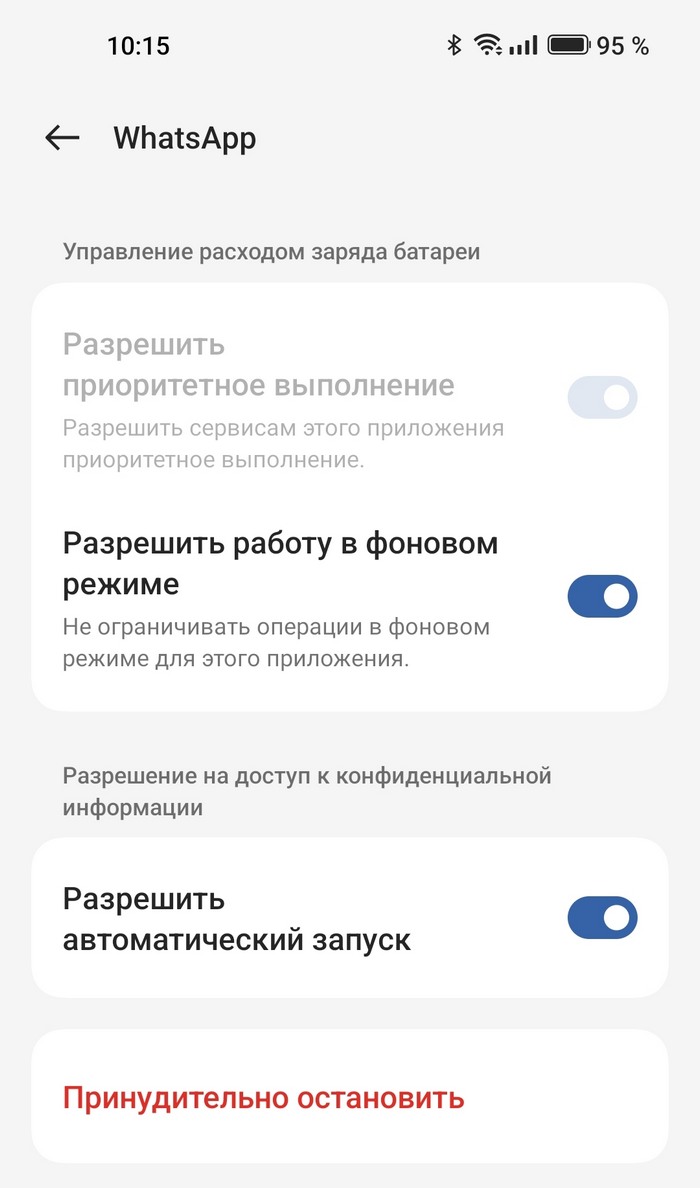 В зависимости от модели смартфона здесь могут быть не все перечисленные пункты, но разрешение на работу в фоне чаще всего доступно на любых телефонах.