Передача файлов между телефоном и компьютером — задача, которую каждый решает по-своему, и в отдельном материале мы уже перечисляли все варианты: можно через кабель, можно через мессенджер, можно через облако. Но Quick Share для Windows делает это проще: ставится на любой ПК, не требует Microsoft Store и работает с тем же Google-аккаунтом, что и на телефоне.
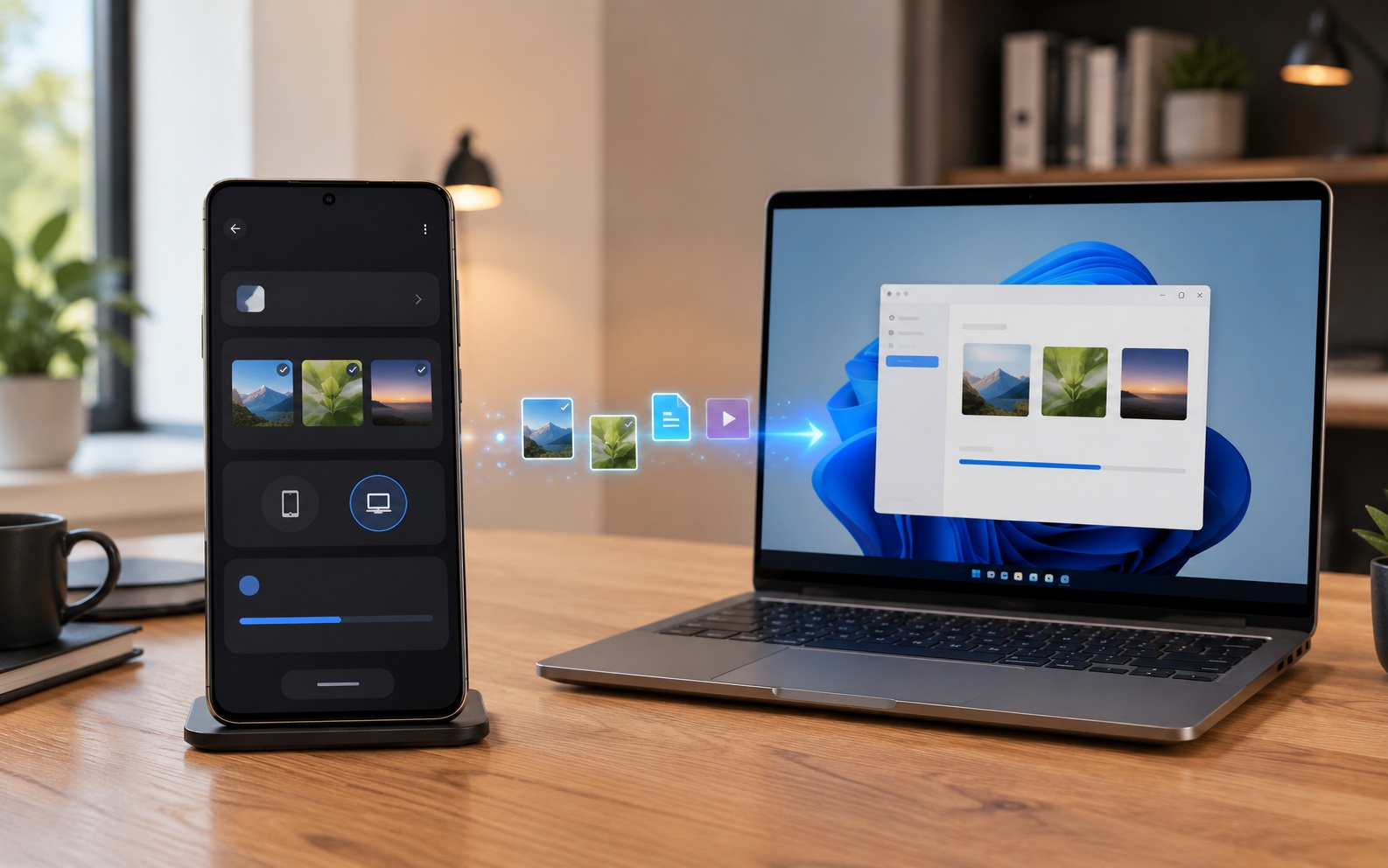
Удобнее этого способа пока ничего нет
Что такое Quick Share для Windows и где его взять
Quick Share — это встроенный способ обмена файлами на, который в переводе именуется как Быстрая отправка Android. Своего рода аналог AirDrop у Apple. Google сделала отдельный клиент для Windows, который можно поставить на любой компьютер. Скачать его можно прямо с сайта android.com, без Microsoft Store.
Скачать Quick Share для Windows
Есть одно ограничение, о котором стоит знать заранее: нужна 64-битная версия Windows 10 или Windows 11. Приложение работает на привычных процессорах x86 — версии для устройств на чипах Arm пока нет, поэтому ноутбуки на Arm остаются в стороне.
Чем Быстрая отправка отличается от «Связи с телефоном» Microsoft
У Microsoft есть свой аналог — «Связь с телефоном» (Связь с Windows), о котором рассказывал коллега Кирилл Пироженко. Но это инструмент для другой задачи: он показывает уведомления, сообщения и экран телефона на ПК. Если вам нужно просто передать файлы с Android на компьютер, Быстрая отправка решает это надёжнее и без лишнего.
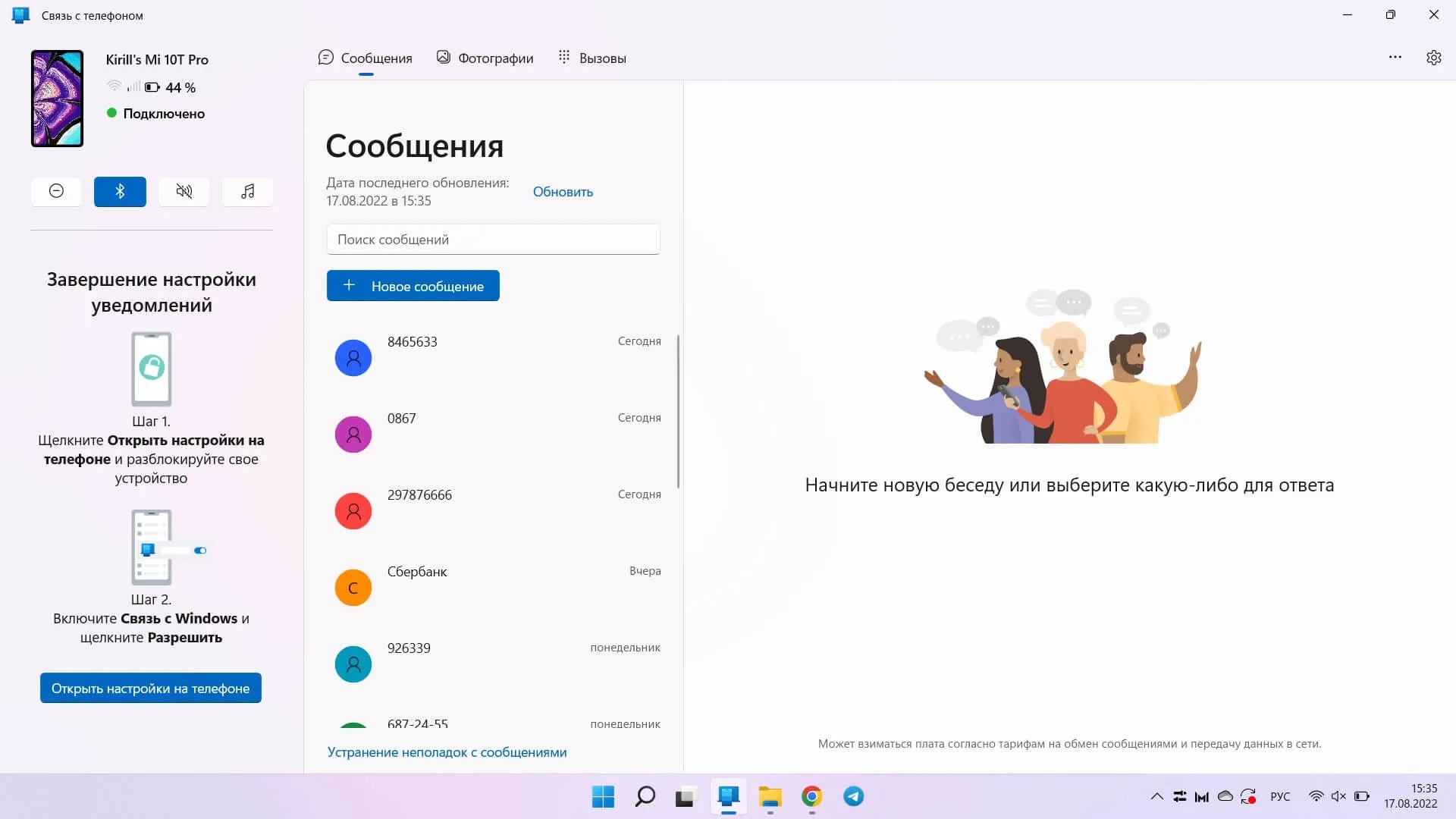
Связь с Windows для подключения к телефону, но не передачи файлов
Ещё один плюс — меньше данных уходит в чужие сервисы. Quick Share завязан на ваш Google-аккаунт, и для пользователей Android это часто привычнее, чем глубокая интеграция с экосистемой Microsoft. Если вы уже привыкли к Quick Share на телефоне, на компьютере он работает по той же логике — это самый простой способ передать файл без облаков и кабелей.
Как передать файл с телефона на ПК через Быструю отправку
Настройка простая и не требует специальных знаний. После установки и входа в аккаунт компьютер появится в списке устройств для отправки прямо на телефоне:
- Скачайте Quick Share для Windows с сайта android.com и установите приложение.
- Войдите в тот же Google-аккаунт, который используете на телефоне.
- На телефоне выберите файлы, нажмите «Поделиться» и затем Quick Share.
- В списке устройств выберите свой компьютер и подтвердите передачу.
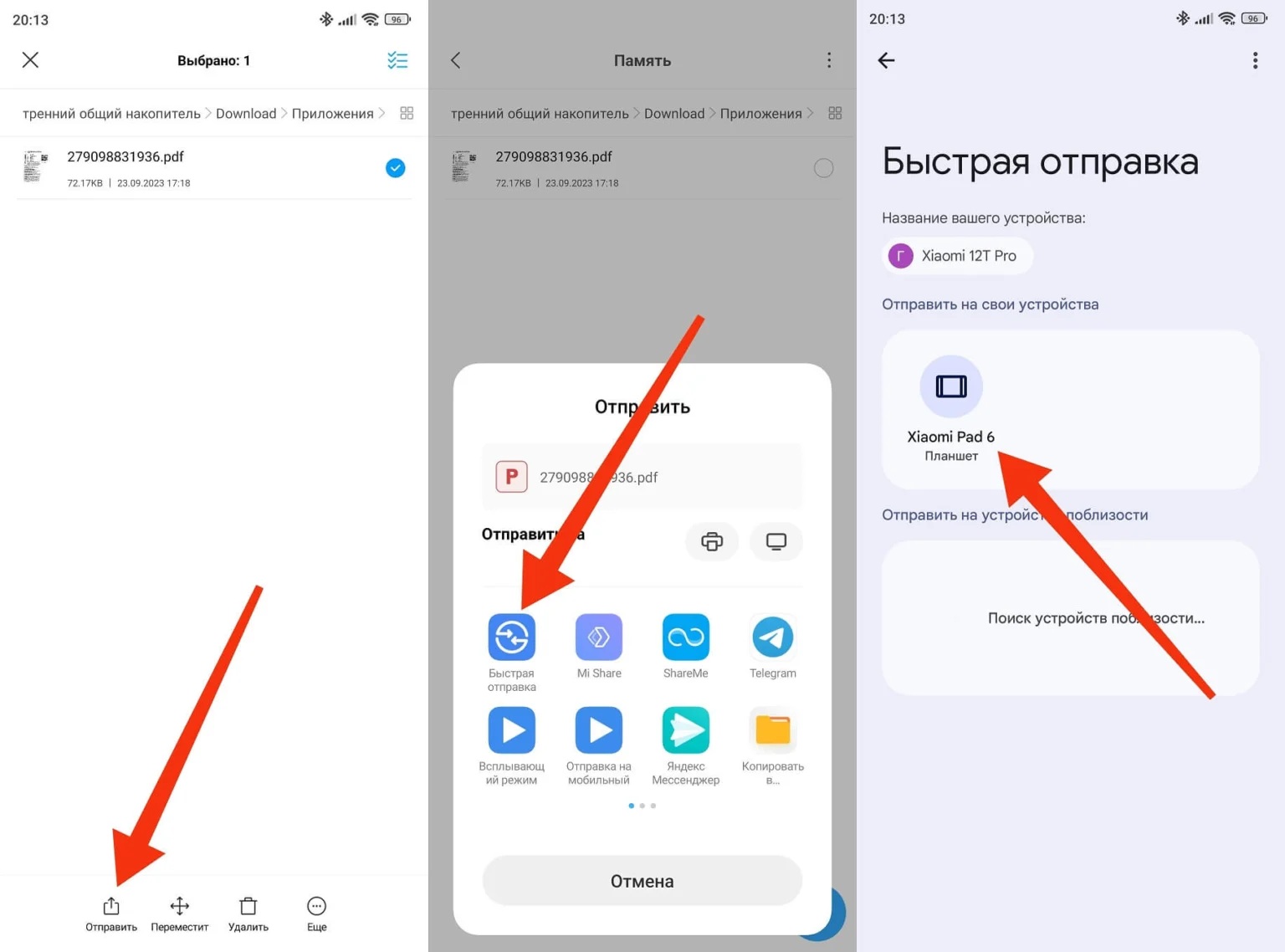
Здесь нужно будет выбрать свой компьютер
Так же это работает в обратную сторону — с компьютера на телефон можно отправлять документы, фото и видео. Можно переносить даже целые папки, а не отдельные файлы.
Кому стоит поставить Quick Share, а кому это не нужно
Quick Share для Windows пригодится тем, кто регулярно перекидывает файлы между телефоном и ПК и не хочет возиться с кабелем или облаком. Это удобный вариант, если вы не пользуетесь «Связью с телефоном» от Microsoft. Единственное ограничение — скорость.

Если вам нужно зеркалить экран телефона, отвечать на сообщения с компьютера или принимать звонки — Quick Share этого не умеет, и здесь логичнее остаться на решении Microsoft. А для всех, кому важна именно надёжная передача файлов, это бесплатный и понятный инструмент, который ставится за пару минут и сразу готов к работе.
