В этой статье мы разберём актуальные способы автоматической загрузки фото из произвольных папок на Android-смартфоне, iPhone и компьютере.
«Google Фото» — один из самых популярных облачных сервисов для хранения снимков и видео. Однако по умолчанию приложение автоматически загружает только файлы из стандартных папок камеры, а также из некоторых папок мессенджеров. Если вы хотите, чтобы в облако автоматически попадали снимки из других папок — например, с рабочего стола, из загрузок или с внешнего диска, — это можно настроить несколькими способами. В этой статье мы разберём актуальные способы автоматической загрузки фото из произвольных папок на Android-смартфоне, iPhone и компьютере.
Настройка автозагрузки на мобильных устройствах
На смартфонах и планшетах автоматическая загрузка фотографий из папок настраивается непосредственно в приложении «Google Фото». Этот способ подходит как для Android, так и для iOS.
Включение резервного копирования
Прежде чем выбирать конкретные папки, необходимо убедиться, что функция резервного копирования включена:
-
Откройте приложение «Google Фото».
-
Нажмите на значок профиля в правом верхнем углу.
-
Выберите «Настройки приложения „Фото“».
-
Перейдите в раздел «Резервное копирование» (на некоторых устройствах — «Копирование в облако» или «Автозагрузка и синхронизация»).
-
Убедитесь, что переключатель резервного копирования включён.
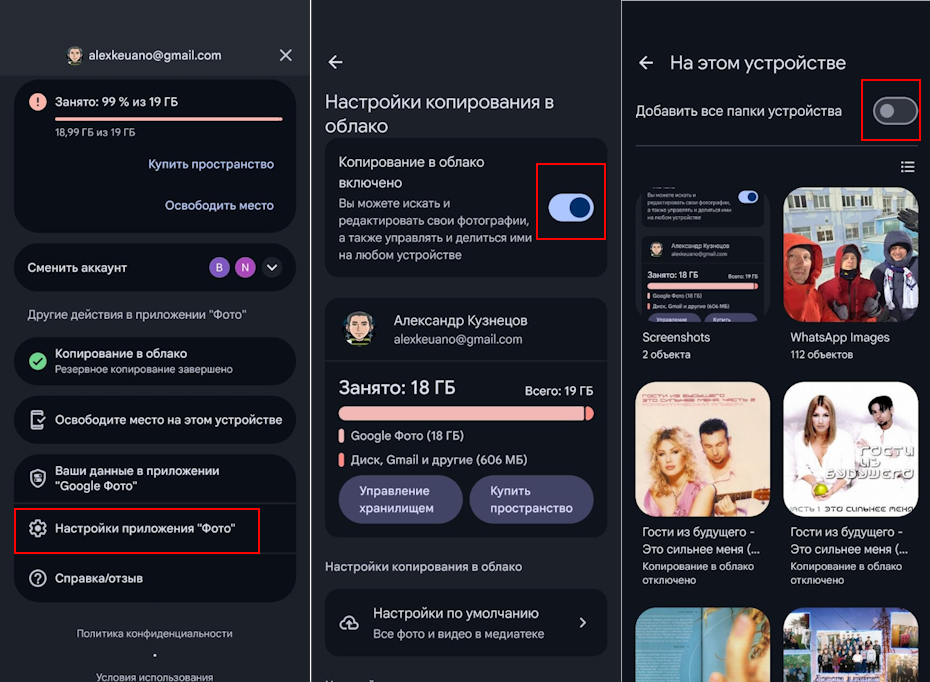
Выбор папок для автозагрузки (Android и iOS)
На Android и iOS вы можете выбрать, из каких именно папок на устройстве нужно автоматически загружать фото и видео:
-
В приложении «Google Фото» нажмите на значок папки.
-
В этом разделе отображаются все папки на устройстве, которые содержат изображения или видео.
-
Для каждой папки вы можете включить или отключить резервное копирование с помощью переключателя.
-
Если вы создаёте новую папку, она может появиться в этом списке — достаточно просто включить для неё резервное копирование.
На Android также есть опция «Добавить все папки устройства». Если она включена, «Google Фото» будет автоматически обнаруживать новые папки и добавлять их в резервное копирование.
Настройка автозагрузки на компьютере (веб-версия «Google Фото»)
Долгое время единственным способом автоматической загрузки фото с компьютера был Google Drive для настольных ПК. Однако в 2024 году Google добавила в веб-версию «Google Фото» функцию автоматического резервного копирования папок.
Как включить автозагрузку папок через веб-версию
-
Запустите браузер и перейдите на сайт photos.google.com.
-
В правом верхнем углу нажмите на значок «+».
-
В выпадающем меню выберите пункт «Создать резервные копии папок» (или Back up folders).
-
В открывшемся проводнике выберите папку на компьютере, содержимое которой вы хотите автоматически загружать в «Google Фото».
-
Нажмите «Разрешить» или Allow on every visit, чтобы дать сайту доступ к просмотру файлов в выбранных папках.
-
Повторите то же самое с другими папками.
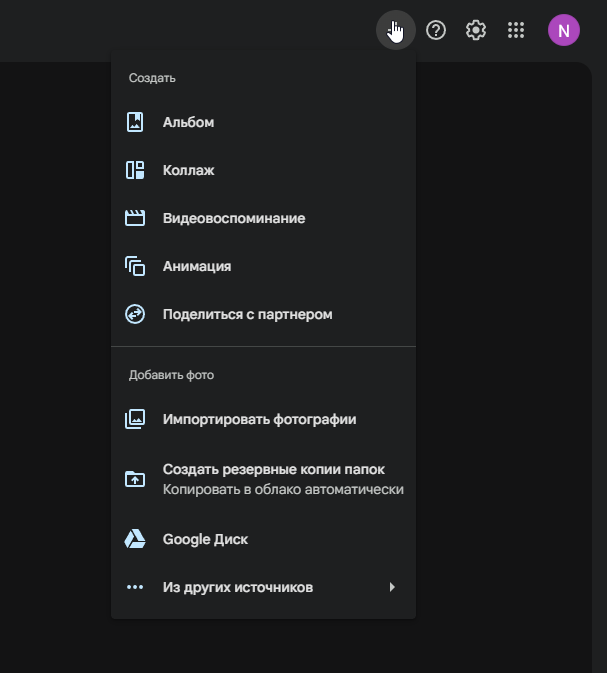
После этого «Google Фото» начнёт сканировать выбранные папки и загружать в облако новые фотографии и видео.
Чтобы происходила автозагрузка, вкладка с «Google Фото» должна быть открыта в браузере. Если закрыть её, загрузка файлов прекратится. Если файл уже был загружен ранее (или загружен и затем удалён из облака), повторно он не отправится.
«Google Фото» не поддерживает библиотеку Apple Photos, поэтому функция резервного копирования папок через веб-версию сервиса не работает на Mac. Ранее основным способом автоматической загрузки фото с компьютера была синхронизация через приложение Google Drive для настольных ПК. Однако с 2026 года этот способ прекращает работу — с 10 августа даже уже настроенные папки перестанут синхронизироваться.
