Бесшумный рингтон на iPhone — это аудиофайл без звука, который вы назначаете как мелодию вызова для отдельного контакта, SIM-карты или всех входящих. Звонок приходит как обычно и остаётся в списке вызовов, но телефон не звонит и не вибрирует. В этой статье разберём, зачем это нужно, чем такой способ отличается от беззвучного режима и блокировки, и как поставить бесшумную мелодию на Айфон за пару минут — бесплатно и без сторонних приложений. А раз уж вы взялись за настройку звуков, заодно стоит вернуть уведомления в МАКС на айфон — рабочий способ мы собрали в отдельной инструкции.
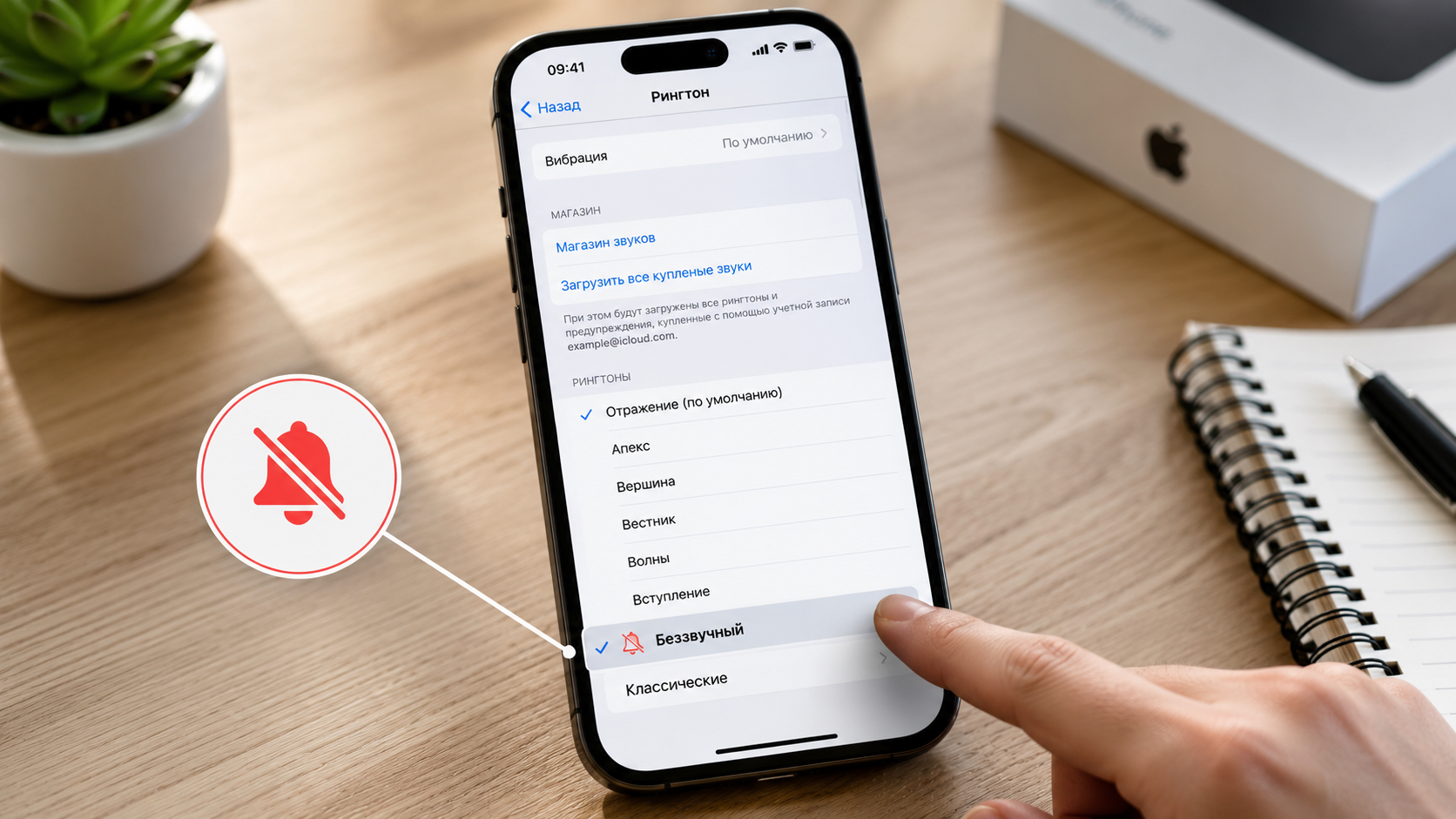
Иногда такой рингтон выручает круче, чем любой беззвучный режим
ПОДПИШИСЬ НА КАНАЛ "СУНДУК АЛИ-БАБЫ" В МАКС, ЧТОБЫ НЕ ПРОПУСКАТЬ САМЫЕ ТОПОВЫЕ ТОВАРЫ С ALIEXPRESS ПО ЛУЧШИМ ЦЕНАМ
Зачем нужен беззвучный рингтон на iPhone
Главная задача бесшумного рингтона — отключить звук звонка для конкретных людей или номеров, не трогая весь телефон. Это удобно, когда есть звонки, которые вы не хотите слышать, но и блокировать их неправильно. Например, спам, навязчивые рассылки, рабочие номера в нерабочее время или контакт, чей звонок неловко сбрасывать, но и реагировать на него не хочется.
Особенно полезен этот приём владельцам двух SIM-карт. Если второй номер используется только для интернета или, скажем, для банка, на неё часто прилетают спам-звонки. Можно назначить бесшумную мелодию именно этой SIM-карте — тогда такие вызовы приходят тихо, а вы спокойно посмотрите пропущенные позже. Хотите больше разборов и лайфхаков по iPhone? Подписывайтесь на наши каналы в Telegram и МАКС.
Ключевое отличие от других способов в том, что бесшумный рингтон не отключает звук на всём iPhone, а позволяет нацелиться на отдельные контакты или ситуации — в отличие от системных инструментов вроде беззвучного режима, режима «Не беспокоить» или режима «Фокусирование».
Как заглушить звонок на iPhone, не блокируя контакт
У iPhone есть несколько встроенных способов приглушить звук, но ни один из них не решает задачу точечно. Вот в чём разница.
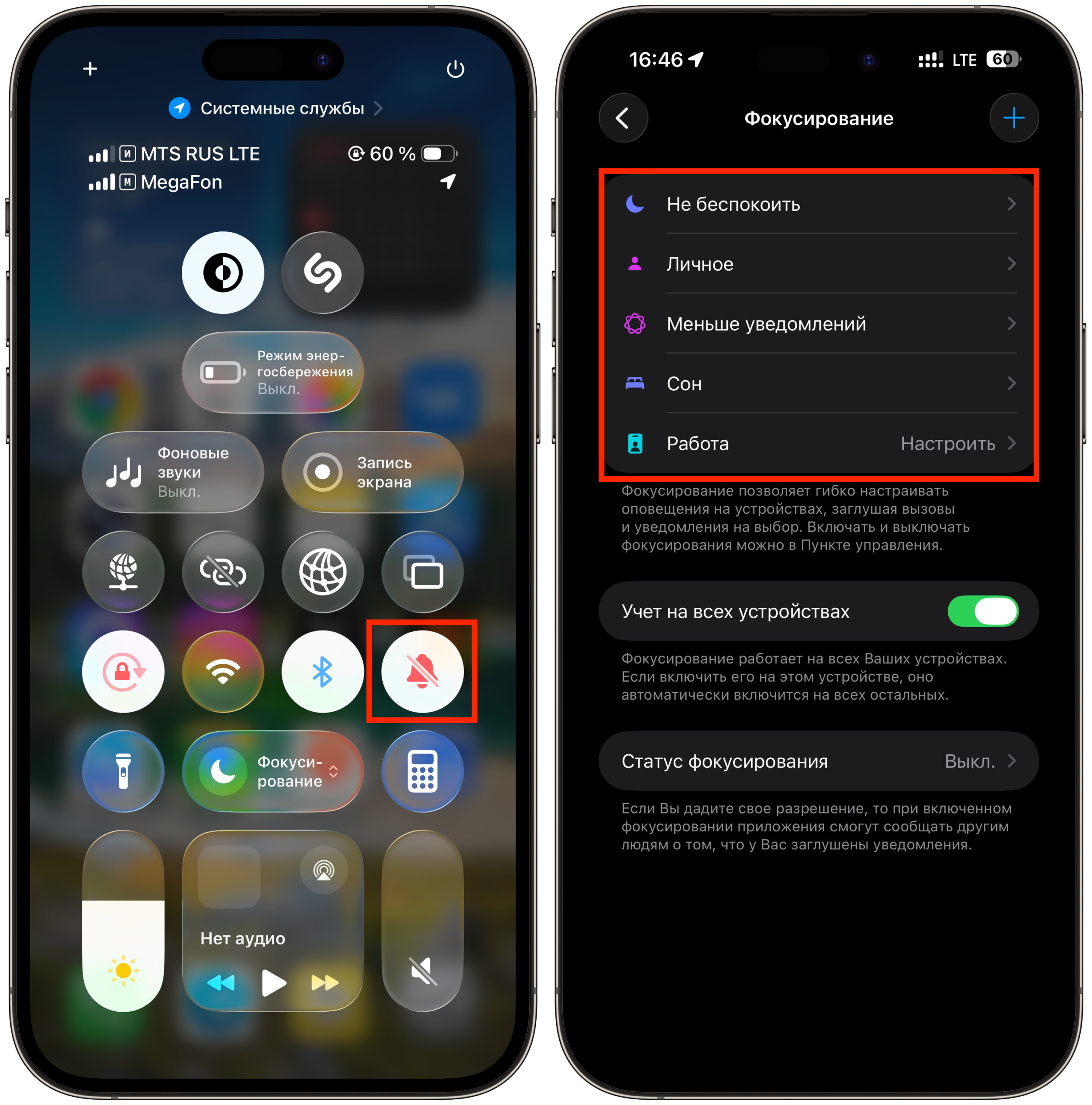
Можно включить бесшумный режим или фокусирование, но иногда рингтон лучше
- Беззвучный режим (переключатель или кнопка действия). Отключает звук всех входящих звонков, сообщений и уведомлений — включая мессенджеры и FaceTime. Вы перестаёте слышать вообще всё, а не только нужные номера.
- Режим «Фокусирование». Позволяет пропускать звонки только с определённой линии, но его придётся держать включённым постоянно. К тому же отфильтрованные вызовы могут не отображаться в приложении «Телефон», и вы рискуете пропустить что-то важное.
- Блокировка номера. Полностью прячет вызовы от контакта. Подходит для откровенного спама, но не годится для людей, чьи звонки нельзя «обрезать» совсем.
- Бесшумный рингтон. Работает на уровне конкретного контакта или SIM-карты. Звонок проходит, попадает в приложение «Телефон», но никакой мелодии вы не услышите. Остальные звонки и уведомления при этом работают как обычно.
Если коротко: беззвучный режим и «Не беспокоить» хороши для ситуаций «выключи звук на час», а бесшумный рингтон — для постоянного решения «не звони мне с этого номера, но не теряйся».
Где взять беззвучный рингтон для iPhone
Сначала понадобится сам файл — короткая аудиозапись тишины. Важное условие: длительность файла должна быть меньше 30 секунд, иначе iOS не примет его как рингтон. Подойдут популярные форматы — MP3, M4A или M4R.
Где взять бесшумный рингтон:
- Найти в интернете. Введите в поиске на iPhone запрос «silent ringtone» или «бесшумный рингтон» и скачайте файл длиной 29 секунд или короче. Сохраните его в приложение «Файлы».
- Купить готовый в iTunes Store. В предустановленном приложении iTunes Store есть платные варианты «Silent Ringtone» примерно за 99 центов — меньше доллара, то есть несколько десятков рублей по курсу. Это самый ленивый путь, но платить за тишину не обязательно.
- Сделать самому. Если скачанный файл оказался длиннее 29 секунд и iOS выдаёт ошибку, его легко обрезать прямо на телефоне в приложении «Файлы» или в стандартных инструментах редактирования аудио — это занимает пару минут.
После загрузки файл появится в приложении «Файлы» — в папке загрузок или на вкладке «Недавние». Дальше останется превратить его в рингтон. Кстати, если хочется не тишины, а наоборот свежих звуков, в системе появились новые рингтоны в iOS 26 — их можно скачать уже сейчас.
Как добавить свой рингтон на iPhone через Файлы
В iOS 26 процесс заметно упростился: больше не нужны GarageBand и компьютер. Apple убрала громоздкий процесс экспорта дорожки и теперь предлагает простой способ прямо из приложения «Файлы». Вот как это сделать.
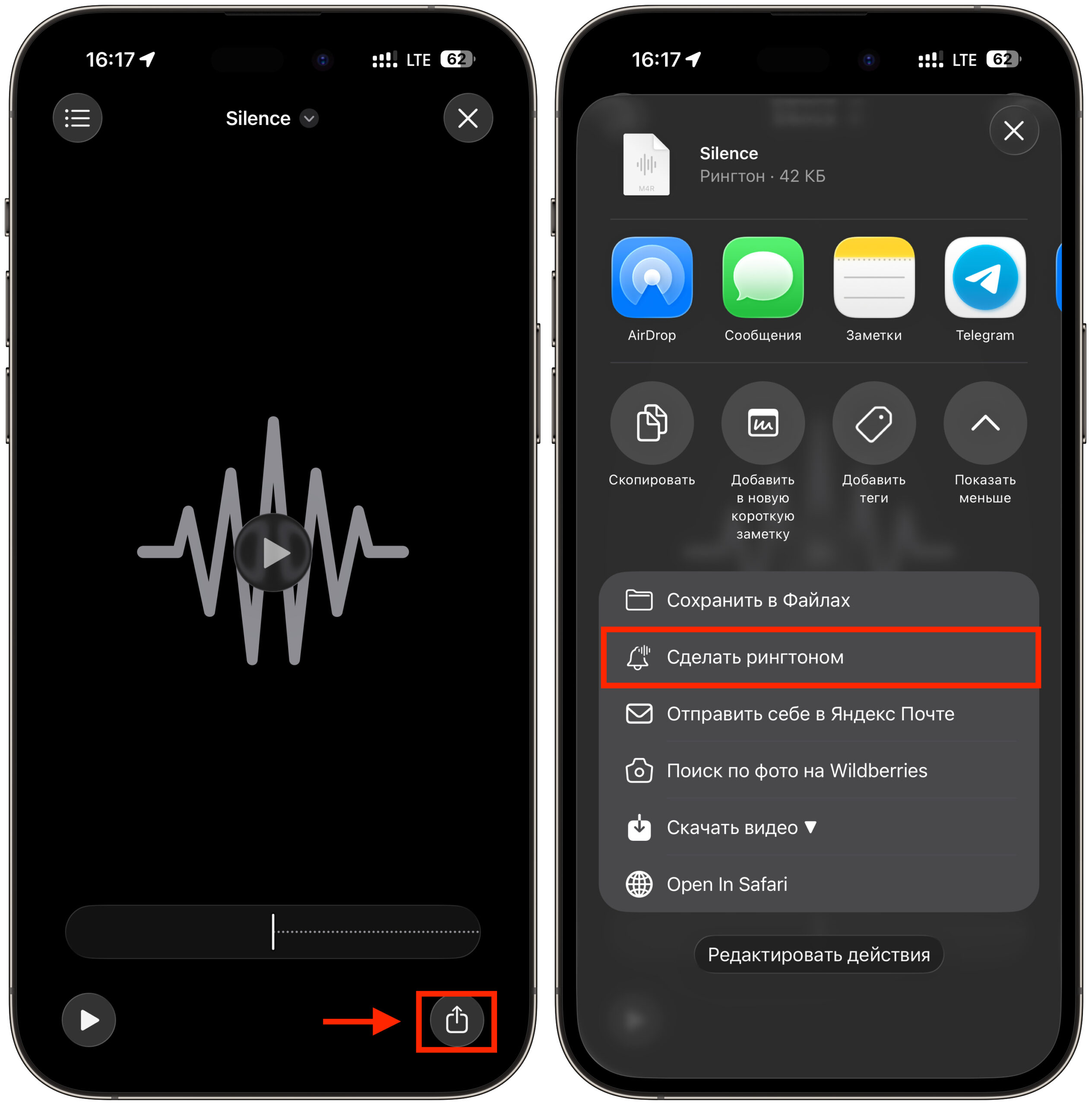
Рингтон добавляется одной кнопкой. Главное, чтобы он был не длиннее 29 секунд
- Убедитесь, что на iPhone или iPad установлена актуальная версия iOS 26.
- Откройте приложение «Файлы» и перейдите в папку, куда сохранили бесшумный файл, либо найдите его на вкладке «Недавние».
- Нажмите на файл — откроется предпросмотр. Затем нажмите кнопку «Поделиться».
- Прокрутите меню вниз и выберите пункт «Использовать как рингтон». iOS добавит тишину в список доступных мелодий.
- Откройте «Настройки», далее «Звуки и вибрация», затем «Рингтон». Если у вас две SIM-карты, сначала выберите нужную линию. Найдите в списке свой бесшумный рингтон и нажмите на него.
Готово. Опция «Использовать как рингтон» появляется и для аудиофайлов в некоторых других приложениях, включая «Диктофон». Полезная деталь: бесшумная мелодия останется в списке рингтонов, даже если вы удалите исходный MP3-файл из «Файлов».
Тот же принцип работает и для любой музыки: iOS 26 позволяет поставить рингтон без танцев с бубном. Если вы раньше ставили приложения вроде банковских клиентов по похожей логике, то справитесь и здесь — для сравнения можно глянуть нашу пошаговую инструкцию по установке приложений на iPhone.
Как назначить отдельный рингтон контакту на iPhone
Чаще всего тишину назначают не на всю систему, а на одного человека. Тогда все остальные звонки звучат как обычно, а нужный контакт приходит беззвучно.
Сделать это можно так:
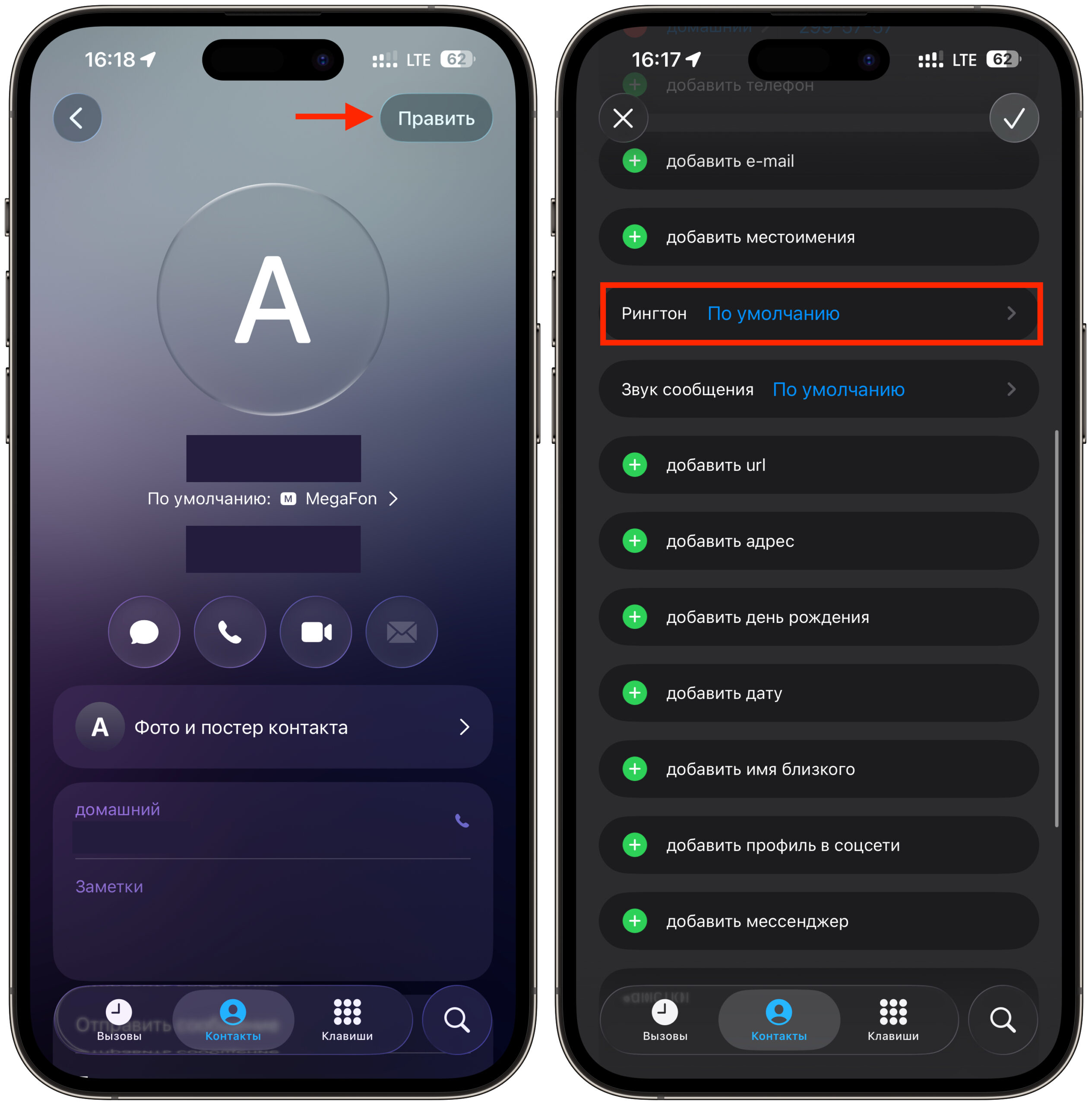
Каждому пользователю в контактах можно назначить свой рингтон
- Откройте приложение «Контакты» или карточку человека в приложении «Телефон».
- Нажмите «Править» в правом верхнем углу.
- Выберите пункт «Рингтон».
- В списке мелодий найдите и выберите свой бесшумный рингтон, затем сохраните изменения.
Теперь звонки от этого человека будут приходить без звука, но останутся в журнале вызовов. Вы увидите пропущенный вызов и сами решите, перезванивать ли. Это деликатнее, чем блокировка: формально вы «доступны», просто не слышите конкретного абонента.
Не смогли найти нужные настройки или что-то пошло не так? Пишите в наш чатик в Telegram или МАКС — там вам точно помогут.
Отключение звука сообщений на iPhone
Если вам нужно убрать не мелодию звонка, а звук входящих сообщений, городить бесшумный рингтон не придётся. Для текстовых уведомлений в iOS есть встроенная опция «Нет».
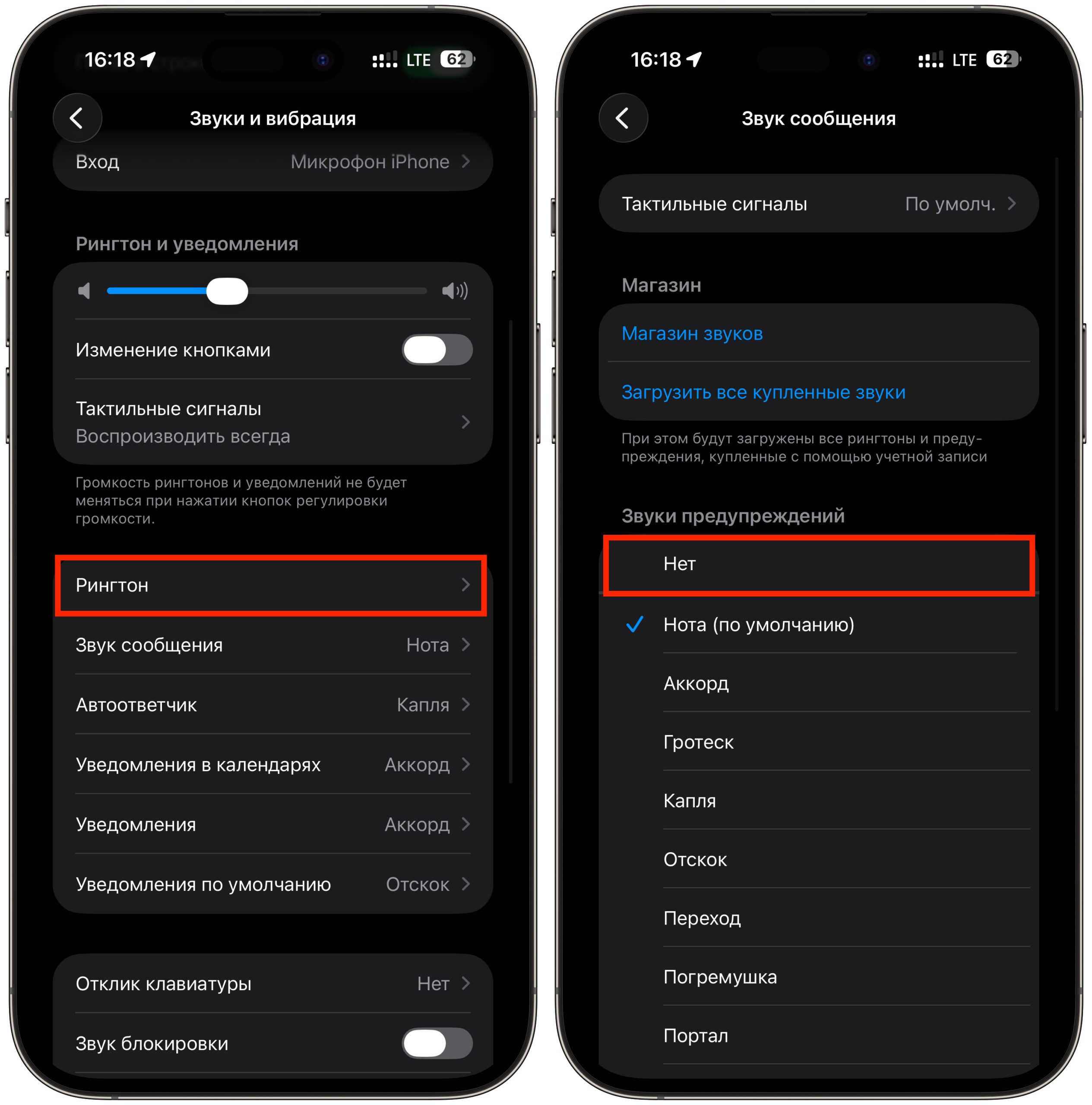
Для сообщений такая опция есть, а для звонков почему-то нет
Чтобы отключить звук новых сообщений, откройте «Настройки», затем «Звуки, тактильные сигналы», далее «Звук сообщения» и выберите вариант «Нет». После этого новые СМС и iMessage будут приходить без звукового сигнала.
А вот для звонков такого варианта в системе пока нет: iOS не предлагает выбрать «Нет» в качестве рингтона — именно поэтому для тишины при вызовах и нужен отдельный бесшумный аудиофайл. Если же вы настраиваете звуки уведомлений в банковских и других приложениях, логика будет похожей — об установке самих приложений мы рассказывали в материале как установить Сбербанк Онлайн на Айфон.
Ограничения рингтонов на iPhone: длина, вибрация и iCloud
Несколько практических нюансов, которые сэкономят вам время:
- Файл обязательно должен быть короче 30 секунд. Если iOS выдаёт ошибку при добавлении, обрежьте запись до 28–29 секунд.
- Бесшумный рингтон не отключает вибрацию по умолчанию. Если вам нужна полная тишина, проверьте настройки тактильных сигналов и вибрации для конкретного контакта или линии.
- Пропущенные вызовы никуда не исчезают — они остаются в приложении «Телефон». В этом и смысл: вы не блокируете человека, а просто не слышите звонок.
- Пользовательские рингтоны не синхронизируются через iCloud: если вы создали мелодию на одном iPhone, она останется на этом iPhone. При смене устройства бесшумный рингтон придётся добавить заново.
Итог простой: если вам нужно заглушить звонки от отдельных людей или спам-номеров, не выключая звук на всём телефоне, бесшумный рингтон — самое аккуратное решение. Скачайте короткий тихий аудиофайл, добавьте его через приложение «Файлы» с помощью кнопки «Поделиться» и назначьте нужному контакту или SIM-карте. На отключение звука сообщений тратить время не нужно — там достаточно выбрать «Нет» в настройках звука. Пять минут настройки — и навязчивые вызовы перестанут вас беспокоить, при этом ничего важного вы не пропустите.
