uTorrent для Android — один из самых популярных торрент-клиентов для смартфонов. Актуальная версия приложения 8.3.6 совместима с Android 17 и позволяет загружать файлы по протоколу BitTorrent прямо на смартфон: фильмы, музыку, игры, документы и архивы любого размера. Как использовать торрент на Android-смартфоне, мы уже рассказывали, но начать рекомендуем именно с uTorrent, ведь это самый узнаваемый клиент с многолетней историей и простым интерфейсом.
Настраиваем uTorrent на Android
Что такое uTorrent для Android и зачем он нужен
Приложение uTorrent — мобильная версия настольного торрент-клиента от компании BitTorrent Inc. Принцип работы тот же, что и на компьютере: вы открываете торрент-файл или магнет-ссылку, и приложение начинает скачивать содержимое, получая фрагменты файла от других пользователей сети. Чем больше раздающих, тем выше скорость загрузки.
На смартфоне это особенно удобно, когда нужно загрузить большой файл в фоновом режиме (например, оставить закачку на ночь). uTorrent на Android поддерживает фоновую загрузку, управление очередью, ограничение скорости и работу по Wi-Fi или мобильному интернету. Приложение существует в бесплатной версии с рекламой и в платной uTorrent Pro без ограничений. Интерфейс полностью переведен на русский язык, так что uTorrent на русском работает по умолчанию, и менять ничего не нужно.
Как скачать и установить uTorrent на Android
Скачать uTorrent на Android проще всего через официальный магазин приложений. Вот как это сделать:
- Откройте Google Play на смартфоне.
- В строке поиска введите «uTorrent» или «BitTorrent».
- Выберите приложение uTorrent от разработчика BitTorrent Inc.
- Нажмите «Установить» и дождитесь завершения загрузки.
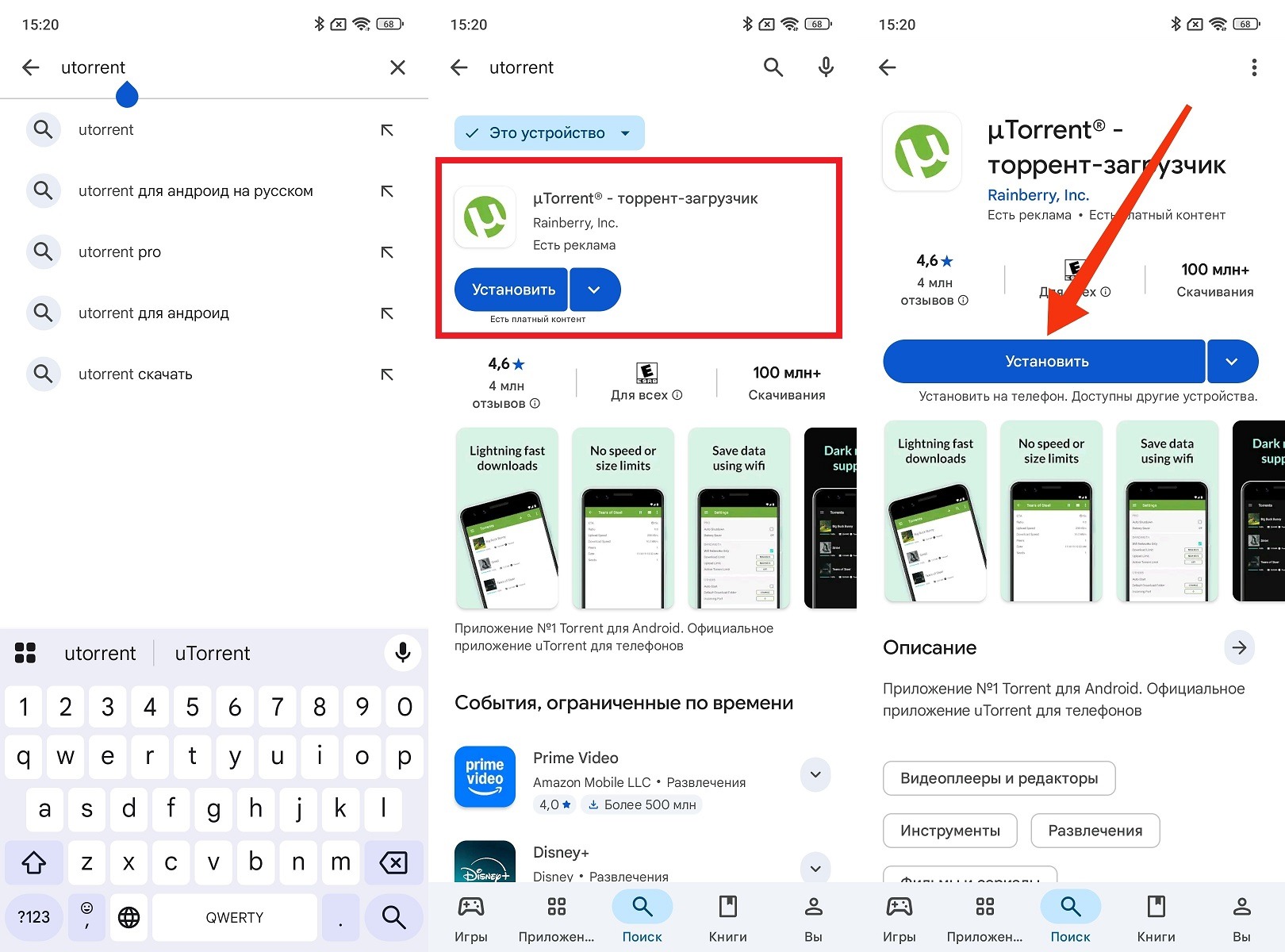
Скачать uTorrent можно из привычного магазина приложений
Если Google Play недоступен, скачать приложение uTorrent в виде APK-файла. Перед установкой APK потребуется разрешить установку из неизвестных источников в настройках безопасности смартфона.
Стоит помнить, что установка файлов из сторонних источников несет риски — убедитесь, что скачиваете с проверенного сайта. Что будет, если скачать вирус на телефон Android, мы рассказывали отдельно: можете заранее изучить последствия для себя.
 Залетай в чат AndroidInsider.ru в MAX
Как в uTorrent задать место хранения на Android
По умолчанию uTorrent на телефоне сохраняет все загруженные файлы во внутреннюю память в папку «Downloads». Если нужно изменить путь сохранения, сделайте следующее:
- Откройте приложение uTorrent.
- Нажмите на иконку меню в левом верхнем углу и выберите «Настройки».
- Перейдите во вкладку «Другое».
- Нажмите на «Папка для скачивания по умолчанию» и выберите нужное расположение во внутренней памяти.
- Подтвердите выбор.
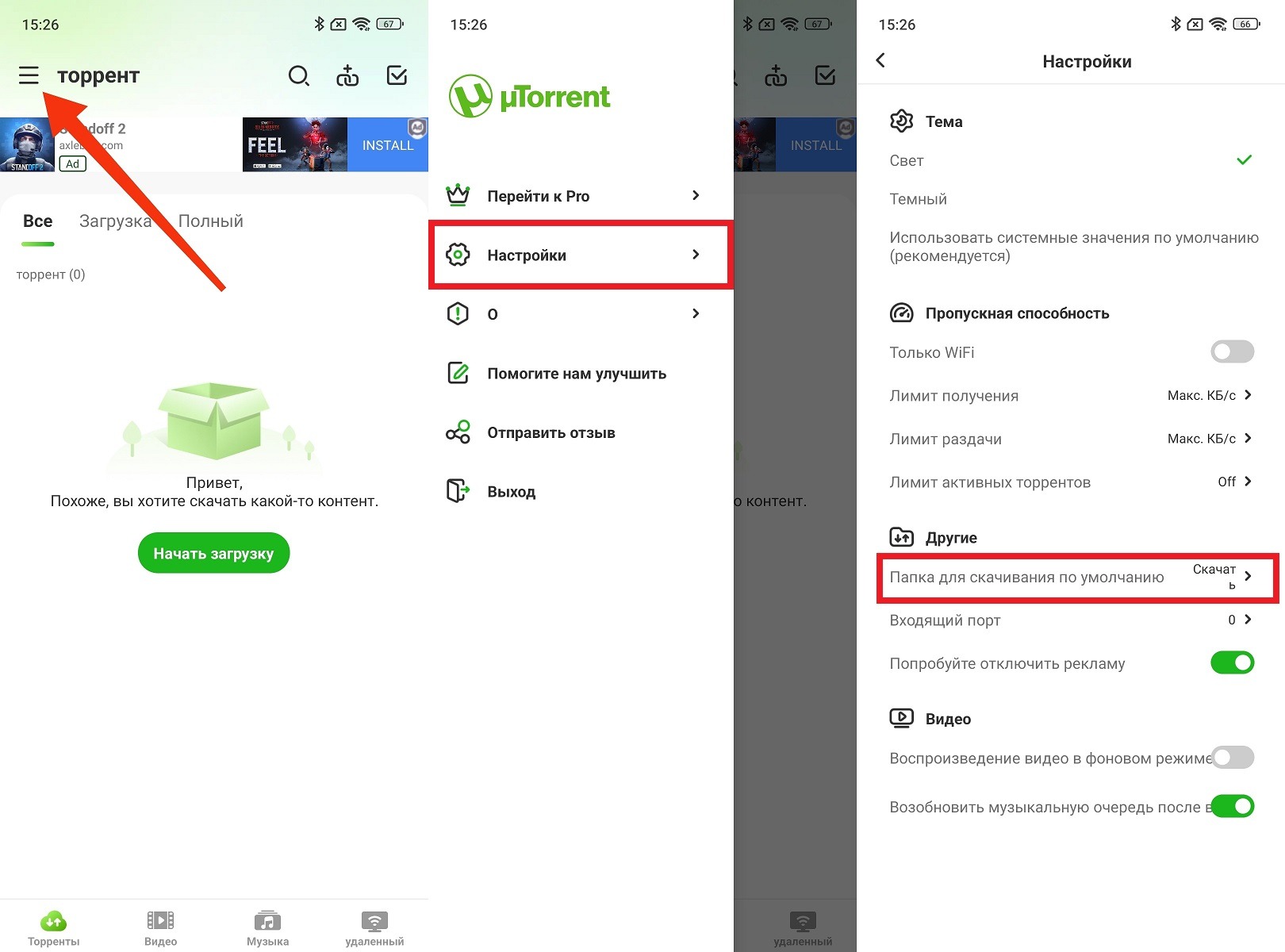
Файлы можно загружать в любую папку телефона
После этого все новые загрузки будут сохраняться в указанную папку. Уже скачанные файлы при смене пути не перемещаются автоматически — их нужно перенести вручную через файловый менеджер. Также можно задавать папку сохранения отдельно для каждого торрента после его добавления: при открытии торрент-файла или магнет-ссылки появится диалог с выбором пути.
 Подписывайся на AndroidInsider в Telegram
Как в uTorrent задать место сохранения на Android на карту памяти
Настройка uTorrent для сохранения файлов на карту памяти требует нескольких дополнительных шагов, поскольку Android ограничивает доступ приложений к внешнему хранилищу. Вот как это настроить:
- Убедитесь, что карта памяти вставлена и смонтирована — проверьте в «Настройки» — «Память».
- Откройте uTorrent и перейдите в «Настройки» — «Другие» — «Папка для скачивание по умолчанию».
- В диалоге выбора папки нажмите на иконку хранилища в левом углу и переключитесь на SD-карту.
- Выберите нужную папку на карте памяти или создайте новую.
- Нажмите «Разрешить», если система запросит доступ к внешнему хранилищу.
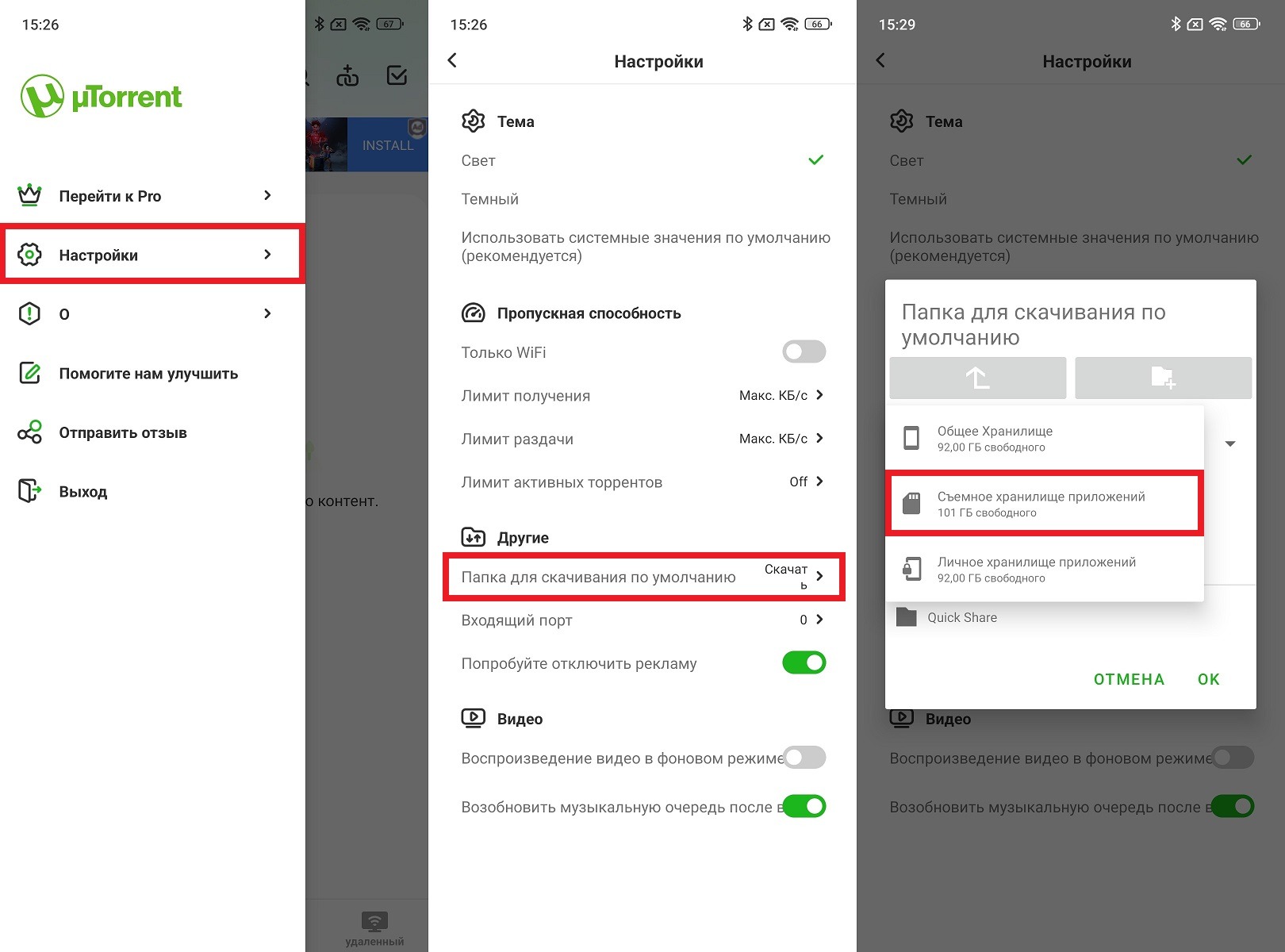
Допускается сохранение файлов на карту памяти
Если путь к карте памяти не отображается, попробуйте предоставить приложению разрешение на доступ к файлам вручную через «Настройки» — «Приложения» — uTorrent — «Разрешения» — «Файлы и медиа». На некоторых устройствах под управлением Android 13 и новее доступ к внешней SD-карте может быть ограничен на уровне системы. В этом случае помогает выбор папки через системный файловый менеджер при первом добавлении торрента.
Настройка uTorrent на Android
Правильная настройка uTorrent позволяет ускорить загрузку и снизить нагрузку на батарею. Несколько параметров, на которые стоит обратить внимание сразу после установки.
 Читай наши лучшие материалы в Дзене
Настройка uTorrent на максимальную скорость: зайдите в «Настройки» — «Пропускная способность» и убедитесь, что лимиты скорости загрузки и отдачи не установлены (значение 0 означает без ограничений). Если скорость все равно низкая — увеличьте максимальное количество соединений до 200 и максимальное число соединений на торрент до 50.
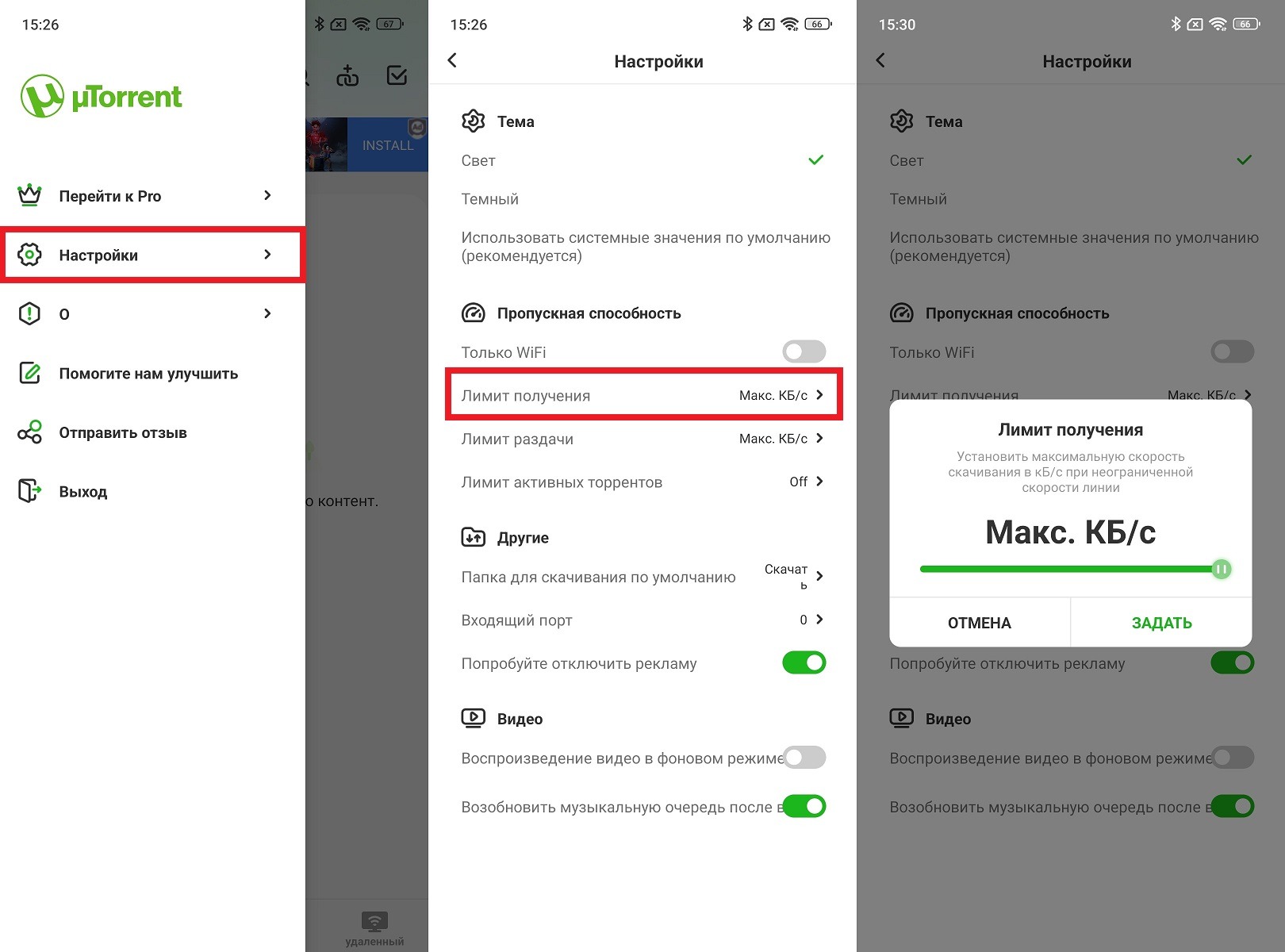
Установите максимальную скорость загрузки
Загрузка только по Wi-Fi: в разделе «Пропускная способность» включите опцию «Загружать только по Wi-Fi». Это предотвратит расход мобильного трафика и разряд батареи при загрузке в фоне. Там же рекомендуется включить «Использовать прокси» если требуется анонимность, и настроить порт подключения вручную. По умолчанию используется случайный порт, что иногда снижает скорость на отдельных сетях.
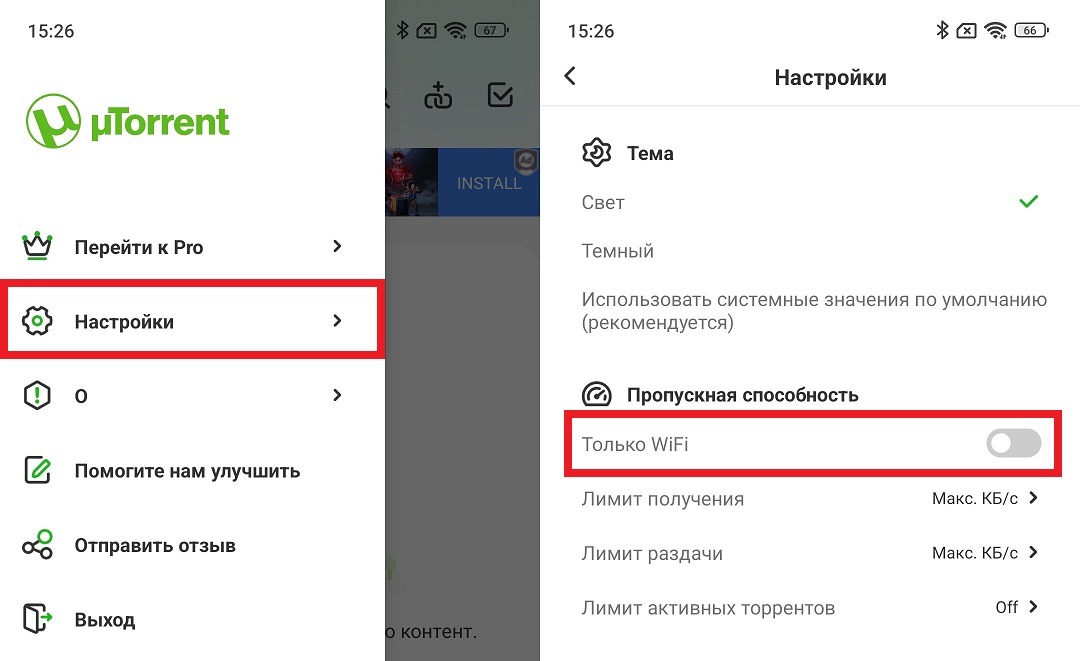
Загрузка через Wi-Fi поможет сэкономить трафик
В приложении uTorrent Pro вам будут дополнительно доступны: загрузка без рекламы, управление торрентами удаленно через веб-интерфейс и расширенные настройки планировщика. Можно задать часы активной загрузки и автоматическое включение Wi-Fi при добавлении нового торрента.
 Загляни в телеграм-канал Сундук Али-Бабы, где мы собрали лучшие товары с АлиЭкспресс
Альтернативы uTorrent для Android
Лучший торрент на телефон — вопрос личных предпочтений, и uTorrent далеко не единственный вариант. Если приложение не устраивает по каким-то причинам, вот какие альтернативы стоит рассмотреть:
- BitTorrent — официальный клиент от того же разработчика, практически идентичен uTorrent, но с немного другим интерфейсом;
- LibreTorrent — полностью бесплатный и открытый клиент без рекламы, с гибкими настройками и поддержкой Android 10 и выше;
- Flud — чистый интерфейс в стиле Material Design, поддержка магнет-ссылок, RSS-лент и управления через уведомления;
- tTorrent — один из старейших клиентов для Android с поддержкой Wi-Fi Direct и удаленного управления.
Каждое из этих приложений умеет то же, что и uTorrent: открывать торрент-файлы и магнет-ссылки, загружать файлы в фоне, управлять очередью и задавать место сохранения. Лучшие торрент-клиенты для Android с подробным сравнением — читайте в отдельном материале, там разобраны все плюсы и минусы каждого варианта.
