Установить Telegram на компьютер можно бесплатно за пару минут — на Windows, macOS или Linux. Десктопная версия мессенджера синхронизирует все чаты с телефоном и позволяет удобно работать с файлами, текстами и звонками на большом экране. В этой статье — пошаговые инструкции для каждого способа установки, вход в аккаунт, решение частых проблем и полезные настройки после установки. Ну а если не хотите возиться с установкой, то пользуйтесь Telegram Web — это то же самое, что приложение, только в браузере.

Телеграм — это история не только для смартфонов и планшетов, но и компьютеров
Зачем устанавливать Telegram на компьютер
Telegram Desktop — это полноценный клиент мессенджера для ПК и ноутбуков, а не просто «зеркало» мобильного приложения. Вы можете одновременно работать с сообщениями на телефоне, планшете и компьютере, при этом приложения на ПК полностью автономны — телефон не нужно держать включённым.
Вот что даёт десктопная версия:
- Быстрый набор текста на полноценной клавиатуре — удобно для длинных сообщений и рабочей переписки
- Отправка файлов размером до 2 ГБ каждый — перетащил файл в окно чата и отправил
- Голосовые и видеозвонки прямо с компьютера через микрофон и веб-камеру (не забудьте поменять местоположение на другую страну)
- Горячие клавиши и поддержка нескольких вкладок для управления чатами
- Переключение между тёмной и светлой темами, настройка цветовых палитр
❗ПОДПИШИСЬ НА НАШ ЧАТИК В ТЕЛЕГРАМЕ. ТАМ ТЕБЕ ОТВЕТЯТ НА ЛЮБЫЕ ВОПРОСЫ
Приложение работает быстро даже на слабом железе, потребляя минимум системных ресурсов. Telegram на компьютере — рабочий инструмент для тех, кто много общается, отправляет файлы или ведёт каналы.
Системные требования Telegram Desktop
Прежде чем скачать Telegram на компьютер, убедитесь, что ваше устройство подходит. Требования минимальны:
Актуальные версии Telegram Desktop поддерживают Windows 7 и новее, macOS 10.12 и новее, а также 64-битные дистрибутивы Linux.
Минимальные системные требования: процессор от 1 ГГц, оперативная память от 512 МБ, около 100 МБ свободного места на диске и стабильное подключение к интернету.
Если у вас очень старая система (Windows XP, Vista или macOS 10.10), установить последнюю версию не получится. Однако на официальном сайте доступны старые версии: v1.8.15 для Windows XP/Vista и v2.4.4 для OS X 10.10–10.11.
Как установить Telegram на компьютер с Windows через официальный сайт
Это основной и самый надёжный способ. Скачивайте Telegram только с официального сайта — так вы гарантированно получите безопасную версию без вирусов и рекламы.
- Откройте браузер и перейдите на сайт desktop.telegram.org.
- На странице будут кнопки «Get Telegram for Windows x64» и «Portable version». Нажмите на первую — это стандартная версия с установщиком.
- Дождитесь скачивания файла tsetup-x64.exe. Он весит около 50 МБ.
- Запустите скачанный файл. При первом запуске выберите язык интерфейса — в списке есть русский.
- Выберите папку для установки (можно оставить стандартную) и нажмите «Далее».
- Решите, нужен ли ярлык в меню «Пуск» и на рабочем столе, и нажмите «Установить».
- Дождитесь окончания установки и нажмите «Завершить». Telegram запустится автоматически.
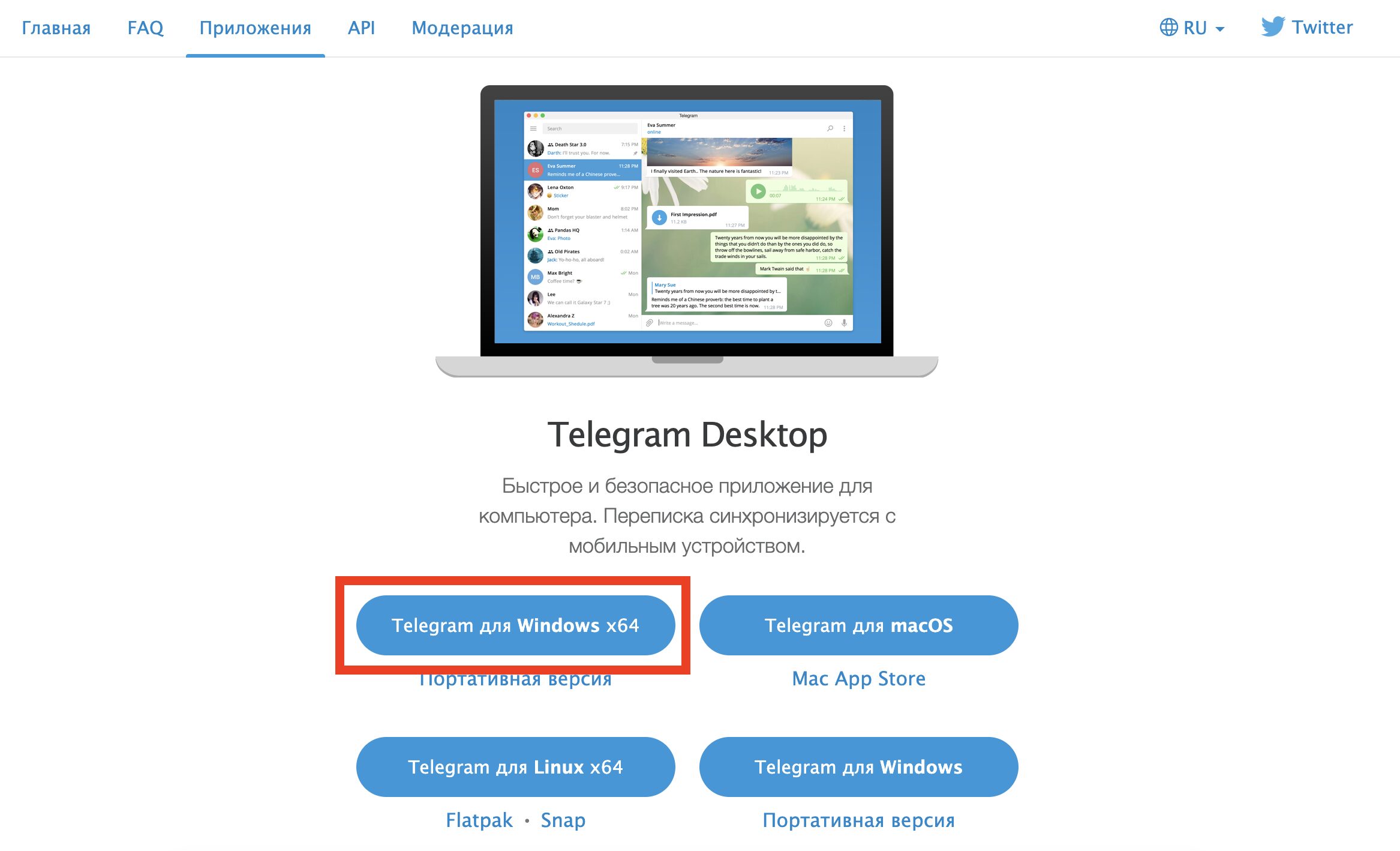
Если у вас 32-битная система, то нажмите на Telegram для Windows в правом нижнем углу
⚡ Подпишись на AppleInsider в Telegram, где оперативно публикуются новости из мира Apple
Весь процесс занимает 1–2 минуты. После установки переходите к разделу о входе в аккаунт ниже.
Как установить Telegram на компьютер через Microsoft Store
Если у вас Windows 10 или Windows 11, Telegram можно установить через встроенный магазин приложений Microsoft Store. Версия ничем не отличается от скачанной с сайта — это тот же официальный клиент.
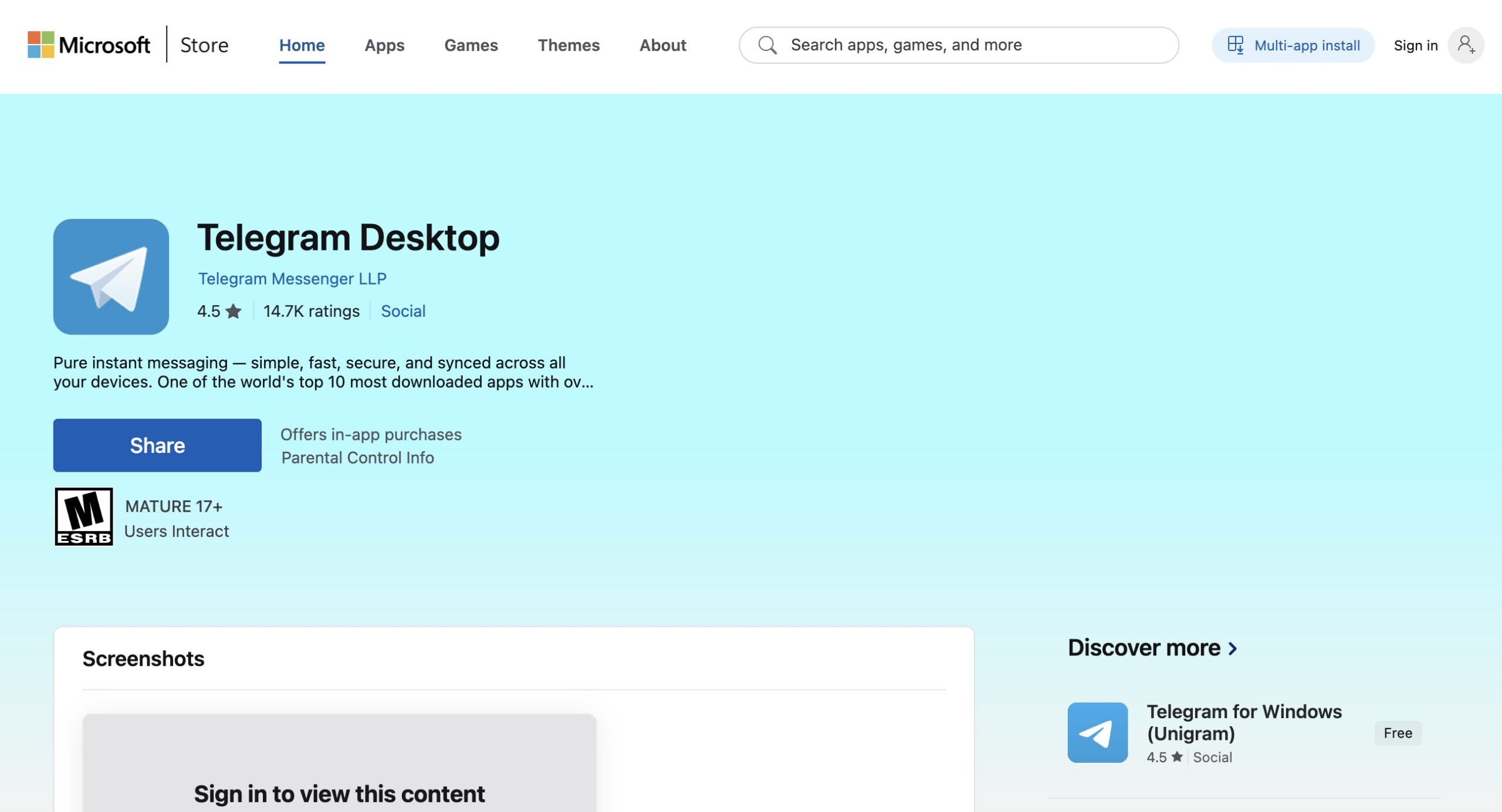
Приложение есть в Microsoft Store, и кому-то будет удобнее установить его оттуда
- Откройте Microsoft Store — найдите его через «Пуск» или в поиске Windows.
- В строке поиска магазина введите Telegram Desktop или перейдите по этой ссылке.
- Выберите приложение от разработчика «Telegram Messenger LLP» и нажмите кнопку «Получить».
- Дождитесь загрузки. Устанавливать отдельно не нужно — приложение сразу готово к запуску.
❗ ЕЩЕ БОЛЬШЕ СТАТЕЙ ОБ APPLE ИЩИТЕ В НАШЕМ ДЗЕНЕ СОВЕРШЕННО БЕСПЛАТНО
Плюс этого способа — обновления будут приходить автоматически через магазин. Но учтите: Microsoft Store иногда задерживает публикацию обновлений. Если вам важна самая свежая версия, официальный сайт — более надёжный источник.
Как установить Telegram на Mac (macOS)
На Mac доступны два варианта клиента Telegram, и важно понимать разницу между ними.
Telegram for macOS — нативное приложение, написанное специально под Mac. Версия для macOS разработана отдельной командой Telegram и тщательно оптимизирована для работы на Mac. Скачать его можно с сайта macos.telegram.org или из Mac App Store.
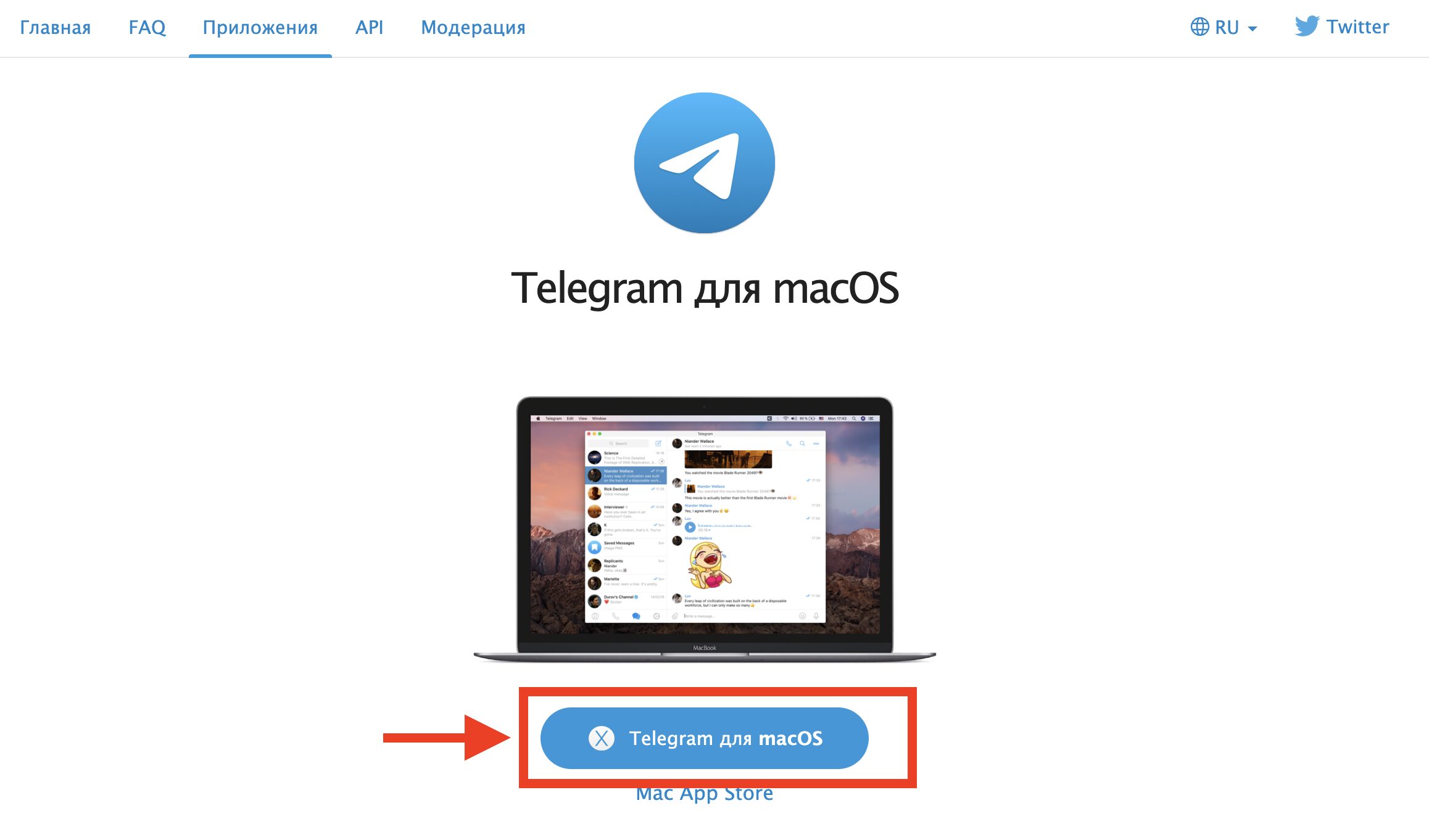
Приложение можно скачать с официального сайта
Telegram Desktop — кроссплатформенный клиент (тот же, что и для Windows/Linux). Скачивается с desktop.telegram.org.
Установка через Mac App Store:
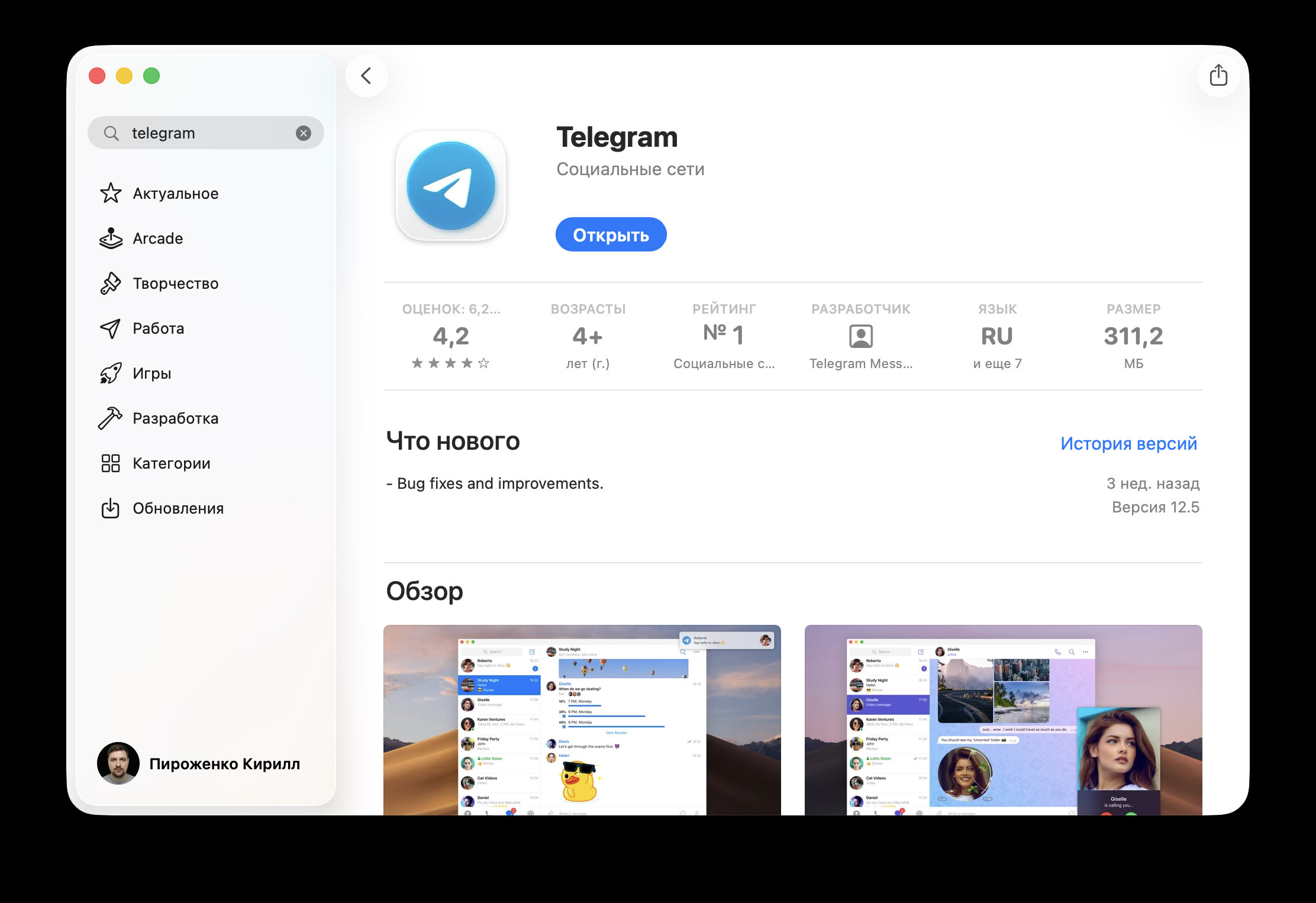
А кому-то удобнее пользоваться магазином приложений Apple
- Откройте App Store на Mac.
- В поиске введите «Telegram» или перейдите по этой ссылке.
- Выберите приложение от разработчика «Telegram Messenger LLP» — убедитесь, что это официальный клиент.
- Нажмите «Получить», затем «Установить». Подтвердите действие паролем Apple ID или Touch ID.
- После установки откройте Telegram из папки «Программы» или Launchpad.
Установка через сайт:
- Перейдите на macos.telegram.org и скачайте .dmg-файл.
- Откройте скачанный .dmg-файл и перетащите иконку Telegram в папку Applications.
- При первом запуске macOS может предупредить, что приложение загружено из интернета — нажмите «Открыть».
Для версии из App Store требуется macOS 10.13 (High Sierra) или новее.
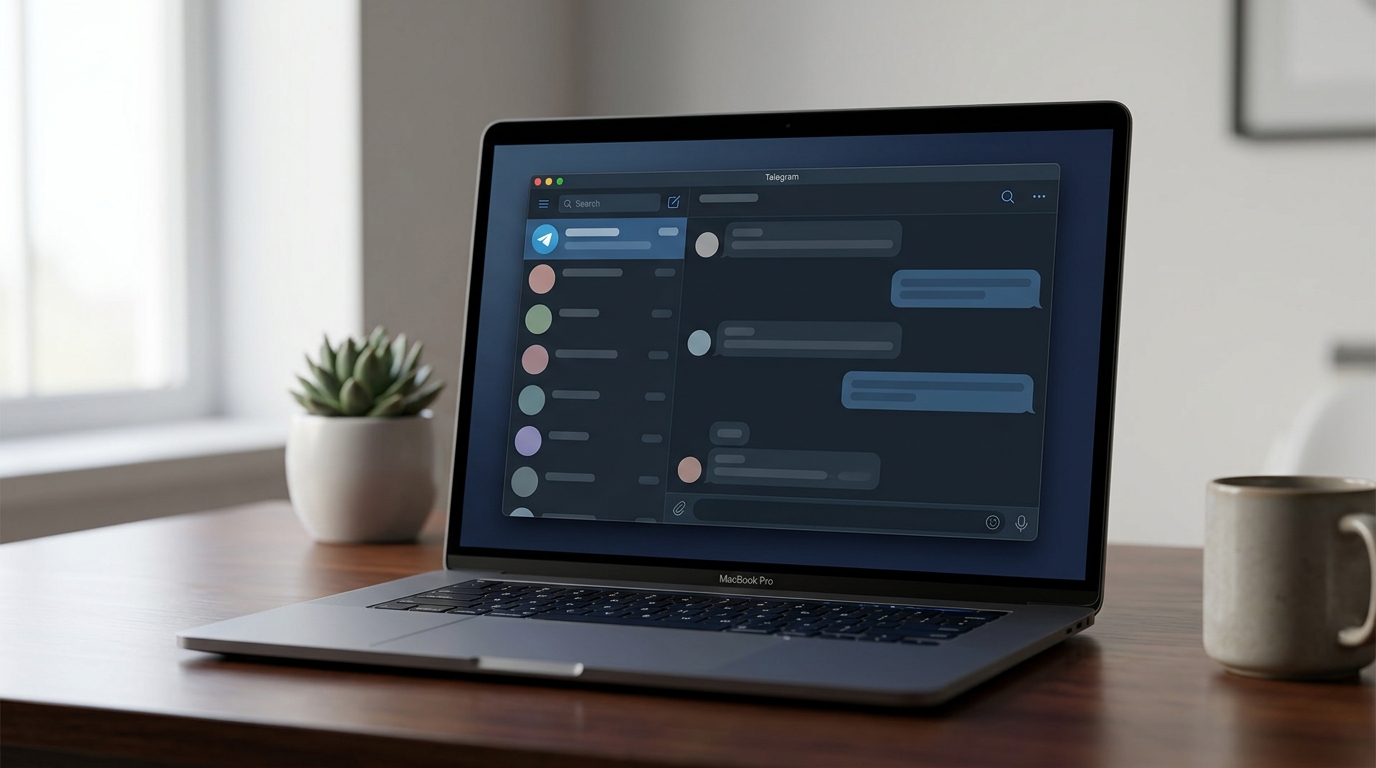
Telegram for macOS — нативная версия с поддержкой тёмной темы
Telegram на компьютере онлайн: веб-версия без установки
Если вы не хотите или не можете установить приложение (например, на рабочем компьютере), Telegram можно открыть прямо в браузере. Telegram Web — это версия мессенджера, которая работает в браузере без какой-либо установки.
Доступны две официальные веб-версии:
- WebK — web.telegram.org/k/
- WebA — web.telegram.org/a/
Обе версии работают одинаково: откройте ссылку в браузере, отсканируйте QR-код телефоном или введите номер телефона для входа. Работает в Chrome, Firefox, Safari, Edge и других современных браузерах.
Ограничения веб-версии по сравнению с десктопным приложением:
- Нет поддержки видеозвонков (голосовые доступны)
- Могут не работать некоторые функции форматирования
- Нет автозапуска при включении компьютера
- Уведомления зависят от настроек браузера
Для постоянной работы лучше установить полноценное приложение Telegram Desktop. Веб-версия удобна как временное решение.
Как зарегистрироваться в Telegram на компьютере и войти в аккаунт
После установки Telegram Desktop предложит два способа входа: через QR-код или по номеру телефона.
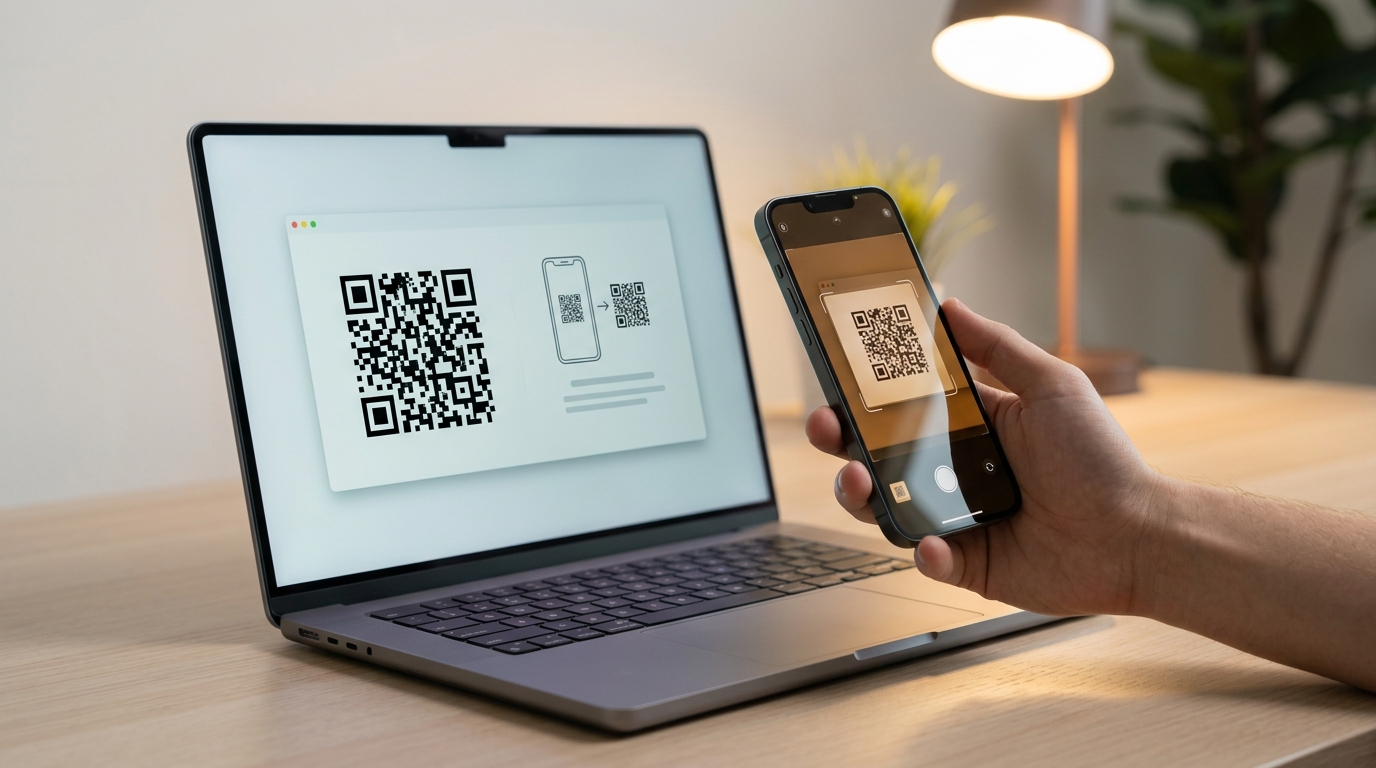
Для входа наведите камеру телефона на QR-код в приложении
Вход через QR-код (если Telegram уже есть на телефоне):
- Запустите Telegram на компьютере — на экране появится QR-код.
- Откройте Telegram на смартфоне.
- Перейдите в «Настройки» → «Устройства» → «Подключить устройство».
- Наведите камеру телефона на QR-код на экране компьютера.
- Все чаты синхронизируются автоматически.
Вход по номеру телефона (в том числе регистрация нового аккаунта):
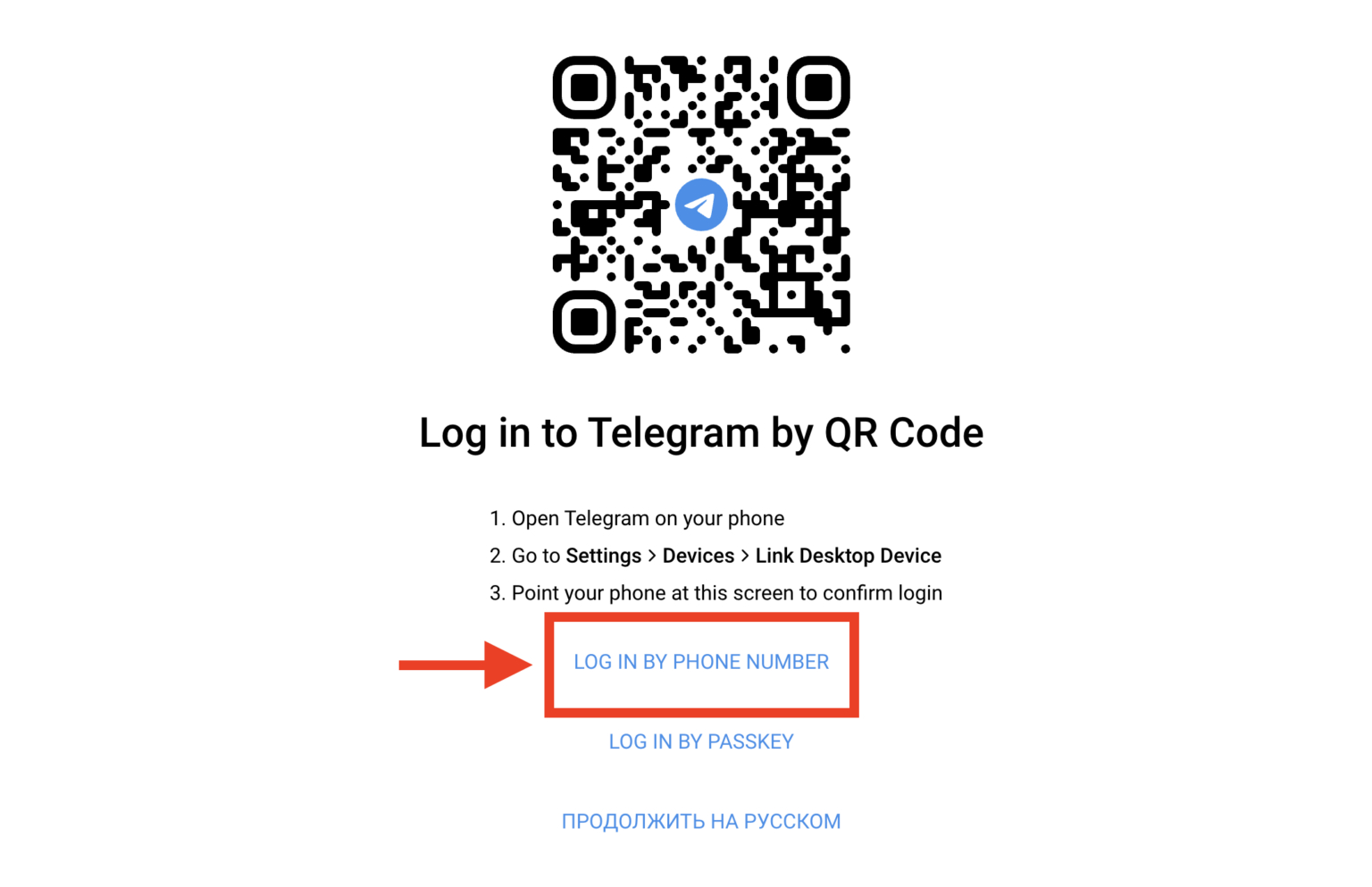
Переключитесь на авторизацию по номеру телефона и получите код в активную сессию
- В окне с QR-кодом нажмите внизу на «Вход по номеру телефона».
- Выберите страну и введите номер телефона.
- На этот номер придёт код подтверждения — в SMS или в Telegram на другом устройстве.
- Введите код, и вы окажетесь в своём аккаунте.
При первом запуске Telegram Desktop подождите несколько секунд, пока все ваши чаты и группы синхронизируются с сервером. После этого можно продолжать любой разговор, начатый на телефоне.
Как обновить Telegram на компьютере
Telegram на компьютере обновляется автоматически по мере выхода новых версий. Но если автообновление не сработало, есть несколько способов обновить вручную.
Проверка обновлений из приложения:
- Откройте Telegram Desktop и зайдите в «Настройки».
- Перейдите в раздел «Продвинутые настройки».
- В разделе «Версия и обновления» убедитесь, что переключатель «Обновлять автоматически» включён.
- Нажмите кнопку проверки обновлений — программа соединится с сервером и проверит наличие новой версии.
Ручное обновление:
Если автоматическое обновление не работает, скачайте последнюю версию установочного файла с официального сайта desktop.telegram.org. Установите её поверх текущей — все чаты и настройки сохранятся.
Если Telegram был установлен через Microsoft Store, обновления приходят через магазин. Откройте Microsoft Store → «Библиотека» → «Получить обновления».
Где Telegram хранит файлы на компьютере
Скачанные в Telegram файлы, фотографии и видео сохраняются локально на компьютере. Вот где их искать:
Windows: по умолчанию Telegram на Windows сохраняет медиафайлы в папку «Загрузки» в подпапку «Telegram Desktop». Путь: C:\Users\[Имя пользователя]\Downloads\Telegram Desktop.
macOS: файлы сохраняются в папку «Загрузки» → «Telegram Desktop» либо в скрытую системную папку ~/Library/Application Support/Telegram Desktop/.
Как изменить папку для сохранения файлов:
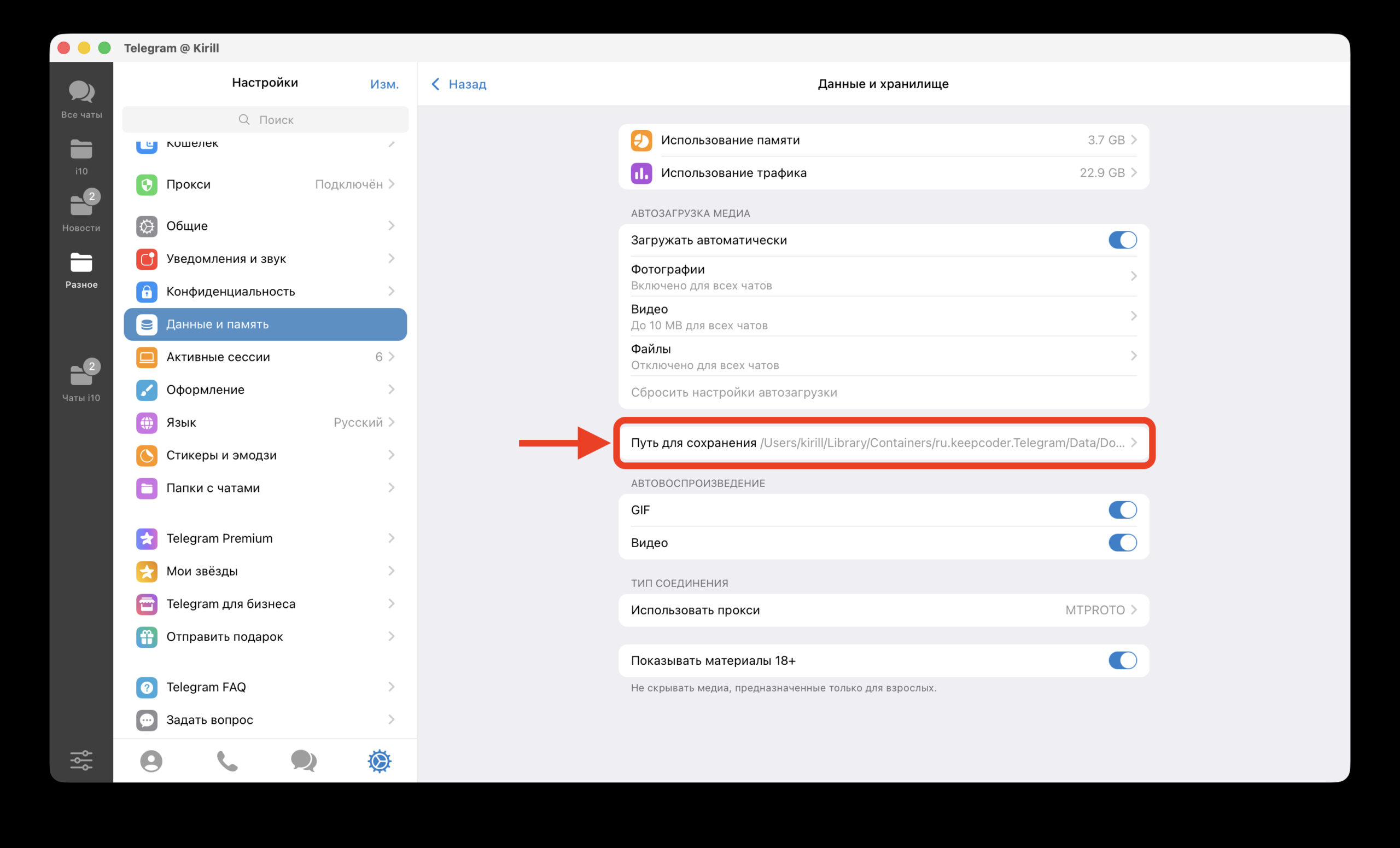
Папка для хранения файлов на macOS прячется здесь. Тут же ее можно поменять
- Откройте Telegram → «Настройки».
- Перейдите в «Продвинутые настройки».
- Найдите параметр «Путь для сохранения» (или «Download path»).
- Укажите нужную папку или включите запрос пути при каждом скачивании.
Данные учётной записи, кэш и настройки хранятся в папке tdata внутри директории Telegram Desktop. Эту папку можно скопировать и перенести на другой компьютер — все чаты и настройки сохранятся.
Совет: кэш Telegram может разрастись до нескольких гигабайт. Чтобы очистить его, зайдите в «Настройки» → «Данные и диск» → «Использование диска» и нажмите «Очистить кэш».
Портативная версия Telegram Desktop
Telegram Desktop Portable — портативная версия мессенджера, которую не нужно устанавливать на компьютер. Её можно запускать с флешки, внешнего диска или из любой папки.
Как использовать:
- Перейдите на desktop.telegram.org и нажмите «Portable version».
- Скачается ZIP-архив. Распакуйте его в любую папку.
- Запустите файл Telegram.exe из распакованной папки.
- Войдите в аккаунт через QR-код или по номеру телефона.
Портативная версия обладает теми же функциями, что и установленная: отправка сообщений, использование ботов, подписка на каналы, тёмная тема и все остальные возможности Telegram. Портативная версия удобна, если вы работаете на чужом компьютере и не хотите оставлять следов. После завершения работы просто удалите папку — на компьютере ничего не останется.
Частые проблемы при установке Telegram на ПК и их решение
Если что-то пошло не так при установке или запуске, вот решения самых распространённых проблем:
Telegram не устанавливается / выдаёт ошибку:
- Убедитесь, что скачиваете файл с официального сайта desktop.telegram.org
- Попробуйте запустить установщик от имени администратора (правый клик → «Запуск от имени администратора»)
- Очистите временные файлы и кэш системы — это можно сделать через системные настройки или специальные программы
Не приходит код подтверждения:
- Убедитесь, что вводите актуальный номер телефона и ждёте код подтверждения
- Проверьте входящие SMS и Telegram на телефоне — код может прийти в виде сообщения в самом мессенджере
- Проверьте настройки времени на компьютере — неправильное время может вызывать проблемы с авторизацией
Telegram не запускается после установки:
- Попробуйте удалить текущую версию, перезапустить ПК, а затем скачать свежий установщик с официального сайта
- Проверьте, не блокирует ли антивирус приложение — добавьте Telegram в список исключений
Чаты не синхронизируются:
- Проверьте подключение к интернету
- Убедитесь, что на телефоне используется тот же аккаунт
- Подождите — при большом количестве чатов синхронизация может занять несколько минут
Полезные настройки Telegram после установки на компьютер
После установки и входа в аккаунт стоит настроить несколько вещей для комфортной работы:
Уведомления. Зайдите в «Настройки» → «Уведомления». Отключите звук для групп, если их много, и настройте исключения для важных чатов.
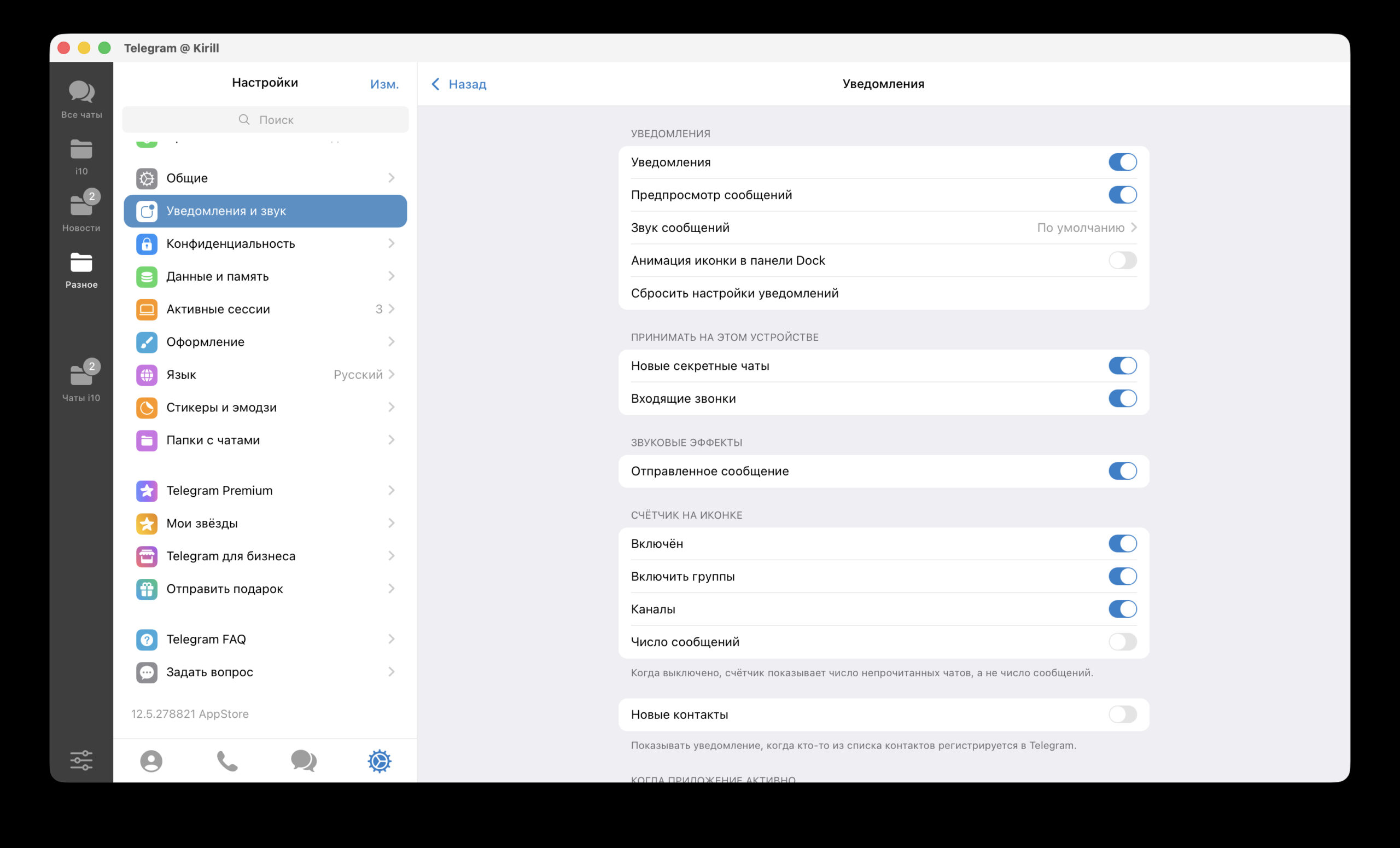
Обязательно настройте уведомления, чтобы всё работало как надо вам
Автозапуск. Telegram Desktop может запускаться при включении компьютера. Включите или выключите эту опцию в «Настройки» → «Продвинутые настройки».
Локальный пароль. Для защиты данных можно установить пароль на запуск приложения: откройте «Настройки» → «Конфиденциальность и безопасность» и включите опцию «Локальный пароль».
Папки чатов. Если у вас много чатов, создайте папки для их сортировки: «Настройки» → «Папки с чатами». Можно сгруппировать чаты по категориям — «Работа», «Личное», «Каналы».
Читайте также: Как выбрать внешний диск для Mac и на что обратить внимание при покупке
Горячие клавиши. Несколько полезных сочетаний: Ctrl+K — поиск по чатам, Ctrl+Shift+M — отключить звук уведомлений, Escape — закрыть открытый чат.
Telegram на компьютере — полноценный инструмент для общения и работы. Установите приложение с официального сайта desktop.telegram.org или через магазин вашей ОС, войдите через QR-код за несколько секунд и настройте уведомления, папки и автозапуск. Если установка невозможна — откройте веб-версию web.telegram.org прямо в браузере. Все способы бесплатны и занимают не больше пары минут.
