Apple который год потихоньку отдает экран блокировки в ваши руки, и iOS 27 продолжает эту линию. В новой версии появилось сразу четыре настройки: обои можно достраивать нейросетью, генерировать с нуля, часы поднимать наверх, а надоевший плеер смахивать в сторону. Не так давно мы разбирали шесть скрытых фишек iOS 27, а сейчас собрали все изменения для локскрина в одном месте.
Экран блокировки получил новые настройки
ПОДПИШИСЬ НА КАНАЛ "СУНДУК АЛИ-БАБЫ" В МАКС, ЧТОБЫ НЕ ПРОПУСКАТЬ САМЫЕ ТОПОВЫЕ ТОВАРЫ С ALIEXPRESS ПО ЛУЧШИМ ЦЕНАМ
Как расширить обои на весь экран iPhone
Приложение «Фото» в iOS 27 получило пачку инструментов на базе Apple Intelligence: обновленный «Ластик», функцию «Кадрирование» и «Расширение». Последняя достраивает картинку по краям, чтобы вы могли поменять соотношение сторон, выровнять горизонт или просто добавить воздуха вокруг объекта.
То же «Расширение» приехало и на локскрин. Если фотография не совпадает с пропорциями дисплея или обрезана не так, как хотелось, система сама предложит ее достроить. По краям нейросеть дорисует недостающие пиксели, и снимок аккуратно ляжет под формат iPhone. Раньше половина хороших вертикальных кадров отправлялась в утиль просто потому, что не влезала в рамки. Теперь этой проблемы почти нет.
Настраивается функция так:
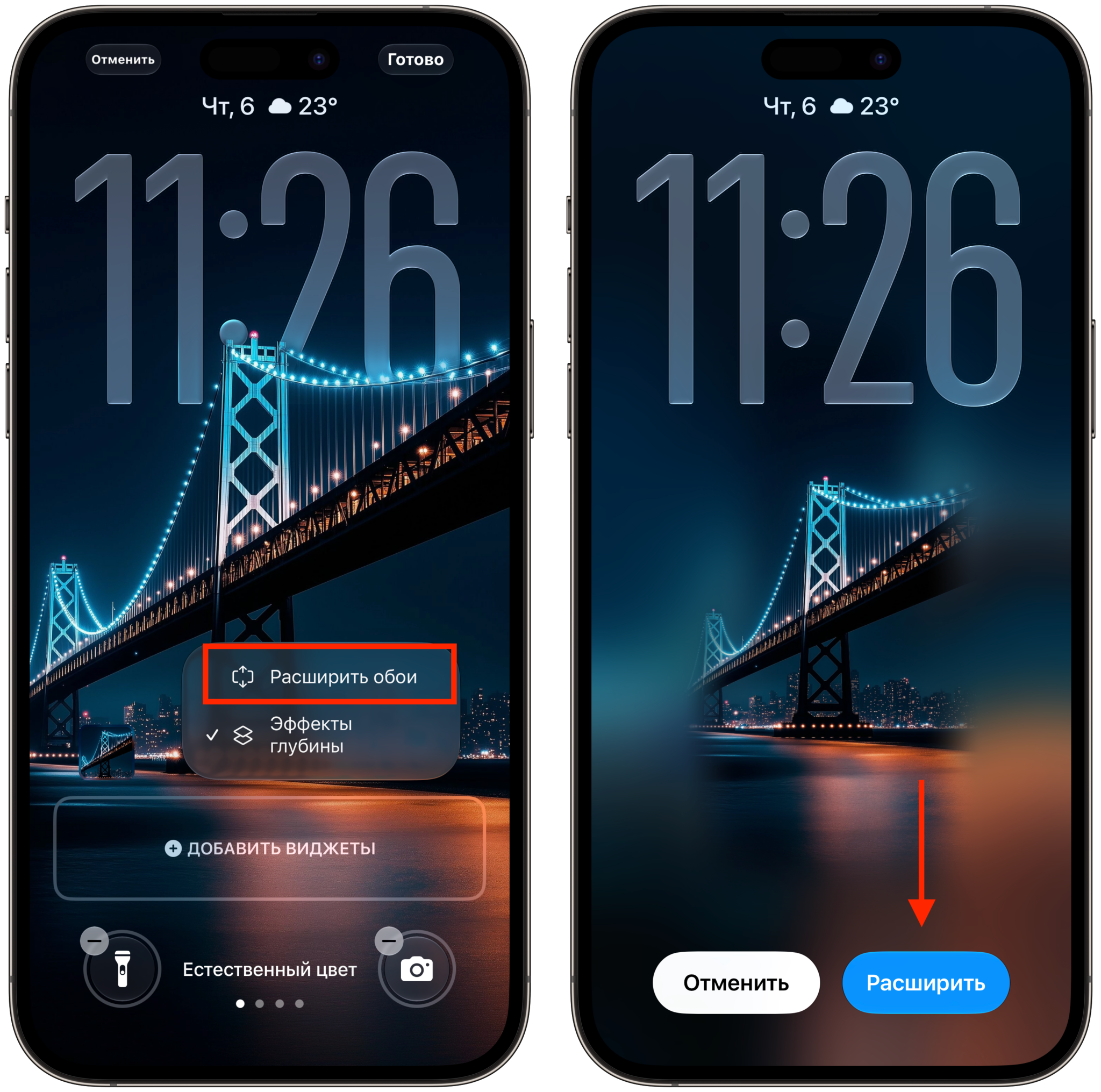
Запустите расширение и подождите несколько секунд
- Задержите палец на экране блокировки, пока не появится режим редактирования.
- Выберите пункт «Настроить».
- Нажмите небольшую иконку в углу и в меню выберите «Расширить обои», затем подтвердите действие.
- Подождите пару секунд, пока обработка завершится.
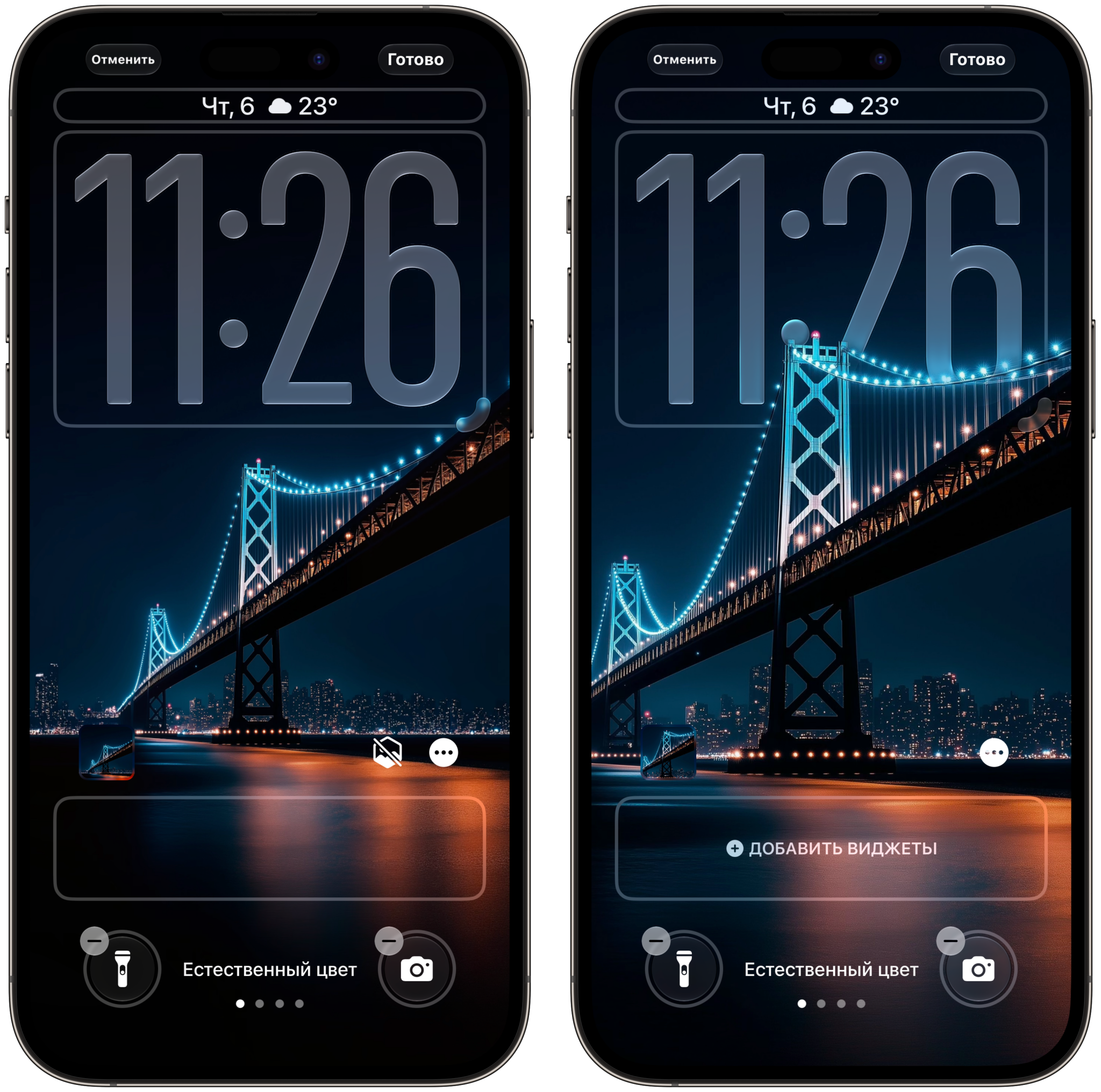
Слева обои с расширением, справа без него
Результат зависит от снимка: на однородном фоне вроде неба или стены нейросеть работает почти безупречно, а вот сложные текстуры иногда достраивает с фантазией. Если итог не понравился, обои всегда можно вернуть в исходный вид и попробовать другую фотографию. Зато снимков в галерее, которые годятся под фон, станет заметно больше. Кстати, у нас есть отдельный разбор про функцию, которой вы будете пользоваться каждый день.
Создание обоев для iPhone с помощью нейросети
Image Playground, приложение Apple для генерации картинок нейросетью, в iOS 27 серьезно прокачали. И часть новых возможностей завезли прямо в выбор обоев, так что собрать фон можно не выходя из настроек локскрина.
В меню выбора обоев появляется пункт «Image Playground». Он умеет делать стилизованные версии ваших снимков из галереи, например в стиле ретро-иллюстрации или анимации. А еще можно собрать обои с нуля: достаточно описать словами, что вы хотите увидеть. Никаких навыков дизайна не нужно, все ложится на плечи нейросети. По моему опыту, чем конкретнее формулировка, тем аккуратнее выходит картинка: абстрактные запросы вроде «что-нибудь красивое» дают невнятную кашу, а точные описания цвета, объекта и настроения работают куда лучше.
Здесь есть важное условие. Кнопка генерации появляется, только если у вас включен Apple Intelligence, а язык системы английский. Описывать желаемую картинку тоже придется на английском. Без этих двух условий пункта в меню вы попросту не найдете, так что россиянам ради обоев пока приходится временно переключать язык системы. Хотите узнать про новые фишки iPhone еще больше? Подписывайтесь на наши каналы в Telegram и МАКС, там мы разбираем все свежие функции. А если интересно, что еще припасла Apple, почитайте, что компания пока не показала.
Как сделать маленькие часы на экране блокировки iPhone
Менять размер часов Apple разрешила уже в iOS 26. Но в iOS 27 компания пошла дальше. Теперь цифры можно поднять в верхнюю строку к виджетам, туда же, где живет дата. Снизу освобождается место, и обои становится видно целиком, без крупных цифр посередине кадра. Особенно выигрывают портреты и фотографии с людьми: лицо больше не перекрывается временем. Настраивается это за пару касаний.
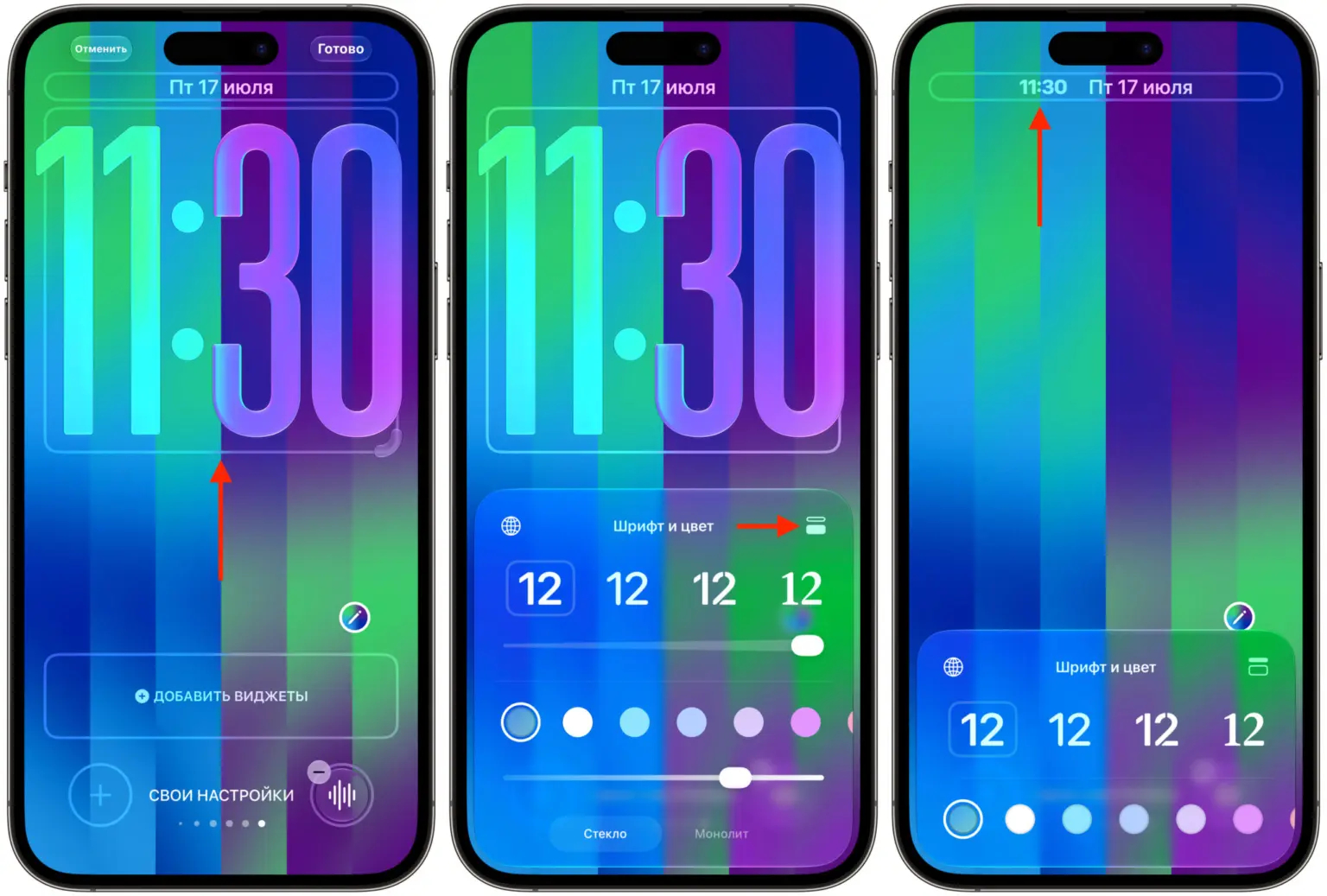
Часы улетают вверх и открывают обои
- Перейдите в режим редактирования экрана блокировки.
- Тапните по цифрам времени. Снизу выедет панель «Шрифт и цвет».
- В правом верхнем углу этой панели найдите иконку с двумя горизонтальными полосками. Это переключатель компоновки.
- Нажмите на нее. Часы моментально уменьшатся и переедут в верхнюю строку рядом с датой.
Минус у приема ровно один: время теперь труднее разглядеть издалека. Но если для вас экран блокировки это в первую очередь красивая картинка, компромисс честный. Мы уже показывали, как включить маленькие часы, подробнее. А раз уж взялись за внешний вид системы, загляните в материал про то, как настроить или отключить Liquid Glass.
Как скрыть плеер на экране блокировки iPhone
Виджет «Сейчас играет» появляется на локскрине, когда вы что-то слушаете, и годами убрать его было нельзя. Он занимал половину экрана и упорно закрывал обои, даже если музыка играла фоном и трогать ее вы не собирались. В iOS 27 плеер наконец можно смахнуть в сторону. Музыка при этом не останавливается и продолжает играть как ни в чем не бывало.
Действий тут минимум:
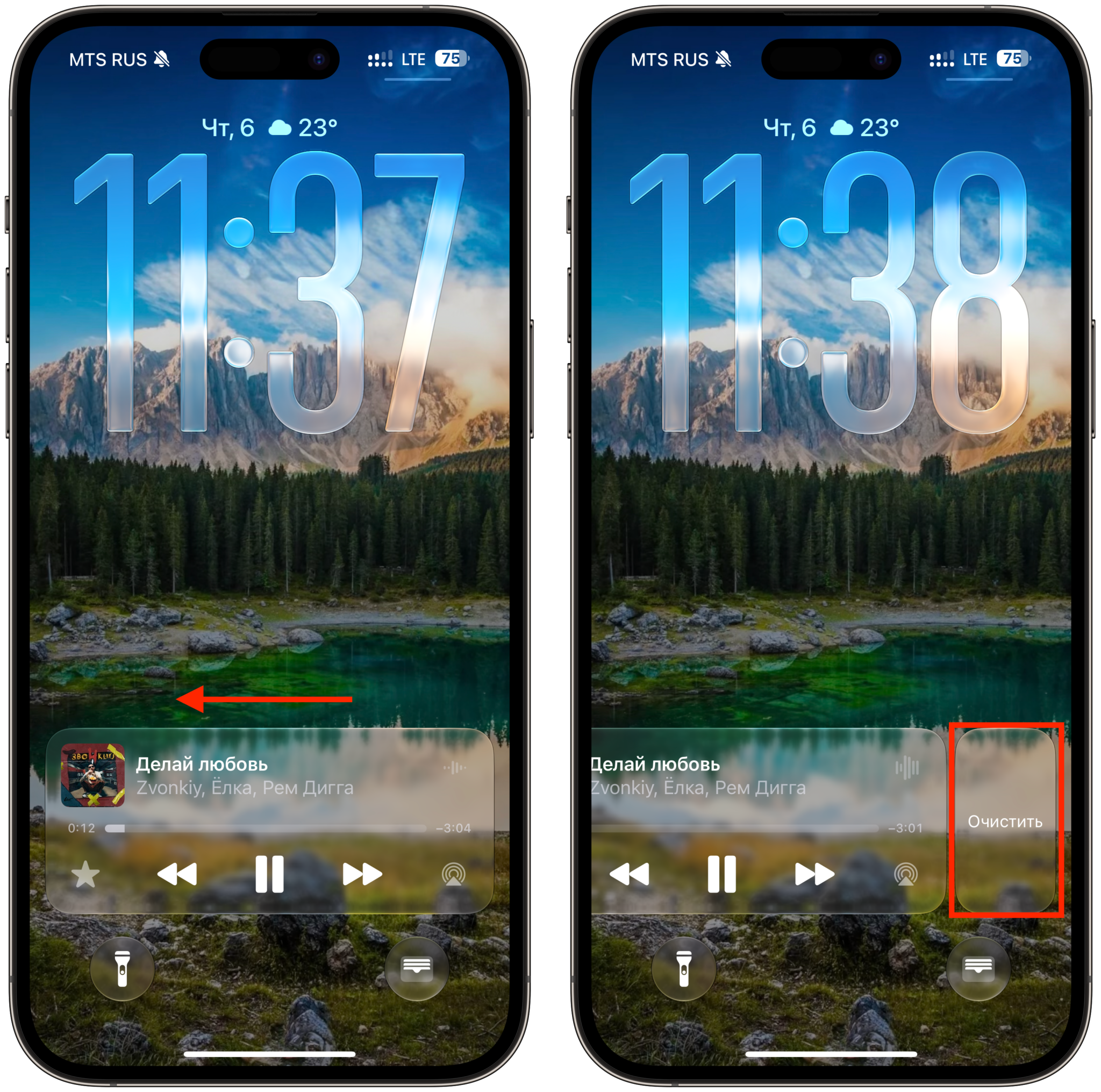
Смахнуть плеер можно даже во время проигрывания. Раньше так было нельзя
- Дождитесь, пока на экране блокировки появится виджет «Сейчас играет».
- Проведите по нему пальцем в сторону, чтобы убрать с экрана.
Особенно оценят те, кто вечно случайно попадает по этому виджету и ставит трек на паузу невпопад. Теперь плеер не мозолит глаза, а управление воспроизведением никуда не денется: вернуть его можно в любой момент. Не смогли найти нужную настройку или что-то пошло не так? Пишите в наш чат в Telegram или МАКС, там точно подскажут.
