В тексте про 5 необычных функций Samsung мы вкратце рассказывали про Режимы и сценарии Galaxy — встроенный инструмент автоматизации в One UI, о котором многие владельцы даже не знают. Он позволяет сделать так, чтобы телефон делал всё сам: менял настройки по времени, месту, подключению к Bluetooth или Wi-Fi. Один из журналистов Android Authority собрал пять сценариев, которые реально изменили его повседневный опыт с Galaxy. Разбираем каждый из них и объясняем, кому это пригодится.
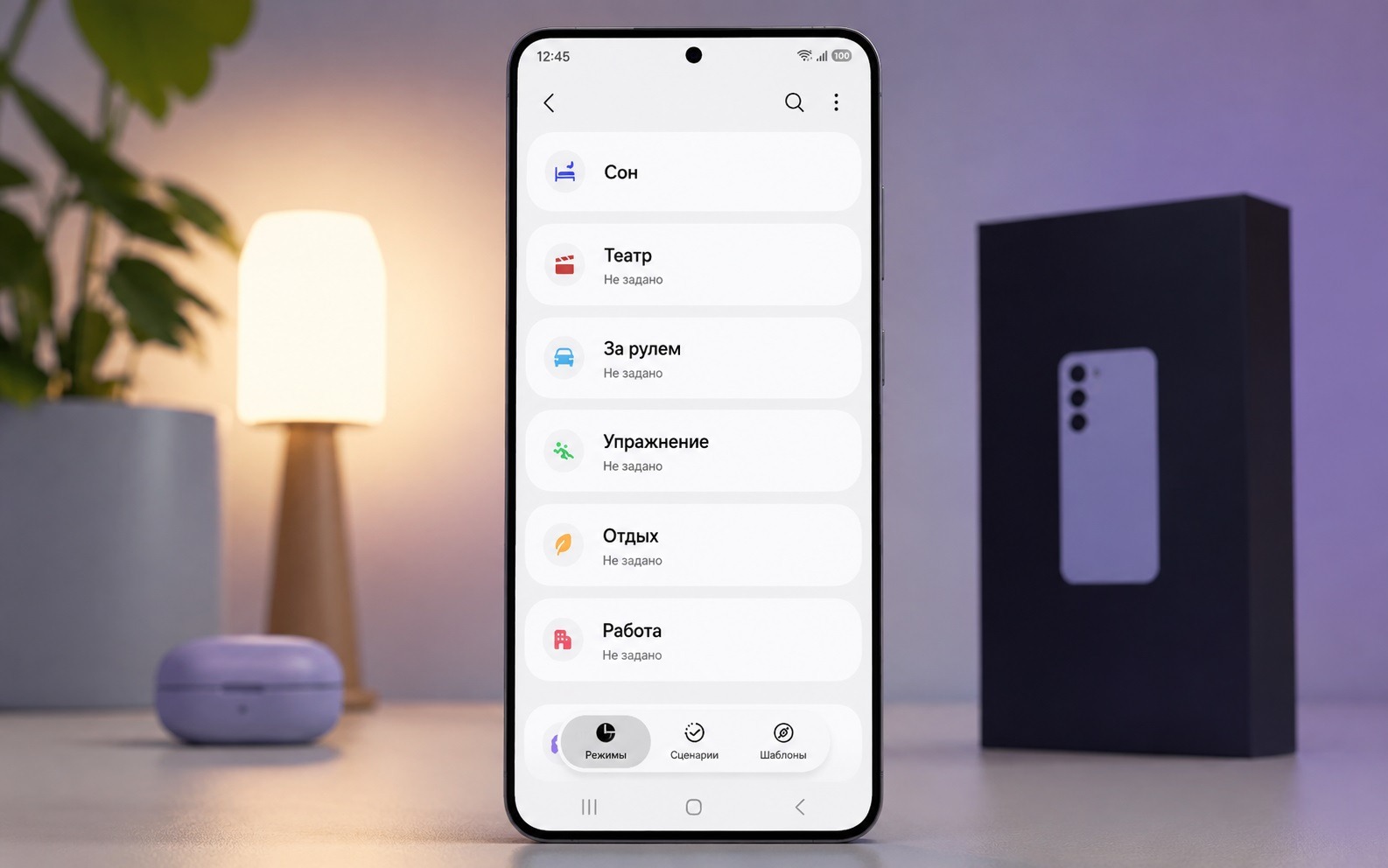
Изучили функцию режимов и сценариев Samsung
Где найти Samsung Routines и как они работают
Samsung Routines находятся в разделе «Настройки», далее «Режимы и сценарии» (Modes and Routines), вкладка «Сценарии». Логика простая: вы задаёте условие — «если» (время суток, подключение к определённому Bluetooth или Wi-Fi, запуск приложения), а затем действие — «тогда» (изменить громкость, включить тёмную тему, открыть приложение и так далее). Телефон выполняет эти действия автоматически, без вашего участия.
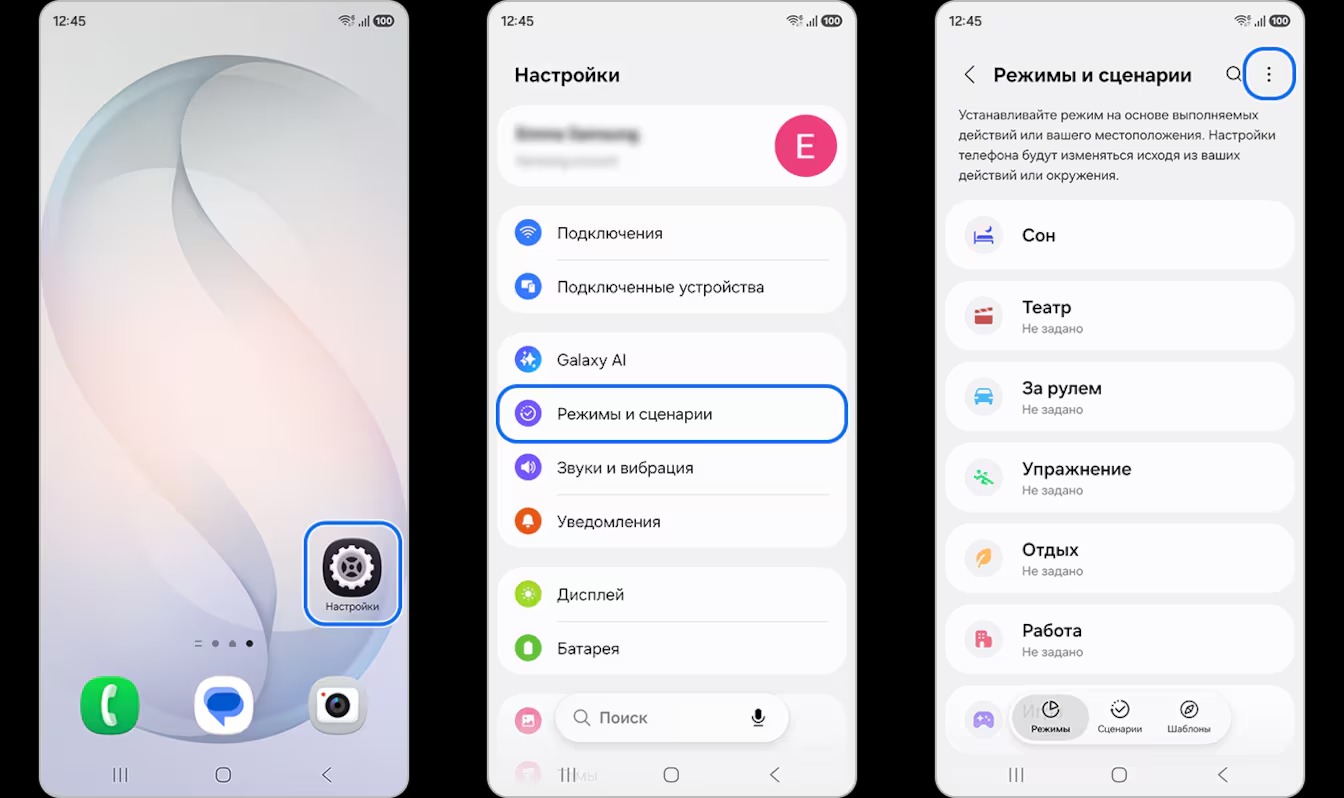
Режимы и сценарии прячутся в настройках Galaxy
Функция доступна на большинстве актуальных смартфонов Galaxy с One UI 5 и выше. А в оболочке One UI 8.5 Samsung добавила ещё больше гибкости: теперь можно задать дату окончания сценария или запустить его однократно. Никаких сторонних приложений устанавливать не нужно — всё встроено в систему.
Сценарии Samsung на утро: будильник, звук и сводка дня
Первый сценарий Samsung — один из самых простых, но полезных. После отключения утреннего будильника телефон автоматически переключается в обычный звуковой режим. Казалось бы, мелочь, но она избавляет от ситуации, когда вы полдня не слышите звонки, потому что забыли снять беззвучный режим после сна.
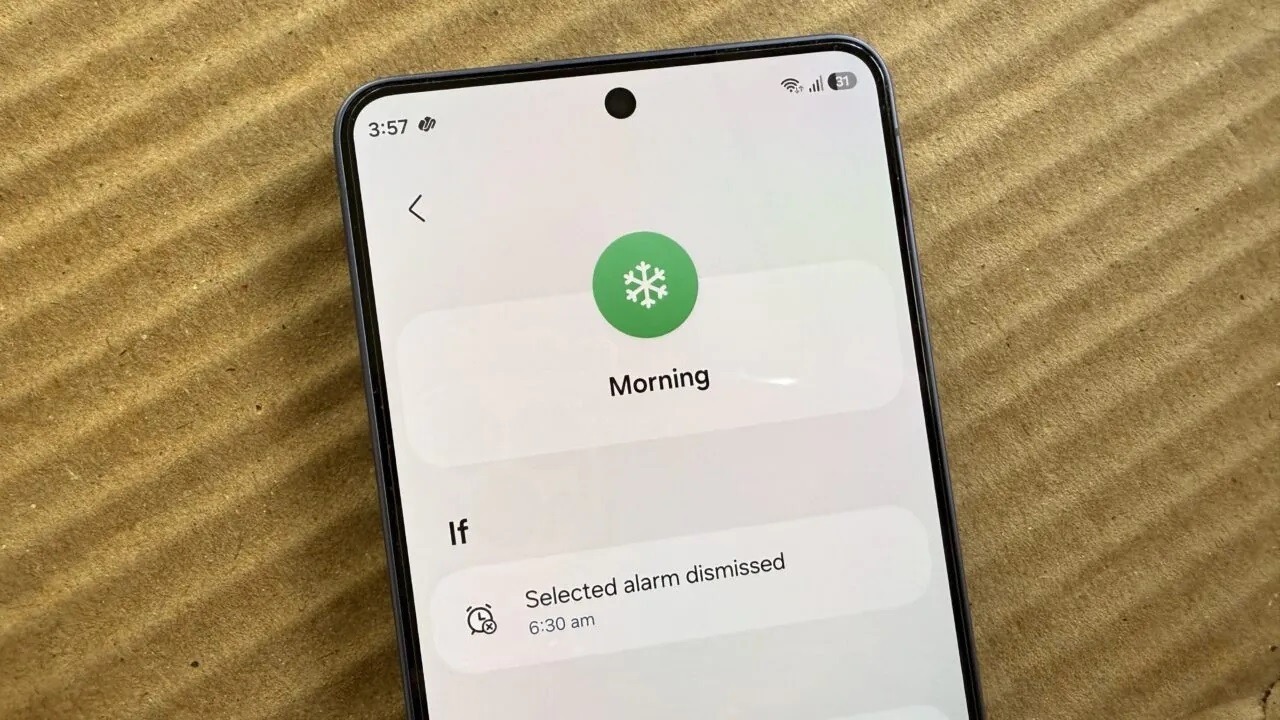
Специальный сценарий для начала рабочего дня. Изображение: androidauthority.com
Второй утренний сценарий открывает Now Brief — «Мой день», функцию искусственного интеллекта Galaxy AI, которая показывает персонализированную сводку: погоду, события из календаря, важные новости. По сути, вы получаете всё нужное на одном экране, не переключаясь между приложениями. Есть ещё один бонус: можно добавить условие, что если утренняя температура ниже 5 °C, телефон голосом напомнит взять куртку. Мелочь, но в холодное утро — реальная помощь.
 Залетай в чат AndroidInsider.ru в MAX
Режим вождения на Galaxy без Android Auto
Автор источника не пользуется Android Auto, хотя его автомобиль поддерживает эту систему. Вместо этого он настроил сценарий, который срабатывает при подключении к Bluetooth автомобиля. Телефон автоматически открывает Google Карты — даже для знакомых маршрутов, ведь карты показывают пробки, время в пути, перекрытия и позволяют запомнить, где припаркована машина.
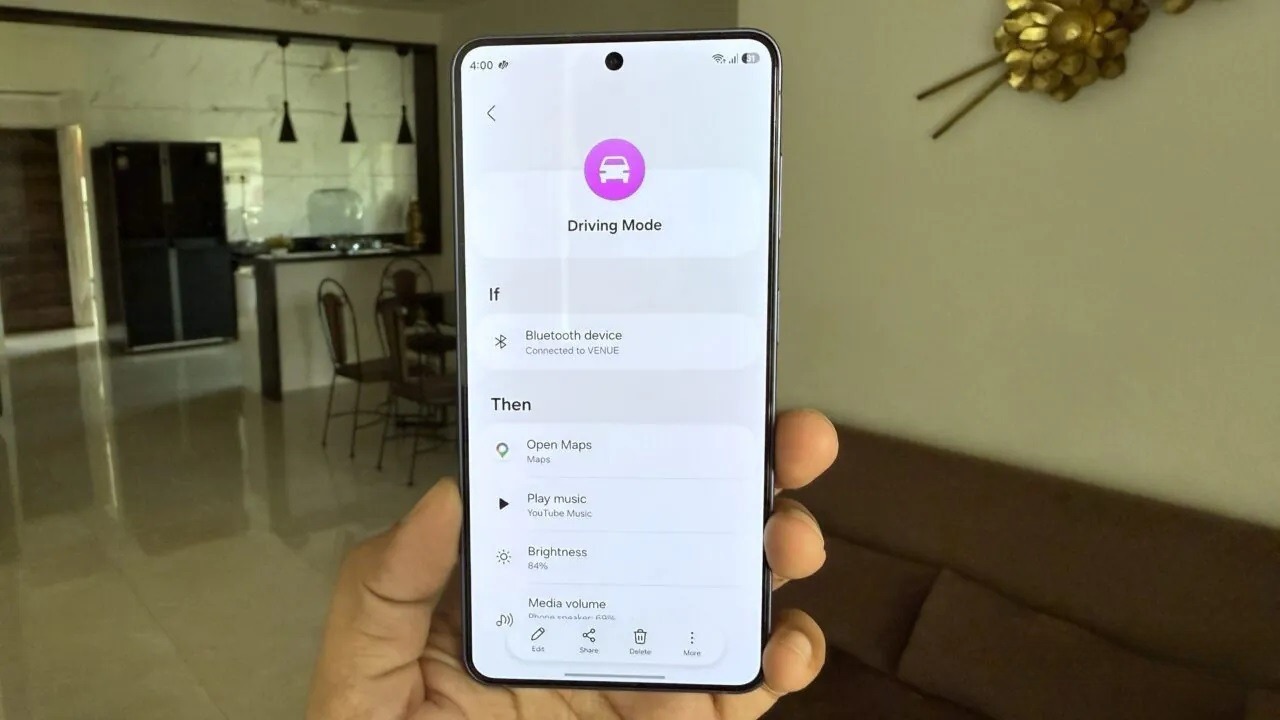
Специальный режим для водителей. Изображение: androidauthority.com
Одновременно сценарий запускает воспроизведение YouTube Music, увеличивает яркость экрана, повышает громкость медиа до комфортного уровня и продлевает время до блокировки дисплея. Каждая из этих настроек по отдельности занимает несколько секунд, но в сумме они экономят заметное количество времени и внимания каждый день.
 Загляни в MAX-канал Сундук Али-Бабы, где мы собрали лучшие товары с АлиЭкспресс
Экономия заряда Galaxy без режима энергосбережения
Стандартный режим энергосбережения в Galaxy слишком агрессивен: он заметно снижает производительность, и телефон перестаёт ощущаться как флагман. Galaxy S26, например, оснащён батареей на 4300 мАч. Этого хватает в обычные дни, но при активной навигации, съёмке и стриминге заряд тает быстро.
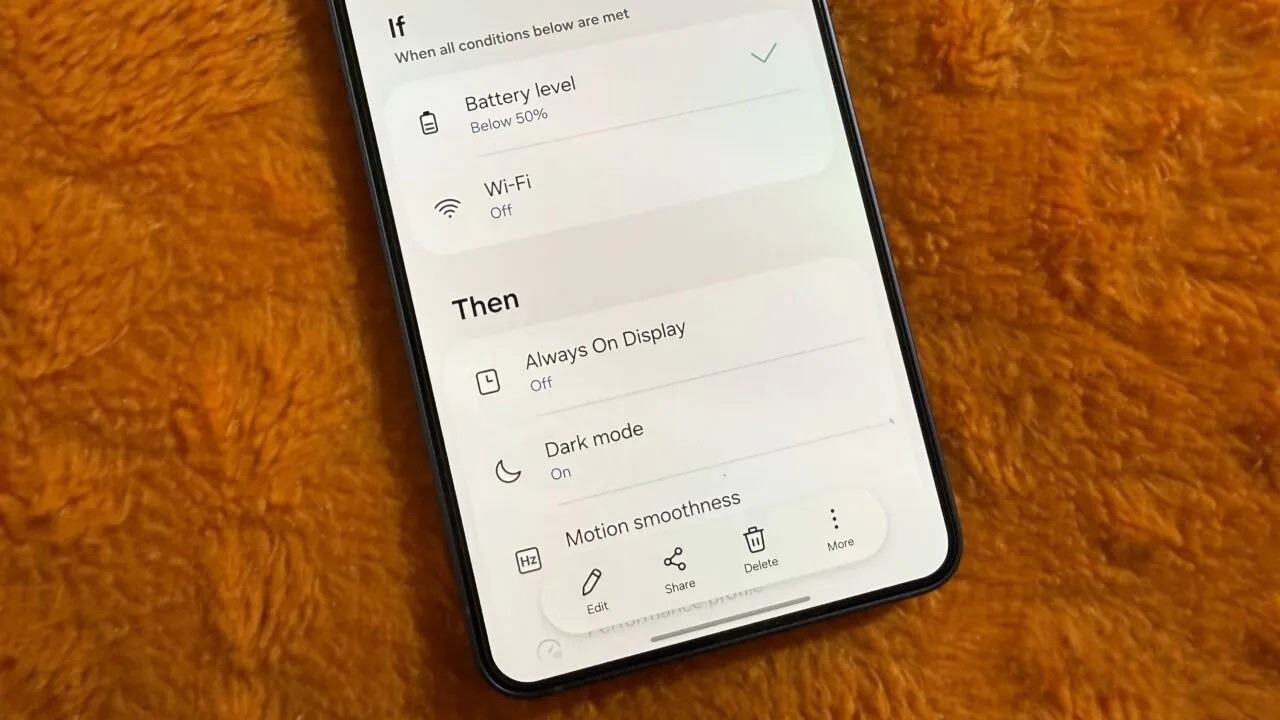
Сценарий для оптимальной экономии заряда. Изображение: androidauthority.com
Вместо встроенного режима автор собрал собственный сценарий. Когда заряд опускается ниже 50 % и телефон не подключён к Wi-Fi (а значит, вы, скорее всего, на улице), срабатывают мягкие ограничения: включается тёмная тема, частота обновления экрана снижается до 60 Гц, профиль производительности переключается в лёгкий режим, а Always-on Display отключается. Телефон при этом не тормозит. Вы просто замедляете расход заряда без ущерба для повседневных задач.
 Поделись своим мнением или задай вопрос в нашем телеграм-чате
Настройка экрана Samsung для чтения ночью
Чтение со смартфона перед сном требует целого набора настроек: убавить яркость, включить фильтр синего света, переключиться на тёмную тему. Делать это вручную каждый вечер — рутина, от которой легко избавиться.
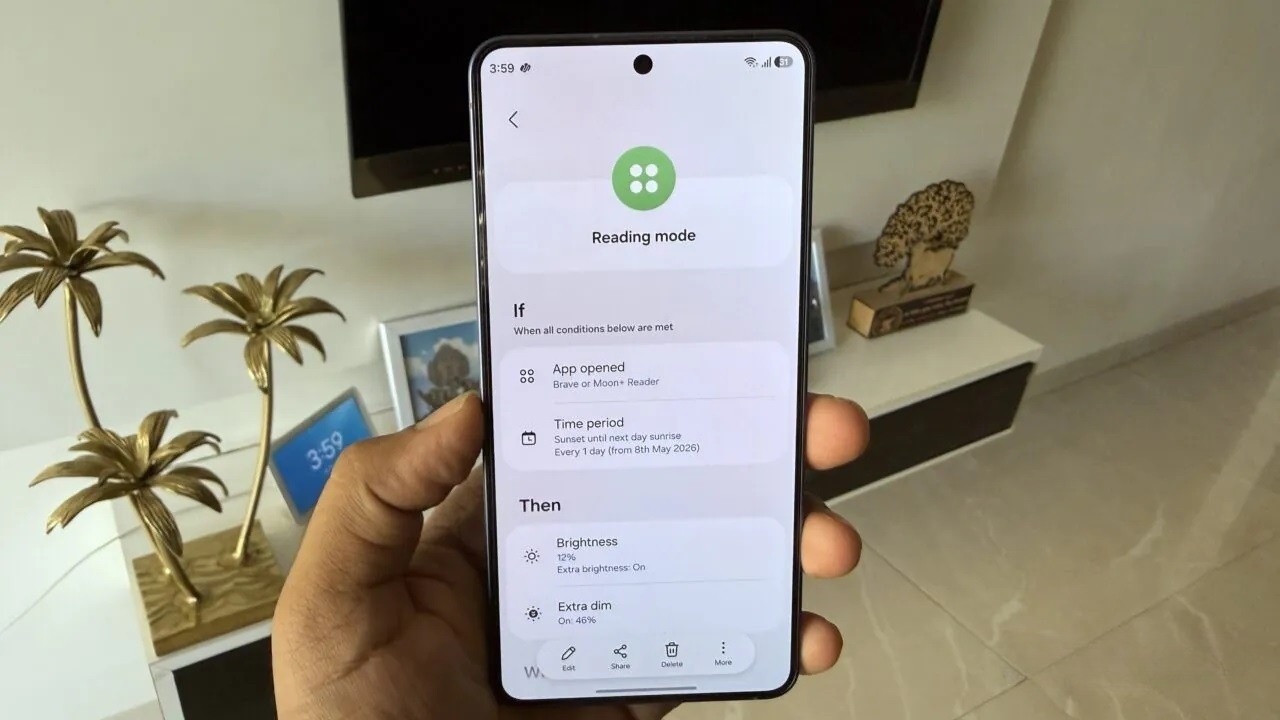
Этот сценарий поможет быстрее уснуть. Изображение: androidauthority.com
Сценарий работает так: если после 21:00 открывается браузер, телефон активирует Extra Dim, Eye Comfort Shield и тёмный режим. Экран становится максимально комфортным для глаз в темноте. Для приложения Moon+ Reader настроен отдельный сценарий: при его запуске телефон переходит в режим оттенков серого. Это не только снижает нагрузку на глаза, но и убирает визуальный соблазн переключиться на яркие приложения вроде Instagram или YouTube.
 Подписывайся на AndroidInsider в Telegram
Режим Samsung для подключения к офисному Wi-Fi
Последний сценарий привязан к рабочей сети Wi-Fi. Как только телефон к ней подключается, срабатывает «рабочий режим»: отключаются уведомления из соцсетей, телефон переходит на вибрацию, запускается плейлист для концентрации, а обои меняются на рабочие. Телефон буквально переключается в режим «без отвлечений».
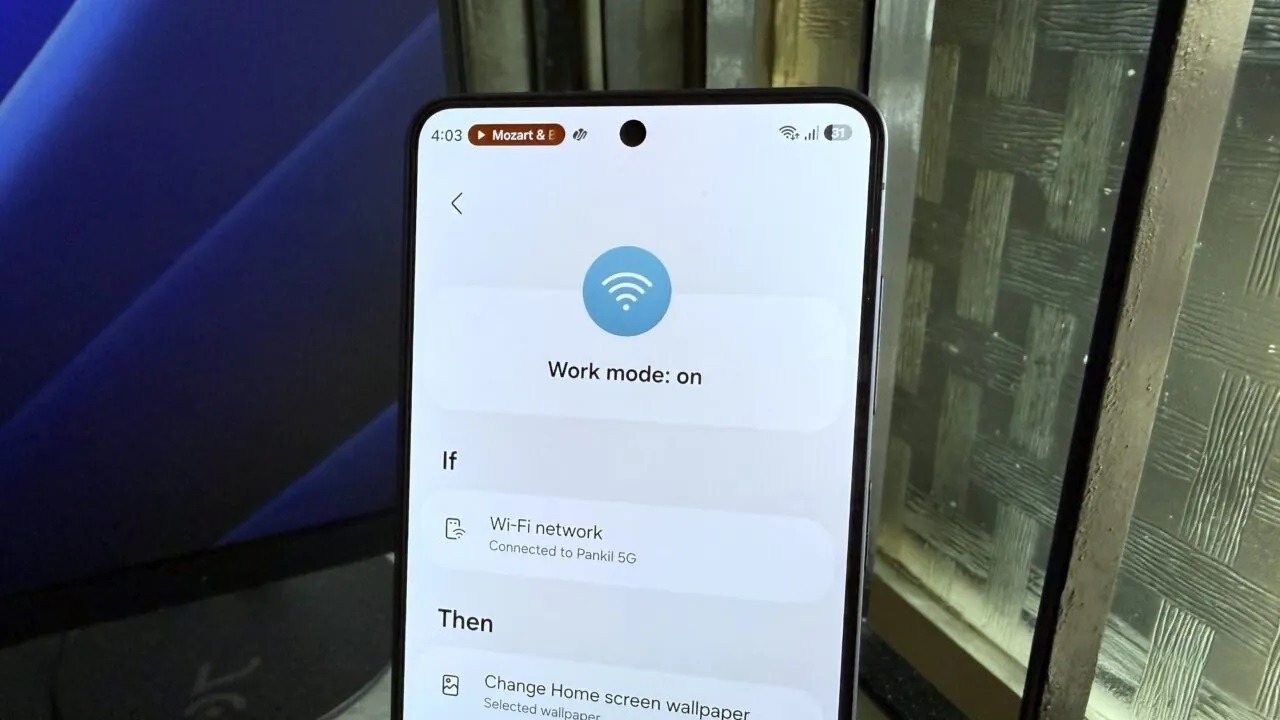
Специальный режим для офисников. Изображение: androidauthority.com
Разумеется, фокусироваться придётся самому — никакой сценарий не заставит вас работать. Но убрать цифровые раздражители до того, как они появятся, — это та задача, с которой автоматизация справляется на отлично.
