За несколько месяцев с беспроводным Android Auto я перепробовал десятки настроек, о которых постоянно рассказываю вам, но оставил только четыре. Те, что реально убирают соблазн взять телефон в руки за рулём. Все они бесплатны, встроены в систему и настраиваются один раз. Ниже — что именно я меняю и как это повторить у себя.
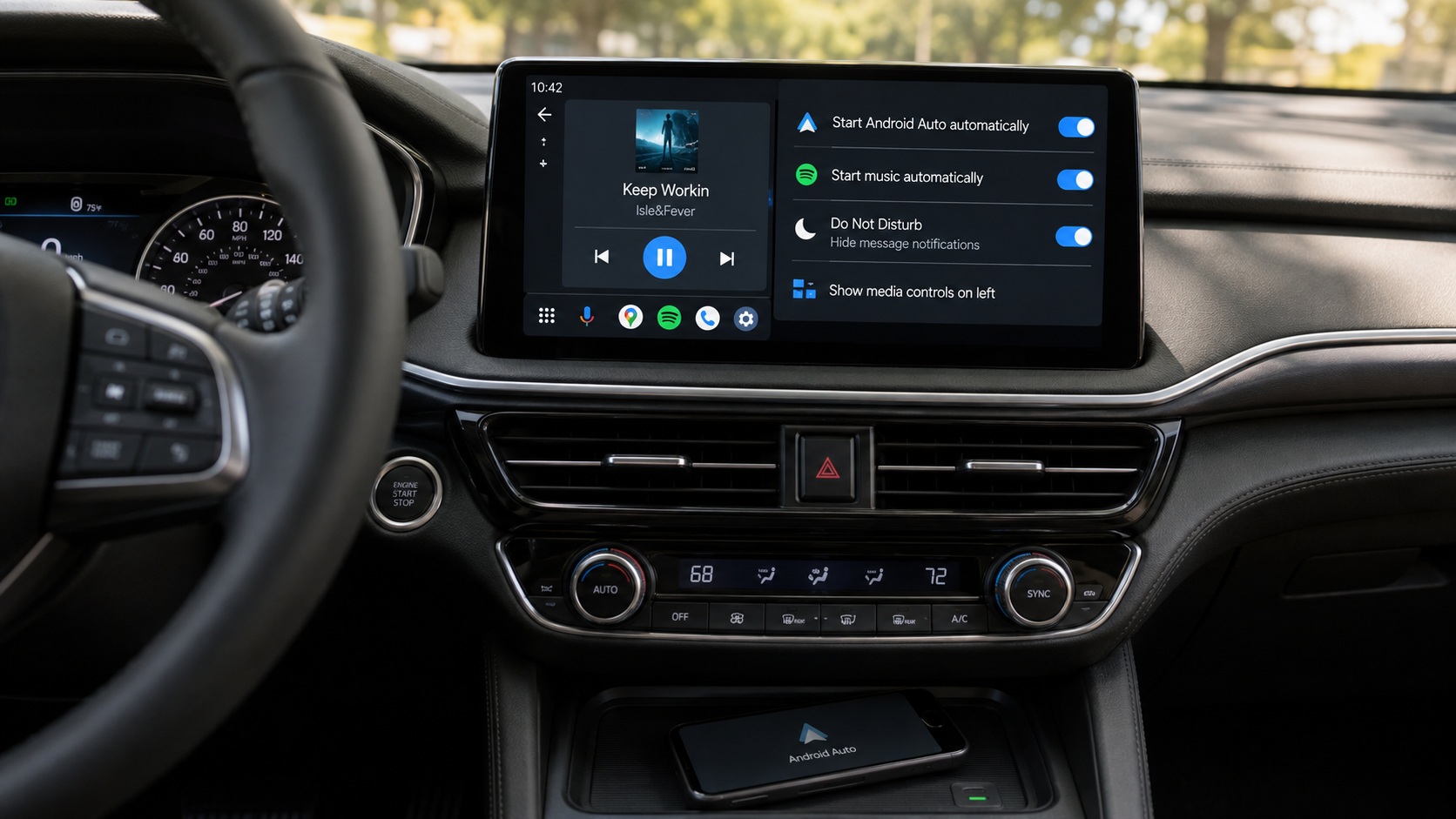
Показываю правильные настройки Android Auto
Автозапуск Android Auto, чтобы не настраивать ничего в спешке
Раньше каждый раз, садясь в машину, я вручную запускал Android Auto через экран мультимедиа. Проблема в том, что если я тороплюсь, то начинаю возиться с подключением уже на ходу. А без штатной навигации в машине я полностью завишу от Google Карт в Android Auto, так что запустить всё нужно до старта.
Решение — включить автозапуск. Вот как это делается:
- Откройте «Настройки» и перейдите в раздел «Подключённые устройства».
- Зайдите в «Настройки подключения», затем в «Android Auto».
- Найдите пункт «Запускать Android Auto автоматически».
- Выберите вариант «Всегда» вместо «Если использовалось в прошлой поездке» или «По умолчанию (задаётся автомобилем)».
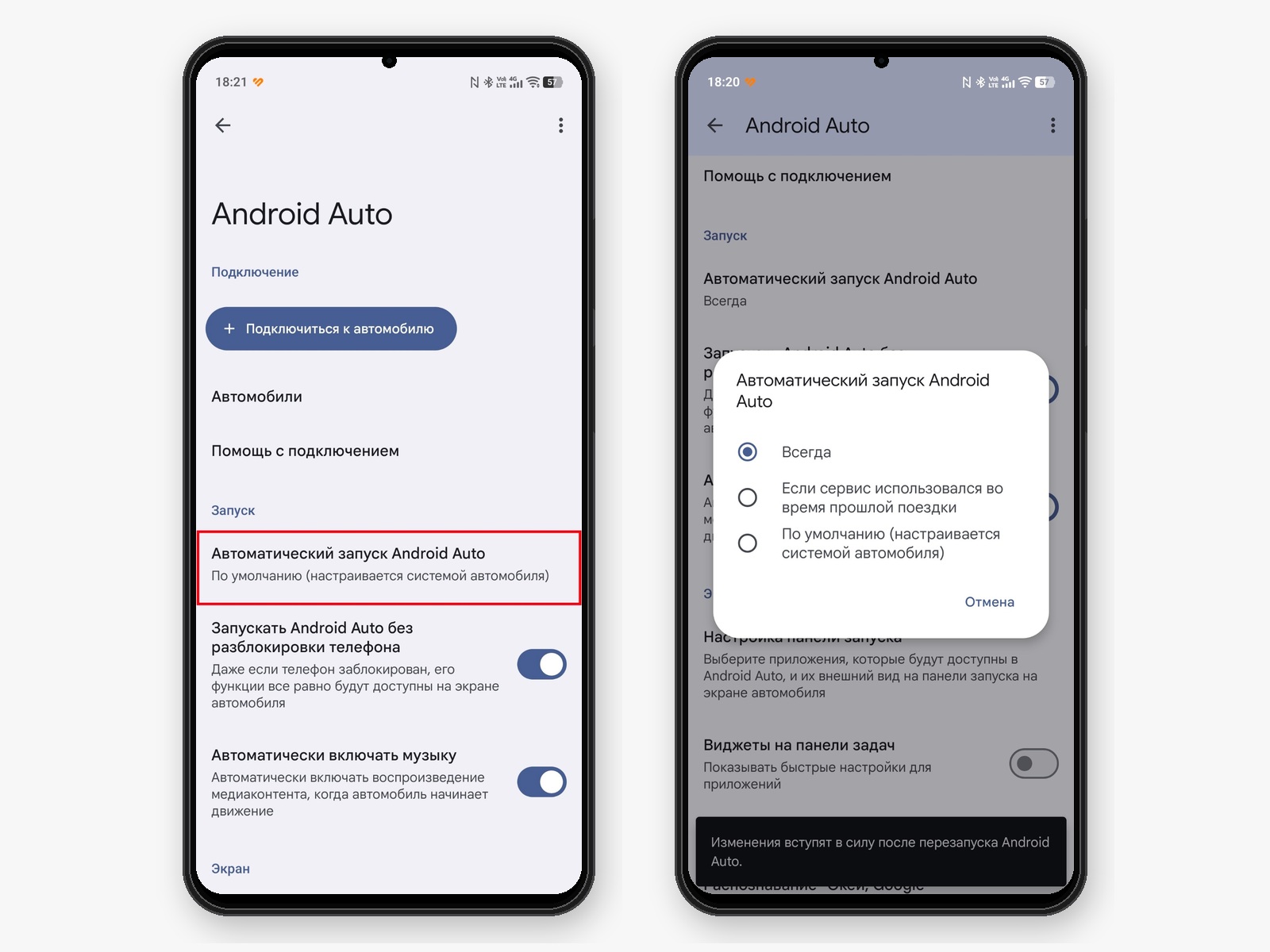
Обязательно включите автозапуск Android Auto
После этого телефон подключается к машине сам. Одно важное уточнение: в некоторых автомобилях дополнительно нужно разрешить запуск Android Auto в настройках самой мультимедийной системы — мне пришлось это сделать. Как именно, зависит от марки и модели машины.
Автоматический старт музыки и подкастов экономит время
Забавная история: несколько месяцев назад я эту функцию отключал, потому что меня раздражала музыка, которая врубалась сразу при посадке в машину. Оказалось, зря. Автостарт не только позволяет быстрее тронуться, потому что не нужно лезть в телефон и искать, что послушать, но и избавляет от неудобных версий Spotify и Pocket Casts в Android Auto — интерфейсы у них, мягко говоря, спорные.
 Залетай в чат AndroidInsider.ru в MAX
Чтобы включить автовоспроизведение:
- Откройте «Настройки», затем «Подключённые устройства».
- Перейдите в «Настройки подключения» и выберите «Android Auto».
- Включите переключатель «Запускать музыку автоматически».
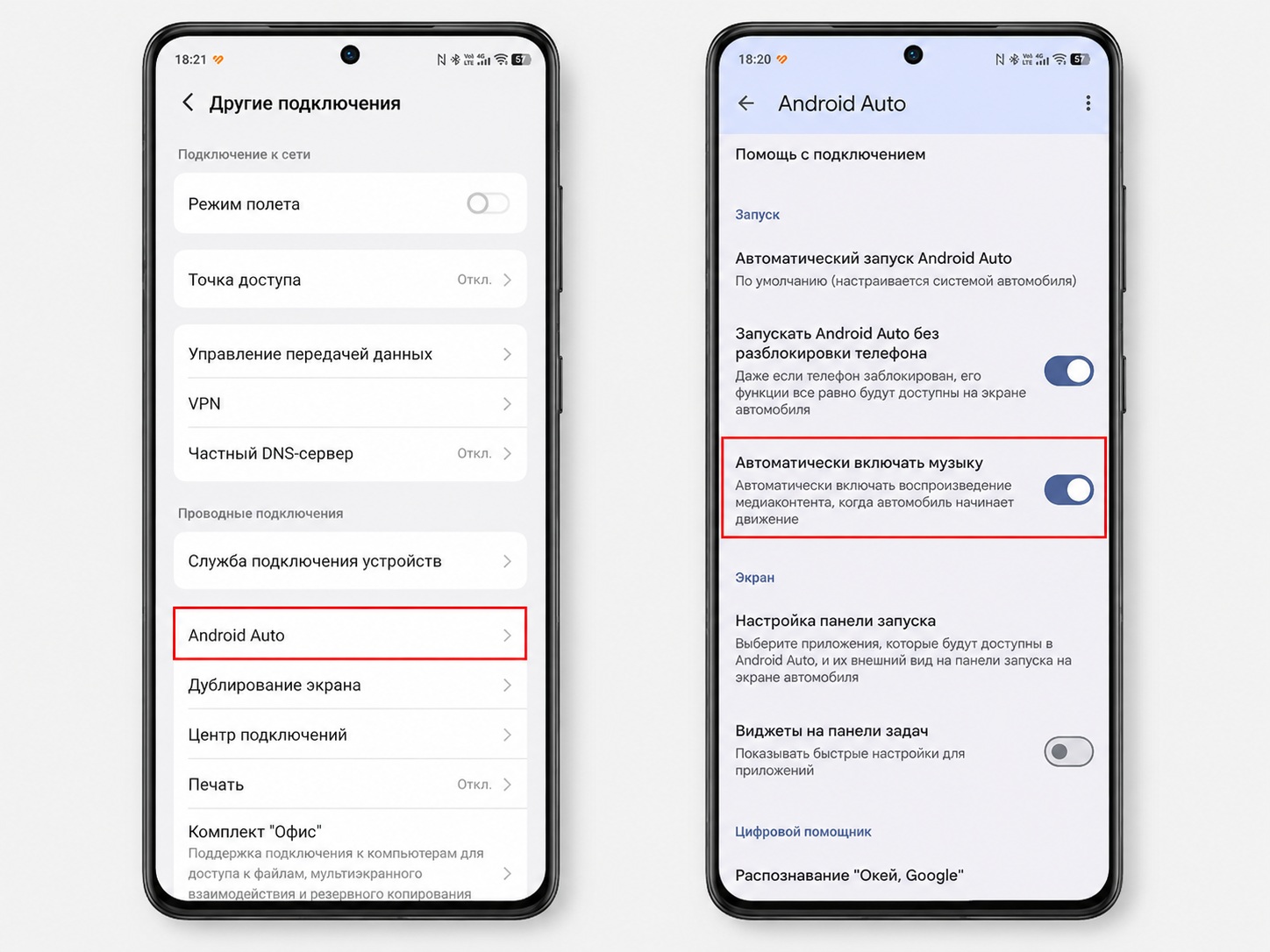
Без автозапуска музыки тоже не обойтись
Теперь при посадке в машину продолжает играть то, что я слушал в прошлый раз. Иногда я всё равно беру телефон, чтобы найти конкретный плейлист, но такое желание возникает заметно реже.
Режим «Не беспокоить» убирает сообщения с экрана в машине
Обычно я не против, когда уведомления о сообщениях всплывают на экране машины: на них удобно отвечать голосом через Gemini, которым можно пользоваться даже в России. Но иногда это лишнее — например, если я еду по плотному трафику и хочу сосредоточиться на дороге. Да и Gemini временами работает нестабильно. В таких случаях я включаю режим, который просто прячет уведомления.
 Загляни в MAX-канал Сундук Али-Бабы, где мы собрали лучшие товары с АлиЭкспресс
Настраивается это так:
- Откройте «Настройки» и перейдите в раздел «Безопасность и экстренные случаи».
- Выберите «Отключение звука уведомлений во время вождения».
- На открывшемся экране включите автоматическую активацию по Bluetooth-подключению к машине и по движению.
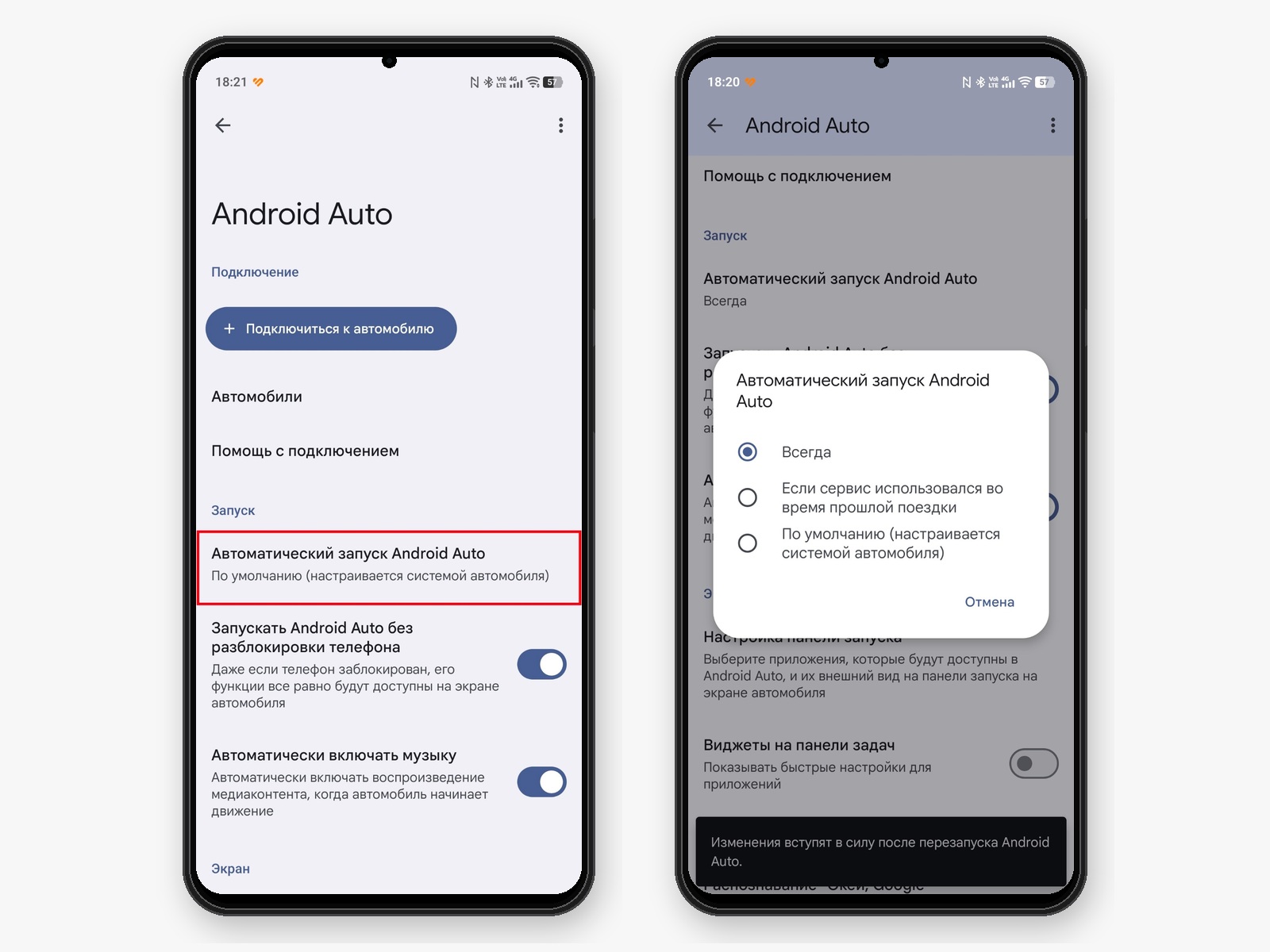
Лучше, чтобы вас никто не отвлекал
Удобство в том, что режим включается и выключается сам: телефон определяет подключение к машине и начало движения, так что вручную возвращать уведомления не нужно. Функция есть на Pixel, а также на некоторых других смартфонах.
Перенос управления музыкой ближе к водителю
Я почти не люблю трогать сенсорный экран машины: интерфейсы приложений неоднородные, есть подтормаживания, а найти нужный плейлист чаще всего проще с телефона. Даже банально поставить музыку на паузу бывает неудобно, если кнопка оказалась у дальнего края экрана.
 Подписывайся на AndroidInsider в Telegram
Поэтому я перенёс элементы управления медиа на сторону водителя. Как это сделать:
- Откройте «Настройки», затем «Подключённые устройства».
- Перейдите в «Настройки подключения» и выберите «Android Auto».
- Откройте «Настроить интерфейс» и выберите вариант с расположением ближе к водителю.
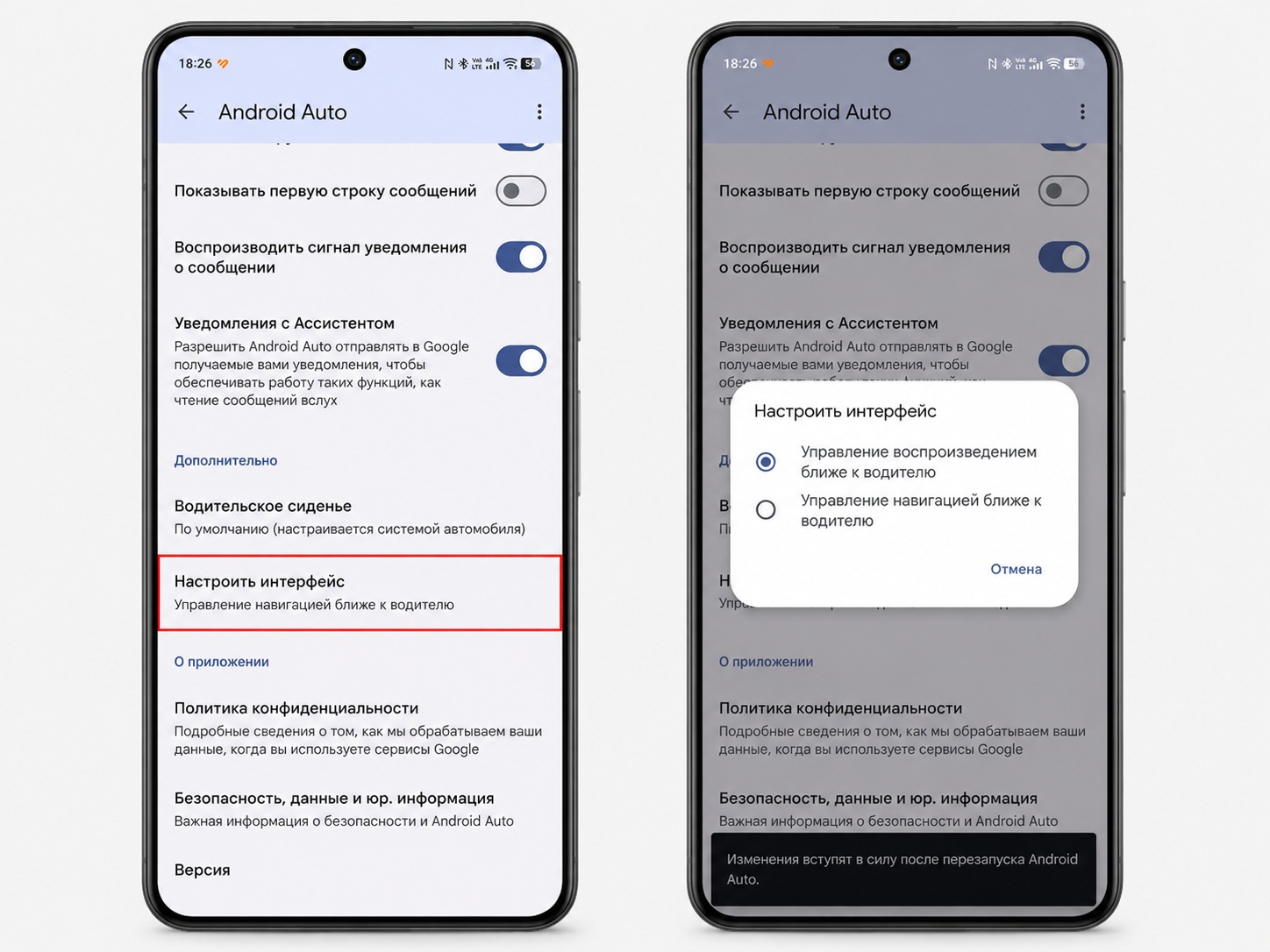
Это оптимальное расположение интерфейса
Мелочь, но именно она отбивает желание тянуться за телефоном, чтобы переключить трек. Есть и обратная сторона: навигация в Google Картах и Waze уезжает на дальнюю от водителя часть экрана, и пользоваться ей становится чуть менее удобно. Лично мне это не мешает — я обычно задаю маршрут на телефоне ещё до начала поездки.
