Купили iPhone Duo, и через пару дней складной айфон местами кажется неудобнее обычного? Дело не всегда в самом смартфоне. Часть мелких раздражителей Apple оставила включенными по умолчанию, а одна из главных фишек Duo молча отказывается работать из-за настройки, которую многие притащили со старого айфона и даже не помнят об этом. Исправляется все за пару минут и без сторонних программ. Ниже разберем четыре настройки: что именно мешает, где это выключить и чем придется заплатить за удобство. А если вы только присматриваетесь к складному айфону, сначала почитайте наш отзыв об iPhone Duo.
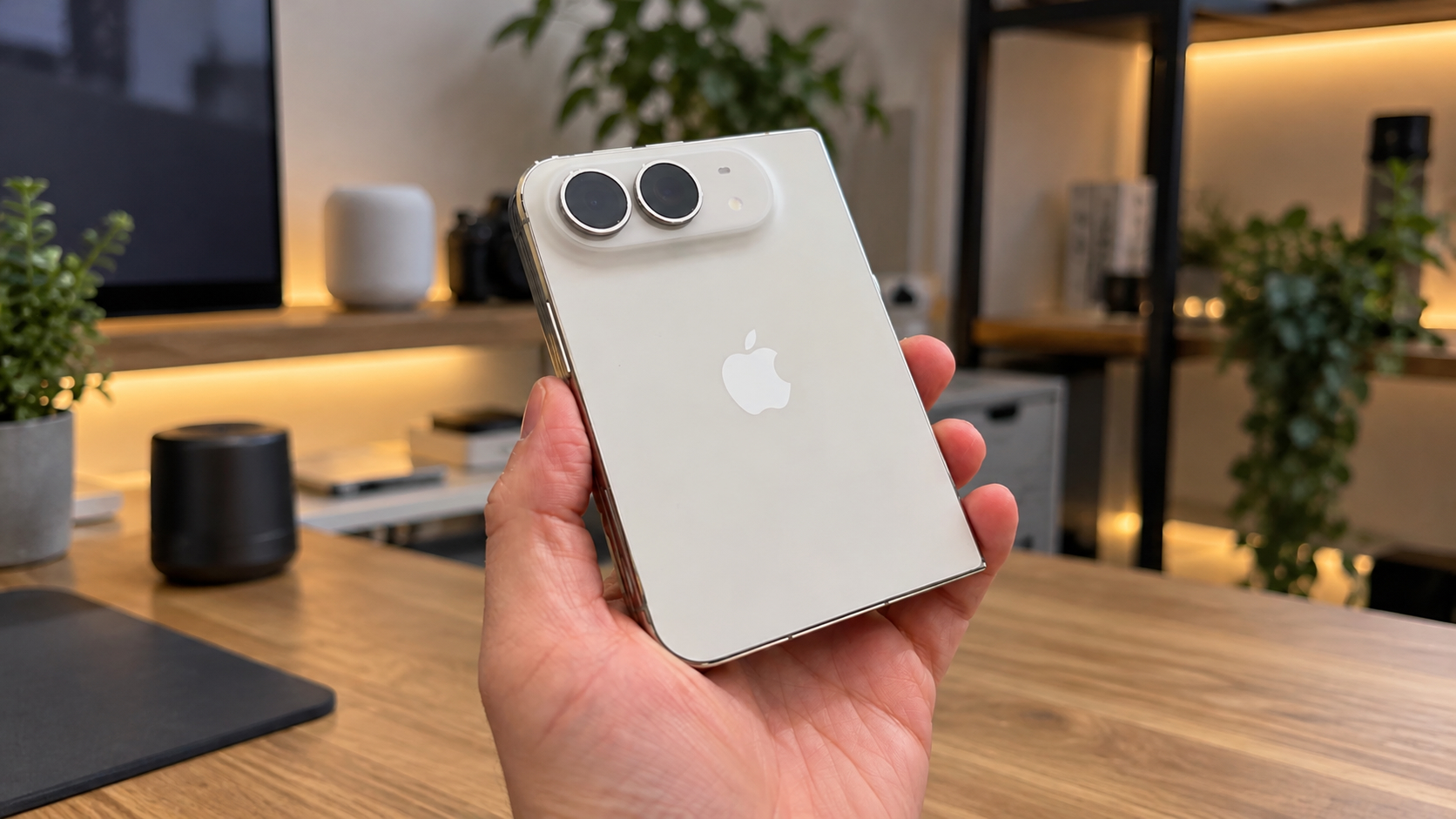
Сложенный iPhone Duo белого цвета в руке
Два приложения рядом не откроются из-за одного тумблера
Ради чего вообще берут раскрытый Duo? Ради экрана, на котором помещаются два приложения сразу. Отодвигаете одно в сторону, рядом открываете второе, а тап по разделителю сохраняет эту пару, чтобы потом запускать ее целиком. Можно даже поставить рядом два окна Safari и сравнивать товары. Поэтому, когда жест не срабатывает, кажется, что это очередной баг, и тут легко записать его в список того, на что жалуются владельцы Duo.
На деле виновата настройка «Уменьшение движения». Пока она включена, приложение просто не уезжает в сторону, и разделить экран не выходит. Apple об этом нигде не предупреждает. Подозреваю, что вся многозадачность на Duo построена на анимации перетаскивания, а эта настройка ее режет, но официально компания связь никак не объясняла.
Включена она у куда большего числа людей, чем кажется. Кто-то включал ее от укачивания, кто-то ради экономии заряда, а настройки универсального доступа переезжают с резервной копией со старого iPhone. Порядок действий такой:
- Откройте Настройки — Универсальный доступ.
- Перейдите в раздел «Движение».
- Выключите тумблер «Уменьшение движения».
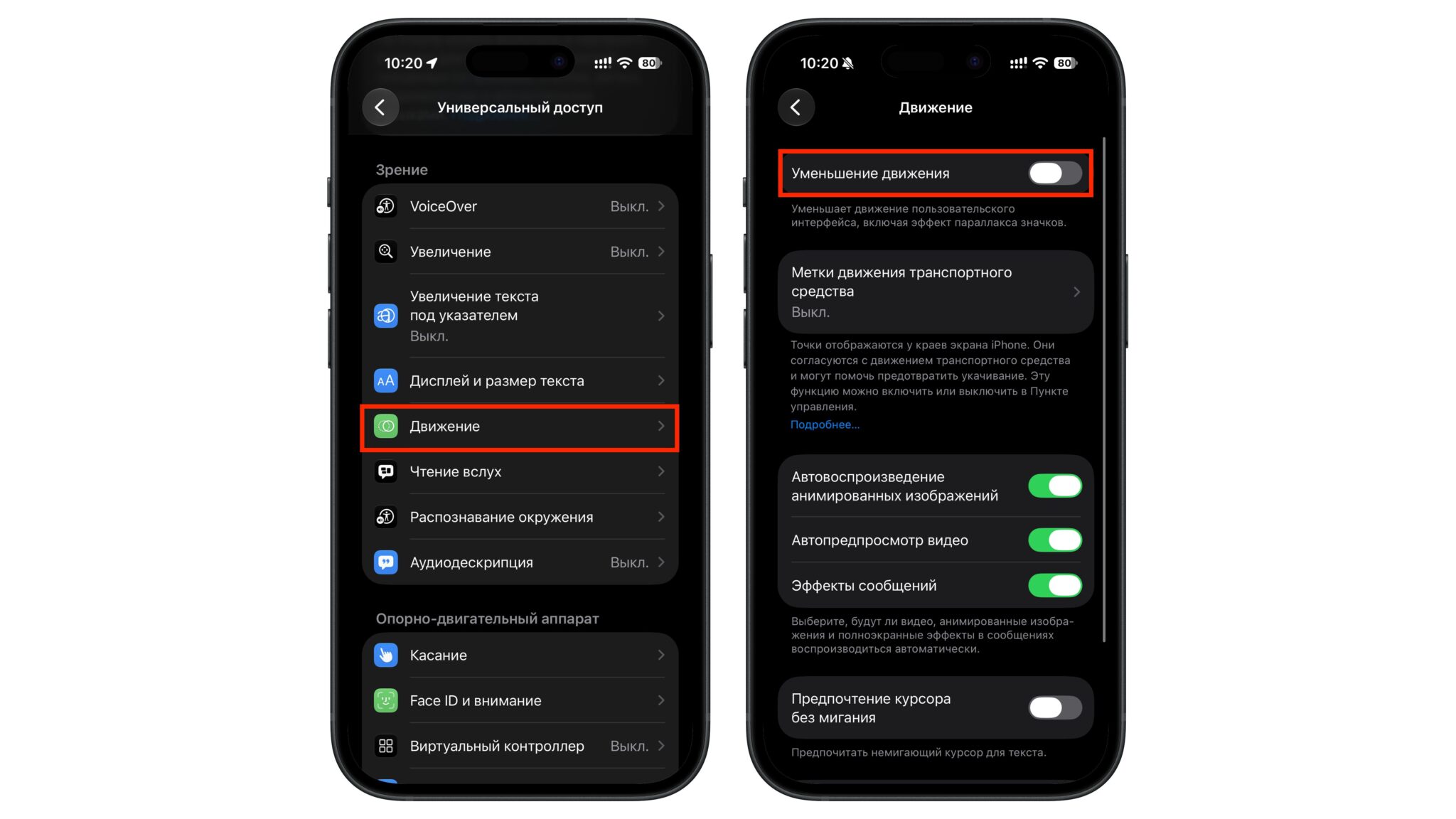
Настройки iPhone: пункт «Движение» в Универсальном доступе и тумблер «Уменьшение движения»
Сразу проверьте результат: откройте любое приложение и попробуйте отодвинуть его к краю экрана. Анимации в системе после этого станут заметнее, и если от них кружится голова, придется выбирать между комфортом и двумя окнами. Третьего варианта Apple пока не дала. Не получилось разделить экран даже с выключенной настройкой? Пишите в наш чат в Telegram или МАКС, разберемся вместе.
До пункта управления больше не нужно тянуться
На обычном айфоне пункт управления открывается свайпом из правого верхнего угла. В сложенном Duo все так же, а вот в раскрытом виде до этого угла большим пальцем уже не достать, приходится перехватывать смартфон второй рукой. Блогер Стивен Роблес показал в коротком ролике, что Apple на этот случай придумала способ попроще.
Когда Duo раскрыт, строка состояния переезжает на правый край экрана и стоит вертикальной колонкой. Сверху время, под ним круглый значок: внутри Wi-Fi, а по краю кольцо заряда. Тянуть его никуда не нужно, достаточно одного касания:
- Раскройте Duo.
- Найдите справа под часами круглый значок с Wi-Fi.
- Коснитесь его.
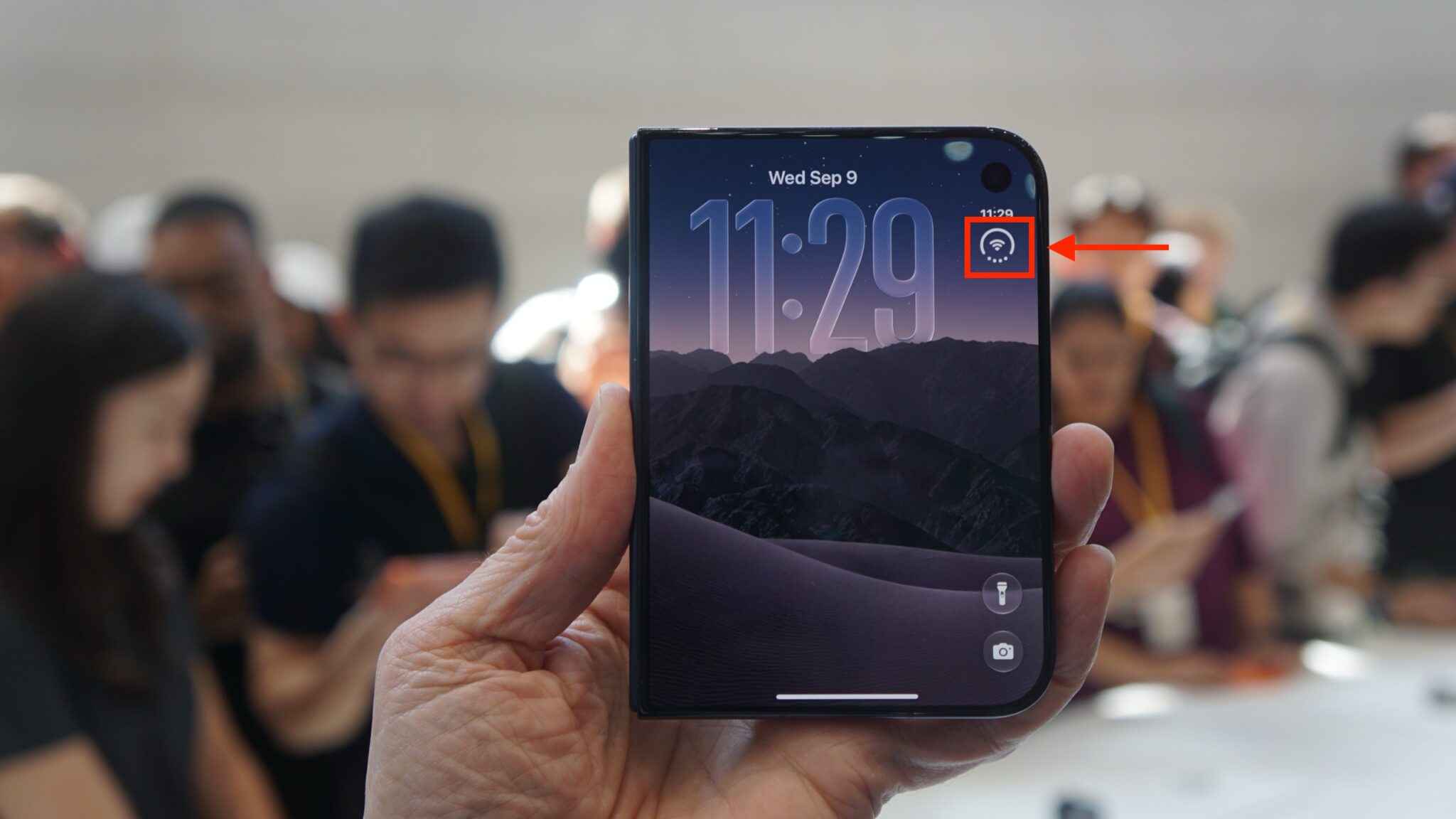
Раскрытый iPhone Duo на экране блокировки, стрелкой отмечен круглый значок с Wi-Fi под часами
Откроется пункт управления, а колонка справа развернется: появятся процент заряда, название сети Wi-Fi, оператор и тип связи. Значок при этом оказывается ровно под большим пальцем правой руки, так что смартфон даже не нужно перехватывать. В комментариях под роликом владельцы подметили бонус: ползунок громкости теперь тоже под рукой, и до кнопок на торце тянуться незачем.
Часть зрителей пишет, что жест у них не срабатывает, и почему так, Роблес не объяснил. Если у вас та же история, проверьте, что касаетесь именно значка, а не пустого места под ним. Такие мелочи про Duo всплывают почти каждый день, пока смартфон только добирается до покупателей, поэтому загляните в наши каналы в Telegram и МАКС, туда они попадают первыми.
А если раскрытый Duo все равно норовит выскользнуть из одной руки, присмотритесь к кольцу-держателю на заднюю крышку. Такие недорогие штуки нередко попадают в «Сундук Али-Бабы» в МАКС.
Лишний свайп после Touch ID можно убрать
Face ID у Duo нет, и Apple, судя по слухам, это понимает: компания уже тестирует Face ID под экраном для Duo 2. Пока же разблокировка работает через Touch ID в боковой кнопке. И по умолчанию работает с лишним шагом: приложили палец, айфон вас узнал, но остался на экране блокировки. Чтобы попасть на рабочий стол, надо еще смахнуть вверх от нижнего края.
Получается два действия вместо одного, и за день это раздражает сильнее, чем кажется. Как напомнили в iGuides, свайп отключается одной настройкой. Включить ее можно двумя путями, результат одинаковый:
- Откройте Настройки — Touch ID и код-пароль.
- Введите код-пароль.
- Включите тумблер «Открытие, приложив палец».
- Второй путь: Настройки — Универсальный доступ — Боковая кнопка, там тот же тумблер.
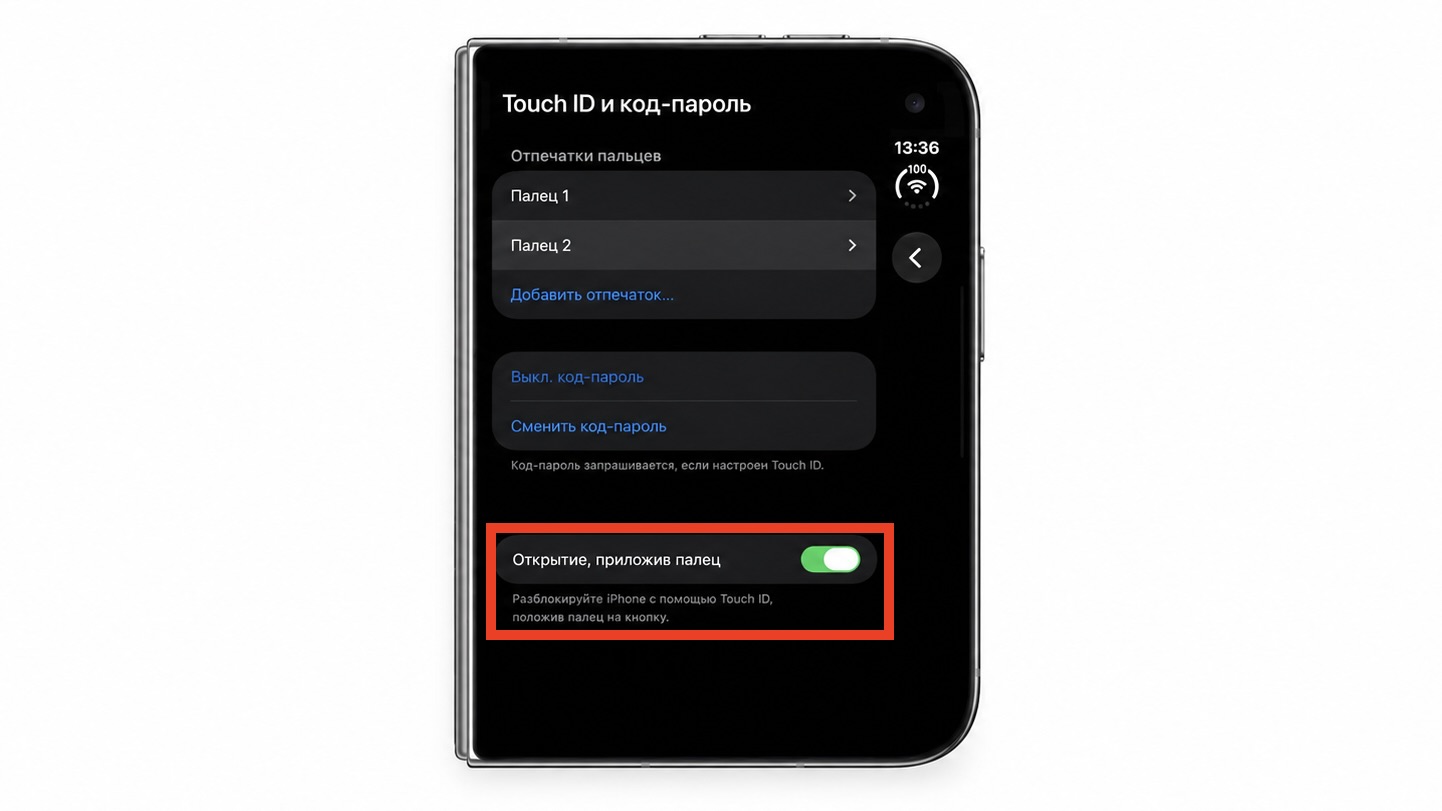
Раздел «Touch ID и код-пароль» на iPhone Duo с включенным тумблером «Открытие, приложив палец»
После этого Duo будет разблокироваться сразу, как только вы коснетесь кнопки при включенном экране. Нажимать ее не нужно, достаточно приложить палец.
У такого режима есть обратная сторона. Если вы берете айфон, чтобы просто глянуть уведомления на экране блокировки, а палец по привычке лег на кнопку, смартфон тут же откроется на рабочем столе. Кому-то это мешает, и тогда тумблер проще вернуть обратно: свайп снова станет обязательным.
Закрыли айфон, и он заблокировался сам
Еще одна странность: после закрытия Duo не блокируется. Картинка переезжает на внешний экран, а смартфон остается разблокированным. Удобно, если вы продолжаете на нем что-то делать, но чаще айфон закрывают, чтобы убрать в карман. Каждый раз жать боковую кнопку легко забыть, а разблокированный смартфон в кармане живет своей жизнью.
Это решается одной автоматизацией. В Быстрых командах для Duo появился триггер на закрытие, а действие «Заблокировать экран» есть там еще с iOS 16.4. Настраиваем так:
- Откройте приложение «Быстрые команды» и перейдите на вкладку «Автоматизация».
- Нажмите «+», чтобы создать новую автоматизацию.
- Выберите триггер «Когда iPhone закрыт».
- Отметьте «Запускать сразу», чтобы айфон не спрашивал подтверждения, и нажмите «Далее».
- Добавьте действие «Заблокировать экран» и сохраните автоматизацию.
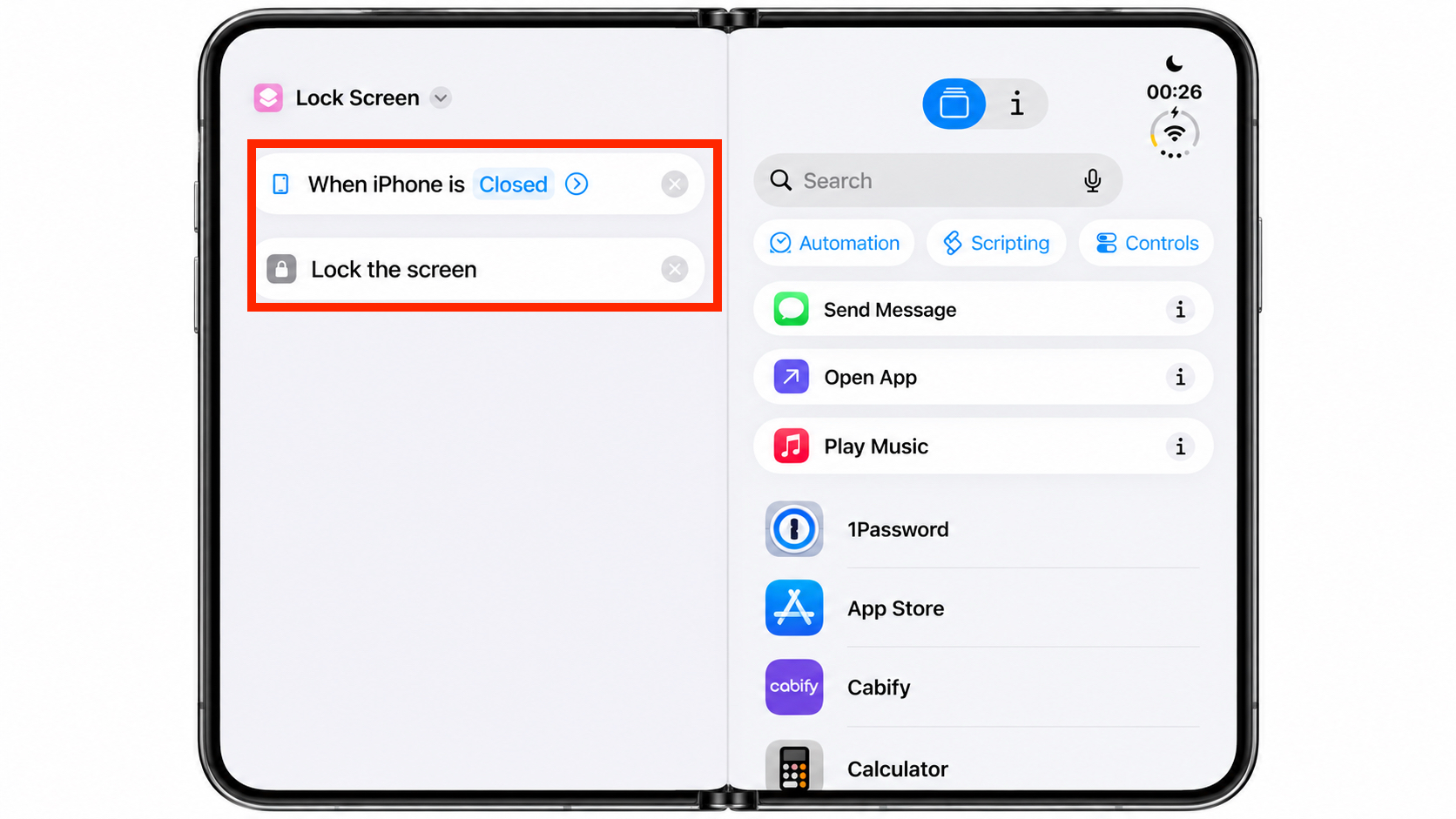
Автоматизация в Быстрых командах на раскрытом iPhone Duo: «Когда iPhone закрыт» и «Заблокировать экран»
Теперь достаточно закрыть Duo, и экран блокируется сам. В ту же команду можно дописать и другие действия, например поставить музыку на паузу, если вы обычно закрываете айфон, когда заканчиваете слушать.
Если иногда нужно продолжать работу на внешнем экране, скажем с навигатором в машине, автоматизацию не обязательно удалять. Ее можно временно выключить в той же вкладке, а потом включить обратно. Все четыре настройки откатываются так же просто, поэтому ничего не мешает попробовать их сегодня и оставить только те, что прижились.
