Большинство владельцев AirPods используют их как обычные беспроводные наушники: вставил, послушал музыку, ответил на звонок. Но в системе спрятано минимум три функции, которые включаются за пару касаний и заметно меняют сценарии использования. Давайте более подробно остановимся на каждой из них и вы сами убедитесь, насколько это удобная штука. Если вы ещё не знали, что AirPods можно управлять жестами, то эта статья точно для вас.
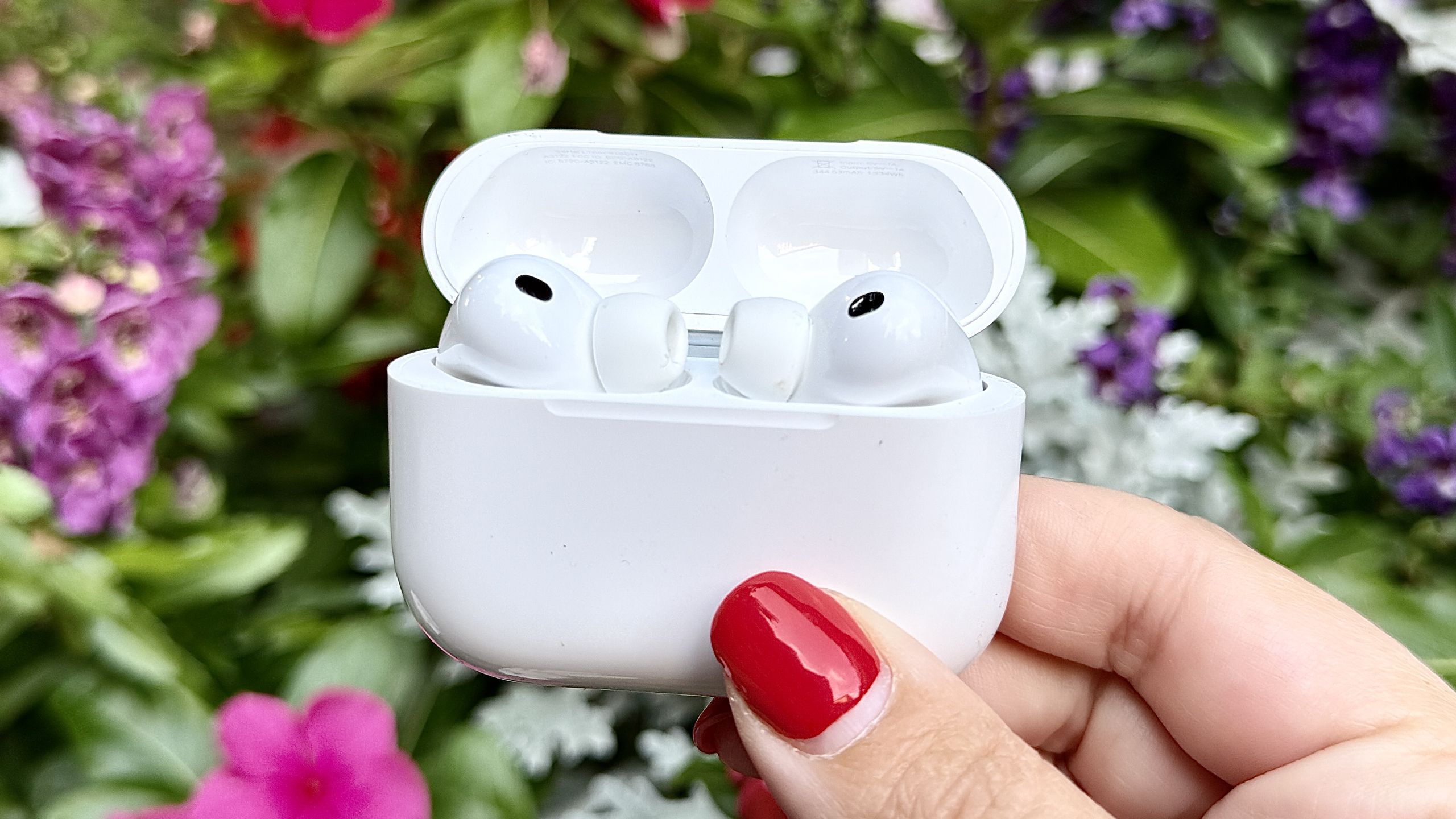
Прекратите использовать AirPods как обычные наушники: 3 функции, которые вы наверняка пропускаете
iPhone в качестве микрофона для AirPods
Первая функция полезна в шумных местах: ресторанах, кафе, на улице. Live-прослушивание превращает iPhone в направленный микрофон: телефон кладётся ближе к собеседнику, а его голос транслируется прямо в AirPods, заглушая фоновый шум.
Достаточно положить iPhone рядом с тем, с кем вы говорите, и устройство передаёт его голос напрямую в AirPods, пробиваясь сквозь окружающий шум. Ощущение такое, будто человек говорит вам прямо в ухо — при том что он может сидеть на другом конце стола.
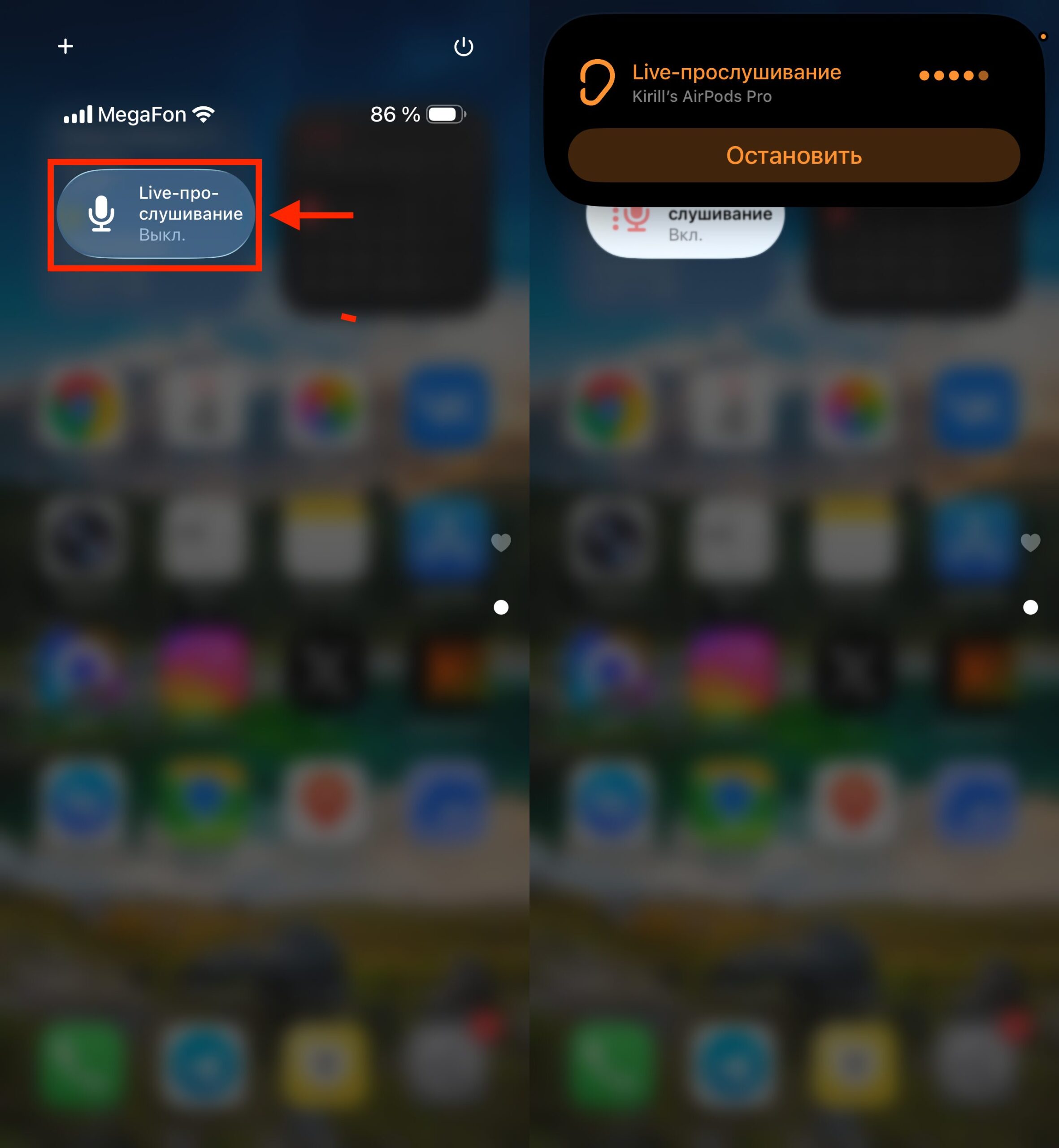
Просто жмете на эту кнопку, и айфон становится вашим микрофоном
Включается через Пункт управления: свайп вниз, иконка слуха, пункт Live-прослушивание. Если иконки нет — добавьте её через «Настройки» — «Пункт управления». Там нужно найти пункт «Слух» и нажать «+». После этого иконка появится в панели управления и будет доступна в одно касание.
Функция работает на расстоянии до 50 футов — это около 15 метров. Телефон можно оставить рядом с источником звука и спокойно перемещаться по комнате, не теряя связи. В условиях шумного офиса или конференц-зала это настоящее спасение — особенно если вы сидите далеко от докладчика.
Полезно не только в шумных местах, но и людям с лёгкими проблемами со слухом — как простая альтернатива дорогим слуховым аппаратам. Кстати, если вас раздражают звуки кейса AirPods, их тоже можно отключить — это займёт пару секунд.
Как подключить две пары AirPods к одному iPhone
Классическая ситуация: длинный перелёт или поездка на поезде, и вы хотите вместе с кем-то посмотреть фильм с одного экрана. Функция Share Audio решает это без сплиттеров и проводов — звук одновременно идёт на две пары наушников. Подключите свои AirPods и запустите воспроизведение. Откройте Пункт управления, нажмите иконку AirPlay и выберите Share Audio. Вторую пару нужно поднести к iPhone и открыть кейс — на экране появится запрос на подключение.
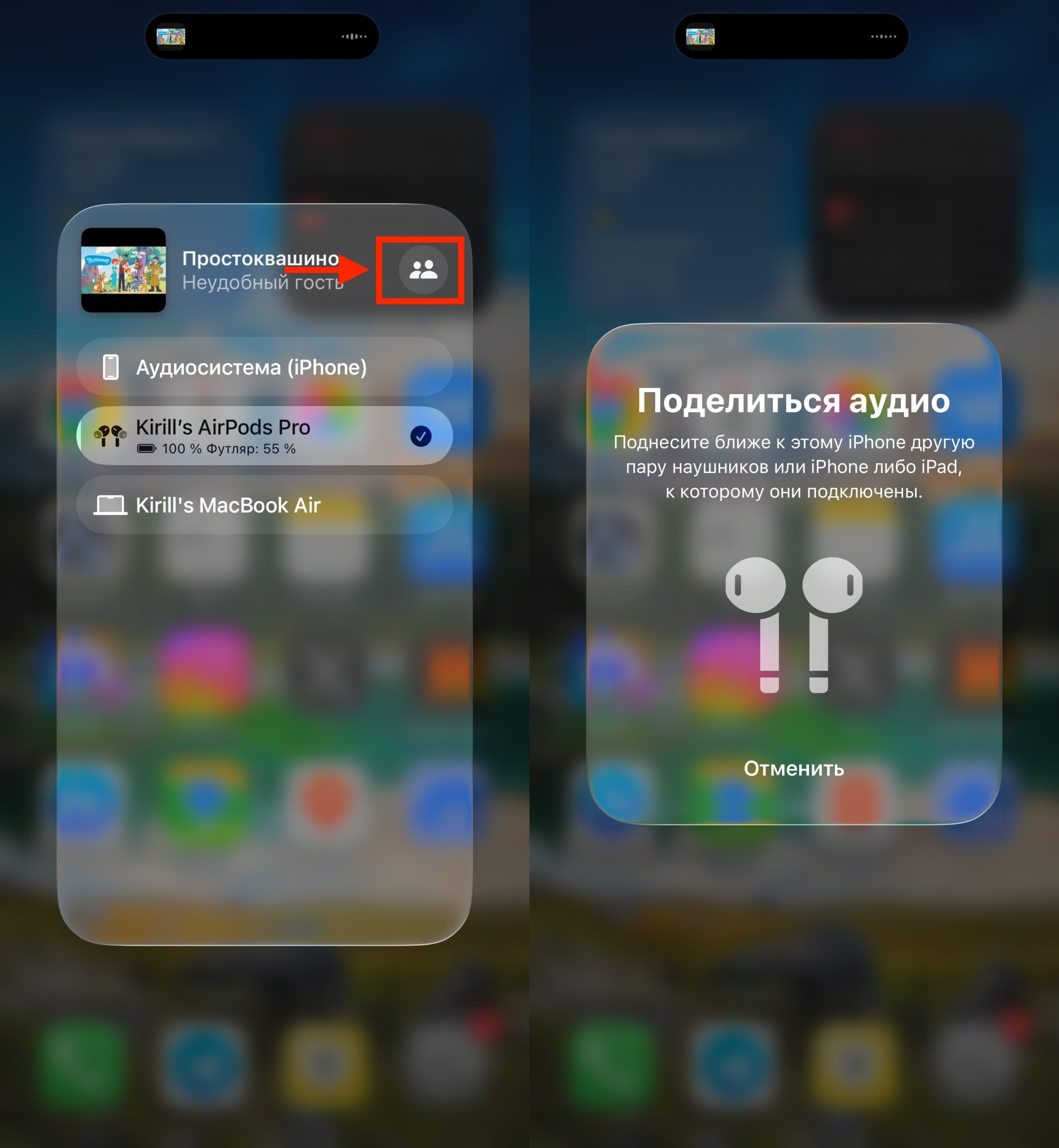
Особенно эта фишка выручает в самолете или просто в поездке
Оба слушателя слышат один и тот же звук независимо друг от друга — никакого деления одной пары на двоих, никто не остаётся только с левым каналом. При этом каждый может регулировать громкость отдельно, не влияя на соседа.
Работает с любой комбинацией AirPods и совместимых наушников Beats. Единственное ограничение — оба устройства должны поддерживать Bluetooth 5.0 и выше, но все актуальные модели AirPods и Beats этому требованию соответствуют. Хотите узнать про AirPods ещё больше? Подписывайтесь на наши каналы в Telegram и МАКС.
Жесты головой в AirPods: как принять или отклонить звонок
Третья функция — управление вызовами движением головы. Кивок — принять звонок, покачивание из стороны в сторону — отклонить. AirPods распознают движение по встроенным датчикам и сами выполняют команду — без прикосновений к наушнику или телефону.
Включается так: откройте Настройки, нажмите на имя ваших AirPods вверху экрана, выберите «Движения головой» и активируйте переключатель. Затем выбирается, какое движение отвечает, а какое отклоняет вызов.
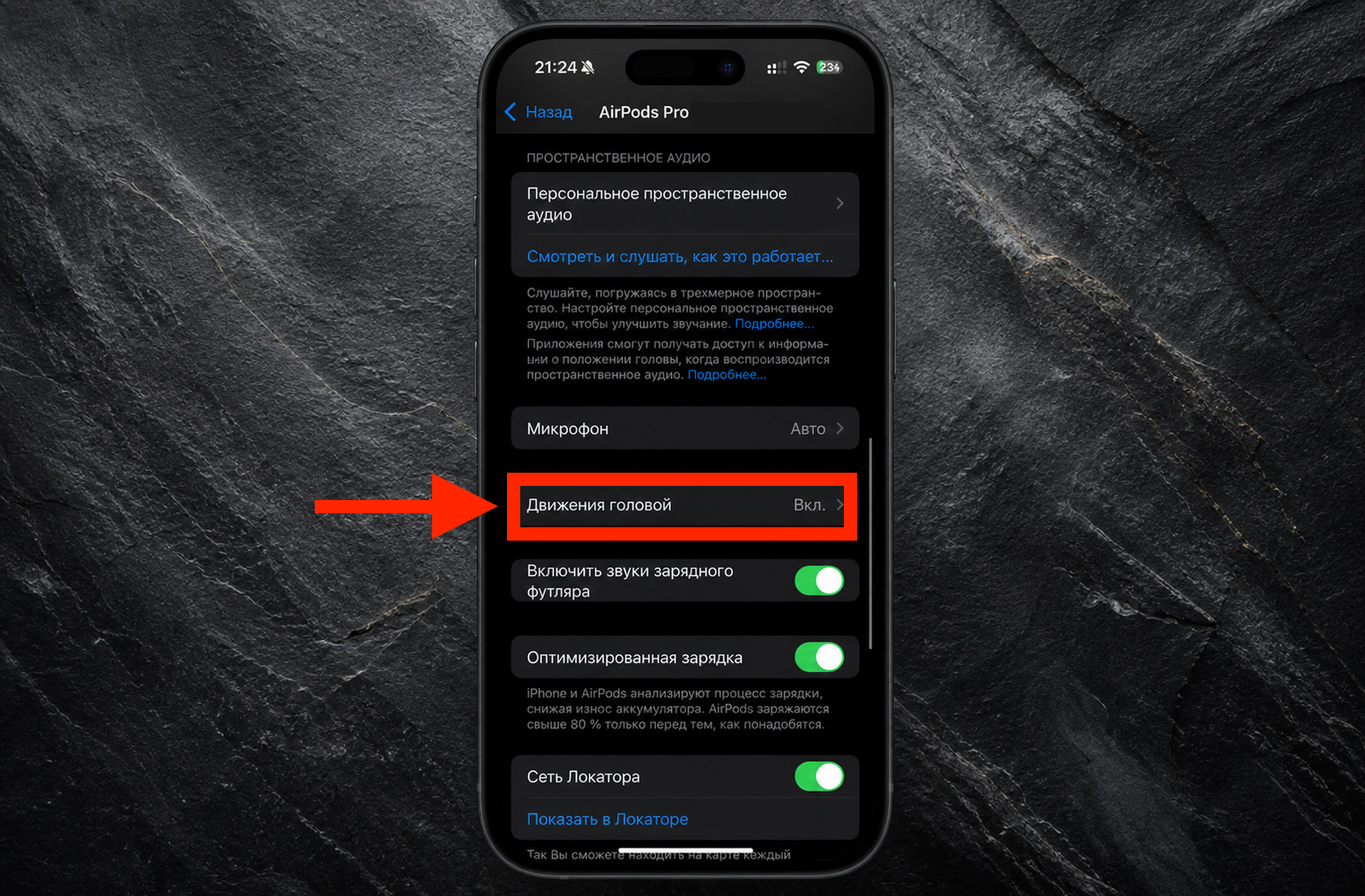
Жесты головой относительно новая фишка и еще не все про нее в курсе
Работает не только со звонками — кивок или покачивание реагируют на объявления Siri, ответы на сообщения и другие уведомления. Siri может зачитать входящее сообщение, а вы кивком подтвердите ответ, не доставая телефон из кармана. Главный сценарий — когда руки заняты: готовка, тренировка, уборка, ремонт.
Обратите внимание: жесты работают достаточно точно, но в движении — на бегу или в транспорте — могут срабатывать ложно. Поэтому для тренировок на улице лучше протестировать функцию заранее. А в будущем, когда Siri получит обновление в iOS 27, жесты станут ещё полезнее.
Какие AirPods поддерживают дополнительные функции
Эти три функции не превращают AirPods в новое устройство, но закрывают конкретные бытовые ситуации:
- Live-прослушивание — для шумных встреч и людей, которым тяжело разбирать речь в гуле
- Share Audio — для совместного просмотра в дороге и дома
- Движения головой — когда руки заняты, а телефон звонит
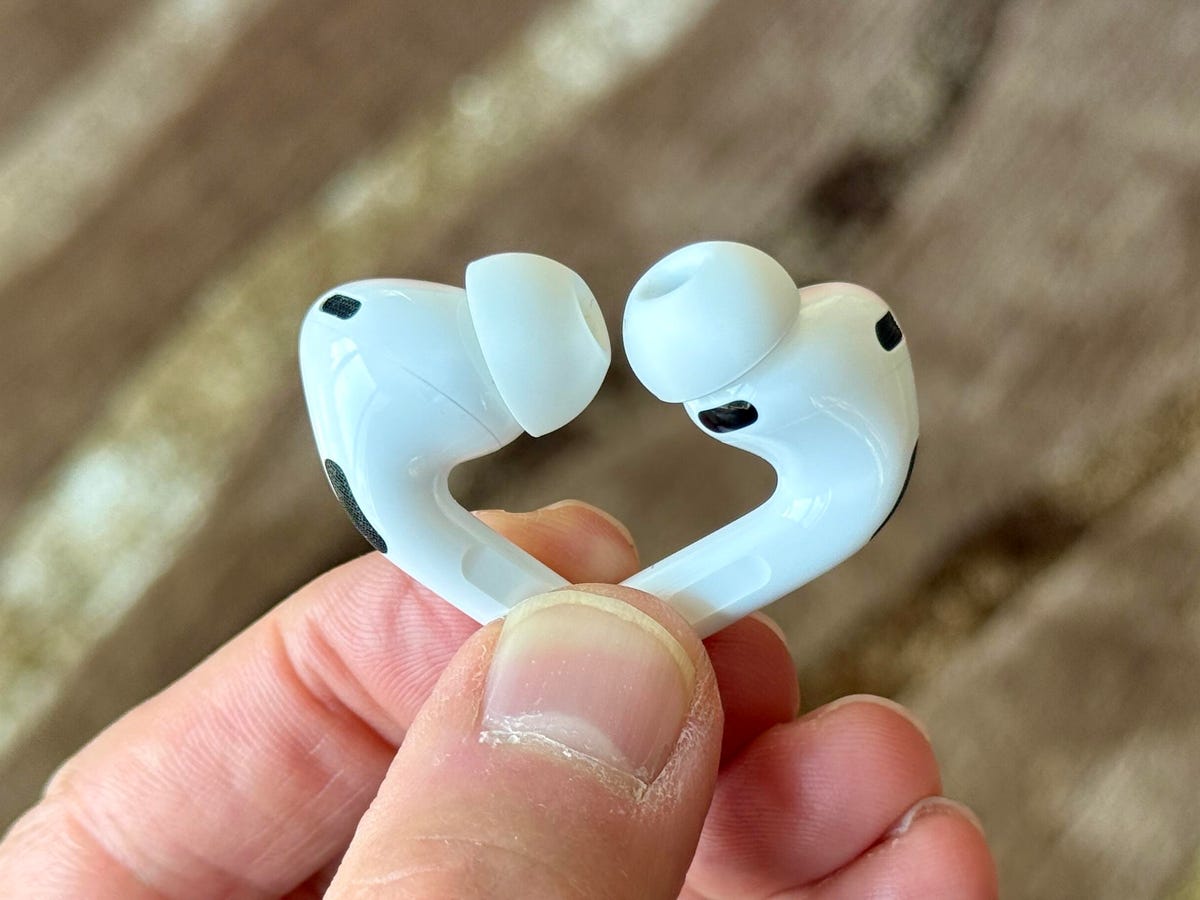
Проверьте, чтобы нужные вам функции работали на ваших наушниках
Важная оговорка по совместимости: Live-прослушивание и движения головой доступны не на всех поколениях AirPods и требуют актуальной версии iOS. Если в настройках AirPods вы не видите нужного пункта, скорее всего, ваша модель его не поддерживает — это не баг, а ограничение конкретной пары наушников. Live-прослушивание работает начиная с AirPods первого поколения, а вот движения головой — только начиная с AirPods Pro 2 и AirPods 4.
Не смогли найти нужные настройки или с ними возникли проблемы? Пишите в наш чатик в Telegram или МАКС, там вам точно помогут.
Настройка AirPods сразу после подключения к iPhone
Все три функции включаются за минуту и не требуют ни подписок, ни докупки аксессуаров. Если хотя бы одна ситуация из описанных вам знакома — шумный ресторан, общий фильм в дороге или звонок с занятыми руками — настройку имеет смысл сделать заранее, чтобы в нужный момент не копаться в меню.
По сути, Apple заложила в AirPods куда больше, чем большинство людей использует. Потратьте пять минут на активацию этих функций — и в следующий раз, когда окажетесь в шумном месте или захотите поделиться музыкой, вы скажете себе спасибо.
