Одним из главных преимуществ Айфона перед смартфонами на Android принято считать безопасность. Apple регулярно выпускает обновления iOS, проверяет приложения перед их публикацией в App Store и внедряет дополнительные механизмы защиты личных данных. Вот только в некоторых ситуациях даже самый дорогой смартфон Apple оказывается ничуть не лучше бюджетного Андроида. На днях в МВД России поделились рекомендациями по настройке смартфонов для защиты от мошенников. Я предлагаю разобрать каждую из них применительно к Айфону. Причем проверить стоит не только собственное устройство, но и смартфоны родителей.
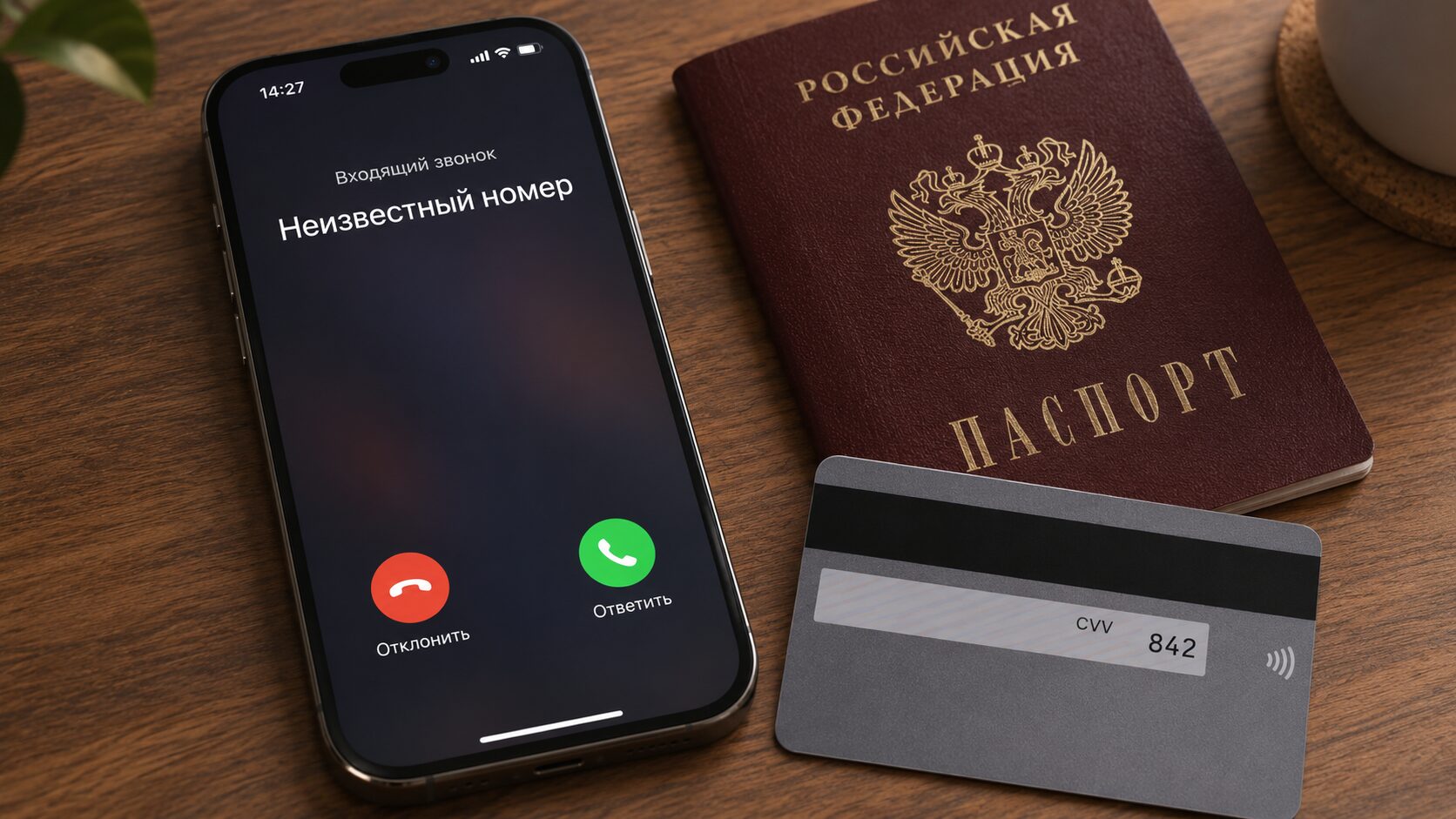
Входящий звонок с неизвестного номера на экране Айфона
В Telegram могут позвонить даже те, кого нет в контактах
За последние несколько лет операторы связи научились достаточно неплохо бороться с телефонным спамом. Однако злоумышленники могут связаться с потенциальной жертвой и через мессенджеры. Причем в некоторых случаях достаточно просто установить на аватарку логотип банка или Госуслуг, чтобы расположить к себе собеседника. Особенно если речь идет о пожилых людях, которые не всегда обращают внимание на подобные мелочи.
В МВД рекомендуют ограничить входящие звонки от посторонних в настройках конфиденциальности мессенджеров. Например, в Telegram на Айфоне это можно сделать следующим образом:
- Откройте Telegram и нажмите «Настройки» внизу справа.
- Выберите «Конфиденциальность», затем откройте «Звонки».
- В блоке «Кто может мне звонить» выберите «Контакты», чтобы принимать звонки от знакомых. Если хотите закрыть входящие звонки, выберите «Никто», как на скриншоте.
- Проверьте список «Всегда разрешать» в блоке «Исключения». Уберите оттуда посторонних или добавьте близких, если выбрали «Никто».
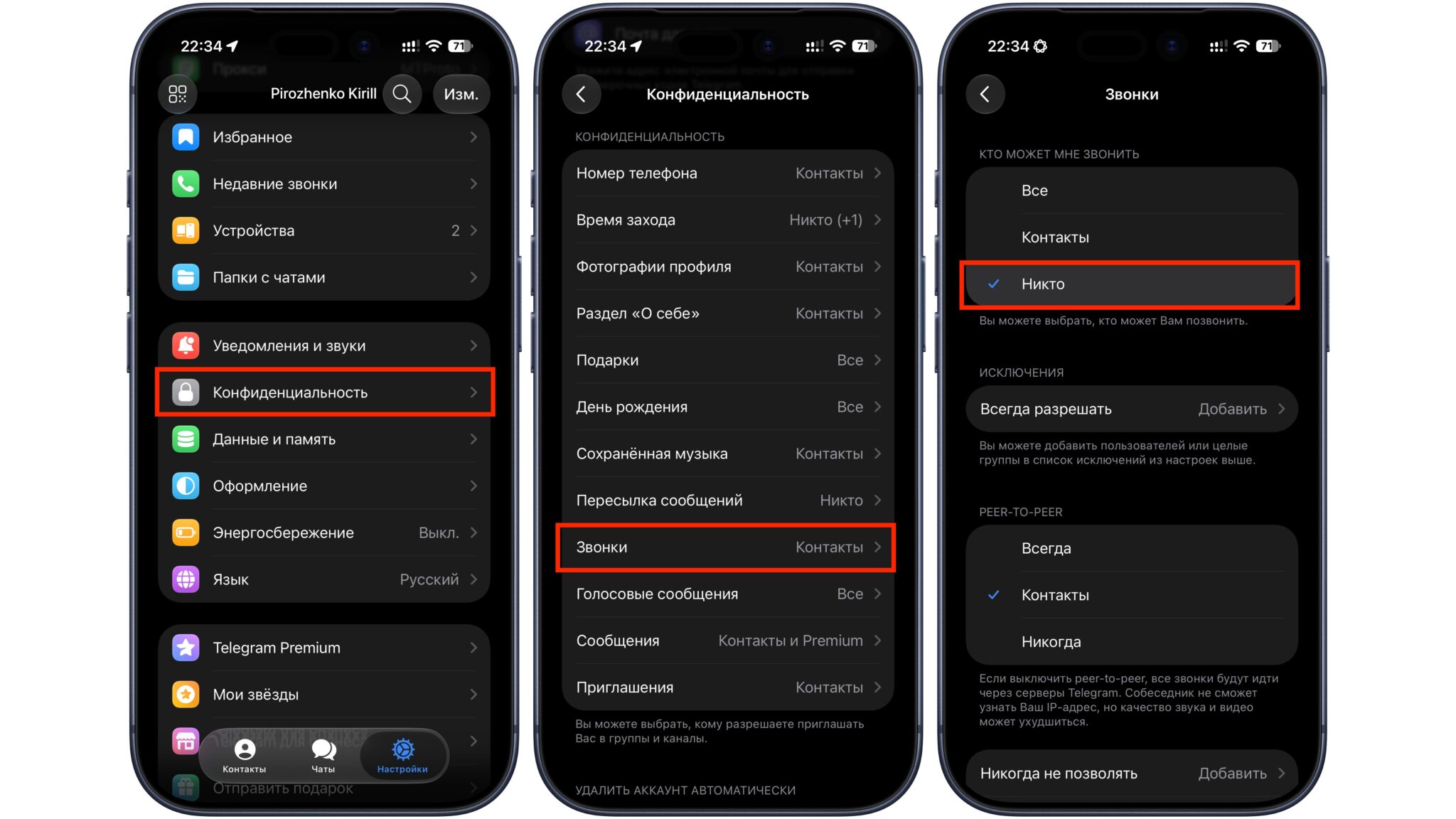
На скриншоте выбран вариант «Никто». Чтобы оставить звонки от знакомых, выберите «Контакты»
В режиме «Контакты» через Telegram смогут позвонить ваши контакты и те, кого вы добавили в «Всегда разрешать». В режиме «Никто» дозвонятся только люди из списка исключений. При этом отправка сообщений и исходящие звонки продолжат работать по прежним правилам. Аналогичные настройки стоит проверить и в других мессенджерах. Правда, некоторые из них позволяют только заглушать звонки от незнакомцев, а не полностью запрещать их. Если в другом мессенджере нужный переключатель не нашелся, можно спросить, где его искать, в чате AppleInsider.ru в Telegram или в нашем чате в МАКС.
Приложение запустилось, а доверять ему рано
На первый взгляд может показаться, что вторая рекомендация МВД касается исключительно владельцев смартфонов на Android. Ведь на Айфоне нельзя просто скачать установочный файл из интернета и запустить его. Однако после удаления многих российских приложений из App Store пользователи техники Apple начали активно осваивать альтернативные способы установки программ. В частности, приобретать сертификаты разработчиков и самостоятельно подписывать приложения.
Я настоятельно не рекомендую пользоваться сомнительными сервисами подписи и скачивать IPA-файлы непонятно откуда. Даже если приложение успешно установилось на Айфон и запустилось, это совершенно не означает, что оно безопасно. Особенно осторожными следует быть с модифицированными версиями мессенджеров, банковских клиентов и программ, которым необходимо предоставлять доступ к личным данным.
Если вы хотя бы раз устанавливали приложения в обход App Store, рекомендую проверить следующие настройки:
- Откройте настройки Айфона и перейдите в раздел «Основные».
- Выберите «VPN и управление устройством».
- В блоке «Профиль конфигурации» откройте профиль, который хотите проверить. Нажмите «Более подробно», чтобы посмотреть его содержимое.
- Если выяснили, что профиль вам не нужен, нажмите «Удалить профиль».
- Удалите приложения, которые установили из сомнительного источника.
- Вернитесь в настройки и откройте «Конфиденциальность и безопасность».
- В блоке «Безопасность» откройте «Режим разработчика», если такой пункт есть.
- Выключите переключатель «Режим разработчика», если он вам больше не нужен.
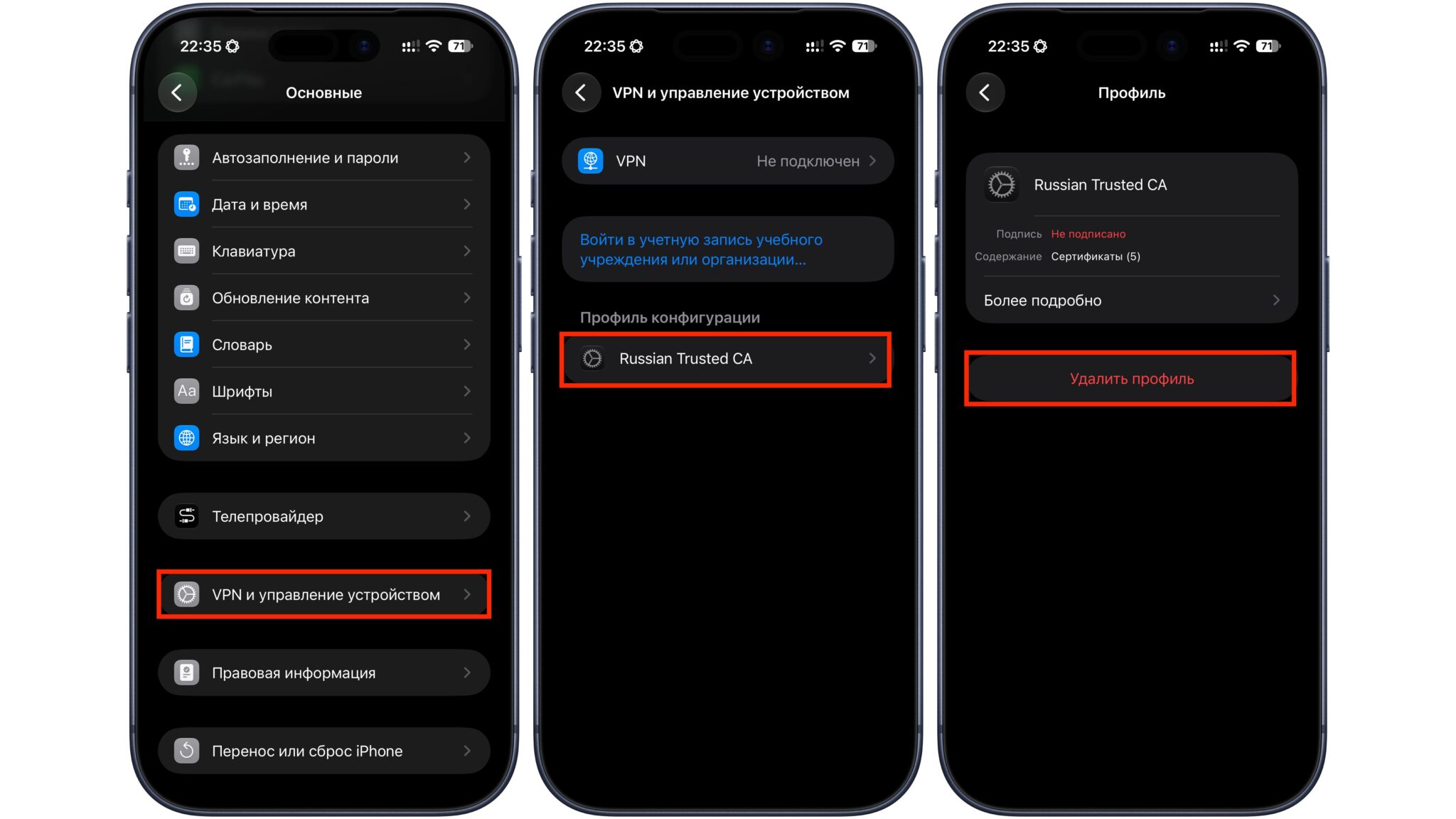
Установленные профили видны в разделе «VPN и управление устройством»
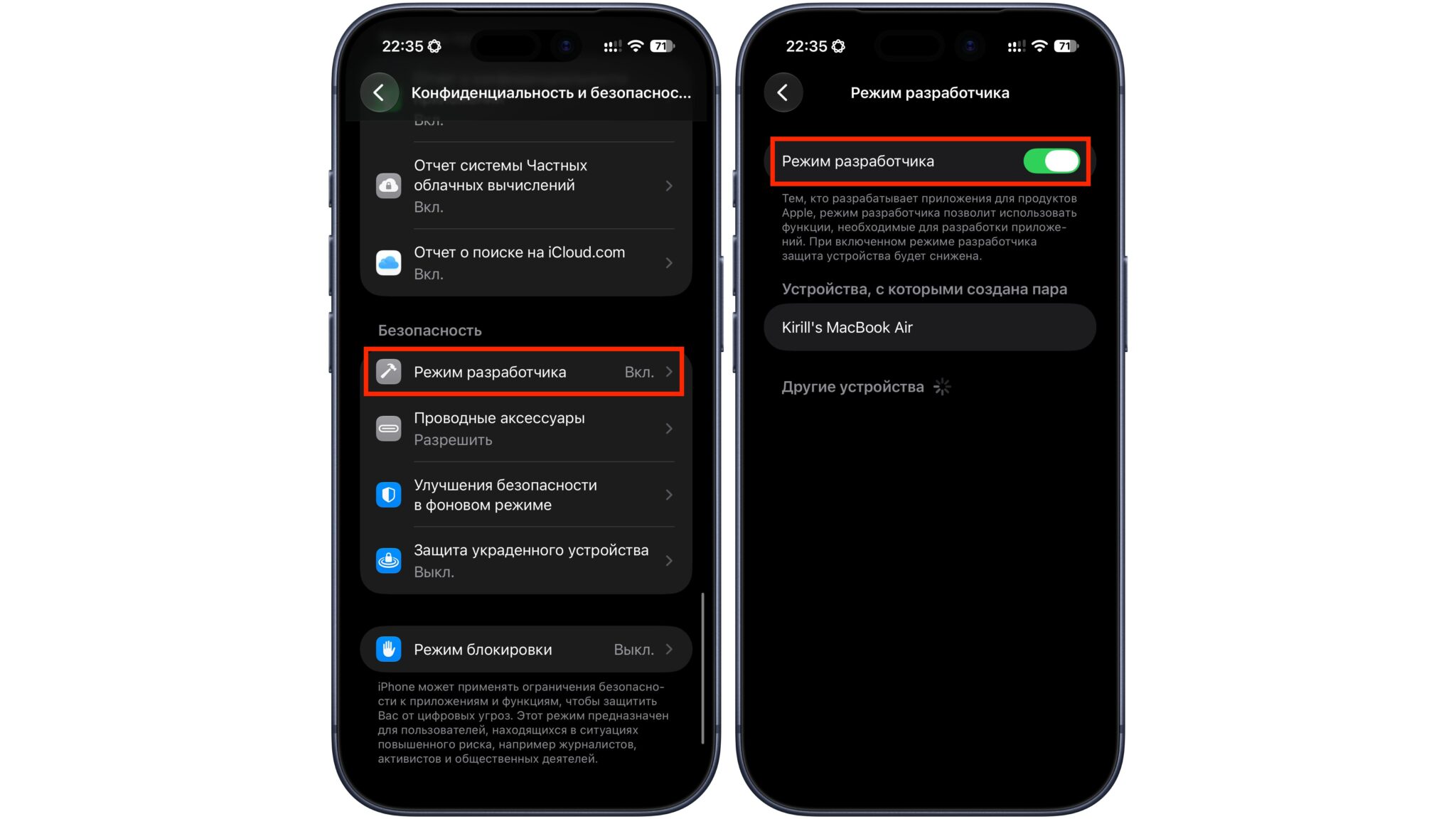
Переключатель режима разработчика находится в разделе «Конфиденциальность и безопасность»
Обратите внимание, что после отключения режима разработчика некоторые самостоятельно подписанные приложения могут перестать запускаться. Если же вы регулярно пользуетесь таким способом установки программ, старайтесь получать оригинальные IPA-файлы непосредственно от разработчиков. А за помощью с установкой банковских приложений лучше обращаться в сами банки, а не к неизвестным людям в интернете. О том, под какими названиями официальные приложения банков возвращаются в App Store, пишем в канале AppleInsider.ru в Telegram и в нашем канале в МАКС.
Айфон может предупредить о спаме еще до ответа
Следующая рекомендация МВД касается уже обычных телефонных звонков. Многие российские операторы связи предлагают собственные инструменты определения номеров и блокировки нежелательных вызовов. Причем некоторые из этих возможностей доступны бесплатно, и для их использования достаточно активировать соответствующую функцию в личном кабинете оператора.
На самом Айфоне тоже предусмотрена возможность подключения сторонних определителей номера. Если вы установили такое приложение, то для активации определителя номера необходимо выполнить следующие действия:
- Откройте настройки Айфона и выберите «Приложения».
- Найдите «Телефон» и откройте «Блокировка и идентификация вызовов».
- В блоке «Идентификация вызова» включите переключатель своего определителя номера. На скриншоте это CallerID от Яндекса.
- Если приложение есть и в блоке «Определитель номера в режиме реального времени», его можно включить и там. На скриншоте в этом блоке включен «Яндекс».
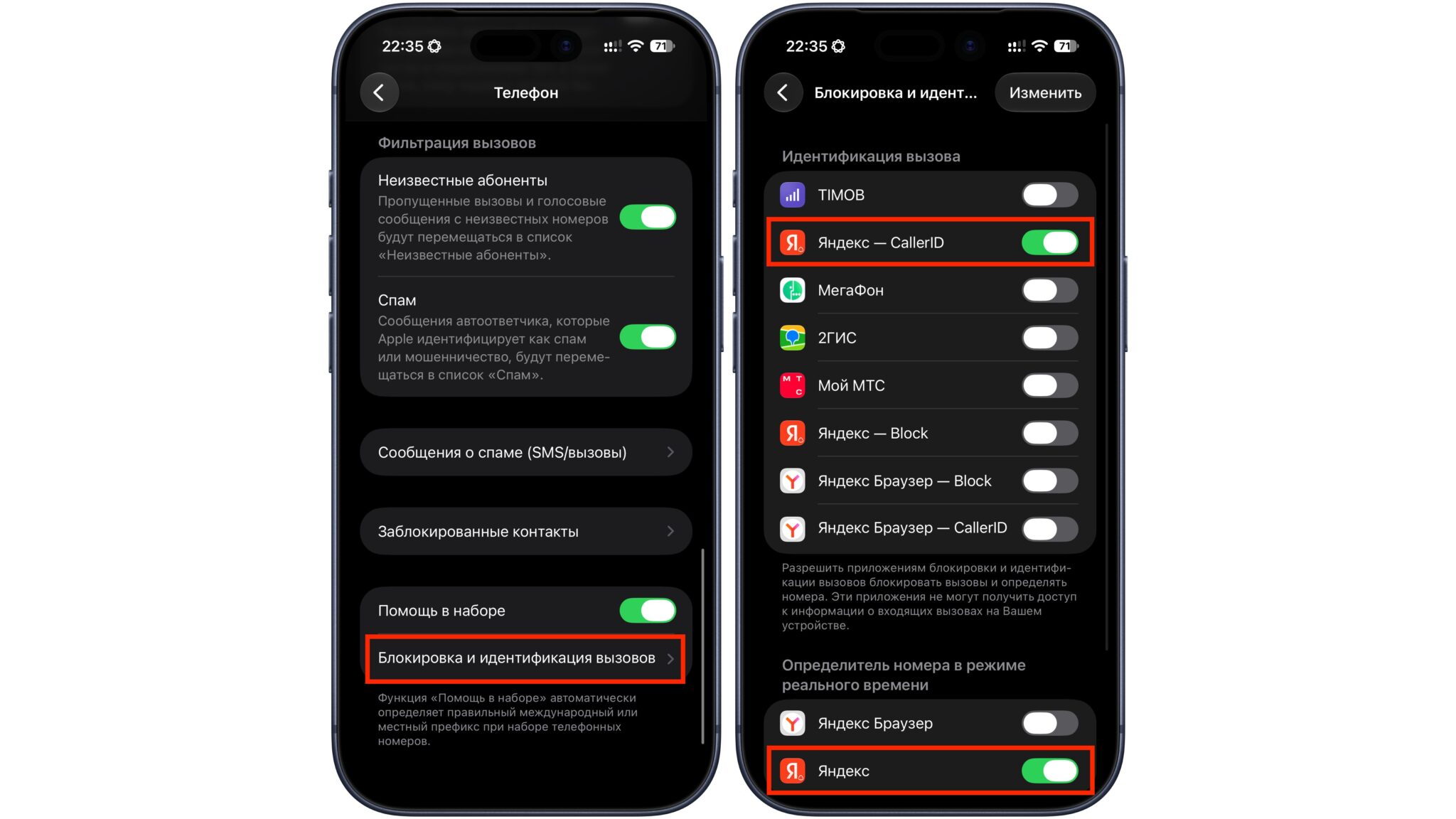
Определитель Яндекса включается в разделе «Блокировка и идентификация вызовов»
Переключатель «Неизвестные абоненты» на скриншоте переносит пропущенные вызовы в отдельный список. Заглушение неизвестных абонентов настраивается отдельно в приложении «Телефон». В актуальных версиях iOS также предусмотрена проверка цели вызова, однако ее доступность зависит от региона и языка. Полностью заглушать звонки с незнакомых номеров я бы рекомендовал только тем, кто редко общается с посторонними. Иначе можно пропустить звонок курьера, врача или сотрудника службы доставки. Да и отсутствие предупреждения от определителя номера еще не говорит о том, что собеседнику можно доверять.
На Госуслугах можно запретить выдачу кредитов и защитить аккаунт
Пожалуй, одна из самых полезных рекомендаций МВД вообще никак не связана с операционной системой вашего смартфона. В ведомстве советуют воспользоваться сразу двумя возможностями Госуслуг, которые появились относительно недавно. Первая из них позволяет защититься от оформления большинства потребительских кредитов и займов на ваше имя, даже если посторонние каким-то образом получили ваши персональные данные.
Для установки самозапрета на кредиты с Айфона необходимо выполнить следующие действия:
- Откройте приложение «Госуслуги» и войдите в свою учетную запись.
- На главном экране нажмите карточку «Самозапрет на кредиты».
- Нажмите «Установить». Когда откроется страница с условиями услуги, нажмите «Начать».
- Выберите подходящий вариант запрета и проверьте персональные данные.
- Отправьте заявление и дождитесь уведомления в личном кабинете.
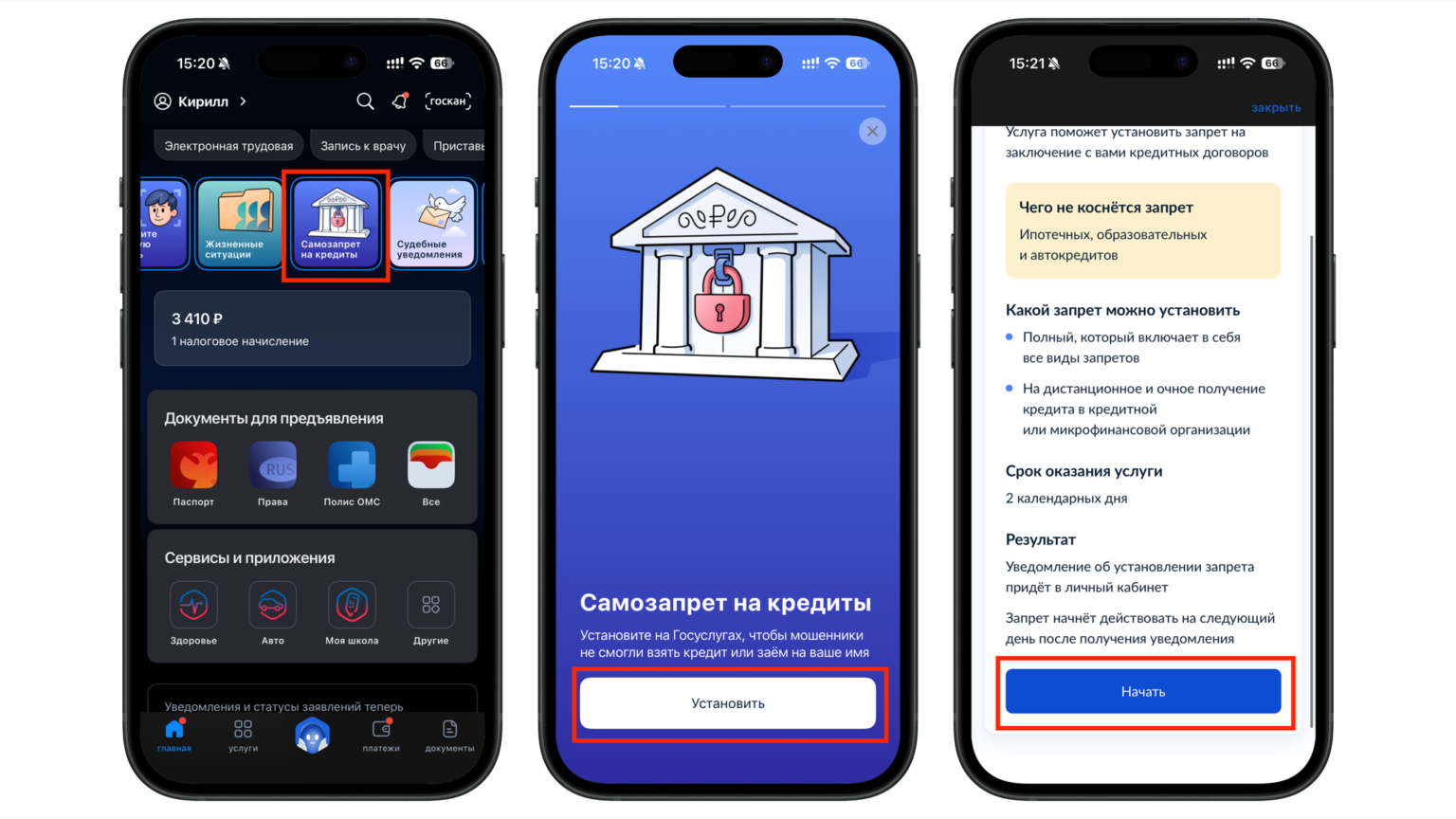
На главном экране приложения есть карточка «Самозапрет на кредиты»
Через Safari можно сразу открыть страницу самозапрета на Госуслугах и подать заявление там. Если вам впоследствии потребуется оформить кредит, запрет можно будет снять. Однако сделать это моментально не получится. При этом ограничение не распространяется на обычные покупки с дебетовой карты и не влияет на уже оформленные кредиты. Существуют и отдельные исключения, например ипотека.
Вторая возможность называется «Доверенный контакт». Она позволяет привлечь близкого человека к подтверждению восстановления доступа к вашей учетной записи на Госуслугах. Настроить ее можно следующим образом:
- Авторизуйтесь на Госуслугах и откройте свой профиль.
- Перейдите в «Безопасность» и выберите «Доверенный контакт». Если контакт уже настроен, он появится в блоке «Ваш доверенный контакт», как на скриншоте.
- Чтобы подключить контакт, нажмите «Добавить». Укажите имя близкого человека как в паспорте и номер телефона, привязанный к его учетной записи на Госуслугах.
- Отправьте приглашение и попросите получателя принять его.
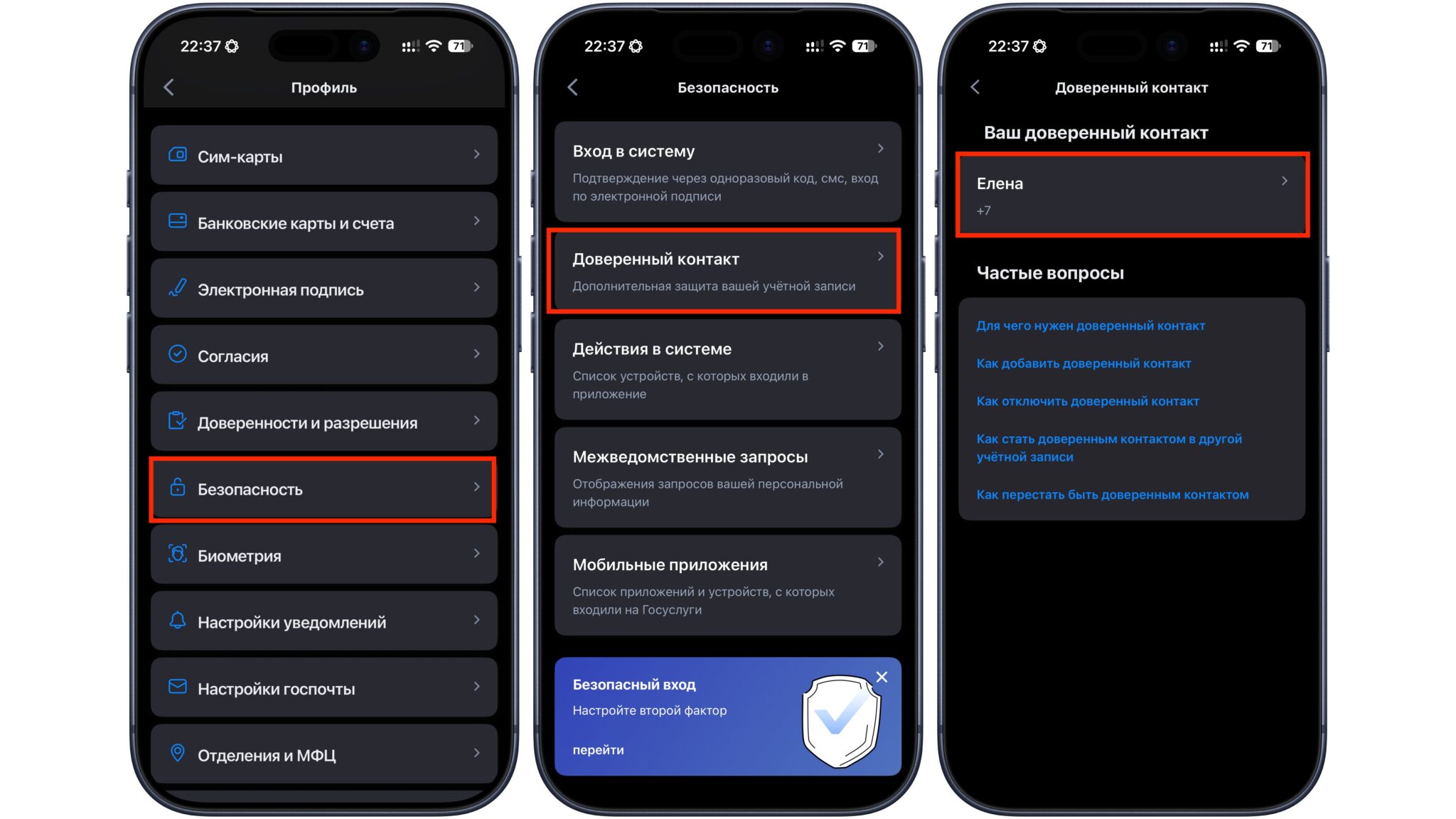
Добавленного доверенного человека можно найти в разделе «Безопасность»
Доверенный контакт не получит доступа к вашим документам и не сможет пользоваться Госуслугами от вашего имени. Его задача заключается именно в дополнительной проверке при восстановлении пароля. Главное, заранее договоритесь с этим человеком, что подтверждать подобные запросы без предварительного разговора с вами нельзя.
Даже Face ID не остановит перевод мошеннику
Каким бы надежным ни был Face ID на вашем Айфоне, он не сможет помешать вам самостоятельно перевести деньги злоумышленникам. Именно поэтому в МВД рекомендуют заранее установить ограничения в банковских приложениях. Согласитесь, если вы редко переводите другим людям больше нескольких десятков тысяч рублей в день, то и необходимости в огромных лимитах у вас нет.
Для примера покажу, как установить лимит на траты по карте Black в Т-Банке.
- Откройте Т-Банк и выберите карту Black.
- На экране карты нажмите «Установить лимит».
- На экране «Лимит на траты» выберите «В месяц», «В неделю» или «Бессрочно».
- Введите сумму и нажмите «Сохранить».
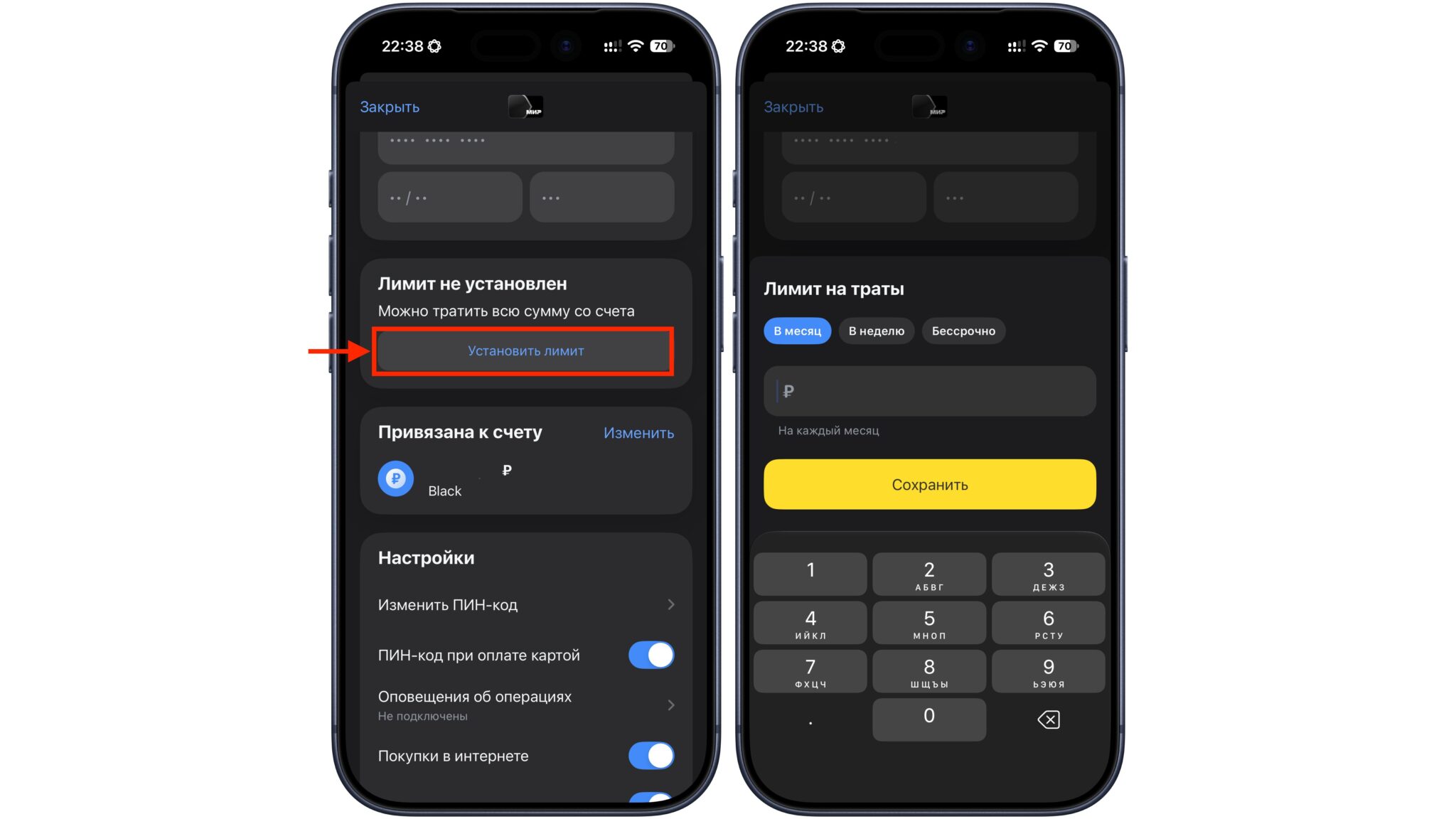
Для трат по карте Black можно выбрать сумму и период
Если хотите ограничить именно переводы, проверьте, какие лимиты на переводы доступны в вашем банке. Еще можно подключить сервис «второй руки». В СберБанк Онлайн он называется «Доверенный контакт».
- Откройте ГигаЧат в приложении СберБанк Онлайн и введите «Доверенный контакт».
- Выберите действие «Назначить доверенный контакт».
- На экране «Доверенный контакт» нажмите «Продолжить».
- Выберите «Назначить себе доверенного близкого» и завершите подключение по подсказкам приложения.
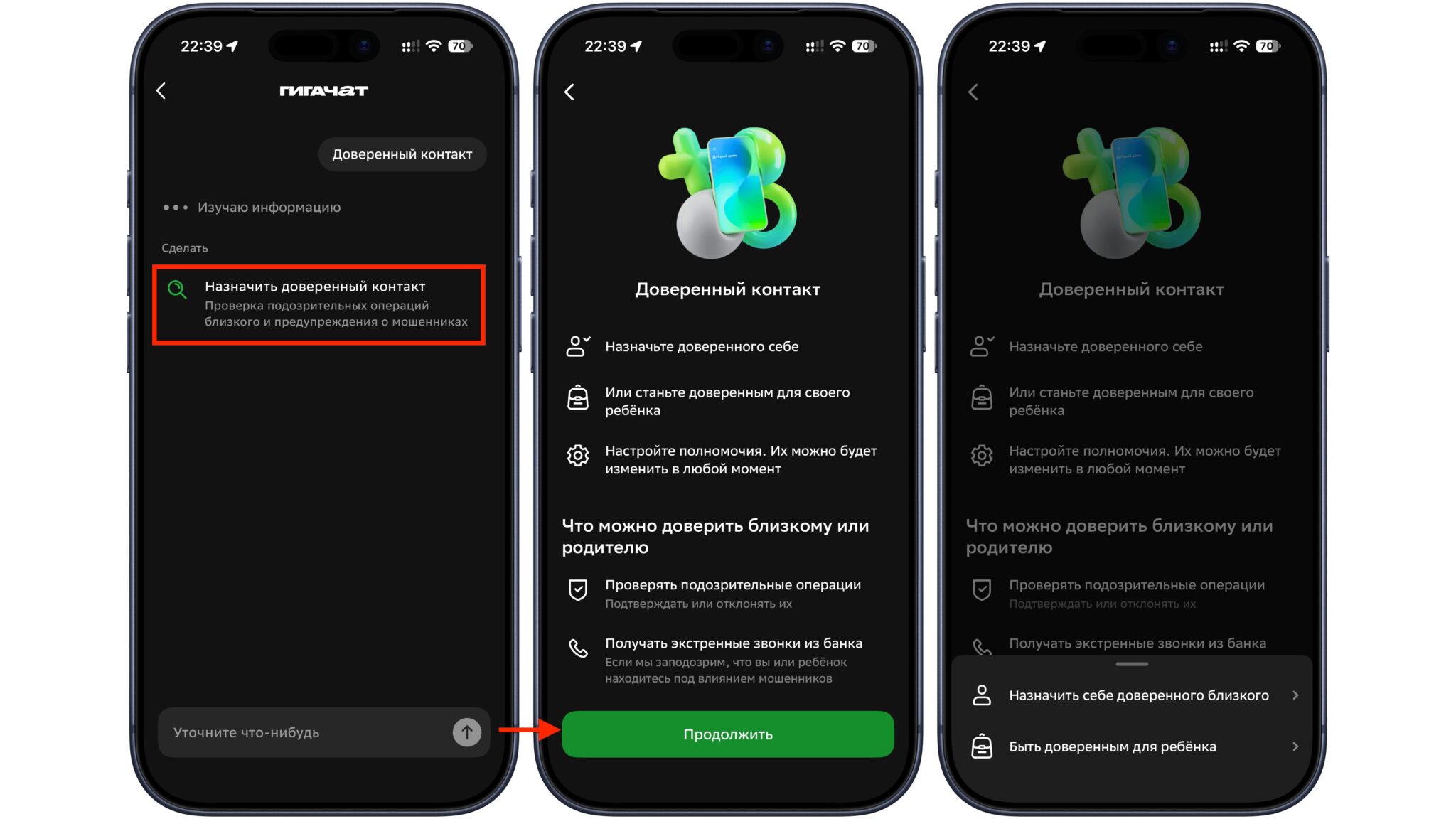
В СберБанк Онлайн можно найти настройку доверенного контакта через ГигаЧат
После подключения близкий человек сможет подтверждать или отклонять операции, которые банк отправит ему на проверку. Конкретные условия работы сервиса и названия пунктов меню зависят от банка.
В рамках этой же рекомендации МВД советует избавиться от фотографий паспортов, банковских карт и других личных документов в открытой галерее и переписках. Если какие-то снимки необходимо сохранить, на Айфоне их можно переместить в защищенный альбом:
- Откройте приложение «Фото» и выберите необходимые снимки.
- Нажмите на круг с тремя точками и выберите «Скрыть».
- Откройте настройки Айфона и перейдите в раздел «Приложения» — «Фото».
- Убедитесь, что включена защита скрытого альбома с помощью Face ID или Touch ID.
- При желании отключите отображение альбома «Скрытые».
Ненужные фотографии документов лучше вообще удалить, в том числе из альбома «Недавно удаленные». Не забудьте проверить переписки, облачные хранилища и приложение «Файлы». Если часто открываете документы на Айфоне в транспорте, стекло с фильтром приватности можно поискать в канале «Сундук Али-Бабы» в МАКС. Ну и обязательно договоритесь с родственниками о семейном кодовом слове. На фоне развития искусственного интеллекта даже знакомый голос в телефонной трубке больше не гарантирует, что вы действительно разговариваете с близким человеком.
