Два аккаунта в App Store на одном айфоне давно перестали быть экзотикой. Основная учетка держит покупки и подписки, а вторая нужна, чтобы качать приложения из другого региона: банковские клиенты, стриминги, игры, которых в вашем магазине просто нет. Схема рабочая, но у нее есть неприятный побочный эффект. Стоит выйти обновлению, и айфон требует пароль от чужой учетки или предлагает переключиться на нее целиком. Недавно я разбирал плюсы и минусы двух Apple ID и как раз упоминал этот недостаток как главный раздражитель. Так вот, проблему удалось решить. Причем без джейлбрейка, без сторонних профилей и вообще без единого пароля при каждом апдейте.
Разбираемся, как легко и просто обновлять приложения сразу на двух аккаунтах
ПОДПИШИСЬ НА КАНАЛ "СУНДУК АЛИ-БАБЫ" В МАКС, ЧТОБЫ НЕ ПРОПУСКАТЬ САМЫЕ ТОПОВЫЕ ТОВАРЫ С ALIEXPRESS ПО ЛУЧШИМ ЦЕНАМ
Почему iPhone просит пароль Apple ID при обновлении приложений
Каждое приложение в App Store намертво привязано к той учетке, под которой его скачали. Это не настройка и не баг, это базовая логика лицензирования Apple. Система хранит внутри загруженного пакета отметку о владельце покупки, и при апдейте она сверяет эту отметку с текущим активным аккаунтом в App Store.
Дальше все просто. Если отметка не совпадает, айфон не имеет права поставить обновление молча. Он обязан убедиться, что у вас есть доступ к этой учетной записи, и потому выкидывает окно с паролем. Отсюда и знакомая всем ситуация: висят пять апдейтов, три ставятся сами, а два упрямо просят подтверждение от второго Apple ID.
Раньше выхода было два, и оба так себе. Либо каждый раз вбивать пароль вручную, либо целиком выходить из основной учетки в App Store, заходить во вторую, обновляться и возвращаться обратно. На такое согласны единицы. Тем более что частые переключения аккаунтов иногда ломают доступ к покупкам и подпискам, а в редких случаях App Store вообще временно блокирует учетку из-за подозрительной активности. Кстати, сама по себе привязка сервисов к Apple ID устроена хитрее, чем кажется: я как-то разбирал, почему фото загружаются в iCloud даже без активной подписки, и там работает похожая механика фоновой авторизации.
Как обновить приложения со второго Apple ID без ввода пароля
Весь фокус в том, чтобы iOS постоянно видела вашу вторую учетку как авторизованную на устройстве. Делать ее основной не нужно, менять регион тоже не нужно. Достаточно добавить ее как аккаунт Календаря. Звучит странно, но работает.
- Откройте Настройки на айфоне.
- Перейдите в раздел Приложения.
- Найдите в списке Календарь и откройте его.
- Выберите пункт Учетные записи Календаря.
- Нажмите Добавить аккаунт.
- В списке типов учеток выберите iCloud.
- Введите почту и пароль от вашей второй учетной записи Apple ID.
- Подтвердите вход кодом двухфакторной аутентификации, если он придет.
- При желании отключите синхронизацию самих календарей, чтобы чужие события не лезли в вашу ленту.
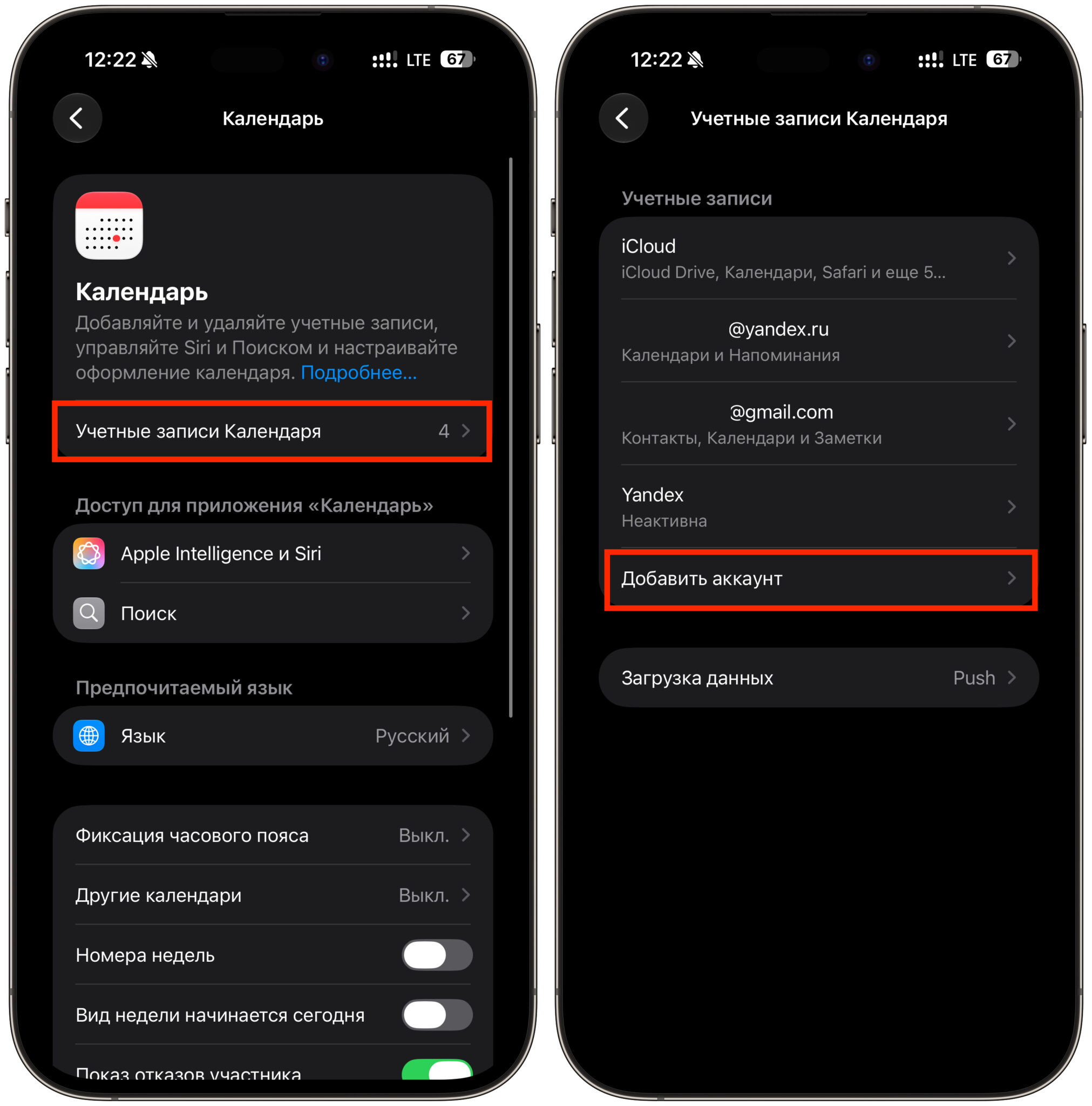
Начните добавлять новую учетную запись
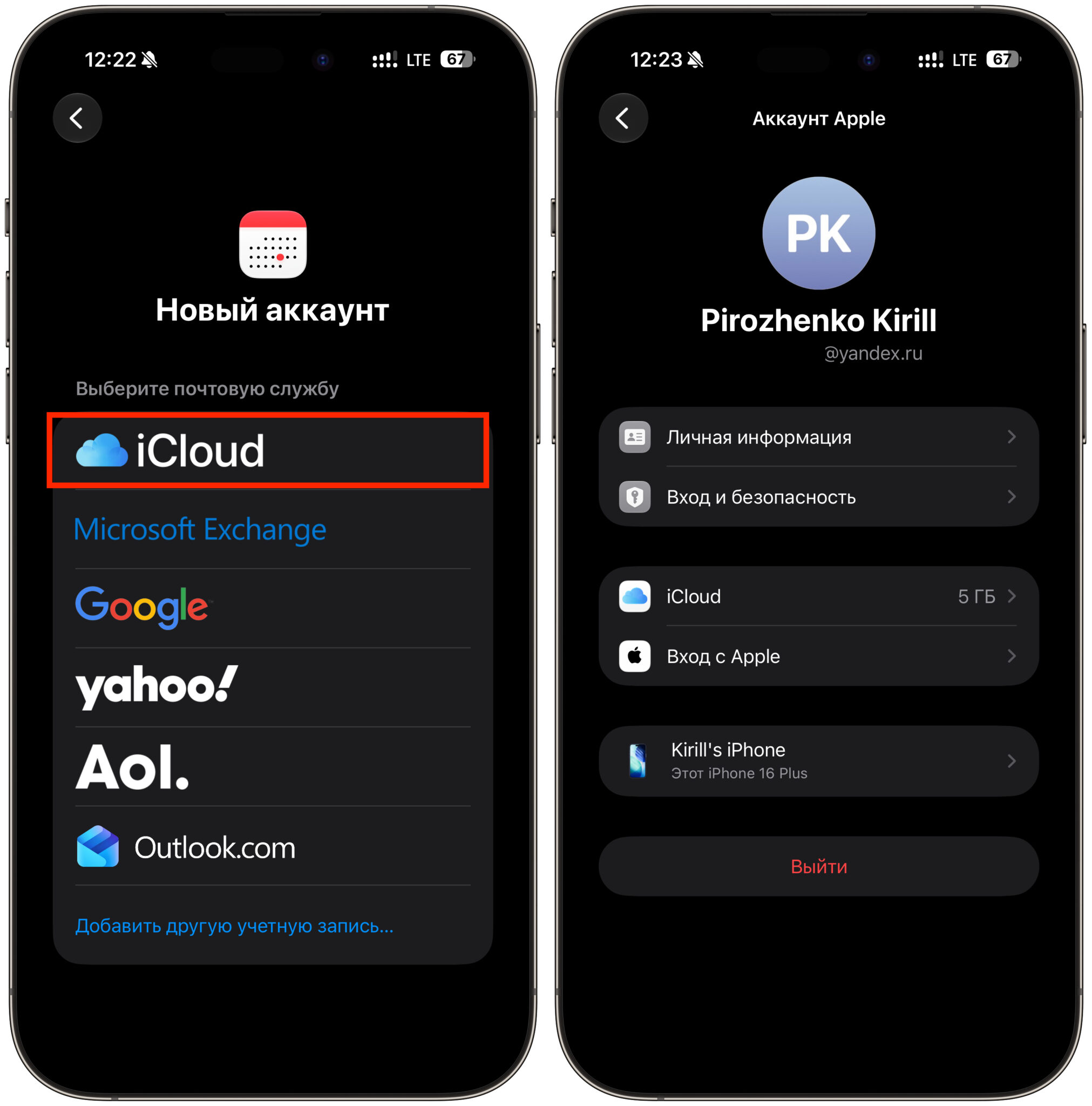
После добавления аккаунт будет выглядеть вот так. Вы сможете даже посмотреть, сколько в нем свободной памяти iCloud
Все, дальше можно ничего не трогать. Айфон теперь держит вторую учетку авторизованной на уровне системы, и App Store этого достаточно для проверки прав на обновление. Пароль он больше не спросит.
Проверить результат можно за минуту:
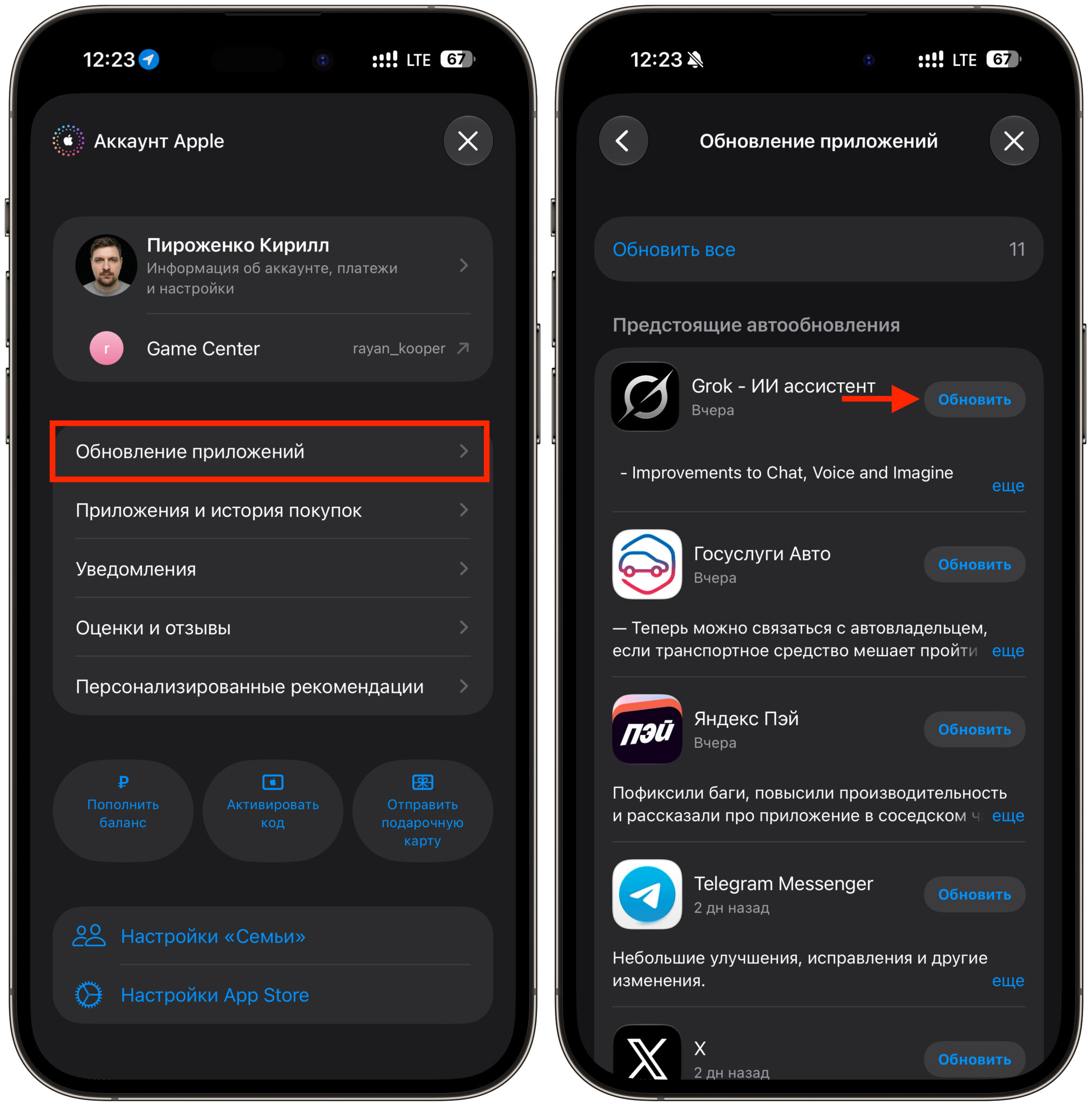
Обновите приложения через App Store
- Откройте App Store.
- Нажмите на иконку профиля в правом верхнем углу.
- Пролистайте до списка доступных обновлений.
- Нажмите Обновить напротив приложения от второй учетки.
- Убедитесь, что загрузка стартовала без окна с паролем.
Если в настройках включено автоматическое обновление, приложения от второго аккаунта тоже начнут подтягивать апдейты сами, наравне с остальными. Не смогли найти нужный пункт в настройках или что-то пошло не так? Пишите в наш чат в Telegram или МАКС, там подскажут по вашей конкретной ситуации. Тема с иностранными учетками сейчас особенно чувствительная: напомню, что вход через Apple ID запретили в России, и последствия там не самые очевидные.
Особенности использования двух Apple ID на одном iPhone
Метод не приравнивает вторую учетку к основной. У него есть четкие рамки, о которых лучше знать сразу.
- Страница приложения не откроется. Тапнуть по такому приложению в App Store и попасть на его карточку не выйдет. Система покажет ошибку или просто ничего не сделает. Доступна только кнопка обновления.
- Новые приложения так не скачать. Для установки чего-то нового по-прежнему нужно переключаться на вторую учетку в App Store вручную.
- Покупки и подписки не смешиваются. Платежи по-прежнему уходят с той учетки, которая активна в App Store в момент оплаты.
- Пароль от второй учетки все равно понадобится один раз. При добавлении аккаунта Календаря. Дальше нет.
- Выход из учетки Календаря отключает магию. Удалите аккаунт из настроек, и App Store снова начнет требовать пароль при каждом апдейте.
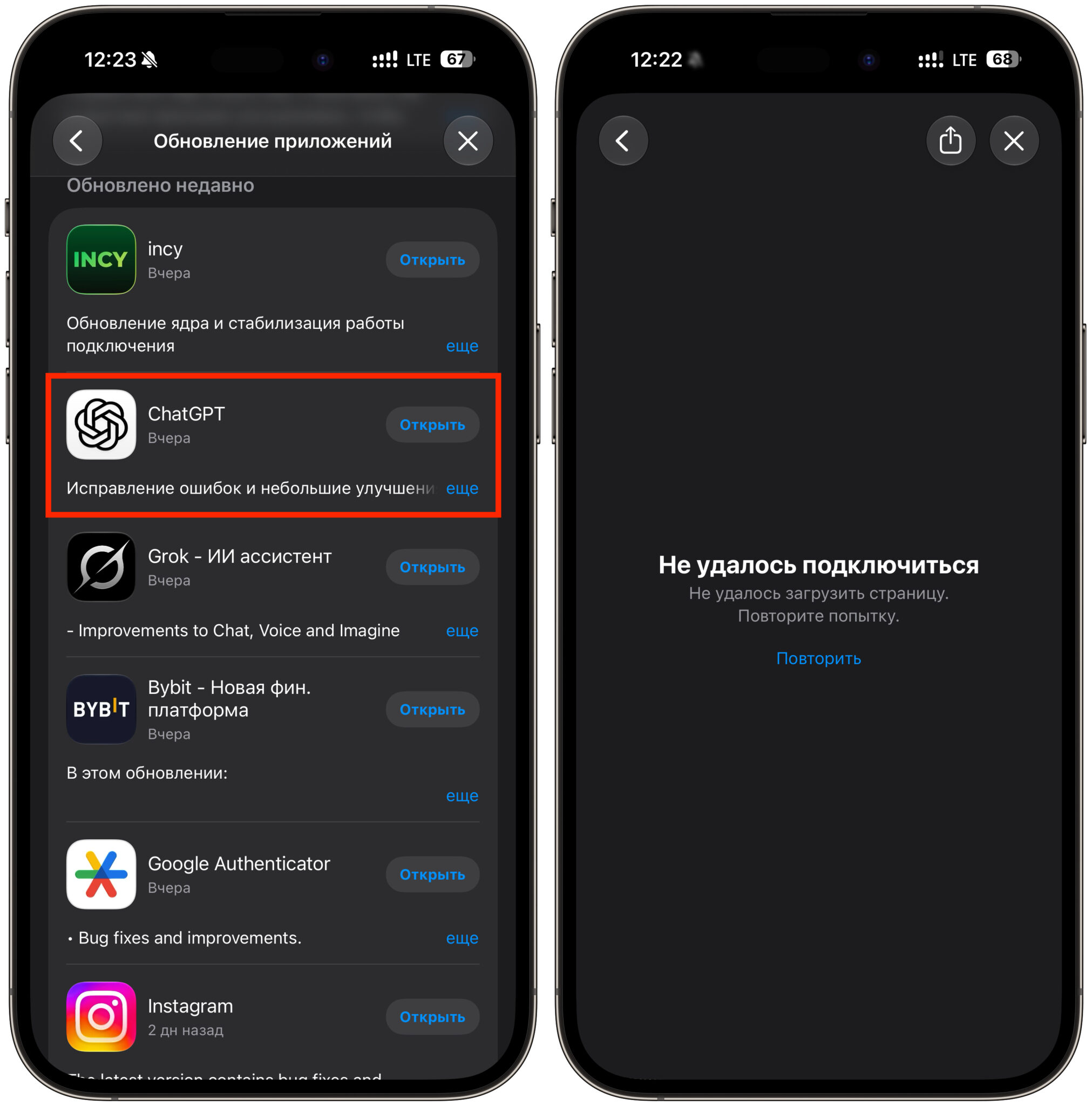
При попытке перейти на страницу приложения будет возникать ошибка
Отдельно про регион. Многие пытаются решить вопрос иначе и просто меняют страну на основной учетке. Идея заманчивая, но чревата: я менял регион Apple ID на Турцию и очень быстро пожалел. Схема с двумя учетками и аккаунтом Календаря в этом плане куда безопаснее: основная запись остается нетронутой.
Что делать, если iPhone все равно просит пароль второго Apple ID
Иногда с первого раза не получается. Обычно причина в мелочах.
- Перезагрузите айфон после добавления учетки Календаря. iOS не всегда подхватывает изменения сразу.
- Проверьте, что учетка добавилась именно как iCloud, а не как обычная почта или CalDAV. Тип аккаунта тут принципиален.
- Убедитесь, что версия iOS свежая. На совсем старых прошивках раздел Приложения в настройках выглядит иначе, аккаунты Календаря там лежат в отдельном пункте Календарь.
- Проверьте, что приложение скачано именно с этой учетки. Если оно от третьего аккаунта, добавьте и его тем же способом.
- Выйдите и зайдите в App Store заново. Иногда помогает сброс кеша магазина.
Держите в голове еще один момент. Вторая учетка становится частью системы, и терять к ней доступ теперь совсем не хочется. Восстановить пароль потом бывает сложно, особенно если аккаунт зарубежный и привязан к чужому номеру. На всякий случай почитайте, как сбросить iPhone, если Apple ID удален. Знать заранее полезнее, чем разбираться в панике.
Способ рабочий, бесплатный и занимает пару минут. Один раз настроили и забыли про пароли при обновлениях. Хотите первыми узнавать про такие приемы с айфоном? Подписывайтесь на наши каналы в Telegram и МАКС, там мы разбираем настройки, о которых Apple предпочитает молчать.
