Telegram Web — это полноценная версия мессенджера, которая работает прямо в браузере и не требует установки. Она подходит для ситуаций, когда не получается войти в приложение или нужно быстро проверить сообщения с чужого компьютера или рабочего ноутбука. Ниже — подробная инструкция для Телеграм Веб: узнаете советы по входу всеми доступными способами, настройке языка и решению типичных проблем.

Telegram Web: вход в веб-версию — по номеру телефона, QR-коду, на русском языке
ПОДПИШИСЬ НА "СУНДУК АЛИ-БАБЫ" В ТЕЛЕГРАМ, ЧТОБЫ НЕ ПРОПУСТИТЬ ГЛАВНЫЕ СКИДКИ
Что такое Telegram Web и чем он отличается от Телеграм Десктоп
Telegram Web — это веб-версия мессенджера, доступная по адресу web.telegram.org. Она открывается в любом современном браузере: Google Chrome, Firefox, Safari, Edge и других. Устанавливать ничего не нужно — достаточно перейти по ссылке и авторизоваться.
Телеграм Веб идеален для некоторых случаев, когда нет времени на установку приложения
Внешне веб-версия почти не отличается от мобильного приложения. Здесь есть чаты, каналы, боты, звонки, отправка файлов до 2 ГБ и даже анимированные стикеры. Существуют две официальные сборки — Web A и Web K, между которыми можно переключаться прямо в меню. Обе поддерживают тёмную тему, папки чатов и основные функции. Разница между ними минимальна: над ними работают разные команды внутри Telegram.
Подписывайтесь на наш Telegram-канал, где оперативно выходят новости и инструкции про Android
Главное ограничение веб-версии Телеграма — нельзя использовать несколько аккаунтов одновременно. Приложение Telegram Desktop лишено этого ограничения и в целом работает стабильнее при постоянном использовании: оно быстрее обрабатывает уведомления, лучше справляется с большими файлами и поддерживает горячие клавиши. Если Telegram на компьютере нужен вам каждый день, десктоп-клиент будет удобнее. Веб-версия — это скорее инструмент для быстрого доступа, когда установка приложения невозможна или нежелательна.
Вход в Telegram Web по номеру телефона — пошаговая инструкция
Это самый распространённый способ авторизации. Для него нужно, чтобы ваш аккаунт Telegram уже был активен на каком-либо устройстве — смартфоне, планшете или в десктоп-приложении. Именно туда придёт код подтверждения.
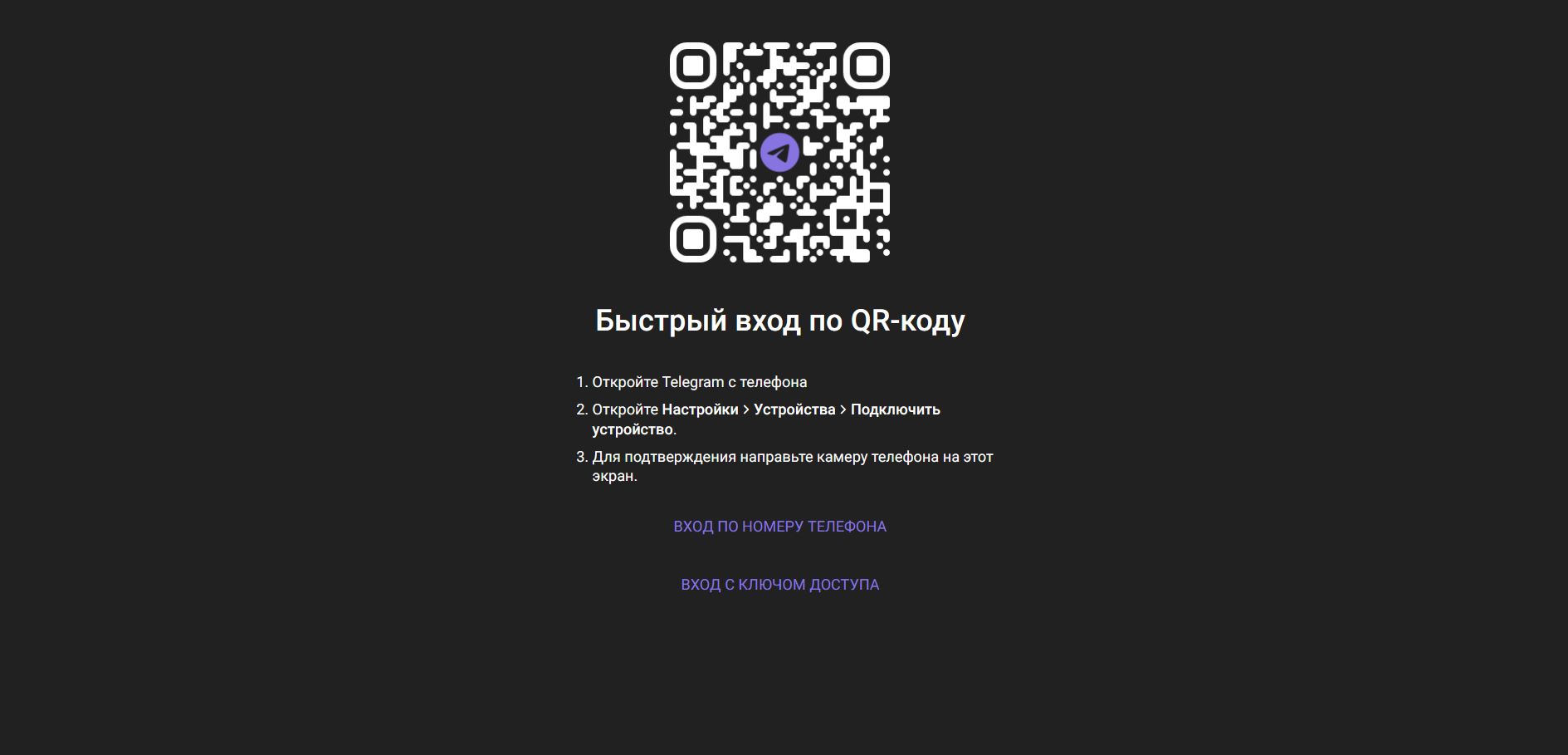
Вход в Телеграм Веб выполняется как и в обычное приложение
- Откройте браузер и перейдите на web.telegram.org.
- Нажмите на надпись «Вход по номеру телефона».
- Введите свой номер телефона с кодом страны и нажмите «Далее». Если вы используете этот компьютер регулярно, отметьте галочку «Запомнить меня».
- На устройство, где вы уже авторизованы в Telegram, придёт код подтверждения — он появится в служебном чате мессенджера.
- Введите полученный код в поле на сайте.
- Если у вас включена двухфакторная аутентификация, потребуется ввести облачный пароль — тот, который вы устанавливали в настройках безопасности Telegram.
- После этого веб-версия полностью готова к работе.
Не согласны с автором? Делитесь мнением в нашем Telegram-чате!
Облачный пароль — это дополнительная защита аккаунта. Если вы его не устанавливали, этот шаг будет пропущен автоматически. Но для безопасности рекомендуется его настроить: это защитит аккаунт даже в случае перехвата SMS. И не забывайте обновлять Телеграм вовремя.
Вход в Telegram Web по QR-коду через смартфон
Этот способ ещё быстрее — не нужно вводить номер телефона и ждать код. Достаточно навести камеру смартфона на экран компьютера. Но есть условие: авторизация по QR-коду работает только через мобильное приложение Telegram.
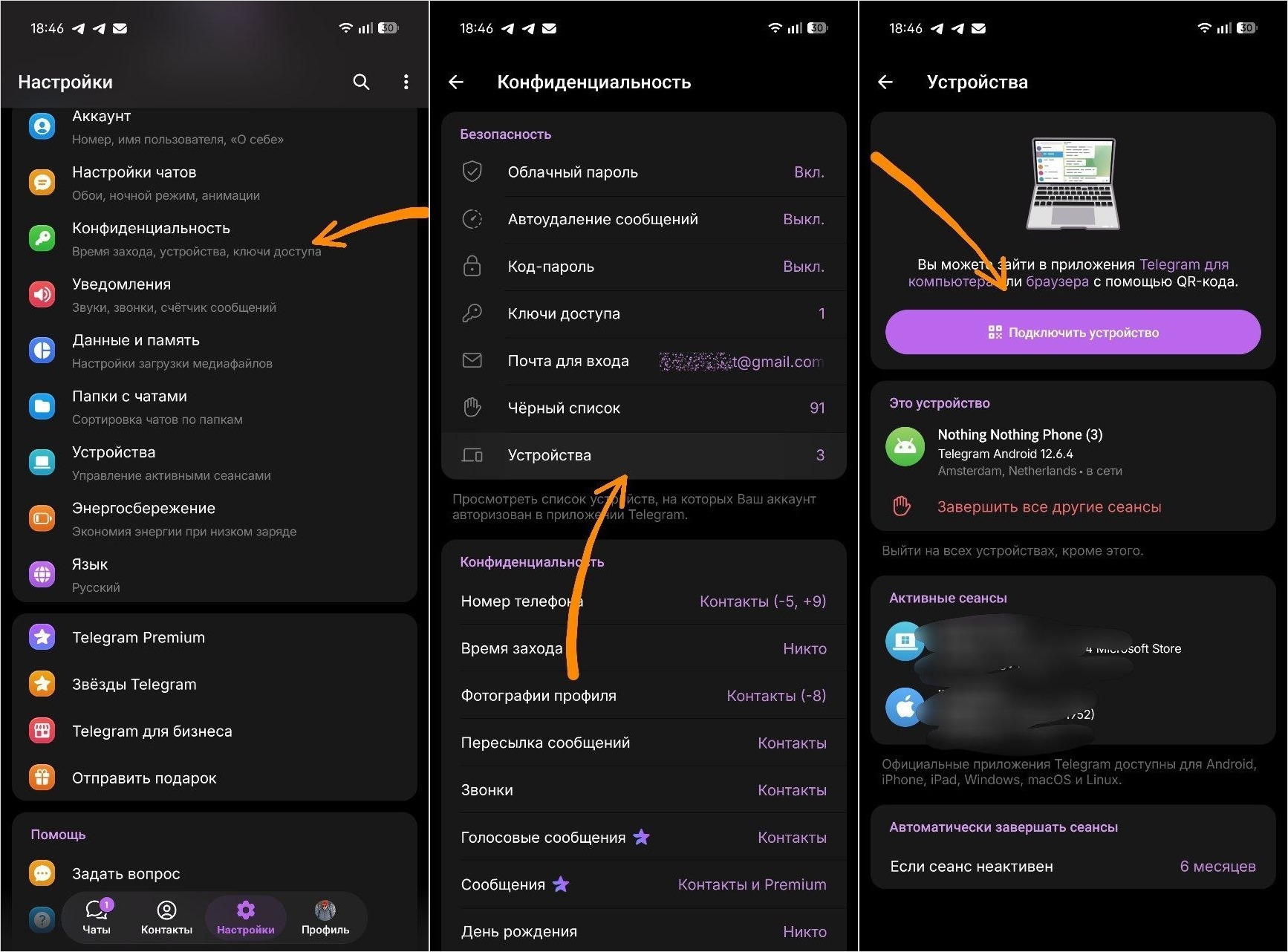
Проще всего войти в Телеграм Веб по куар-коду
- Откройте web.telegram.org в браузере на компьютере. На экране появится QR-код.
- На смартфоне откройте приложение Telegram.
- Перейдите в «Настройки», затем в раздел «Устройства».
- Нажмите «Подключить устройство» — откроется камера.
- Наведите камеру на QR-код на экране компьютера.
- Через пару секунд авторизация произойдёт автоматически. Если включена двухфакторная аутентификация, потребуется ввести облачный пароль.
Этот способ удобен тем, что не требует ввода данных с клавиатуры. Особенно актуально, если вы входите с чужого компьютера и не хотите оставлять свой номер телефона.
Вход в Телеграм с ключом доступа Passkey
Относительно новый способ — вход через ключ доступа (Passkey). Это криптографический ключ, который хранится на вашем устройстве и позволяет авторизоваться с помощью отпечатка пальца, Face ID или PIN-кода вместо одноразового кода из SMS.

Вход по ключу доступа — наверное, самый безопасный и быстрый способ
Чтобы воспользоваться этим способом, сначала нужно создать ключ доступа в Телеграме:
- В мобильном приложении Telegram перейдите в «Настройки», затем «Конфиденциальность» и далее «Ключи доступа».
- Нажмите «Создать ключ доступа» и подтвердите действие.
- После этого на странице входа в Telegram Web выберите «Вход с ключом доступа».
- Подтвердите вход с помощью биометрии или PIN-кода устройства, на котором хранится ключ.
Passkey — самый безопасный из всех способов входа, но поддерживается не на всех устройствах. Для большинства пользователей авторизация по номеру телефона или QR-коду остаётся оптимальным вариантом.
Поставил Windows 95 на Android-смартфон без перепрошивки и root. Вы можете так же
Telegram Web на русском языке — как переключить
Telegram Web автоматически подстраивается под язык браузера и системы. Если интерфейс открылся на английском, переключить язык можно вручную.
- Для этого нажмите на три горизонтальные линии (меню) в левом верхнем углу.
- Перейдите в Settings (Настройки).
- затем в раздел Language (Язык) и выберите «Русский».
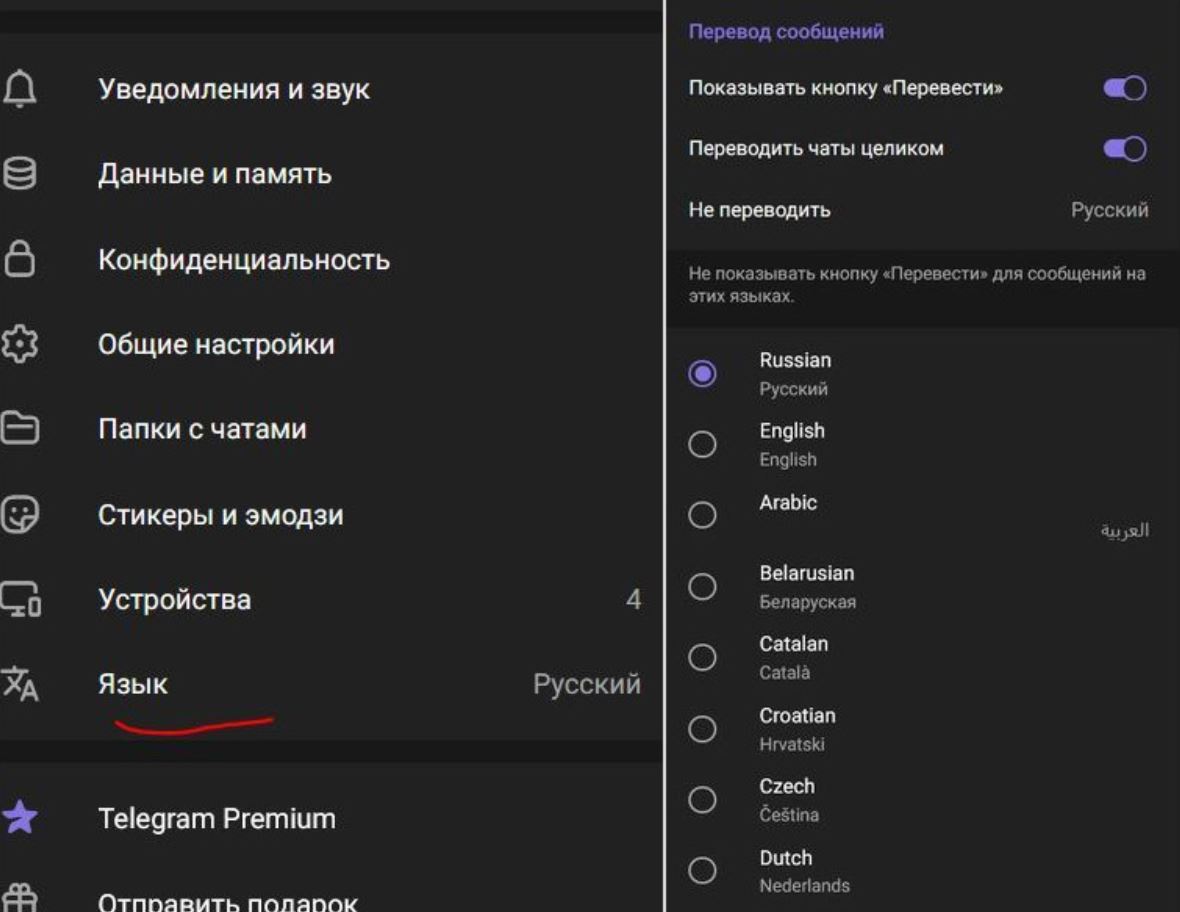
Смена языка в ТГ — дело нескольких секунд
Если вы ещё не авторизовались и видите экран входа на английском, язык обычно переключается автоматически после входа в аккаунт — в соответствии с языковыми настройками вашего аккаунта в Telegram. Интерфейс веб-версии полностью поддерживает русский язык — от меню до настроек уведомлений.
Чем Telegram Web удобнее приложения Телеграм
Есть несколько сценариев, в которых веб-версия выигрывает у десктоп-клиента и мобильного приложения:
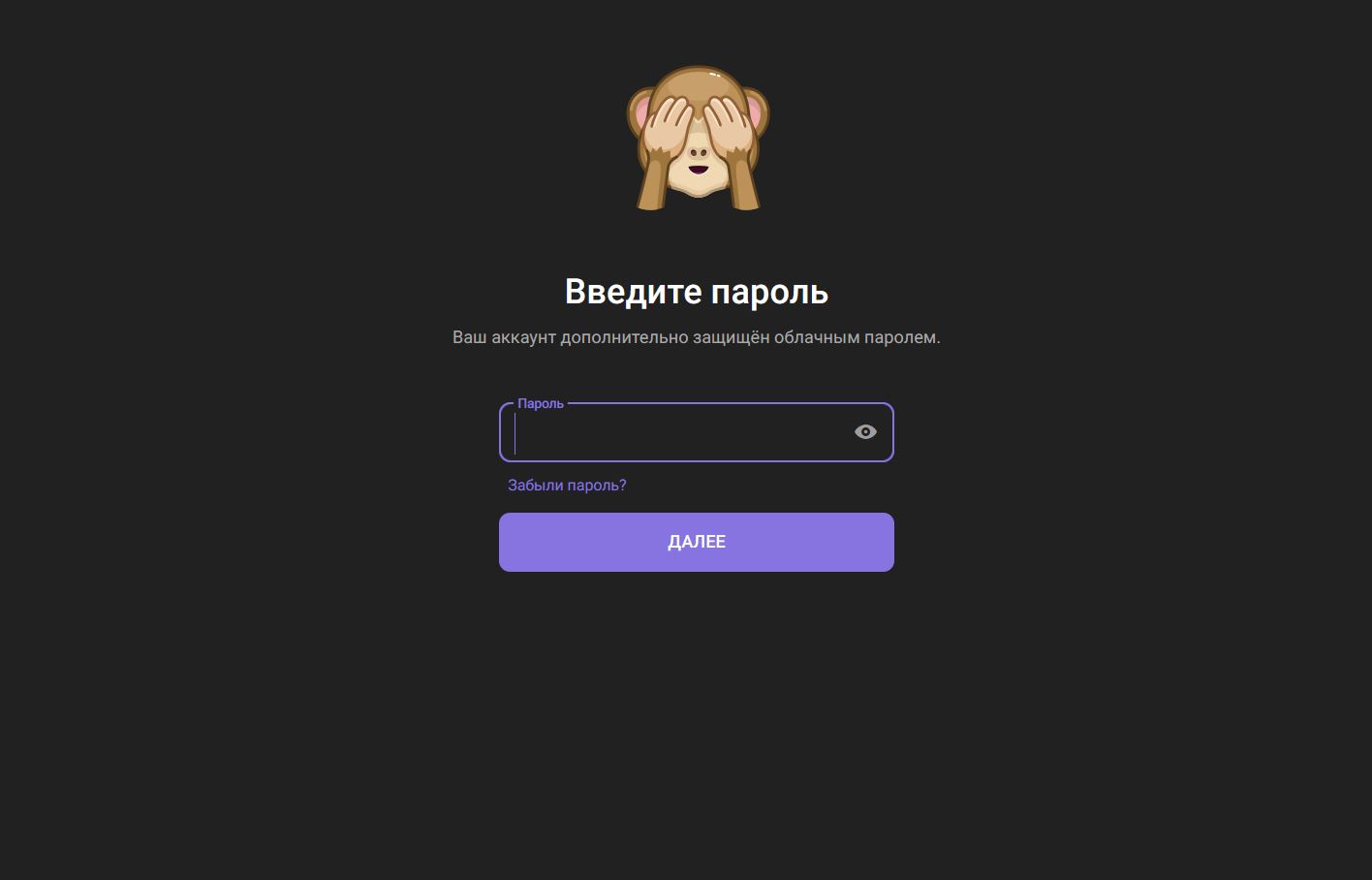
В Телеграм Веб удобно входить с чужого устройства
- Чужой или рабочий компьютер. Не нужно ничего устанавливать — просто откройте браузер, войдите и после работы выйдите из аккаунта.
- Chromebook. На ChromeOS не всегда удобно ставить Android-версию Telegram, а веб-версия работает нативно в браузере Chrome.
- Ограниченные права на установку. В корпоративной среде установка программ может быть запрещена, а доступ к сайтам — нет.
- Быстрая проверка сообщений. Иногда нужно просто прочитать одно сообщение или переслать файл — открывать десктоп-приложение ради этого избыточно.

Telegram Web удобен на Chromebook и рабочих компьютерах, где нельзя ставить приложения
Для постоянной работы с мессенджером на компьютере десктоп-приложение всё же предпочтительнее: оно быстрее, стабильнее обрабатывает уведомления и поддерживает мультиаккаунт.
Платный Android и Google Play? Чем грозят тарифы на международный трафик
Расширения для браузера — альтернатива веб-версии
Если вы часто пользуетесь Telegram Web, но хотите, чтобы мессенджер открывался в отдельном окне и запускался вместе с браузером, можно установить расширение. Например, «Web for Telegram» для Google Chrome или Firefox.
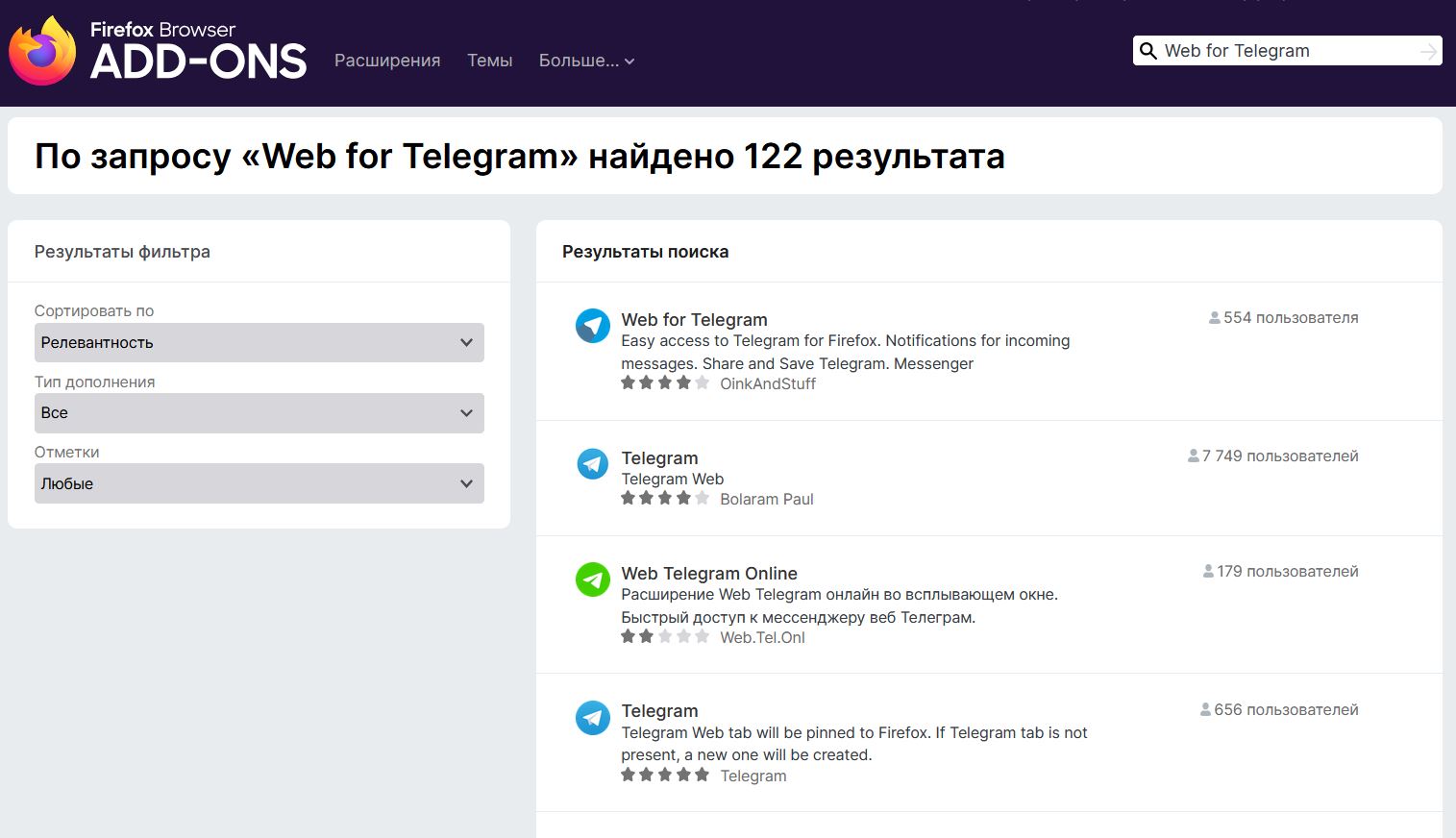
Для браузера можно легко поставить расширение Телеграма
- Откройте Chrome Web Store.
- В поиске введите «Web Telegram» и выберите это расширение.
- Нажмите «Установить» и подтвердите установку.
- После установки нажмите на значок расширения в панели браузера.
- Авторизуйтесь любым из описанных выше способов.
Расширение по сути открывает ту же веб-версию Telegram, но в более удобной обёртке — с отдельным значком и настраиваемым окном. Это компромисс между полноценным десктоп-приложением и обычной вкладкой браузера.
Неофициальные клиенты Telegram Web — стоит ли использовать
В интернете можно встретить сторонние клиенты для Telegram, которые обещают дополнительные функции или улучшенный интерфейс. Относиться к ним стоит с осторожностью. Любой неофициальный клиент теоретически может получить доступ к вашей переписке, контактам и файлам. Telegram предоставляет открытый API, и формально создать свой клиент может кто угодно — но «формально» и «безопасно» не одно и то же.
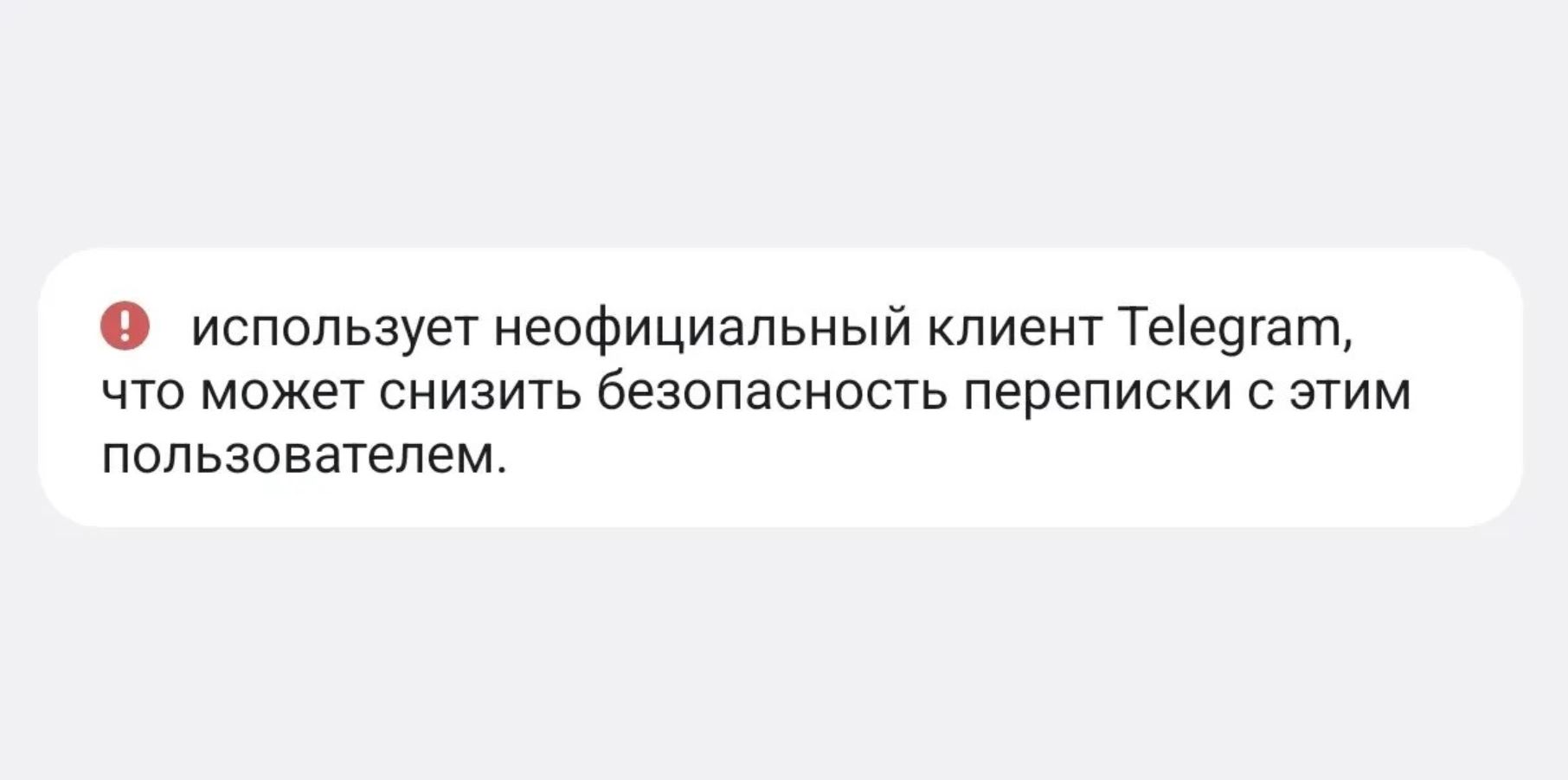
Сторонние клиенты могут быть небезопасны, но сам Telegram не против их использования
Рекомендация простая: используйте только официальные версии — web.telegram.org и Telegram Desktop. Если функциональности веб-версии не хватает, лучше установить десктоп-приложение, чем доверять переписку неизвестному сервису.
Почему не приходит код для входа в Telegram Web
Одна из самых частых проблем при входе — код подтверждения не приходит. Вот что нужно проверить:
- Код приходит не в SMS, а в приложение Telegram. Многие ждут SMS, но Telegram отправляет код в виде сообщения внутри мессенджера — на то устройство, где вы уже авторизованы. Проверьте чат «Telegram» в списке диалогов.
- Нет активной сессии. Если вы не авторизованы ни на одном устройстве, код отправится по SMS. В этом случае убедитесь, что номер телефона введён верно и телефон принимает сообщения.
- Слишком много попыток. Telegram ограничивает количество запросов кода. Если вы несколько раз подряд запросили код, придётся подождать — обычно от нескольких минут до нескольких часов.
- Проблемы с оператором. Иногда SMS-сообщения от зарубежных сервисов блокируются оператором связи. Попробуйте перезагрузить телефон или подождать.
Если ничего не помогает, попробуйте войти по QR-коду, как мы предложили выше — этот способ не зависит от доставки кодов и работает мгновенно.
Как выйти из Telegram Web и защитить аккаунт
Если вы входили в Telegram Web с чужого или общего компьютера, обязательно завершите сессию после использования. Это можно сделать двумя способами:
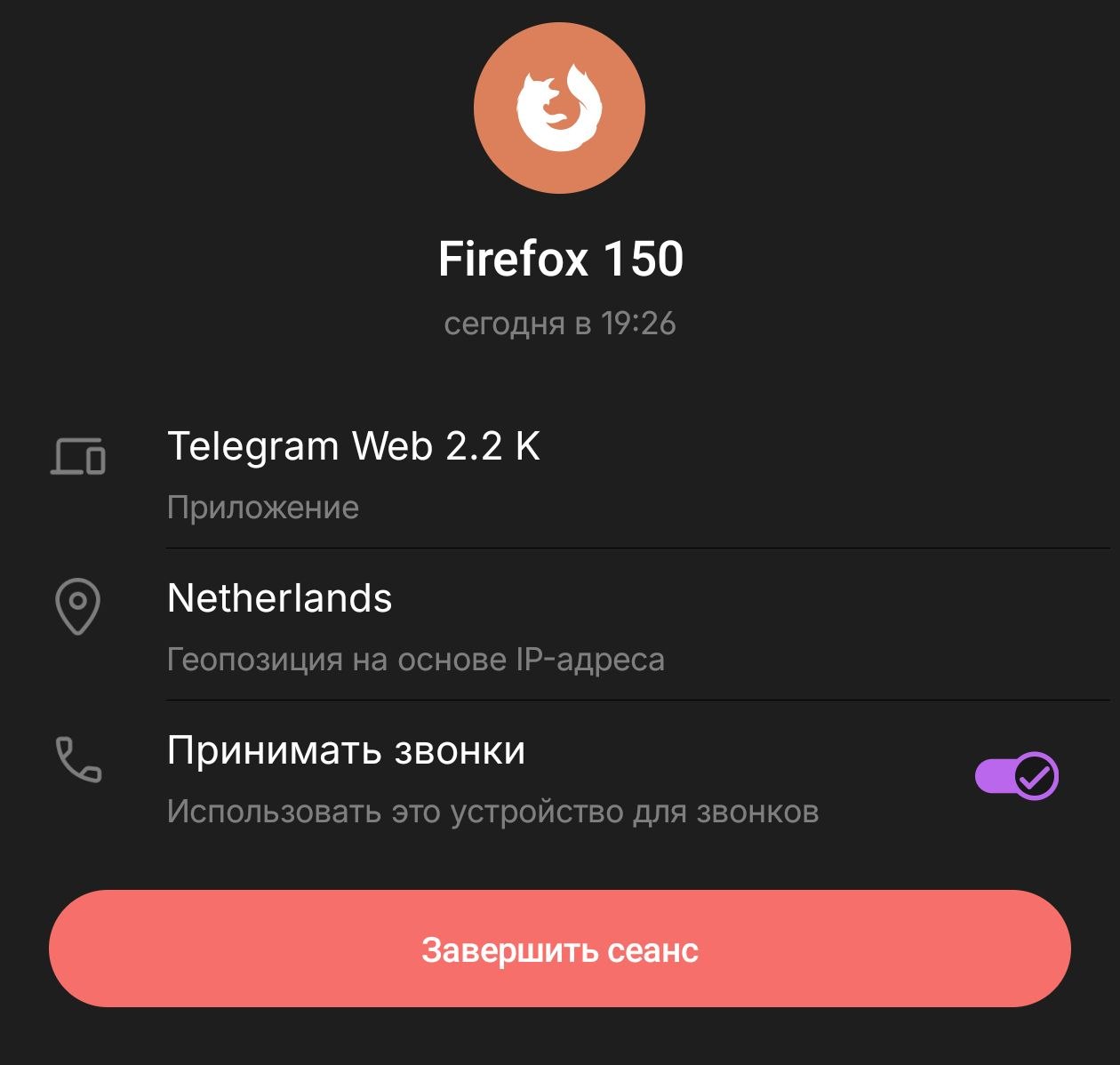
Проще всего завершить сеанс с телефона удаленно
- Из самого Telegram Web: откройте меню (три горизонтальные линии), перейдите в «Настройки» и выберите «Выйти» внизу списка.
- С мобильного устройства удалённо: откройте приложение Telegram на смартфоне, перейдите в «Настройки», затем «Устройства». Здесь вы увидите список всех активных сессий. Нажмите на нужную сессию и выберите «Завершить сеанс». Можно также нажать «Завершить все другие сеансы», чтобы отключить все устройства, кроме текущего.
Для дополнительной безопасности включите двухфакторную аутентификацию (облачный пароль). Это защитит аккаунт, даже если кто-то получит доступ к вашему номеру телефона. Настроить облачный пароль можно в разделе «Настройки», далее «Конфиденциальность», далее «Двухэтапная аутентификация».
Главное о входе в Telegram Web: телефон, QR-код и безопасность
Telegram для браузера — удобный инструмент для быстрого доступа к мессенджеру без установки приложений. Он поддерживает русский язык и почти все функции мобильной версии. Для входа нужно быть авторизованным хотя бы на одном устройстве — смартфоне, планшете или в десктоп-клиенте.
Читайте также: WhatsApp готовит обновление, которое позволит ограничить список тех, с кем общается ваш ребенок
Разные способы входа в Телеграм — по номеру телефона, QR-коду и через ключ доступа Passkey — покрывают все основные сценарии. Для разовых проверок сообщений веб-версия подходит отлично. Для постоянной работы лучше установить Telegram Desktop. А после использования на чужом компьютере не забывайте завершать сессию — это займёт пару секунд, но убережёт переписку от посторонних глаз.
