Telegram Web — полноценная версия мессенджера, которая работает прямо в браузере и не требует установки. Это удобный способ получить доступ к переписке с любого компьютера — рабочего, чужого или просто когда телефон не под рукой. Хоть Telegram в России и блокируют, но для многих он остается самым удобным способом связи. Ниже — пошаговые инструкции по входу всеми доступными способами, а также советы для владельцев iPhone и Mac.
Telegram Web: как войти в веб-версию мессенджера по номеру телефона, QR-коду и на русском языке
Что такое Telegram Web и чем он отличается от Telegram Desktop
Telegram Web — это браузерная версия мессенджера, доступная по адресу web.telegram.org. Она не требует скачивания и установки: достаточно открыть страницу в Safari, Chrome или любом другом браузере, авторизоваться — и вы в своём аккаунте со всеми чатами, каналами и ботами.
Внешне Telegram Web почти не отличается от мобильного приложения: тот же минималистичный интерфейс, поддержка анимированных стикеров, тёмной темы, папок с чатами, голосовых и видеосообщений, звонков, отправки файлов до 2 ГБ. Есть даже две официальные версии веб-клиента — A и K, — переключаться между которыми можно прямо в меню. Различий между ними почти нет: над ними просто работают разные команды внутри Telegram.
⚡ Подпишись на AppleInsider в Telegram, где оперативно публикуются новости из мира Apple
Telegram Desktop — это отдельное приложение, которое нужно скачать и установить. Оно доступно для Windows, macOS и Linux. Десктоп-версия чуть быстрее работает с уведомлениями и лучше интегрируется с системой, но по набору функций практически идентична веб-версии. Главное ограничение Telegram Web по сравнению с приложениями — нельзя использовать несколько аккаунтов одновременно.
Если вам нужен Telegram на компьютере от случая к случаю — веб-версия отлично подходит. Если пользуетесь мессенджером постоянно — удобнее поставить Telegram Desktop.
Как войти в Telegram Web по номеру телефона
Вход по номеру телефона — самый простой и надёжный способ авторизации. Важное условие: вы уже должны быть залогинены в Telegram на каком-то другом устройстве (например, на iPhone), потому что код подтверждения придёт именно туда, а не в SMS.
- Откройте web.telegram.org в любом браузере.
- Нажмите на надпись «Вход по номеру телефона».
- Введите свой номер и нажмите «Далее».
- Telegram отправит код подтверждения в приложение на устройстве, где вы уже авторизованы. Найдите его в служебном чате Telegram.
- Введите код в соответствующее поле на сайте.
- Если у вас настроена двухфакторная аутентификация, введите облачный пароль.
- Готово — вы в своём аккаунте.
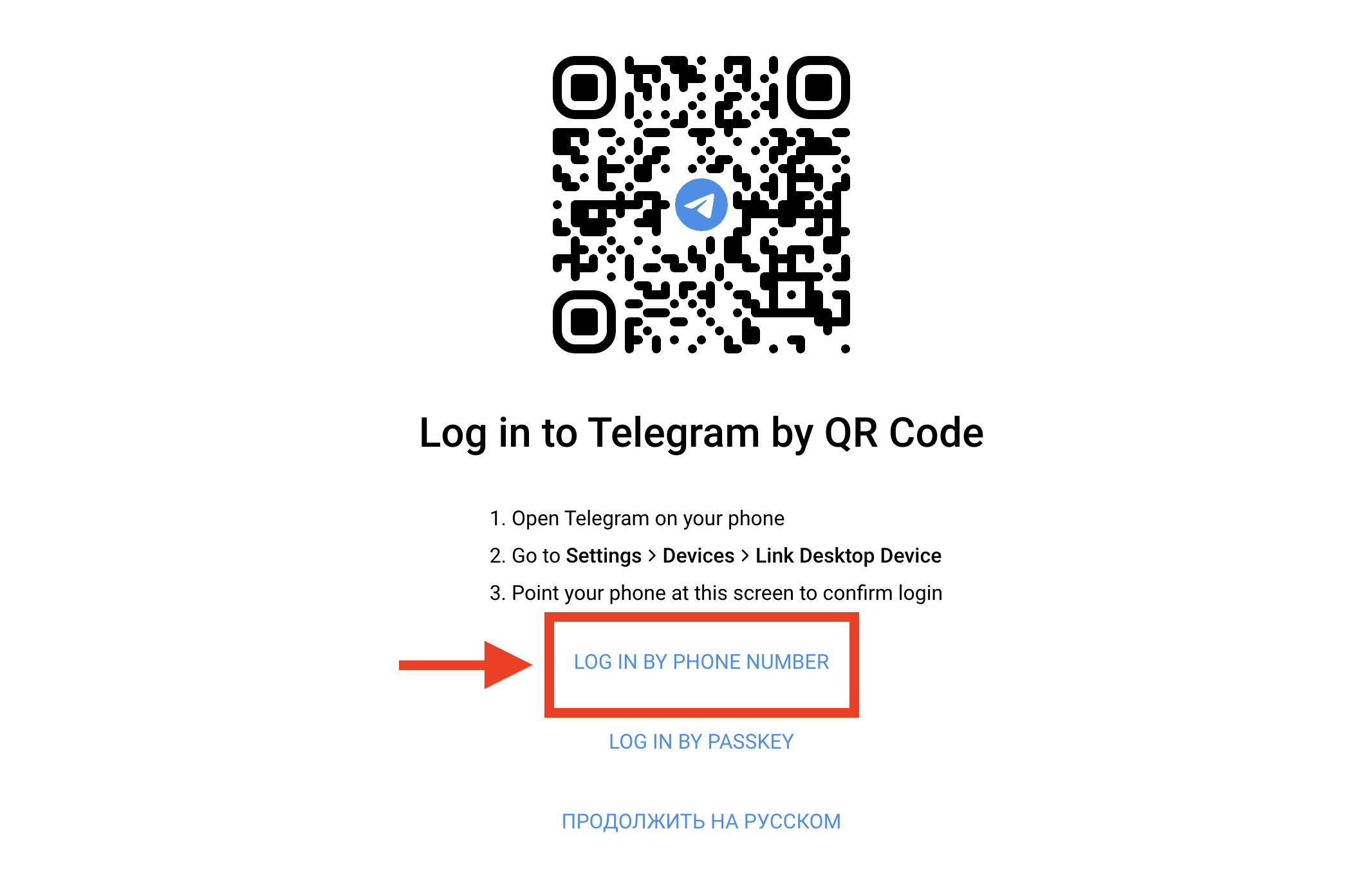
Переключитесь на вход по телефону
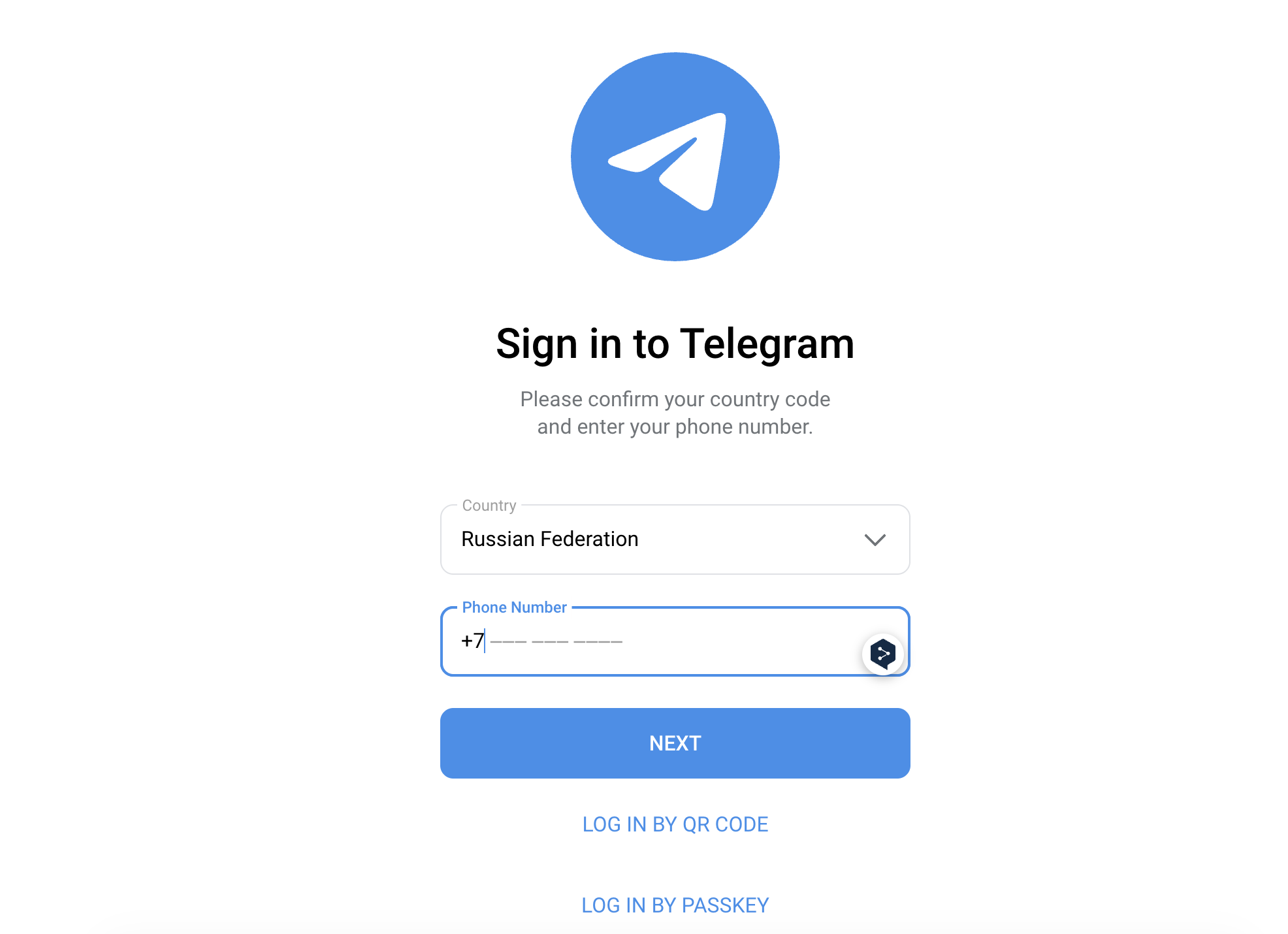
Введите номер и получите код подтверждения
❗ПОДПИСЫВАЙСЯ НА НАШ КАНАЛ В ДЗЕНЕ И ЧИТАЙ КРУТЫЕ СТАТЬИ БЕСПЛАТНО
Совет: если вы регулярно пользуетесь Telegram Web на одном и том же компьютере, поставьте галочку «Запомнить меня» — тогда не придётся проходить авторизацию каждый раз. Помните, что если у вас нет ни одного устройства, где выполнен вход в ваш аккаунт, то авторизоваться в мессенджере только по номеру телефона не получится. С конца 2025 года SMS-сообщения с кодами подтверждения от Telegram практически перестали приходить.
Как войти в Telegram Web по QR-коду
Вход по QR-коду ещё быстрее, но для него нужен именно смартфон с установленным Telegram — планшет или второй компьютер не подойдут.
- Откройте web.telegram.org — на экране сразу появится QR-код.
- На iPhone откройте Telegram и перейдите в «Настройки» → «Устройства».
- Нажмите «Подключить устройство» — откроется камера.
- Наведите камеру на QR-код на экране компьютера.
- Через пару секунд авторизация завершится. Если включена двухфакторная аутентификация, потребуется ввести облачный пароль.
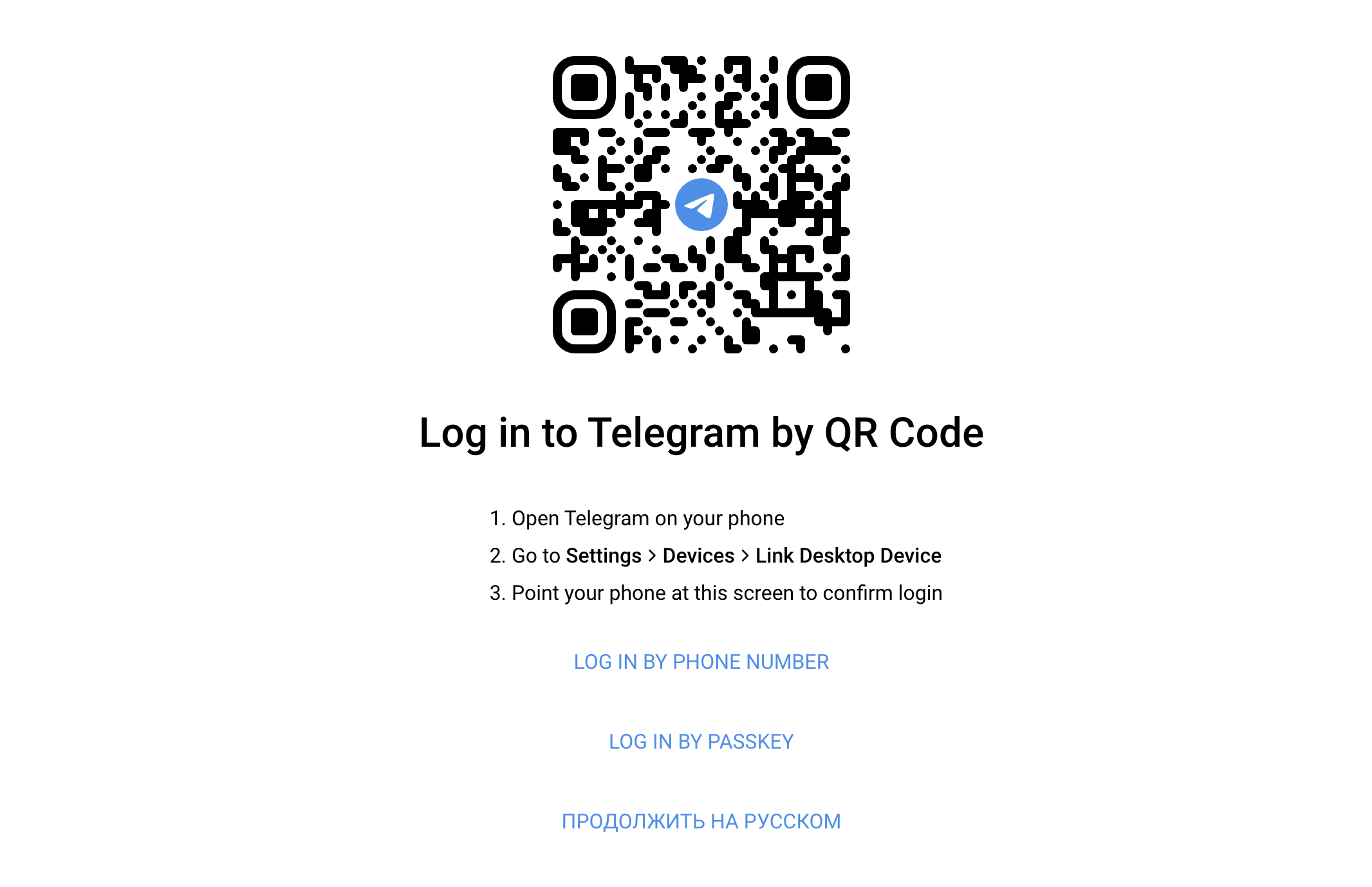
QR-код сразу создается на странице входа
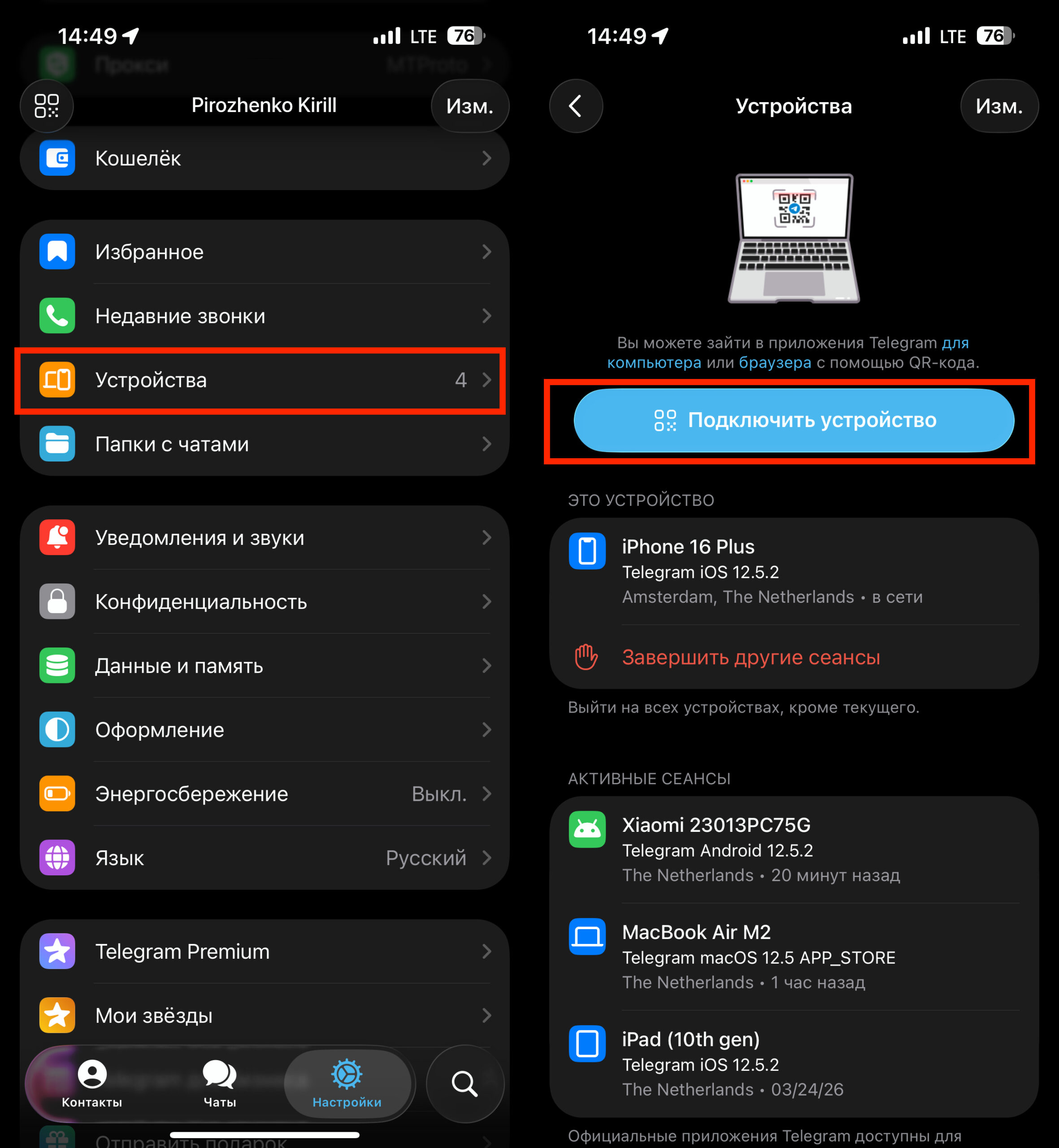
Устройство подключается очень быстро
❗ПОДПИСЫВАЙСЯ НА ТЕЛЕГРАМ-КАНАЛ СУНДУК АЛИБАБЫ. ТАМ КАЖДЫЙ ДЕНЬ ВЫХОДЯТ ПОДБОРКИ САМЫХ ЛУЧШИХ ТОВАРОВ С АЛИЭКСПРЕСС
Этот способ удобнее всего, если телефон под рукой — не нужно вводить номер и ждать код. Просто навёл камеру — и готово.
Как переключить Telegram Web на русский язык
При первом открытии Telegram Web интерфейс может загрузиться на английском языке. Переключить его на русский можно за несколько секунд.
Если вы ещё не авторизовались: на экране входа нажмите «Продолжить на русском».
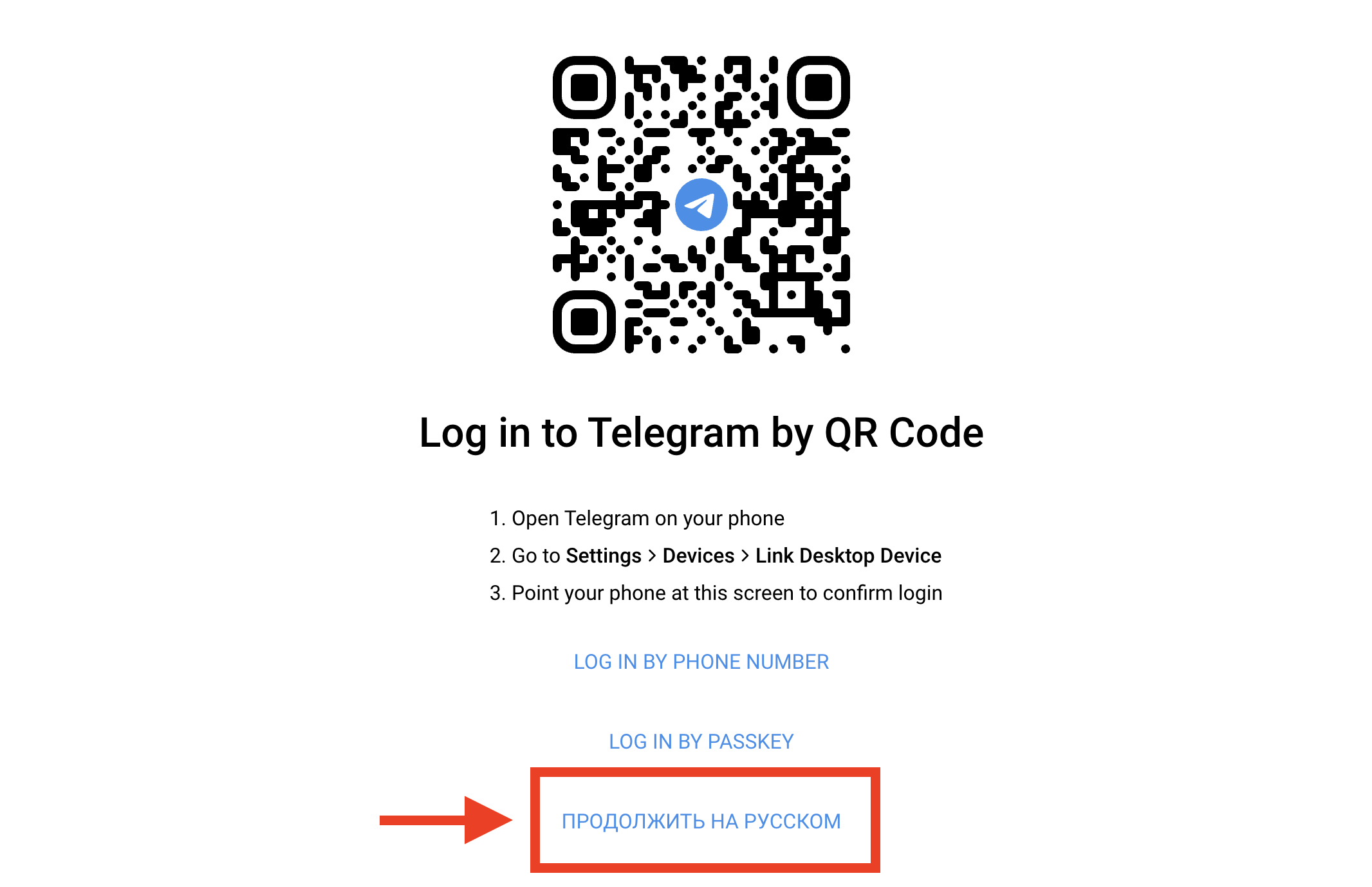
Русский язык можно выставить на главной странице
Если вы уже вошли в аккаунт: откройте меню (три полоски в левом верхнем углу) → «Settings» (Настройки) → «Language» (Язык) → выберите «Русский». Интерфейс переключится мгновенно, перезагрузка страницы не нужна.
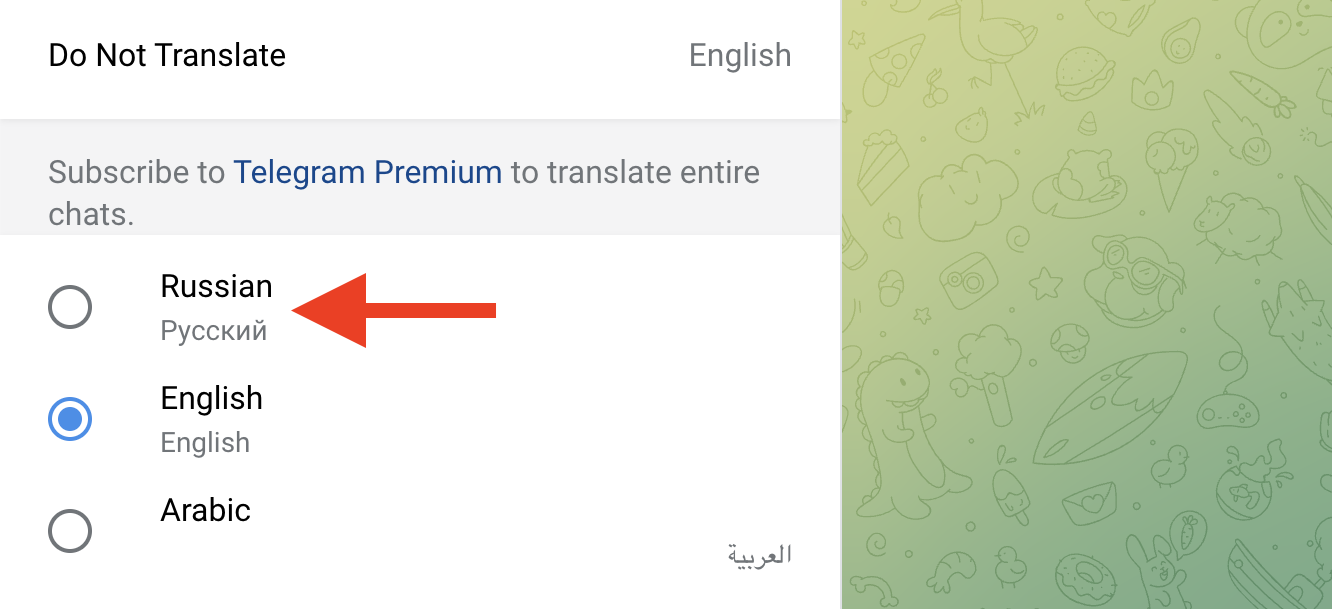
Или переключитесь на него через настройки
Также язык интерфейса может подтянуться автоматически из настроек вашего аккаунта — если в мобильном приложении уже выставлен русский, веб-версия часто подхватывает его сама.
Как использовать расширение Telegram Web для браузера
Если вам неудобно каждый раз открывать вкладку с Telegram Web, можно установить браузерное расширение. Оно запускает официальную веб-версию в отдельном всплывающем окне — по сути, это тот же Telegram Web, только с быстрым доступом из панели расширений.
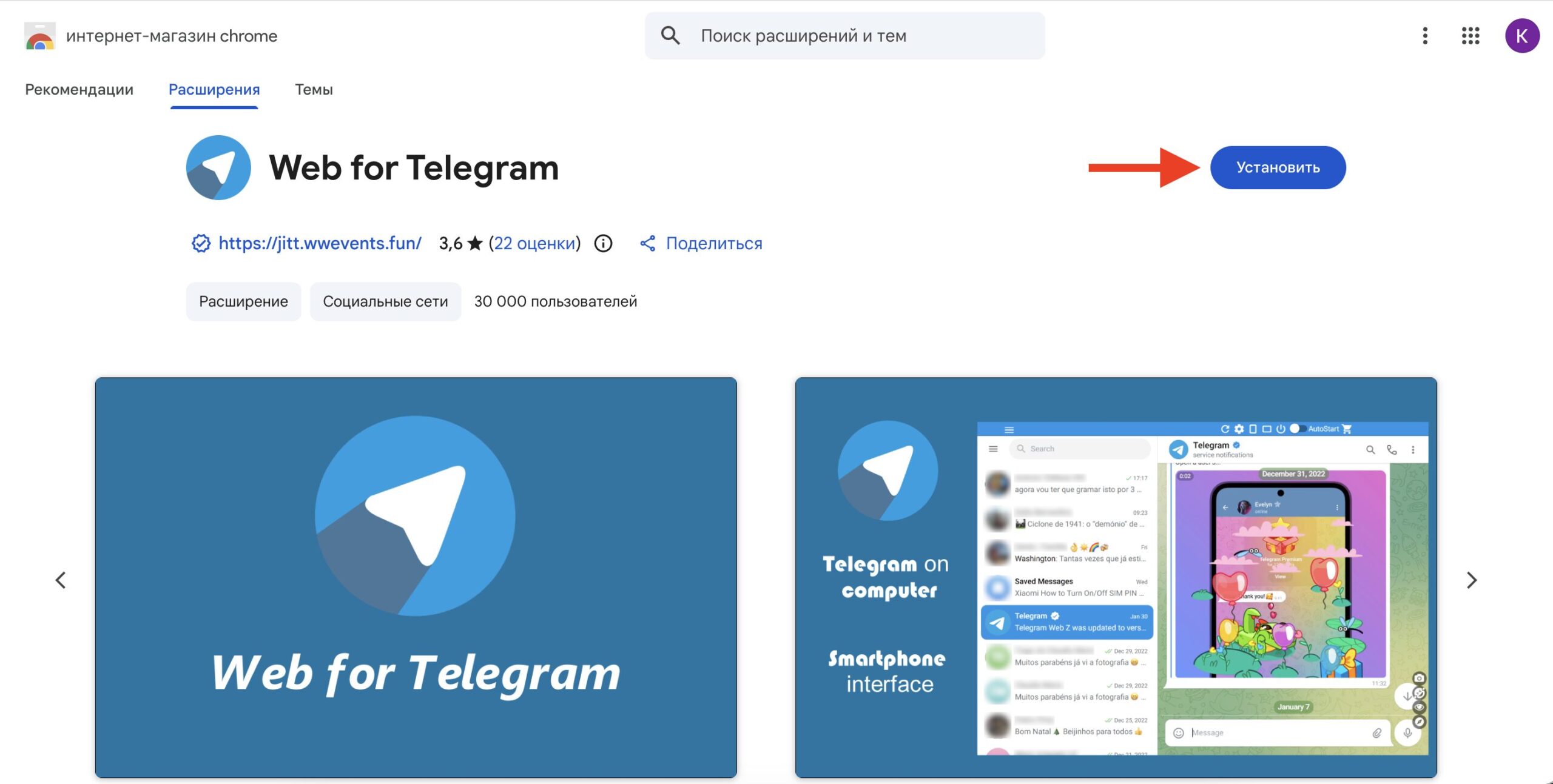
Одно из самых популярных браузерных расширений для Chrome
- Откройте магазин расширений вашего браузера. Для Chrome — Chrome Web Store.
- В поиске введите «Web Telegram» и выберите одно из расширений, например «Web for Telegram».
- Нажмите «Установить» и подтвердите установку.
- После установки нажмите на значок расширения в верхнем правом углу браузера.
- Войдите в аккаунт любым из описанных выше способов — по номеру телефона или QR-коду.
Расширение запускается автоматически вместе с браузером и не занимает места на диске как полноценное приложение. Это промежуточный вариант между веб-версией и Telegram Desktop — удобнее вкладки, но проще установки отдельной программы.
Как войти в Telegram Web на iPhone и Mac
Для владельцев техники Apple процесс входа ничем принципиально не отличается, но есть несколько удобных нюансов.
На Mac: откройте Safari (или любой другой браузер) и перейдите на web.telegram.org. Авторизуйтесь по QR-коду или номеру телефона. Safari хорошо работает с Telegram Web, и если вы используете связку ключей iCloud (iCloud Keychain), браузер может предложить сохранить сессию для быстрого доступа в будущем.
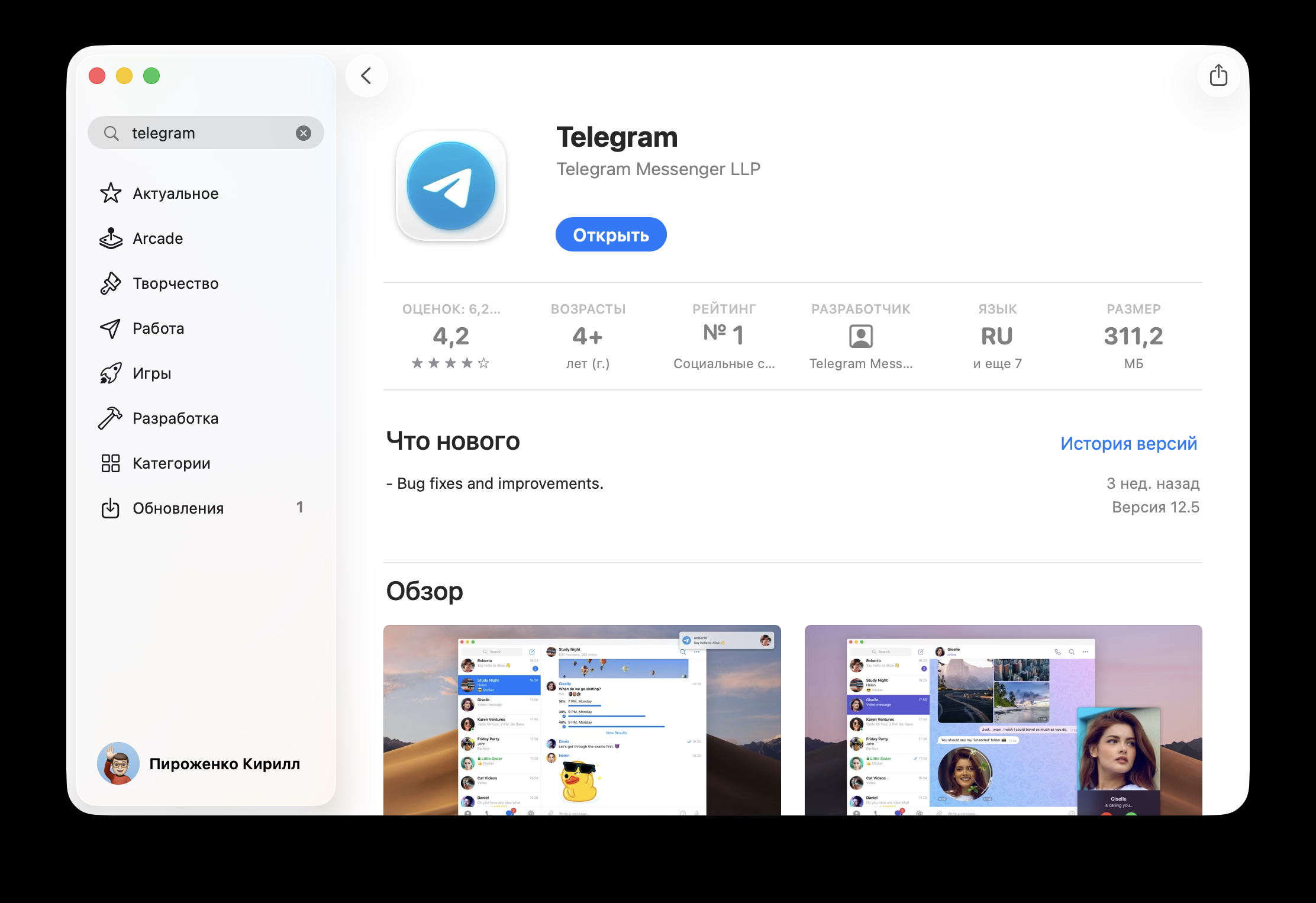
На Mac лучше скачать полноценное приложение. Оно есть в App Store
Если вам нужен Telegram на Mac постоянно, можно также скачать Telegram Desktop из Mac App Store или с официального сайта desktop.telegram.org. Авторизация проходит теми же способами — QR-код или номер телефона.
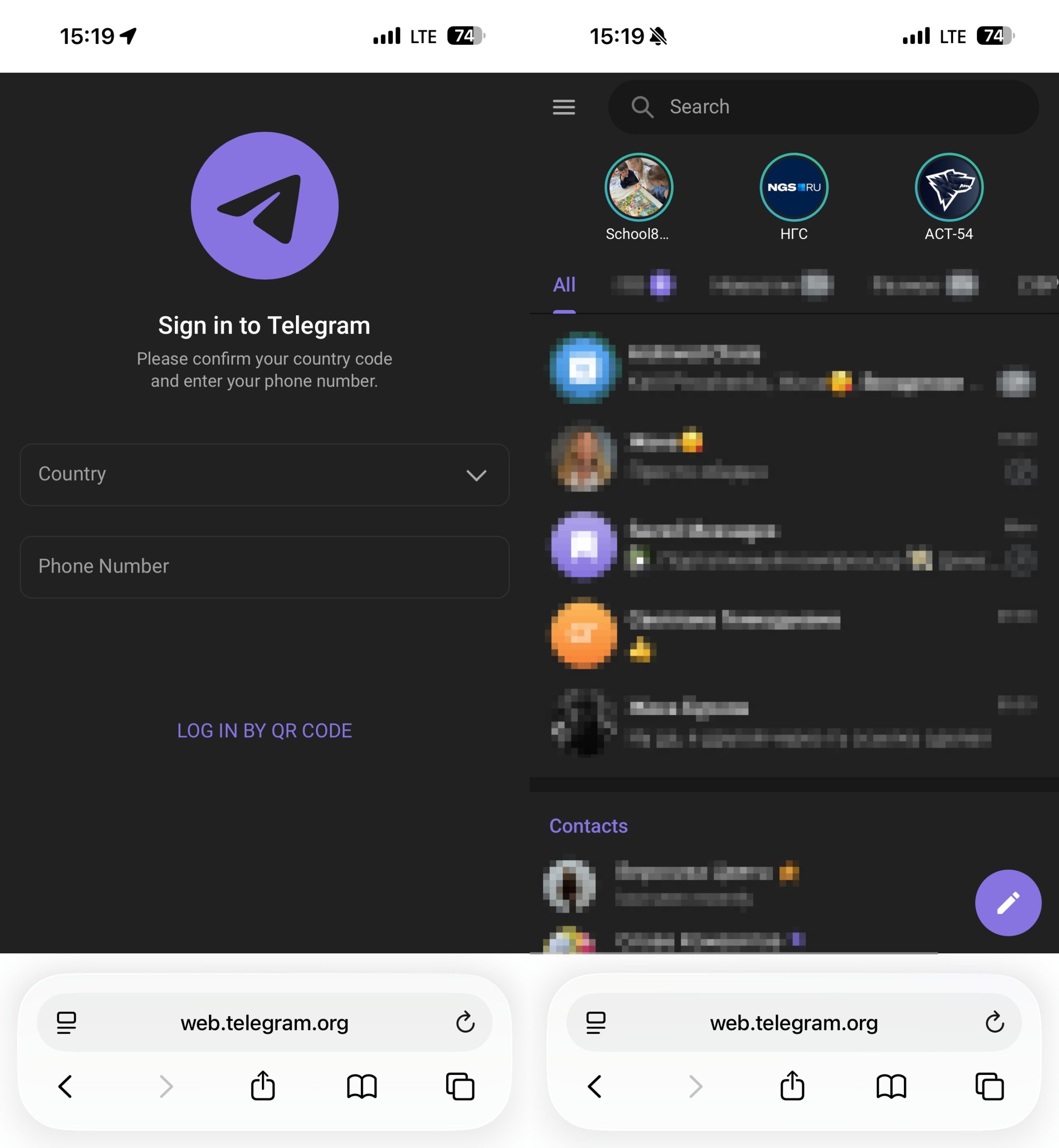
На iPhone можно пользоваться Телегой прямо из браузера
На iPhone: Telegram Web тоже работает через мобильный Safari. Это может пригодиться в редких случаях — например, если приложение Telegram по какой-то причине не устанавливается или вы просто не хотите им пользоваться. Просто откройте web.telegram.org в Safari и войдите по номеру телефона. Вход по QR-коду с того же iPhone неудобен, потому что нужно одновременно видеть код на экране и сканировать его камерой.
Ещё одна полезная деталь: если в вашем Telegram настроен ключ доступа (Passkey) — криптографический ключ, который хранится на устройстве и заменяет код из SMS, — вы сможете войти в Telegram Web с помощью Face ID или Touch ID. Для этого нужно заранее создать ключ доступа в настройках мобильного приложения: «Конфиденциальность» → «Ключи доступа» → «Создать ключ доступа».
Что делать, если не получается войти в Telegram Web
Иногда авторизация в Telegram Web не проходит с первого раза. Вот самые частые причины и способы их решить:
- Код подтверждения не приходит. Убедитесь, что вы авторизованы в Telegram хотя бы на одном устройстве. Код приходит не в SMS, а в само приложение — в служебный чат Telegram. Если активных сессий нет, авторизоваться через веб-версию не получится.
- QR-код не сканируется. Попробуйте обновить страницу — QR-код действителен ограниченное время. Также убедитесь, что камера iPhone имеет доступ к Telegram (Настройки → Telegram → Камера).
- Страница не загружается или виснет. Попробуйте другой браузер. Telegram Web лучше всего работает в Chrome и Safari последних версий. Также помогает очистка кэша браузера.
- Забыли облачный пароль. Если вы настраивали двухфакторную аутентификацию и указывали email для восстановления, Telegram отправит ссылку для сброса пароля на почту. Если email не был привязан — восстановить пароль будет значительно сложнее.
- Telegram Web заблокирован в вашей сети. В некоторых корпоративных или публичных сетях доступ к Telegram может быть ограничен. В таком случае попробуйте использовать VPN или мобильный интернет.
Читайте также: Появились новые подробности про новый Айпад 11″ (2026), но они вас не обрадуют
Если ни один из способов не помогает, попробуйте войти через Telegram Desktop — скачайте приложение с официального сайта и авторизуйтесь тем же способом. Часто это решает проблемы, связанные с особенностями конкретного браузера.
Telegram Web — удобный инструмент для тех, кому нужен быстрый доступ к мессенджеру без установки приложений. Для владельцев Mac это особенно актуально: открыли Safari, отсканировали QR-код с iPhone — и через пару секунд все чаты перед глазами. Если же Telegram на компьютере нужен каждый день, лучше поставить полноценный Telegram Desktop — он стабильнее работает с уведомлениями и не зависит от вкладок браузера.
