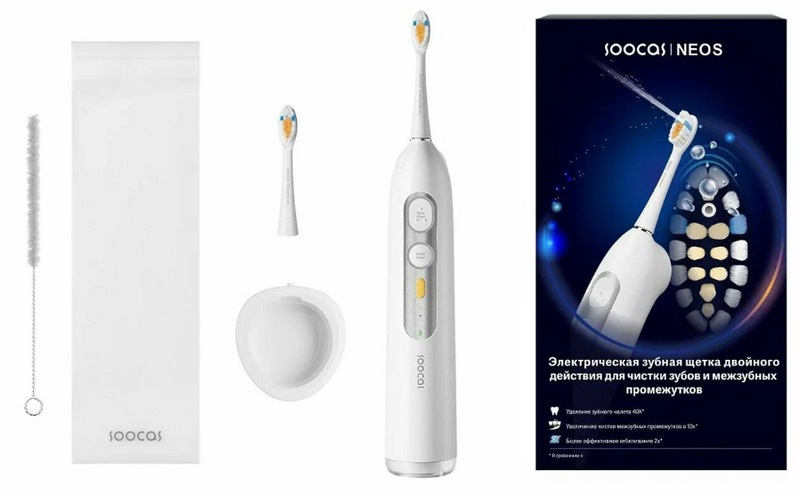
Электрическая зубная щетка Neos от бренда SOOCAS поступила в продажу с хорошей скидкой. Расскажем о ее характеристиках и поделимся выгодным промокодом со скидкой.
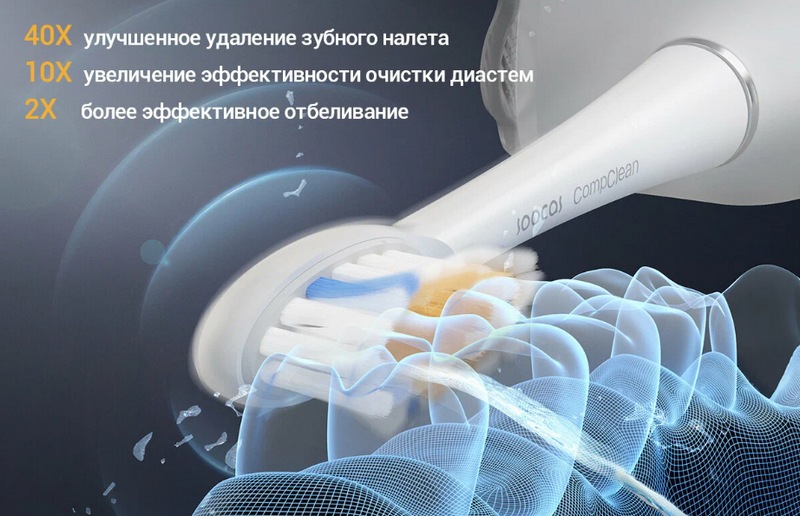
В модели Neos используется тройная конструкция TriSync, состоящая из двигателя MagVortex, насоса FlowPulse и насадки CompClean. Благодаря этому щетка одновременно очищает ротовую полость сразу двумя способами: с помощью насадки с щетиной, а также пульсирующих потоков воды, которые создаются насосом. Совместная работа всей конструкции обеспечивает в 40 раз более эффективное удаление налета, в 10 раз более быструю очистку труднодоступных мест, а также в 2 раза более заметное отбеливание.
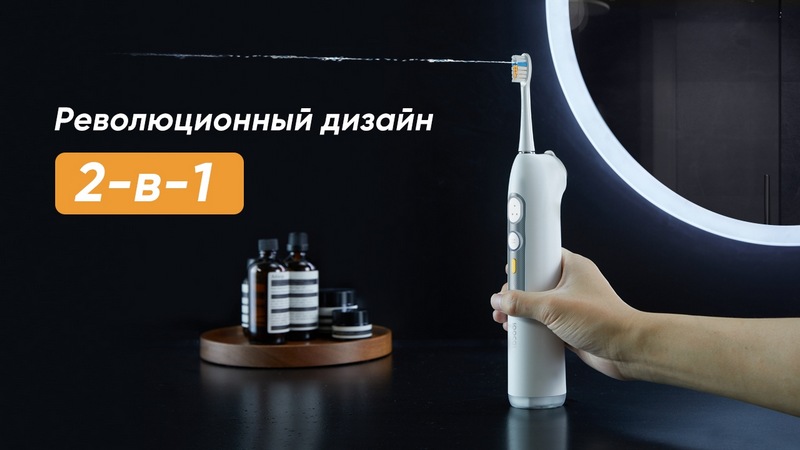 Двойной двигатель модели SOOCAS Neos работает совместно с технологией HydroSonic и способен создавать высокоскоростную вибрацию со скоростью 30 000 колебаний в минуту. Благодаря этому щетка быстро взбивает густую пену из зубной пасты, после чего мощная струя воды доставляет ее в щели между зубами, к линии десен и в другие зоны полости рта. При этом отверстие для подачи воды занимает всего 1/3 головки щетки, позволяя с комфортом одновременно очищать ротовую полость как щетиной, так и напором воды.
 Особое внимание в модели уделено возможности чистки с помощью водяной струи под давлением. Фирменная технология AquaJet обеспечивает такой метод импульсной очистки потоком воды, который в несколько раз превосходит чистку обычной зубной нитью – при этом для длительного очищения рта в течение 50 секунд понадобится всего около 100 мл воды.
Не отстаёт по эффективности и насадки с щетиной. Ее верхние и нижние щетинки предназначены для чистки щелей между зубами, а круглые щетинки идеально подходят для очистки зубной поверхности. Боковые части насадки удаляют остатки еды с десен и двигаются вместе с щеткой.
Вся насадка выполнена из безопасных и качественных материалов без содержания меди и металлов, а ее алмазные щетинки и запатентованный метод их расположения лучше справляются с удалением налета. Их уникальная фишка – смена цвета. Со временем щетинки меняют свой оттенок на более тусклый, что говорит о скорой необходимости заменить их для оптимальной производительности и гигиены.
Особое внимание в модели уделено возможности чистки с помощью водяной струи под давлением. Фирменная технология AquaJet обеспечивает такой метод импульсной очистки потоком воды, который в несколько раз превосходит чистку обычной зубной нитью – при этом для длительного очищения рта в течение 50 секунд понадобится всего около 100 мл воды.
Не отстаёт по эффективности и насадки с щетиной. Ее верхние и нижние щетинки предназначены для чистки щелей между зубами, а круглые щетинки идеально подходят для очистки зубной поверхности. Боковые части насадки удаляют остатки еды с десен и двигаются вместе с щеткой.
Вся насадка выполнена из безопасных и качественных материалов без содержания меди и металлов, а ее алмазные щетинки и запатентованный метод их расположения лучше справляются с удалением налета. Их уникальная фишка – смена цвета. Со временем щетинки меняют свой оттенок на более тусклый, что говорит о скорой необходимости заменить их для оптимальной производительности и гигиены.
 Всего модель поддерживает три стандартный вида работы (щадящий, стандартный и сильный), а для максимальной тщательной очистки производитель предусмотрел особый режим «Deep Clean». В нем пользователь сам сможет выбрать интенсивность устройства. Достаточно нажать одну кнопку на корпусе щетки, чтобы модель поочередно включила в работу сначала насадку, а через 3 секунды – подачу воды с помощью насоса. Важно и то, что устройство обладает памятью. После каждого использования модель запоминает выбранную интенсивность и автоматически устанавливает ее в следующий раз. Щетка также будет напоминать владельцу во время чистки переключаться на другую область полости рта для максимально эффективного очищения.
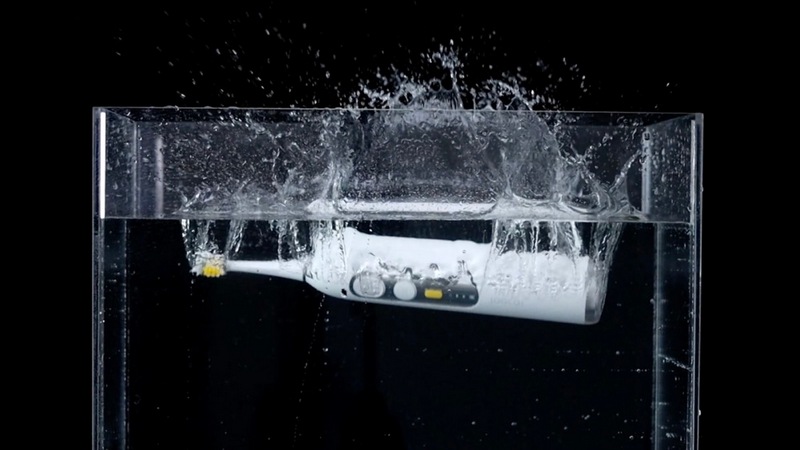
SOOCAS Neos оснастили большим аккумулятором на 2600 мАч, что обеспечивает автономную работу длительностью 30 дней при использовании 2 раза в день – это примерно в 2 раза больше, чем у других электрических щеток. Для зарядки модель оснастили беспроводной зарядной станцией. Сама щетка имеет водонепроницаемость стандарта IPX8: она может работать на глубине 2 метра в течение 50 минут без сбоев.
Всего модель поддерживает три стандартный вида работы (щадящий, стандартный и сильный), а для максимальной тщательной очистки производитель предусмотрел особый режим «Deep Clean». В нем пользователь сам сможет выбрать интенсивность устройства. Достаточно нажать одну кнопку на корпусе щетки, чтобы модель поочередно включила в работу сначала насадку, а через 3 секунды – подачу воды с помощью насоса. Важно и то, что устройство обладает памятью. После каждого использования модель запоминает выбранную интенсивность и автоматически устанавливает ее в следующий раз. Щетка также будет напоминать владельцу во время чистки переключаться на другую область полости рта для максимально эффективного очищения.
SOOCAS Neos оснастили большим аккумулятором на 2600 мАч, что обеспечивает автономную работу длительностью 30 дней при использовании 2 раза в день – это примерно в 2 раза больше, чем у других электрических щеток. Для зарядки модель оснастили беспроводной зарядной станцией. Сама щетка имеет водонепроницаемость стандарта IPX8: она может работать на глубине 2 метра в течение 50 минут без сбоев.
 Изначальная стоимость электрической щетки SOOCAS Neos составляет 9 990 рублей, но на OZON ее можно приобрести гораздо выгоднее. В ограниченный период времени на товары от SOOCAS на OZON действует скидки от 58%. Используйте промокод TPSRSNG38200, чтобы сэкономить еще 200 рублей от стоимости щетки SOOCAS Neos. Вот cсылка на OZON. Также ирригатор можно купить на Wildberries.
Купив товары на сумму более 7500 рублей, вы получите дополнительную скидку в размере 750 рублей, а на сумму свыше 14 000 рублей – скидка 1700 рублей. Просто добавьте понравившиеся товары от SOOCAS в корзину на OZON на нужную сумму, и скидка автоматически распределится между товарами.
Изначальная стоимость электрической щетки SOOCAS Neos составляет 9 990 рублей, но на OZON ее можно приобрести гораздо выгоднее. В ограниченный период времени на товары от SOOCAS на OZON действует скидки от 58%. Используйте промокод TPSRSNG38200, чтобы сэкономить еще 200 рублей от стоимости щетки SOOCAS Neos. Вот cсылка на OZON. Также ирригатор можно купить на Wildberries.
Купив товары на сумму более 7500 рублей, вы получите дополнительную скидку в размере 750 рублей, а на сумму свыше 14 000 рублей – скидка 1700 рублей. Просто добавьте понравившиеся товары от SOOCAS в корзину на OZON на нужную сумму, и скидка автоматически распределится между товарами.
Не работает Mir Pay на телефоне — почему и что делать?
Несмотря на популярность приложения для бесконтактных платежей Mir Pay, оно часто работает со сбоями, вылетает или не запускается. Почему на телефоне не работает Mir Pay и как это исправить?
Не установлена актуальная версия
Многие проблемы в работе приложения Mir Pay возникают из-за того, что программу давно не обновляли. В свежих версиях обычно исправляются известные баги, ошибки и другие неполадки. Так как приложение удалили из Google Play, обновить его можно в альтернативном магазине приложений RuStore или AppGallery. Там же можно подключить автообновление, чтобы программа устанавливала свежие версии по мере их выхода. Подробная инструкция по установке Mir Pay есть на нашем сайте. По этому же принципу приложение можно обновить.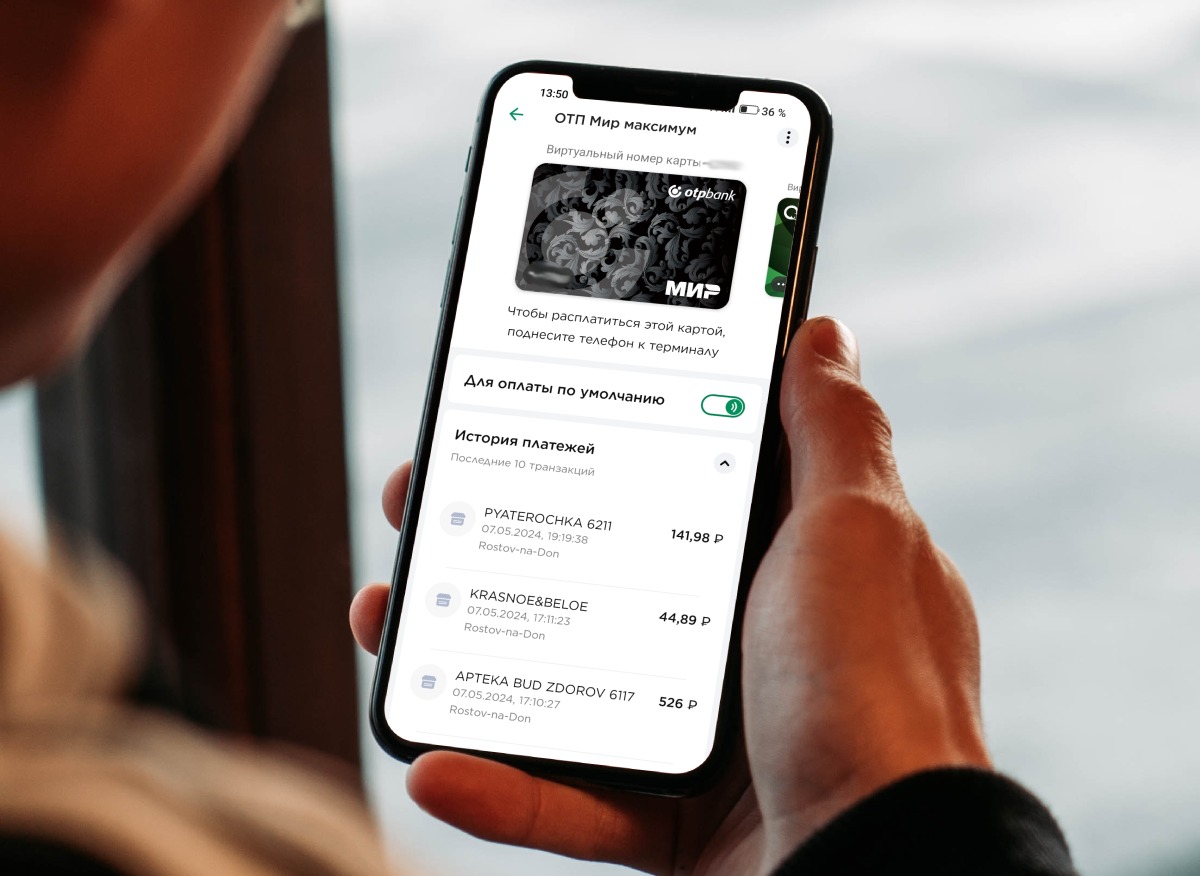
Общий сбой
Приложение Mir Pay часто перестает работать из-за высокой нагрузки на сервера или других технических неполадках на стороне разработчиков. Обычно в таких случаях появляется сообщение «Внутренняя ошибка» или «Сервис временно недоступен». Узнать точно, есть ли общий сбой, можно через специализированные сайты, собирающие жалобы от других пользователей (по аналогии с Telegram). Если причина действительно в массовом сбое, исправить его самостоятельно не получится — необходимо дождаться, пока будет налажена работа серверов.Неправильно установленное время на телефоне
Если в приложении Mir Pay не получается даже зарегистрироваться, причиной могло послужить вручную установленное время. Для работы программы его нужно сменить на время сети. Сделать это необходимо следующим образом:- Открыть настройки смартфона.
- Перейти в раздел «Дата и время».
- Выбрать пункт «Установить время сети» или подобный.
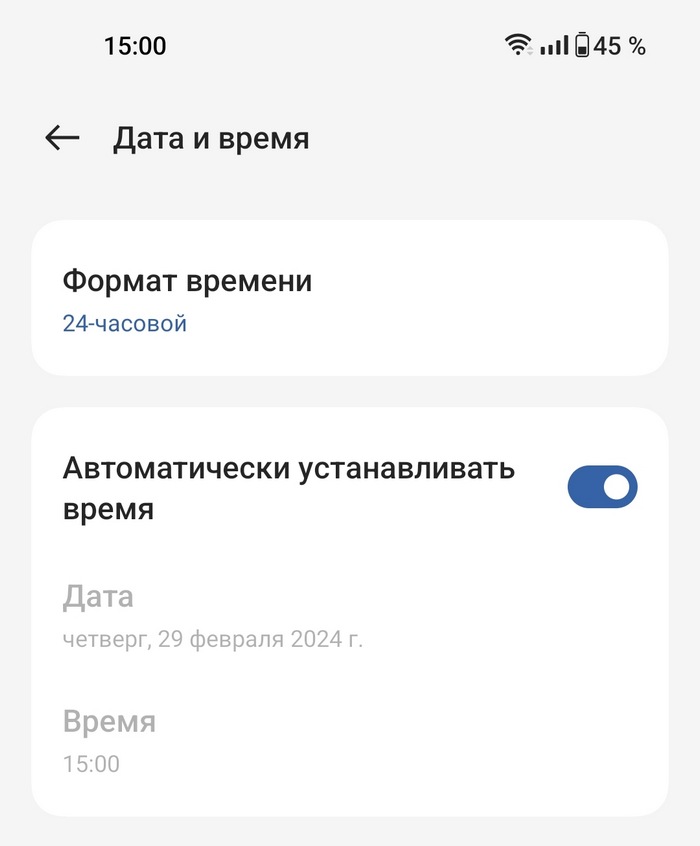 После этого потребуется перезагрузить смартфон и попробовать запустить приложение Mir Pay снова.
Нестабильный мобильный интернет
Необходимо убедиться, что подключение к сети стабильное, а скорости достаточно для работы приложения и связи с серверами. В улучшении работы интернета на телефоне может помочь один из следующих способов:- Перезагрузить мобильные данные.
- Включить на телефоне авиарежим, подождать 5 секунд, затем выключить его.
- Сменить предпочтительный тип сети в настройках SIM-карт.
- Переключиться с мобильных данных на Wi-Fi или наоборот.
Приложение некорректно работает из-за настроек батареи
В некоторых случаях Mir Pay может работать неправильно, если его работу ограничивает служба оптимизации заряда батареи на смартфоне. Чтобы это исправить, нужно:- Открыть настройки телефона.
- Выбрать раздел «Питание» или «Батарея».
- Найти пункт «Оптимизация приложений».
- Деактивировать ползунок возле приложения «Mir Pay».
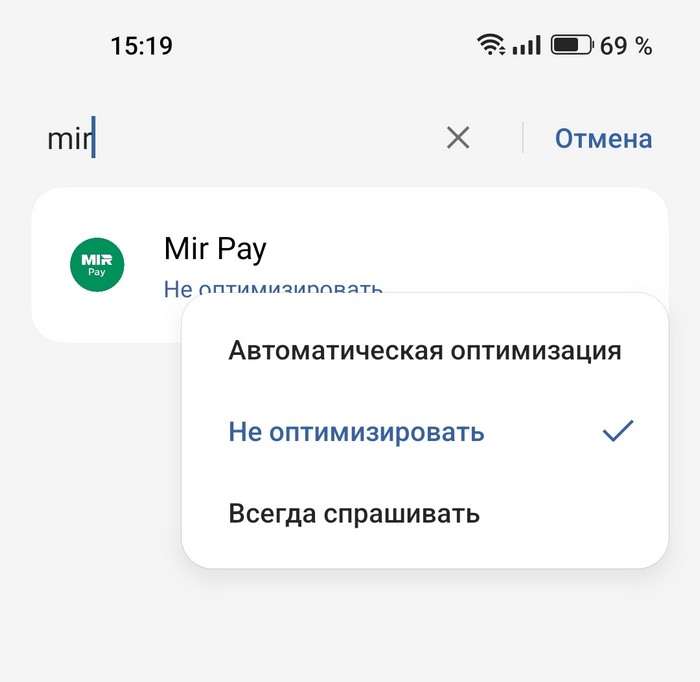 Также программа может не работать, если на телефоне активирован режим энергосбережения.
У приложения установлены ограничения на работу
Mir Pay может выдавать ошибку, если у приложения стоят ограничения на работу или потребление трафика. Исправить это можно следующим способом:- Открыть настройки телефона.
- Выбрать раздел «Приложения».
- Найти приложение «Mir Pay».
- В пунктах «Использование памяти» и «Батарея» убрать все ограничения и выдать разрешение на фоновую работу.
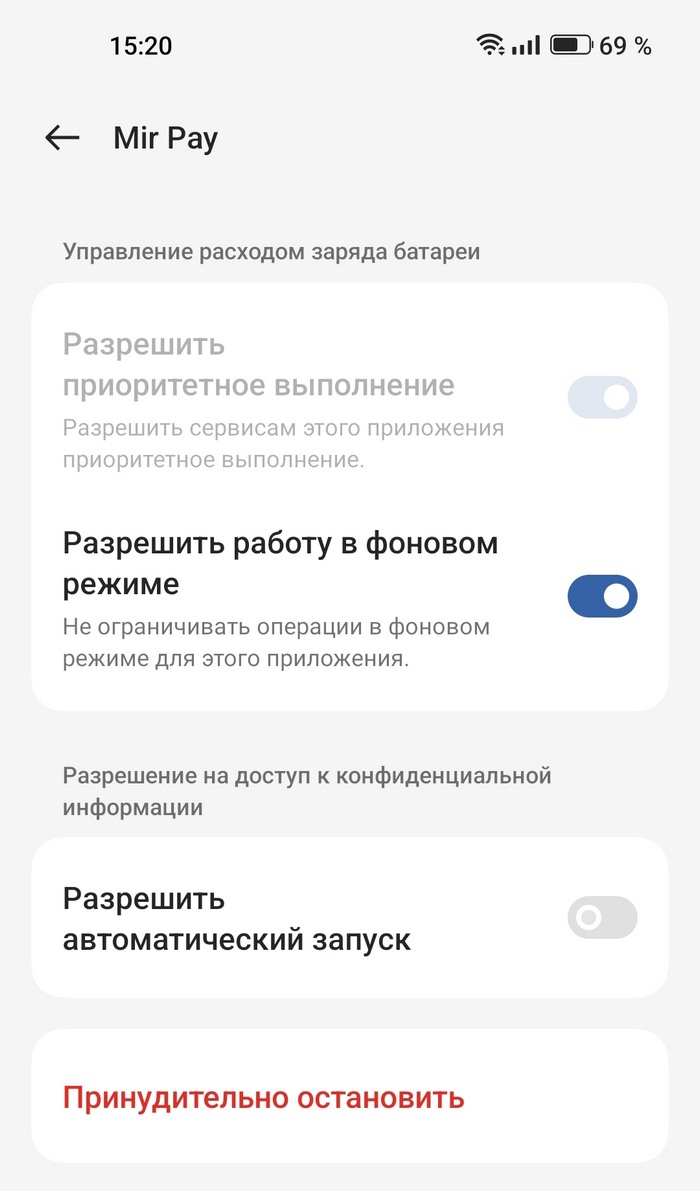 На некоторых моделях смартфонов похожий пункт будет называться «Контроль фоновой активности» — его можно найти либо в этом меню, либо в разделе «Батарея» в общих настройках телефона. В нем также потребуется установить галочку напротив пункта «Без ограничений» для приложения Mir Pay.
Что делать, если Mir Pay не работает на телефоне?
Если приложение перестало загружаться или отображать банковские карты, можно попробовать выполнить полную его перезагрузку. Для этого потребуется:- Полностью отключить интернет на телефоне (Wi-Fi и мобильные данные), а также GPS.
- Включить режим полета.
- В разделе «Приложения» в настройках телефона найти «Mir Pay» и принудительно остановить программу.
- Здесь же в пункте «Память» очистить кэш и данные приложения.
- Перезагрузить смартфон.
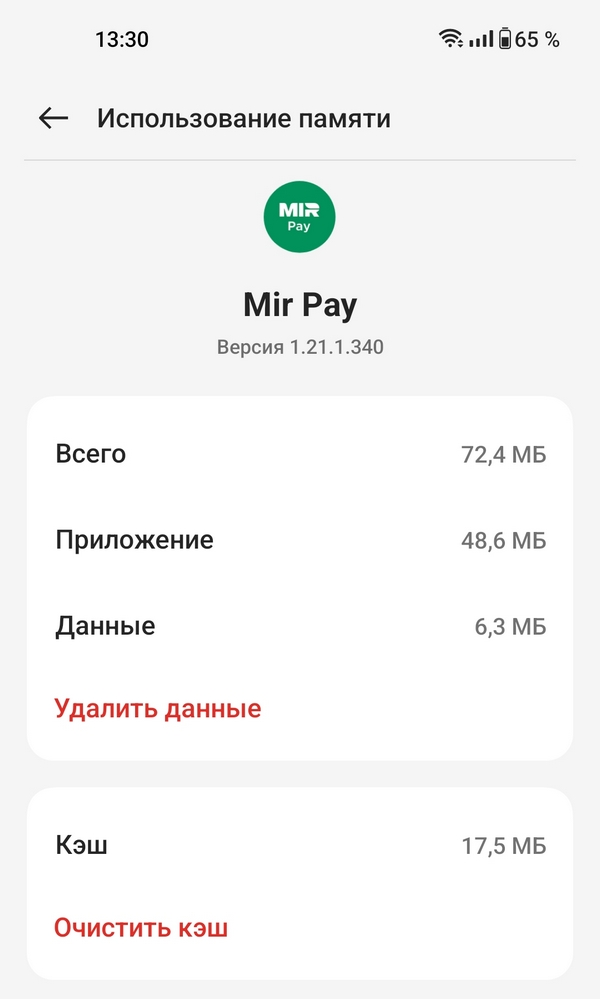 После перезагрузки устройства потребуется сразу включить приложение Mir Pay и только после этого отключить режим полета и вновь активировать интернет на телефоне.
Если этот способ не помог, необходимо опробовать другие методы:
После перезагрузки устройства потребуется сразу включить приложение Mir Pay и только после этого отключить режим полета и вновь активировать интернет на телефоне.
Если этот способ не помог, необходимо опробовать другие методы:
- Переустановить приложение — удалить его и установить новую версию из магазина RuStore или AppGallery. Вот наша инструкция.
- В разделе настроек «Приложения» найти «Google Play Services» и принудительно остановить программу.
- В разделе настроек «Подключение и общий доступ» найти пункт «Бесконтактная оплата» и выбрать в качестве приложения по умолчанию Mir Pay.
Номера телефона +7 (952) — какой оператор и кто может звонить?
Номера с определенными кодами чаще других принадлежат телефонным мошенникам. Расскажем, из какого региона звонят с номеров +7 (952), какой оператор их обслуживает и стоит ли отвечать на вызовы.
Какому оператору и региону принадлежат номера телефонов +7 (952)?
Мобильные номера с кодом 952 принадлежат российскому оператору связи Tele2. Он обслуживает 96% номеров от их общего числа, поэтому владелец такого номера с большой вероятностью пользуется услугами именно этого провайдера. С определением региона звонившего немного сложнее, так как номера +7 (952) зарегистрированы в 39 субъектах России. Из них:- Ленинградская область и Санкт-Петербург владеют 14% номеров.
- Нижегородская область и Краснодарский край — по 7% номеров.
- Томская область — 6,2% номеров.
- Пермский край, Ростовская и Новосибирская области — по 5% номеров.
Кто звонит с номеров с кодом 952?
Звонки с номеров +7 (952) могут быть потенциально опасными, так как другие пользователи неоднократно оставляли на них жалобы. Так, судя по отзывам, с этих номеров часто звонят:- Мошенники, которые представляются сотрудниками мобильного оператора. В процессе разговора они просят жертву назвать код из SMS, которая должна прийти на ее телефон, а затем с помощью этого кода меняют пароль к одному из аккаунтов абонента и получают к нему доступ.
- Аферисты, которые для обмана используют доставку Авито — находят на платформе покупателей и продавцов, а затем скидывают фишинговые ссылки для оплаты товара или комиссии за доставку.
- Злоумышленники от имени сотрудников правоохранительных органов. Сообщают жертве, что с ее счета была произведена попытка перевода крупной суммы. Затем предлагают «спасти» деньги с банковской карты и временно перевести их на «безопасный счет», который на деле принадлежит самим мошенникам.
- Мошенники от имени сотрудников крупных банков. Просят подтвердить перевод средств, а затем, когда жертва его отклоняет, пугают тем, что к счету получили доступ неизвестные.
Как узнать, кто звонит с номера 952?
Номера с кодом 952 могут принадлежать обычным абонентам, но нередко с них звонят и мошенники. Узнать о жалобах на номер можно несколькими способами:- Вбить номер полностью в любой поисковик — в результатах поиска появятся популярные сайты, собирающие отзывы других абонентов о подозрительных номерах.
- Воспользоваться услугой Виртуальный секретарь, работающей на базе искусственного интеллекта. Это средство для борьбы с мошенниками представляет собой робота, который вместо абонента отвечает на потенциально опасные звонки, а затем отправляет запись разговора пользователю. Такую услугу предоставляют все крупные операторы мобильной связи.
- Установить на смартфон определитель и проверить номер через его внутреннюю базу, которая пополняется активнее, чем на сайтах. Кроме того, мобильные определители работают автоматически и будущие звонки мошенников будут определять прямо во время звонка.
Обзор HONOR Earbuds X6 — бюджетные наушники со всем необходимым
Подробный обзор беспроводных наушников HONOR Earbuds X6 – бюджетный вариант с неплохим звуком, высокой автономностью и частичным шумоподавлением.
Технические характеристики
- Диапазон частот звучания: 20 Гц - 20 кГц.
- Поддерживаемые кодеки: AAC и SBC.
- Разъем для зарядки: USB Type-C.
- Версия Bluetooth: 5.3.
- Габариты кейса: 53 x 54.5 x 24 мм.
- Вес: 4 грамма (каждый наушник), 40,6 грамм (кейс).
- Активное шумоподавление: есть, во время звонков.
- Защита от воды: IP54.
- Емкость аккумулятора: 510 мАч.
- Автономность: до 40 часов.
- Цена: около 3000 рублей.
- Кейс с наушниками.
- Инструкция.
- Гарантийный талон.
Дизайн и эргономика
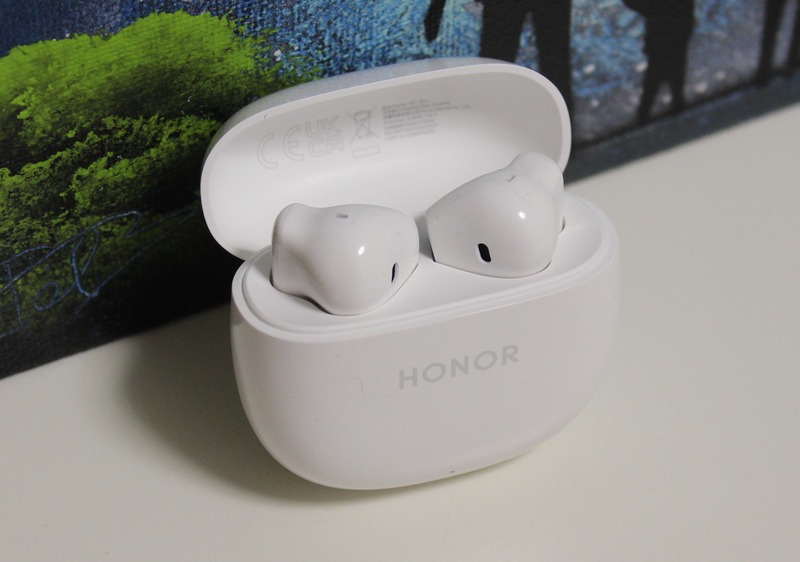
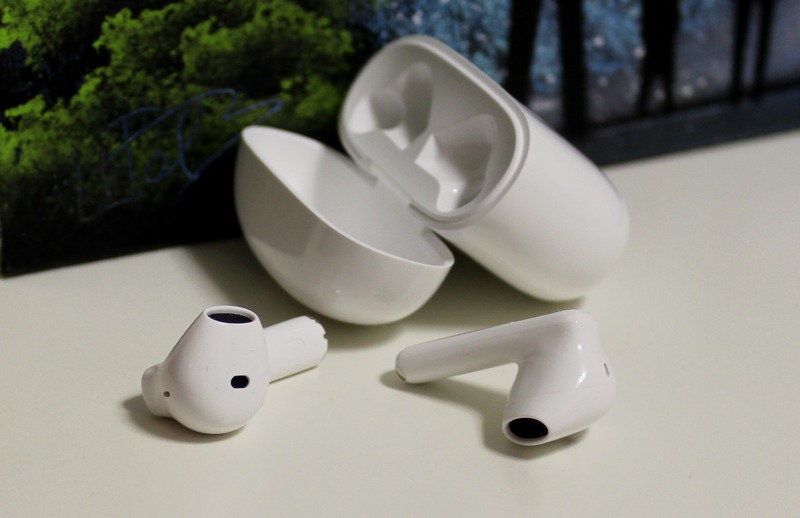
Наушники HONOR Earbuds X6 выполнены в классическом дизайне, напоминающим AirPods от Apple. Округлый корпус кейса белого цвета имеет глянцевое покрытие. Выглядит эстетично, а главное – на таком кейсе практически незаметны мелкие царапины, пыль и отпечатки пальцев, которые неизбежно появляются во время использования.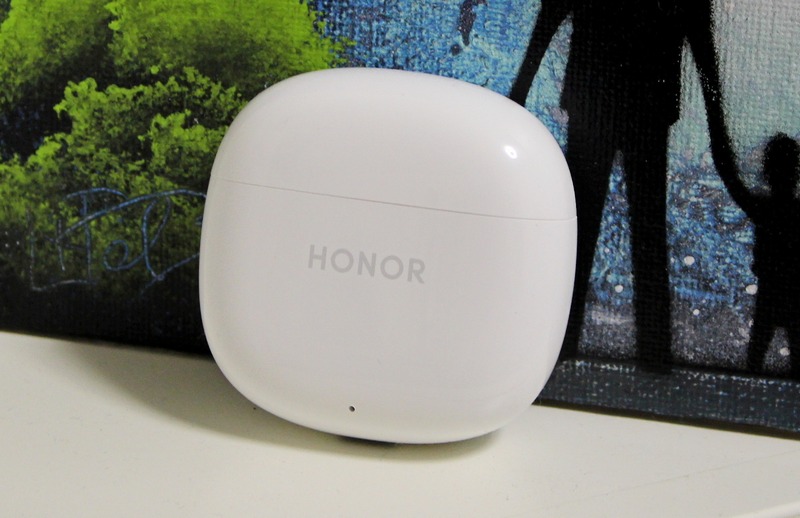 На лицевой стороне располагается минималистичное обозначение бренда, а также светодиод. Снизу – разъем для зарядки Type-C.
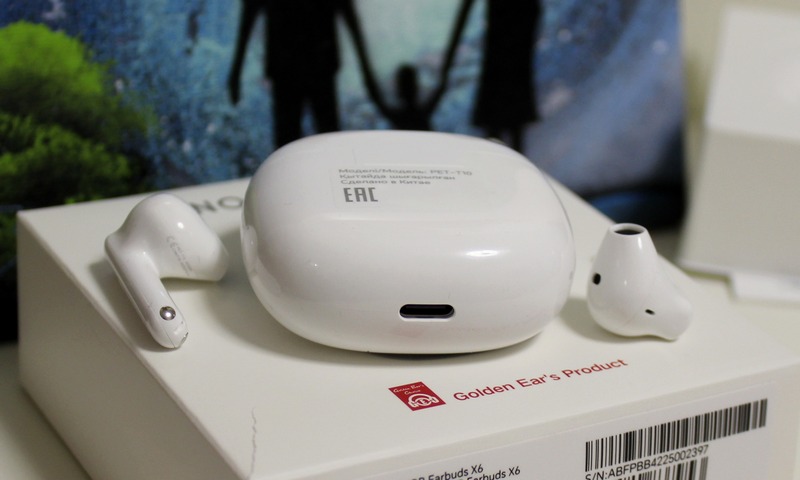 Размер корпуса удачный, достаточно компактный, чтобы носить в кармане, а скругленные углы никуда не впиваются. Сборка также достойная, люфта нет.
Крышка закрывается плотно и держит положение: если кейс открыт, сам по себе он не закроется (например, если его потрясти). То же самое и в закрытом состоянии: случайно крышка не откроется, поэтому наушники не потеряются. Отвечают за их сохранность и достаточно мощные магниты внутри корпуса, которые не дают наушниками вывалиться из кейса.
Размер корпуса удачный, достаточно компактный, чтобы носить в кармане, а скругленные углы никуда не впиваются. Сборка также достойная, люфта нет.
Крышка закрывается плотно и держит положение: если кейс открыт, сам по себе он не закроется (например, если его потрясти). То же самое и в закрытом состоянии: случайно крышка не откроется, поэтому наушники не потеряются. Отвечают за их сохранность и достаточно мощные магниты внутри корпуса, которые не дают наушниками вывалиться из кейса.
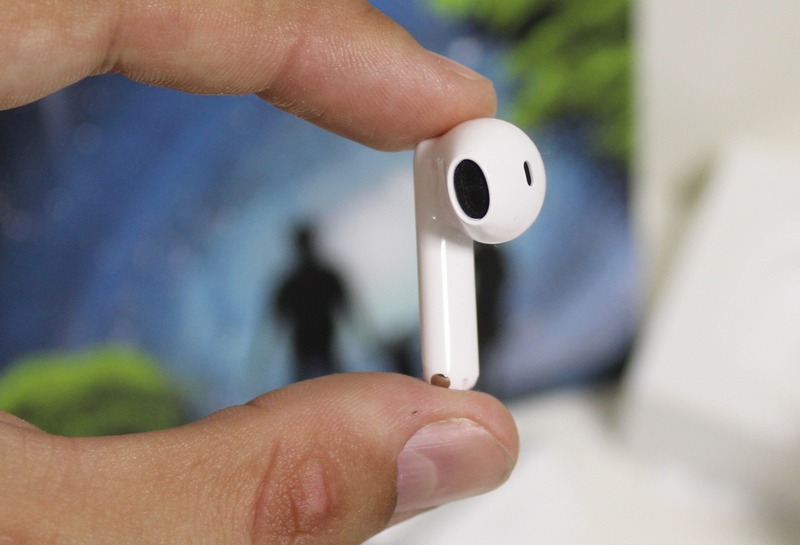
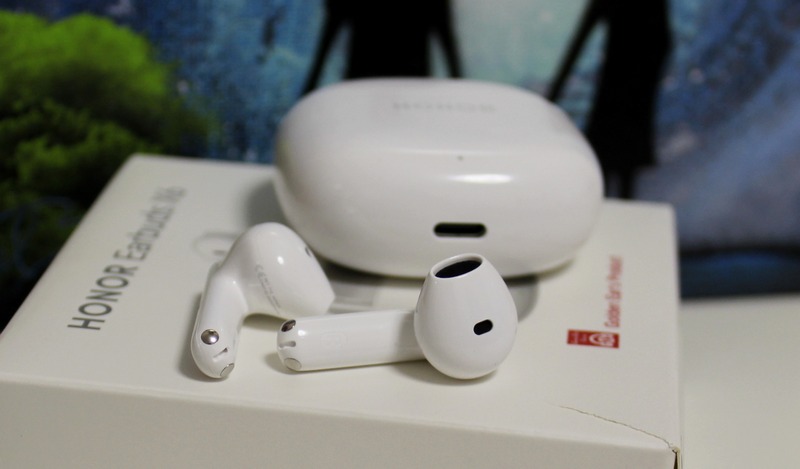 Сами наушники – вкладыши, поэтому полностью ушной канал не перекрывают. Внешний вид без каких-либо изысков, такие же глянцевые. Ножка слегка утолщена, что позволило вместить аккумуляторы по 41 мАч в каждом наушнике. Кроме того, увеличенная площадь ножки (а именно там располагается сенсорная панель) позволяет проще управлять воспроизведением и избегать случайных нажатий.
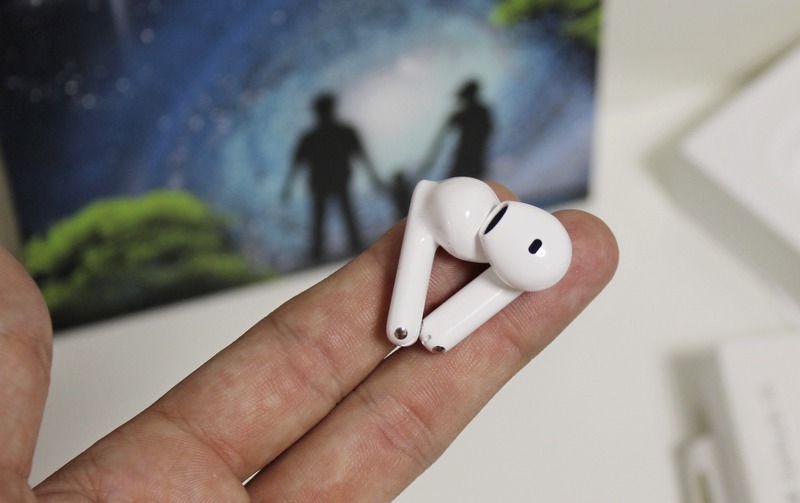
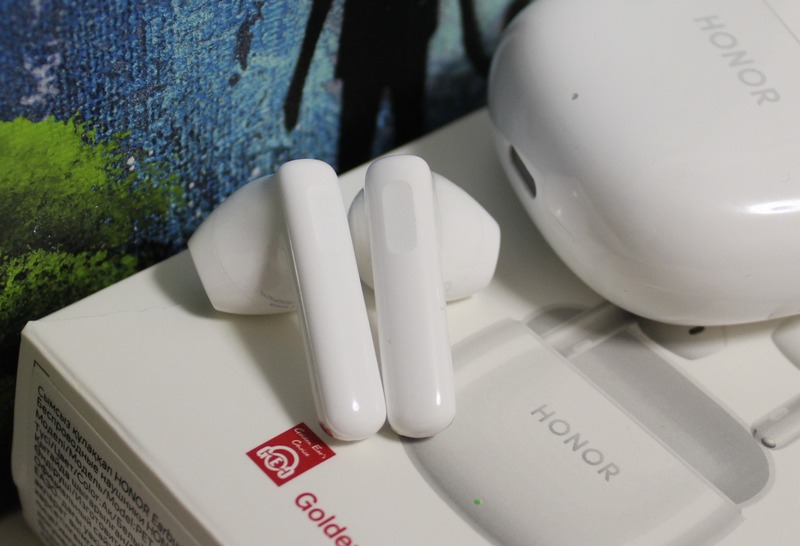 Несмотря на отсутствие амбушюров, наушники крепко сидят в ушах, не выпадают при выполнении активных действий и практически не чувствуются. Их удобно носить во время пробежки или занятий спортом – благоволит этому и защита от брызг по стандарту IP54.
Звук, управление и подключение
Чтобы подключить наушники HONOR Earbuds X6 в первый раз, потребуется выполнить такие шаги:- Открыть крышку кейса.
- Удерживать пальцы на сенсорных площадках наушников в течение 3 секунд – наушники при этом должны оставаться в кейсе.
- Найти наушники в списке устройств в разделе Bluetooth на телефоне и подключиться к ним.
 Модель поддерживает продвинутый стандарт Bluetooth 5.3. Он обеспечивает минимальные помехи, стабильный сигнал и быстрое подключение между устройствами в совокупности с низким энергопотреблением. За звук отвечают 10-мм композитная диафрагма, динамики с титановым покрытием, а также DSP процессор HiFi5, отвечающий за качественное декодирование звука.
Результат их совокупной работы следующий: верхние и средние частоты четкие и насыщенные, без искажений. Басы есть, но за счет форм-фактора на особую глубину рассчитывает не стоит – кому-то низких частот может не хватать.
Отдельно нужно похвалить то, как наушники справляются с чистым вокалом – голос различается идеально, не сливается и не превращается в «кашу». Стоит отметить, что наушники создавались при участии людей с абсолютным слухом – на это указывает надпись «Golden Ear’s Product» на коробке с устройством. При прослушивании музыки сомневаться в этом не приходится: звук детализированный и более чем достойный, тем более для бюджетной модели.
Для полноценного управления наушниками можно скачать фирменное приложение HONOR AI Space. Он не только показывает базовую информацию (процент заряда наушников и кейса), но и позволяет настраивать работу устройства:
Модель поддерживает продвинутый стандарт Bluetooth 5.3. Он обеспечивает минимальные помехи, стабильный сигнал и быстрое подключение между устройствами в совокупности с низким энергопотреблением. За звук отвечают 10-мм композитная диафрагма, динамики с титановым покрытием, а также DSP процессор HiFi5, отвечающий за качественное декодирование звука.
Результат их совокупной работы следующий: верхние и средние частоты четкие и насыщенные, без искажений. Басы есть, но за счет форм-фактора на особую глубину рассчитывает не стоит – кому-то низких частот может не хватать.
Отдельно нужно похвалить то, как наушники справляются с чистым вокалом – голос различается идеально, не сливается и не превращается в «кашу». Стоит отметить, что наушники создавались при участии людей с абсолютным слухом – на это указывает надпись «Golden Ear’s Product» на коробке с устройством. При прослушивании музыки сомневаться в этом не приходится: звук детализированный и более чем достойный, тем более для бюджетной модели.
Для полноценного управления наушниками можно скачать фирменное приложение HONOR AI Space. Он не только показывает базовую информацию (процент заряда наушников и кейса), но и позволяет настраивать работу устройства:
- Выбрать один из четырех режимов эквалайзера.
- Сменить управление под себя – переназначить действия, за которые отвечают касания по сенсорной панели.
- Обновить прошивку.
- Найти наушники, если они потерялись – потерянный наушник при этом начнет издавать громкий звук.
Особенности
Наушники оснастили специальным алгоритмом, который снижает уровень шума во время звонка. Поэтому можно сказать, что модель поддерживает частичный шумодав – работает он только тогда, когда владелец разговаривает по телефону. Привычный ANC в наушниках отсутствует. Из недостатков отметим небольшую задержку, которая появляется в мобильных играх. При этом в видео и при просмотре фильмов задержка незаметна.Время автономной работы
Производитель заявляет автономную работу до 40 часов, но на деле она немного ниже: примерно 32-35 часов с подзарядкой от кейса в зависимости от уровня громкости. На одном заряде сами наушники «проживут» около 8 часов, что вполне хороший результат, учитывая компактность модели и кейса. Из плюсов выделим и достаточно быструю подзарядку: за 10 минут в кейсе наушники подзарядятся и смогут играть еще 2 часа.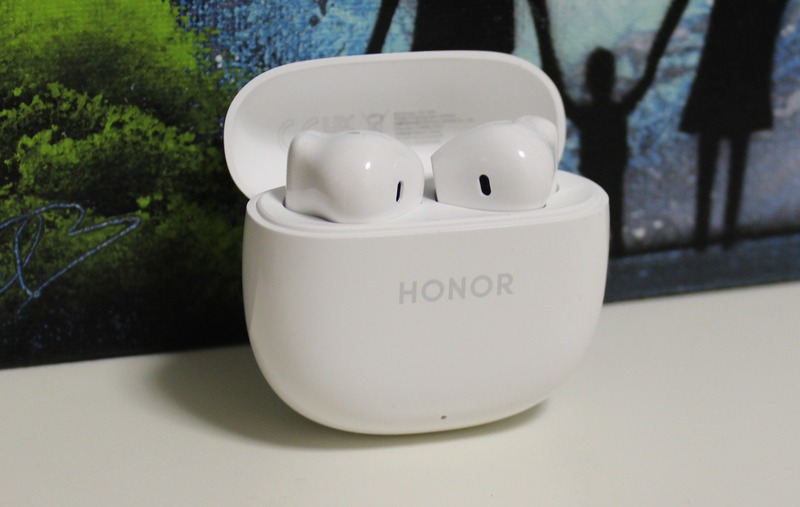
Итоги
HONOR Earbuds X6 – вполне добротный вариант бюджетных TWS-наушников. Звук хоть и не для аудиофилов, но имеет высокое качество, четкость и насыщенность. Время автономной работы выше, чем у наушников того же ценового сегмента, а быстрая зарядка позволяет за считанные минуты добавить несколько часов к прослушиванию. Порадовали и приятные фишки: поиск наушников, фирменное приложение с настройками управления и эквалайзера, а также шумодав для телефонных звонков. Подробнее »Разрешение экрана смартфона — на что влияет и какое выбрать?
Разрешение экрана — один из главных параметров, отвечающих за качество изображения. Расскажем, экраны смартфонов с каким разрешением бывают, а также какое из них выбрать.
Что такое разрешение экрана смартфона и каким оно бывает?
Многие привыкли судить об экране телефона по его размеру и считают, что именно это влияет на качество изображения. На деле за это отвечает разрешение экрана — параметр, показывающий количество точек на дисплее. Любое изображение на экране смартфона состоит из пикселей (точек), а значит чем их больше, тем более детализированной будет картинка. На дисплее с высоким разрешением можно заметить мельчайшие объекты на фото, шрифт текста ровный, а сама картинка четкая и насыщенная. Высокое разрешение влияет и на качество изображения в видеороликах и мобильных играх — гораздо приятнее смотреть на картинку, которая не распадается на пиксели. Наглядно разницу между высоким и низким разрешением можно увидеть в любом ролике на YouTube — достаточно переключить разрешение с 480p на 1080р или выше. Те же изменения касаются и дисплеев смартфонов. Если разрешение экрана изначально низкое, то и любая картинка будет нечеткой, мыльной и попросту непривлекательной. Разрешение экрана (как в смартфонах, так и в других устройствах) обозначается двумя цифрами: количеством пикселей по горизонтали и по вертикали. Умножив их, можно получить общее число точек, например, разрешение 1280 x 720 означает, что каждая картинка будет содержать 921 600 точек.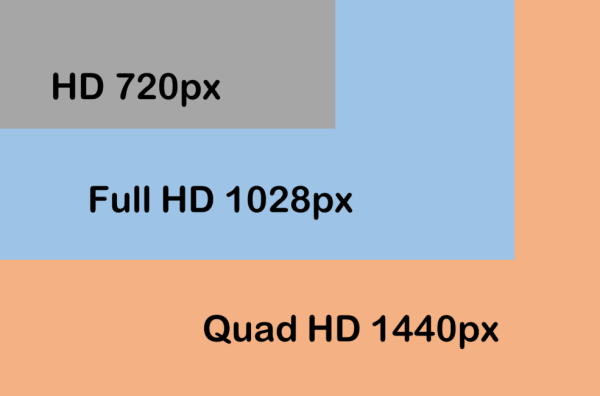 Существует несколько вариантов разрешений экранов, которые получили наибольшее распространение. Перечислим их в порядке от самого низкого разрешения к самому высокому:
- 1280 x 720 или HD. Некогда одно из самых популярных разрешений, свойственное смартфонам с диагональю экрана от 4 до 5 дюйма. С увеличением размеров дисплеев увеличилось и разрешение, поэтому сейчас HD встречается крайне редко и только на бюджетных моделях.
- 1440 x 720 или HD+. Разрешение для безрамочных смартфонов, использовалось на бюджетных моделях и сейчас встречается редко.
- 1920 x 1080 или Full HD (FHD). Распространенное разрешение, обеспечивает высокий уровень четкости при не слишком завышенной стоимости смартфона.
- 2160 x 1080 или Full HD+ (FHD+). Разрешение имеет дополнительные пиксели по ширине и также используется в основном в безрамочных смартфонах.
- 2560 x 1440 или Quad HD (QHD). Разрешение, также известное как 2К. Вмещает на 78% больше пикселей, чем Full HD. Чаще встречается на моделях средней и высокой ценовой категории.
- 3840 x 2160 Ultra HD (UHD). Разрешение 4K, т.е. в четыре раза больше пикселей, чем в Full HD. Поддерживается в основном на флагманских моделях.
- Показатель PPI. Говорит о том, насколько плотно расположены пиксели — чем они плотнее, тем более детализированной будет картинка. Оптимальный показатель должен начинаться от 250 ppi и выше.
- Диагональ экрана. Для больших смартфонов (диагональ 6-7 дюймов) необходимо разрешение выше, иначе картинка будет смазанной.
- Отзывы и обзоры. Не все производители честно указывают разрешение, а некоторые объявляют о поддержке 2K или 4K, хотя телефон по умолчанию работает в FullHD+.
Какое разрешение экрана выбрать?
Несмотря на попытки производителей постоянно увеличивать разрешение экрана смартфона, у человеческого глаза есть свои лимиты — в какой-то момент он перестает замечать разницу, а излишняя детализация становится обычным маркетинговым ходом. Такое мнение у многих складывается о разрешении 4К, которое хоть и выше по количеству пикселей, но мало ощутимо для обычного пользователя. Кроме того, высокое разрешение сильнее разряжает батарею и даже может замедлять устройство. Некоторые смартфоны с 4К-экраном, но недостаточно мощным процессором, могут не справляться с просмотром фильмов в том же разрешении, из-за чего перегреваются и начинают работать медленнее. Не стоит забывать и то, что не весь контент может проигрываться в высоком разрешении — только небольшая часть роликов и фильмов имеет разрешение 2К или 4К, остальные же рассчитаны на FullHD и FullHD+. Сделаем главные выводы об основных разрешениях экрана смартфона, которые помогут правильно его выбрать:- Разрешения HD и HD+ встречаются в дешевых моделях и по большей части устарели — такое количество пикселей обеспечит четкую картинку только на смартфонах с маленькой диагональю (от 4 до 5 дюймов), но и в этом случае детализацию сложно назвать высококачественной.
- Full HD — хороший вариант для смартфона с диагональю 5 дюймов, обеспечивает четкость и приятный просмотр видео и фильмов.
- Full HD+ — наиболее предпочтительный вариант, обеспечивающий оптимальный баланс между качеством картинки и нагрузкой на телефон. Хорошо подойдет для смартфонов с диагональю от 5 до 6 дюймов.
- Quad HD (2K) и Ultra HD (4K) — разрешение для смартфонов с большой диагональю (6-7 дюймов). При этом 4К является спорным вариантом, так как для глаза разница может оказаться малозаметна, а нагрузка на батарею и процессор оказывается высокой. Выбирать стоит только при личной оценке смартфона, в противном случае переплата может оказаться бессмысленной.
360 Botslab HK30 — видеорегистратор с Full HD и высокой четкостью видео
360 Botslab HK30 — видеорегистратор с расширенным функциям и передовым технологиям, который будет полезен водителям автомобилей.
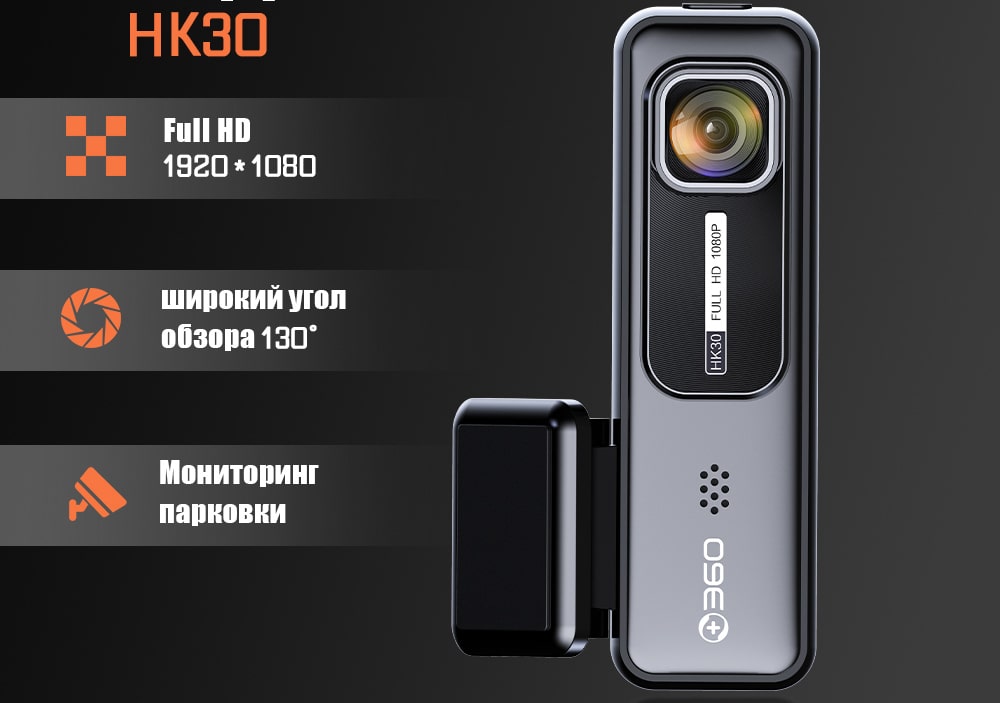
360 Botslab HK30 поддерживает запись видео в разрешении Full HD (1920 x 1080 пикселей) и обеспечивает высокое качество и детализацию видео. Устройство оснащено технологией Realcube Image, которая улучшает четкость и качество картинки. В 360 Botslab HK30 можно установить карту памяти microSD до 256 ГБ. Данного объема хватит на хранение многих часов записей.
 Видеорегистратор через Wi-Fi подключается к смартфону и управляется удобным приложением, в котором можно просматривать видео, маршруты, скорость и другую важную информацию.
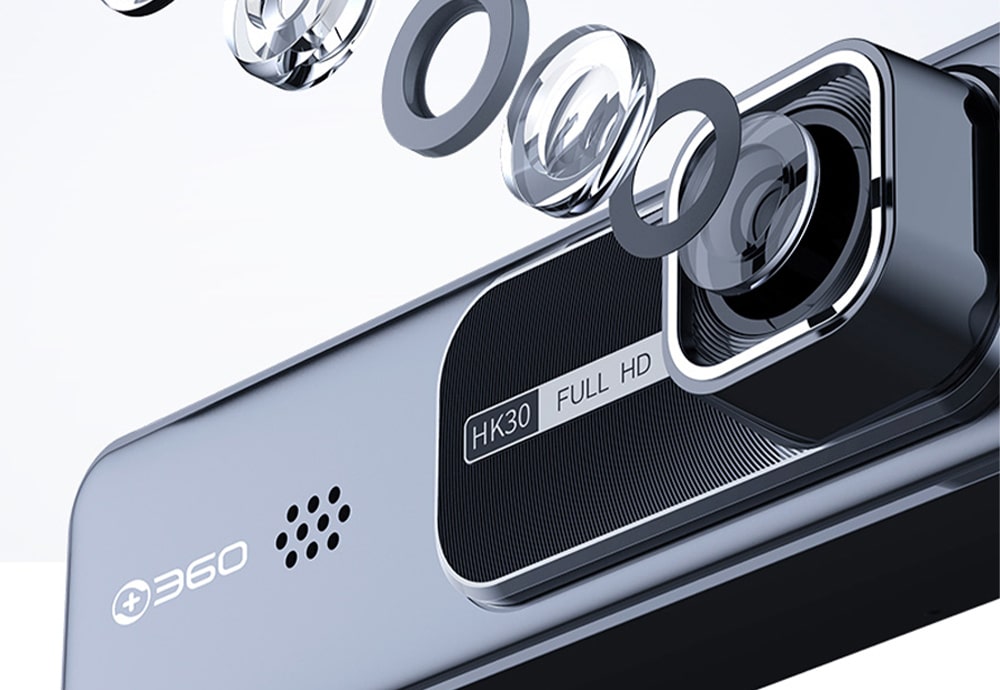
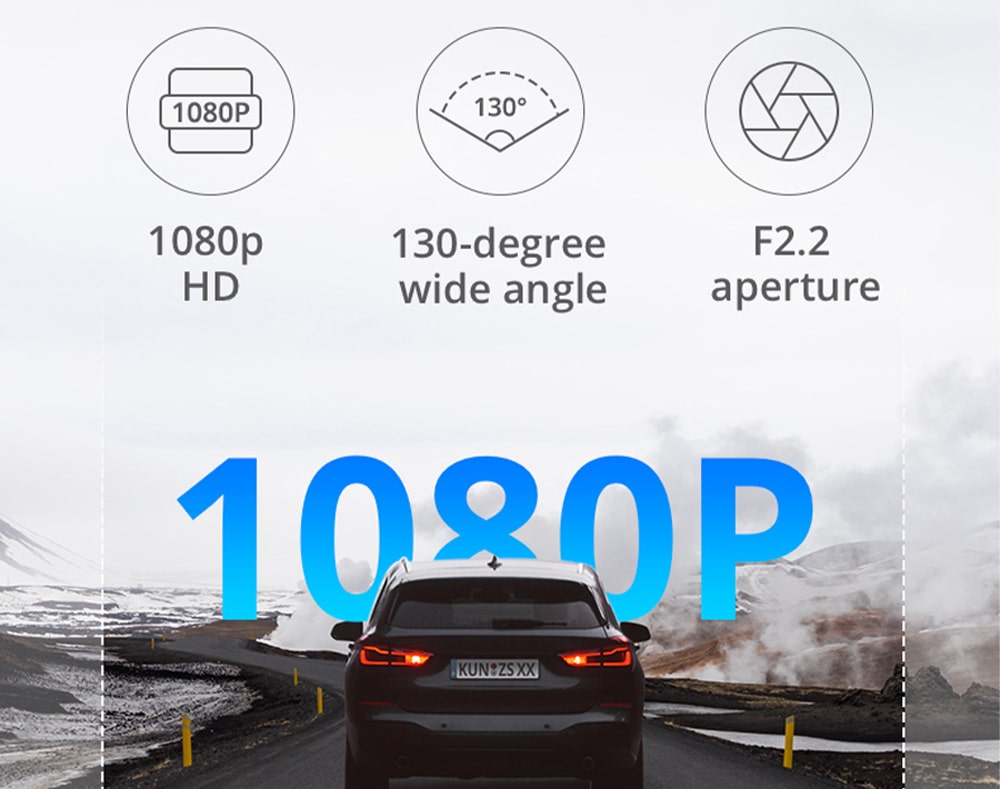
 Также 360 Botslab HK30 оснащен камерой с 5 сферическими стеклянными линзами с углом обзора 140° и диафрагмой f/2.8. Такие характеристики позволяют фиксировать дорогу с высокой четкостью и детализацией, а также большим углом обзора.
 В видеорегистраторе есть система мониторинга парковки и датчик вибрации. Последний автоматически записывает любые внезапные движения или удары (и во время вождения, и во время парковки). При каком-то ударе в состоянии покоя, когда машина стоит не заведенной, регистратор автоматически включается и записывает видео. Это часто помогает найти водителя, который, например, поцарапал ваш автомобиль и скрылся с места происшествия.
Продажи 360 Botslab HK30 в России официально стартуют сегодня, 16 мая. В честь этого действует акция — купить устройство можно по специальной цене 3065 py6:
В видеорегистраторе есть система мониторинга парковки и датчик вибрации. Последний автоматически записывает любые внезапные движения или удары (и во время вождения, и во время парковки). При каком-то ударе в состоянии покоя, когда машина стоит не заведенной, регистратор автоматически включается и записывает видео. Это часто помогает найти водителя, который, например, поцарапал ваш автомобиль и скрылся с места происшествия.
Продажи 360 Botslab HK30 в России официально стартуют сегодня, 16 мая. В честь этого действует акция — купить устройство можно по специальной цене 3065 py6:
USB 3.2 Type-C (Gen 2×2) — что это и чем отличается от обычного Type-C?
USB Type-С имеет собственные стандарты, которые отличаются по скорости передачи данных и некоторым другим особенностям. Расскажем, что такое USB 3.2 Type-C и чем он отличается от обычного Type-C.
Что такое USB 3.2 Type-C?
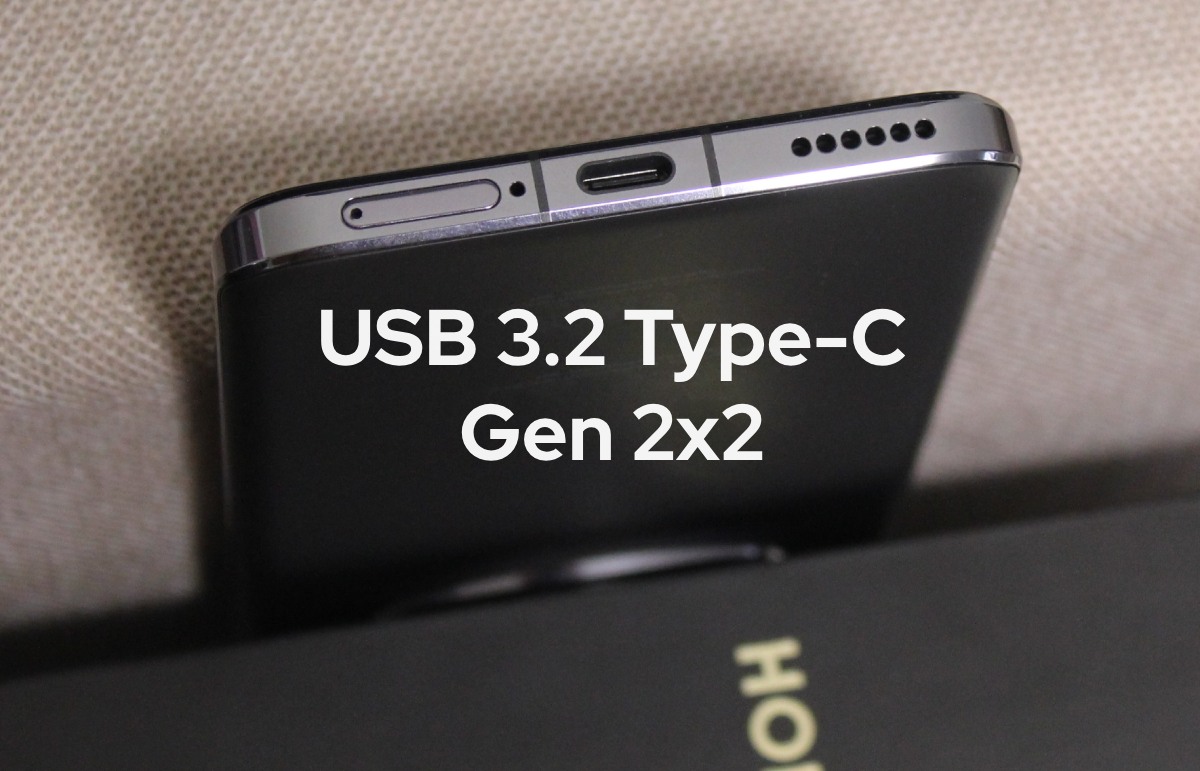
На кабелях USB Type-C и устройствах, куда они входят (например, зарядных), можно найти дополнительные обозначения, такие как «3.1», «3.2», «Gen 1», «Gen 2» и другие. Эти цифры указывают на версию стандарта — именно от него зависит, насколько быстро данные будут передаваться через кабель Type-C. Версия USB 3.0 появилась в 2008 году, ее максимальная скорость передачи данных составляет 5 Гбит/с. На ее смену пришел USB 3.1, в котором скорость увеличилась до 10 Гбит/с. В 2017 году появилась последняя версия стандарта третьего поколения — USB Type-C 3.2. Рассмотрим его характеристики подробнее:- Стандарт USB 3.2 в отличие от прошлых версий стал использовать две полосы (канала) для передачи данных вместо одной с каждой стороны.
- Нововведение позволило увеличить и максимальную скорость передачи данных — отправляя их одновременно через два канала по 10 Гбит/с, USB 3.2 увеличила общую скорость до 20 Гбит/с.
- Официально USB 3.2 поддерживает только разъем Type-C, но некоторые из них выпускаются и в формате USB Type-A.
Как распознать USB Type-C 3.2?
Хотя стандартов третьего поколения USB всего три, проблема заключается в их маркировке. Дело в том, что после выхода новой версии все предыдущие стандарты переименовывались по следующему принципу:- После выхода USB 3.1 прошлый стандарт 3.0 стал маркироваться как «USB 3.1 Gen 1», а сам USB 3.1 стал «USB 3.1 Gen 2».
- После выхода USB 3.2 произошло очередной изменение: USB 3.0 стал «USB 3.2 Gen 1», USB 3.1 превратился в «USB 3.2 Gen 2», а сам USB 3.2 обозначается как «USB 3.2 Gen 2x2».
- USB 3.0 получил пометку «Superspeed».
- USB 3.1 — «Superspeed+».
- USB 3.2 — «Superspeed++».
В Ростове-на-Дону выросла скорость мобильного интернета МегаФон
МегаФон увеличил скорость мобильного интернета для жителей Ростова-на-Дону. В результате модернизации сети средняя скорость передачи данных достигает 48 Мбит/с, максимальная – около 114 Мбит/с. МегаФон запустил дополнительный среднечастотный диапазон. Улучшения коснулись жилых кварталов, образовательных учреждений и крупных предприятий. Специалисты настроили телеком-оборудование таким образом, чтобы скорость интернета была высокой даже в местах с нагрузкой на сеть и большим количеством пользователей.
«Весной традиционно возрастает нагрузка на Сеть — горожане чаще проводят время в общественных местах отдыха и пользуются соцсетями, мессенджерами и другими цифровыми ресурсами со смартфонов. Как показывает статистика на основе обезличенных данных абонентов, за последний месяц в столице расходовали на 30% дата-трафика больше, чем за этот же период в 2023 году, а самые “качающие” месяцы у дончан — период с апреля по октябрь. Отслеживая эти показатели, мы точечно улучшаем телеком‑инфраструктуру и строим дополнительные объекты связи», — рассказал Артём Филин, директор МегаФона в Ростовской области.
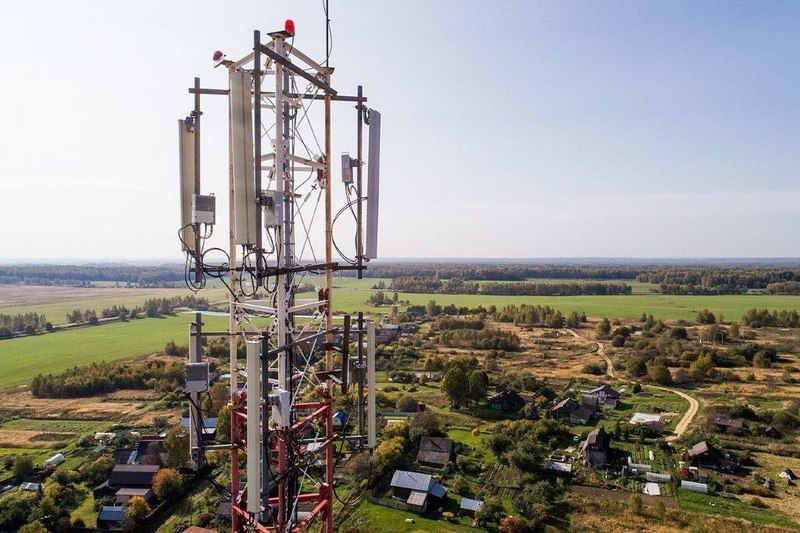 Расширение покрытия сети также увеличивает зону действия технологии VoLTE, которая позволяет одновременно разговаривать по телефону и пользоваться мобильным интернетом. Соединение устанавливается за пару секунд, гарантирует высокое качество передачи голоса и низкий уровень фонового звука, что особенно актуально в многолюдных городских локациях.
Подробнее »
Расширение покрытия сети также увеличивает зону действия технологии VoLTE, которая позволяет одновременно разговаривать по телефону и пользоваться мобильным интернетом. Соединение устанавливается за пару секунд, гарантирует высокое качество передачи голоса и низкий уровень фонового звука, что особенно актуально в многолюдных городских локациях.
Подробнее »
Обзор iLIFE H80 — удачный бюджетный пылесос
Обзор недорогого беспроводного пылесоса повышенной мощности с двумя режимами уборки, вместительным баком для мусора и легким корпусом.
Технические характеристики iLIFE H80
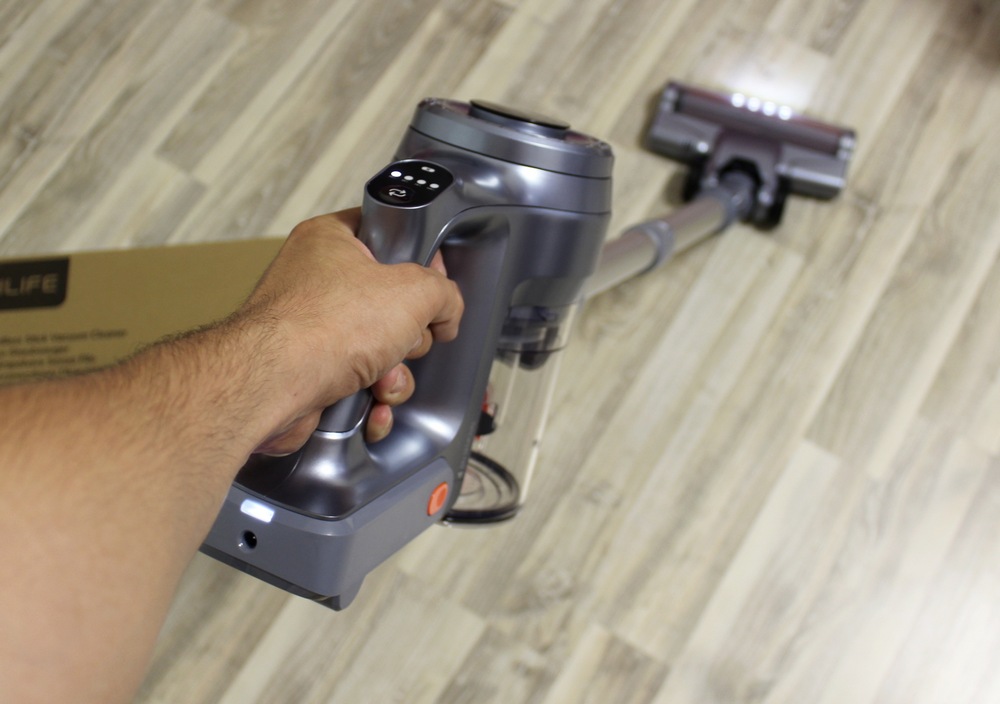
- Режимы работы: нормальная работа и повышенная мощность.
- Тип уборки: сухая.
- Номинальное напряжение: 22,2 В.
- Номинальная мощность: 180 Вт.
- Мощность всасывания: до 22 000 Па.
- Максимальный уровень шума: 72 дБ.
- Объем бака для мусора: 550 мл.
- Емкость съемной батареи: 3000 мАч.
- Время работы: до 35 минут.
- Габариты: 230 x 240 x 1080 мм.
- Вес: 2,2 кг.
- Цена: около 9500 рублей.
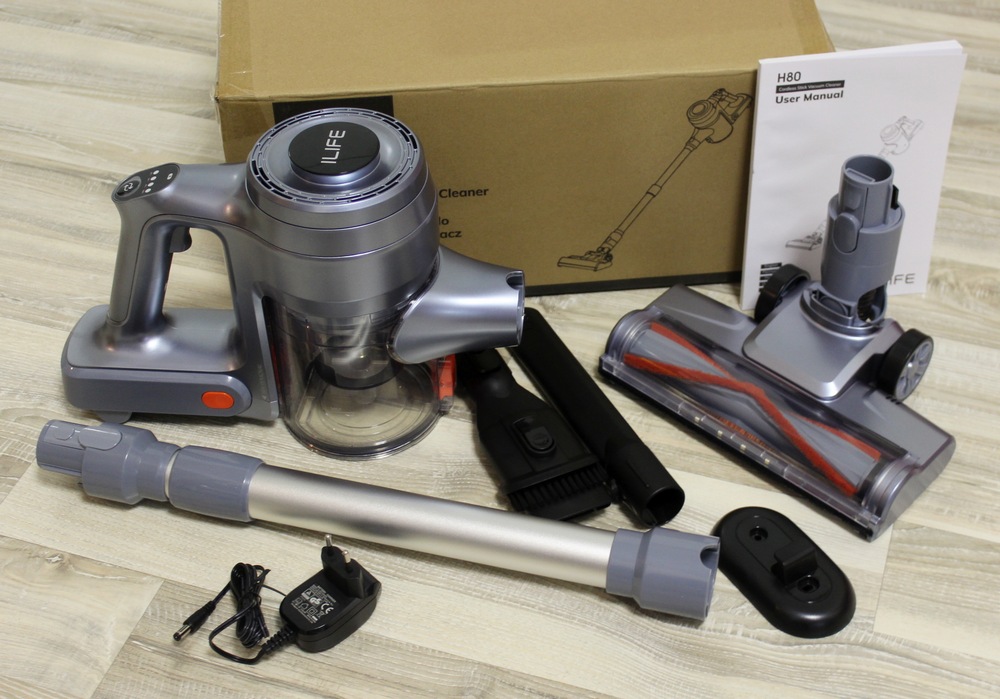
 Комплект поставки стандартный: кроме самого пылесоса есть 2 дополнительных щетки, блок зарядки и крепление для стены (заряжать пылесос не умеет).
Дизайн и эргономика
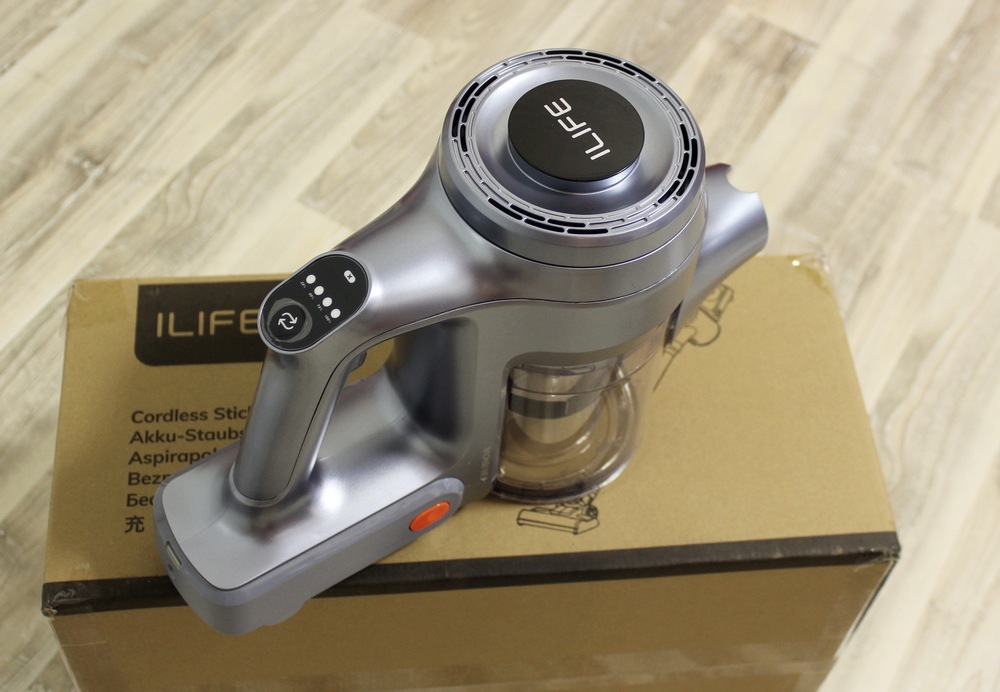
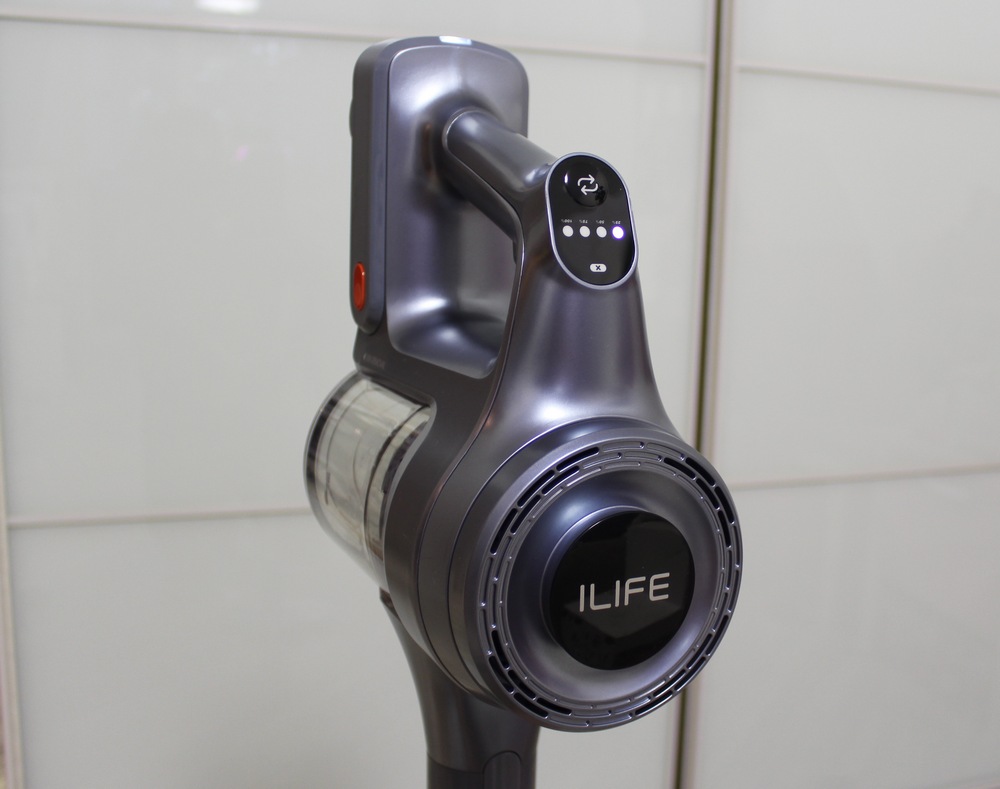
Беспроводной пылесос iLIFE H80 обладает легким корпусом весом 1,4 кг, что позволяет держать его в одной руке и с комфортом проводить уборку не только пола, но и мебели, шкафов, жалюзи и других участков в доме. Для этих целей модель поддерживает две насадки.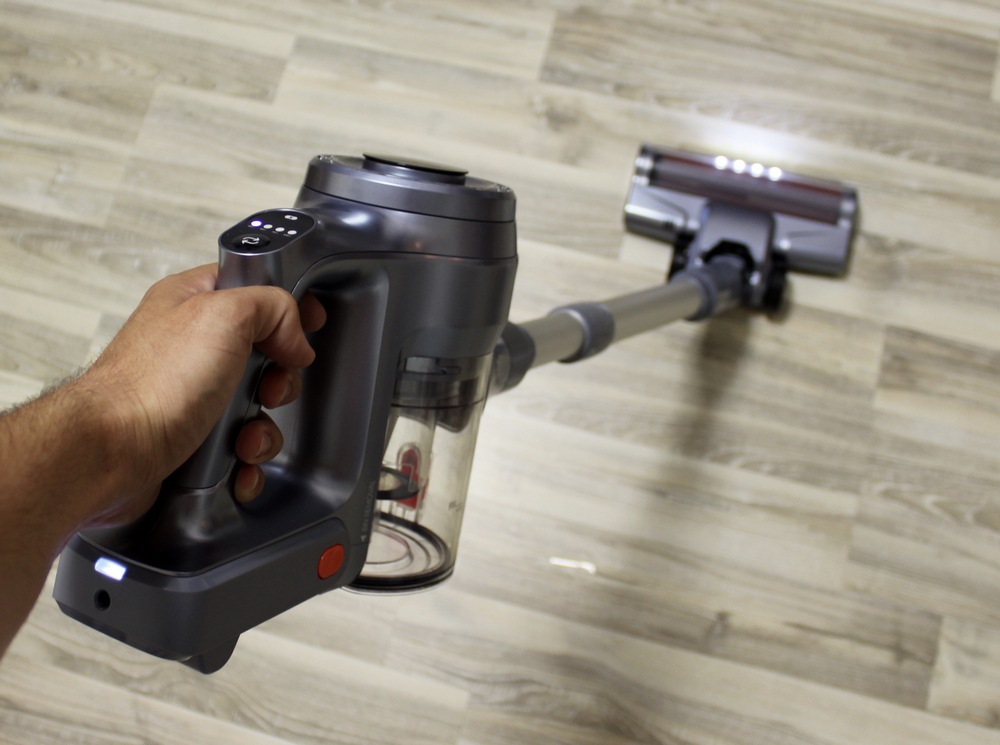 На ручке устройства располагается дисплей со светодиодной подсветкой, на котором находится кнопка переключения режимов работы, а также важная информация: уровень заряда батареи и предупреждение об ошибках.
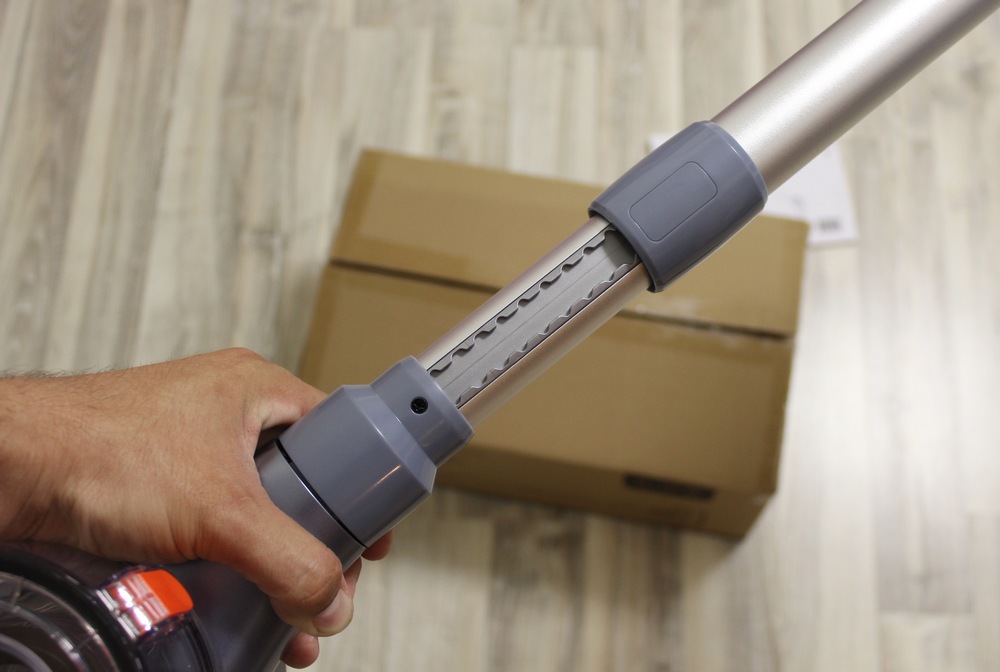
 Трубка пылесоса поддерживает регулировку длины, что позволяет настроить ее под свой рост, а также сэкономить место для хранения пылесоса.
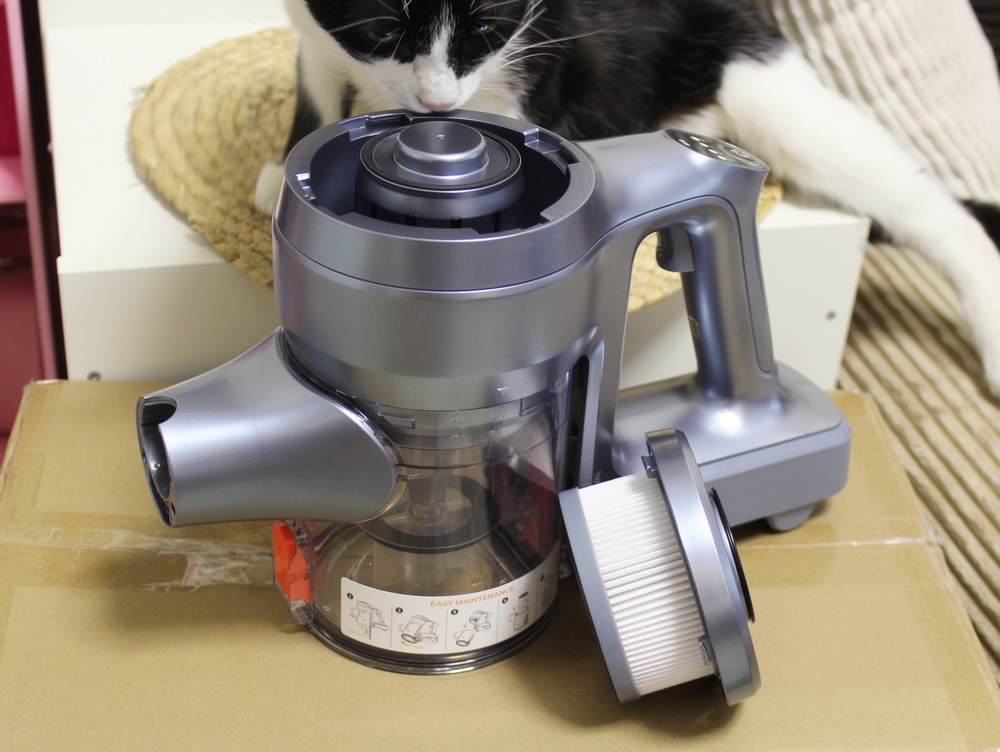
 Пылесос оснастили вместительным пылесборником объемом 550 мл, которого хватает на несколько уборок стандартной квартиры без чистки контейнера. Он имеет съемную конструкцию и легко вынимается.
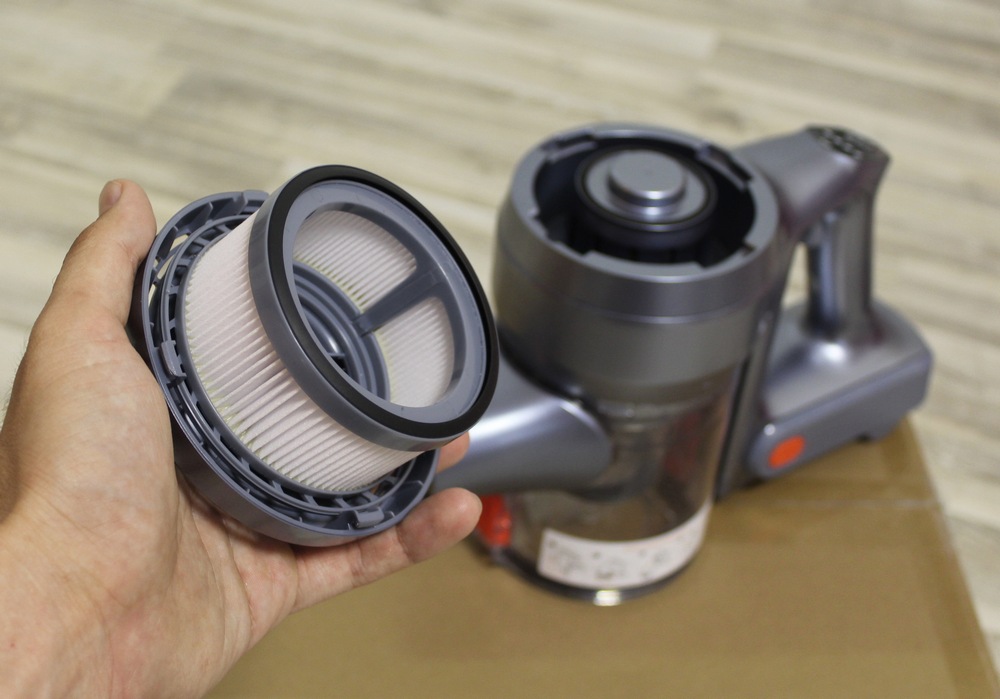
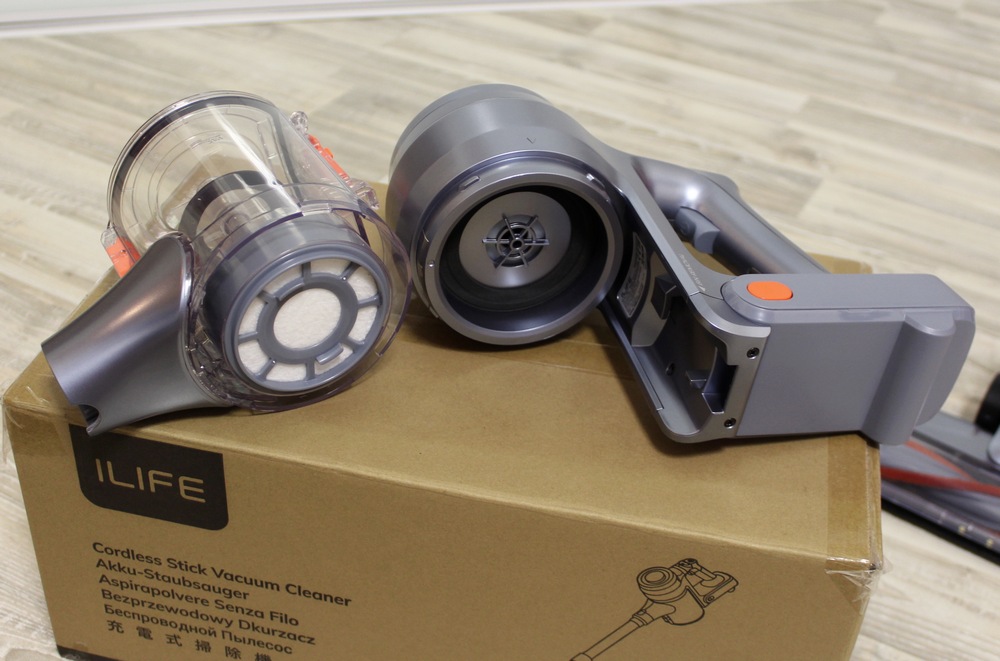 Крышка для выброса накопившегося мусора располагается внизу, что позволяет опустошить его максимально быстро – для этого достаточно один раз нажать на кнопку на его корпусе. Моющийся встроенный фильтр, как и сам пылесборник, можно промывать обычной водой.
 Хранить и заряжать пылесос так же удобно: он поставляется с настенным креплением, за счет которого модель занимает минимум места в доме. При этом это просто крепления, заряжать здесь пылесос не получится.
Уборка
Пылесос iLIFE H80 работает за счет высококачественного бесщёточного двигателя, который поддерживает два регулируемых типа уборки:- Обычный режим для повседневной уборки с мощностью всасывания 10 000 Па.
- Работа на максимальной мощности 22 000 Па для более глубокой очистки.
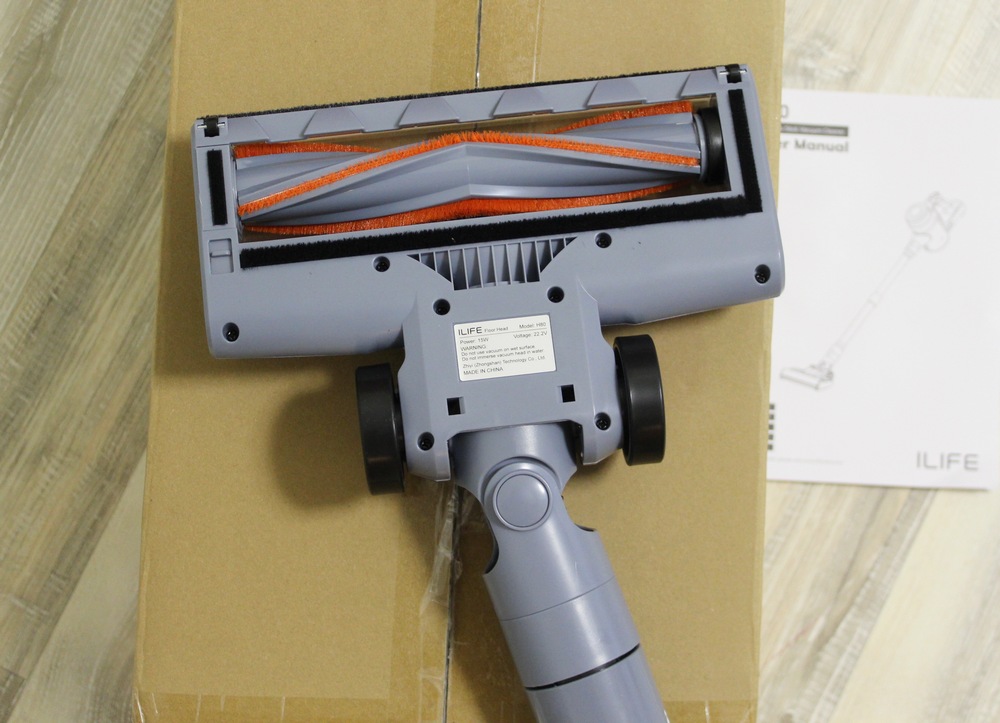
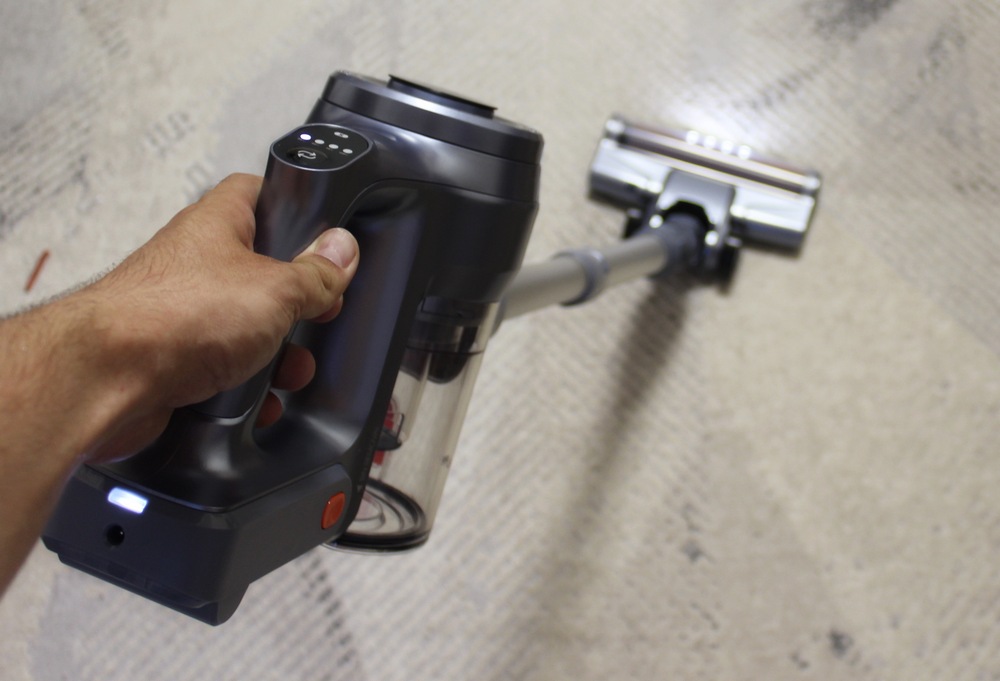 Непосредственно за саму уборку отвечает высокоскоростная роликовая щетка, которую дополняет ультрагибкая насадка для очистки напольных покрытий: ее регулировка позволяет поворачивать насадку на 270 градусов для уборки труднодоступных мест, углов, узких пространств под мебелью и т.д. Она же отвечает за возможность поставить пылесос вертикально без какой-либо опоры.
 За очистку воздуха от пыли и аллергенов отвечают умный двойной пылесборник и система двойной фильтрации. Они минимизируют потери воздуха и избавляется от 99,9% пыли, микробов, спор грибков и других микрочастиц.
Отзыв про уборку
Мы тестировали iLIFE H80 на в одной комнате с ламинатом (около 20 кв.м) и ковром (1,5 x 2,3 м) с низким ворсом в квартире, в которой живет ребенок и кот (а это гарантия мелкого мусора и шерсти). При этом важно, что ковер ежедневно убирается другим пылесосом, поэтому его можно назвать относительно чистыми. Отсюда и наше в хорошем смысле удивление результатом уборки: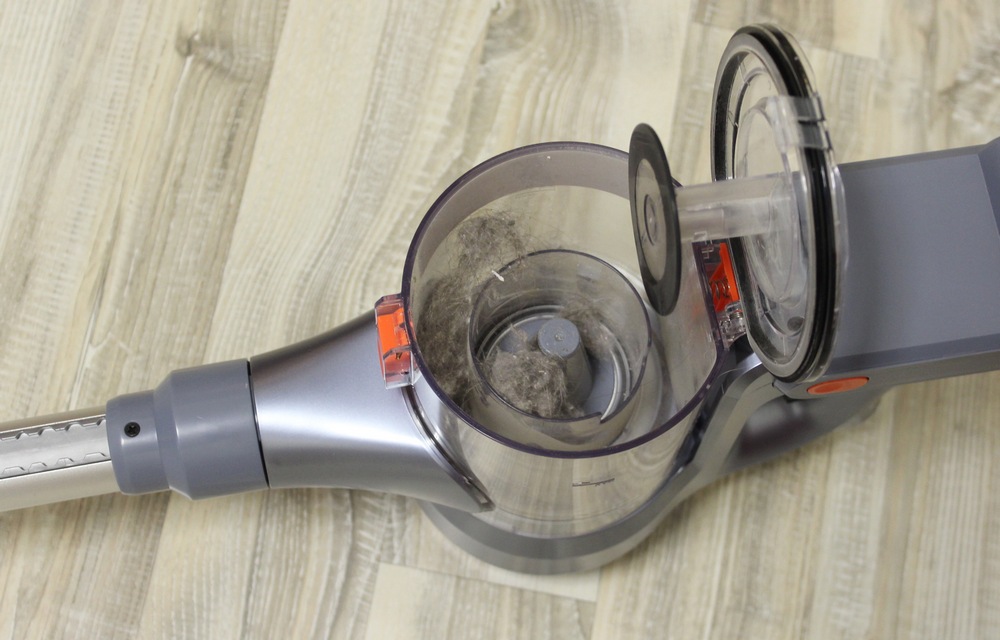 Пылесосу удалось собрать довольно много пыли, шерсти и волос — результат для чистой комнаты действительно очень хороший и приятно удивил.
Время работы
Емкость батареи составляет 3000 мАч и в обычном режиме уборки максимальное время работы пылесоса на одном заряде составляет около 30 минут. Для более длительного времени автономной работы производитель сделал аккумулятор съемным, поэтому его в любой момент можно заменить и продолжить уборку.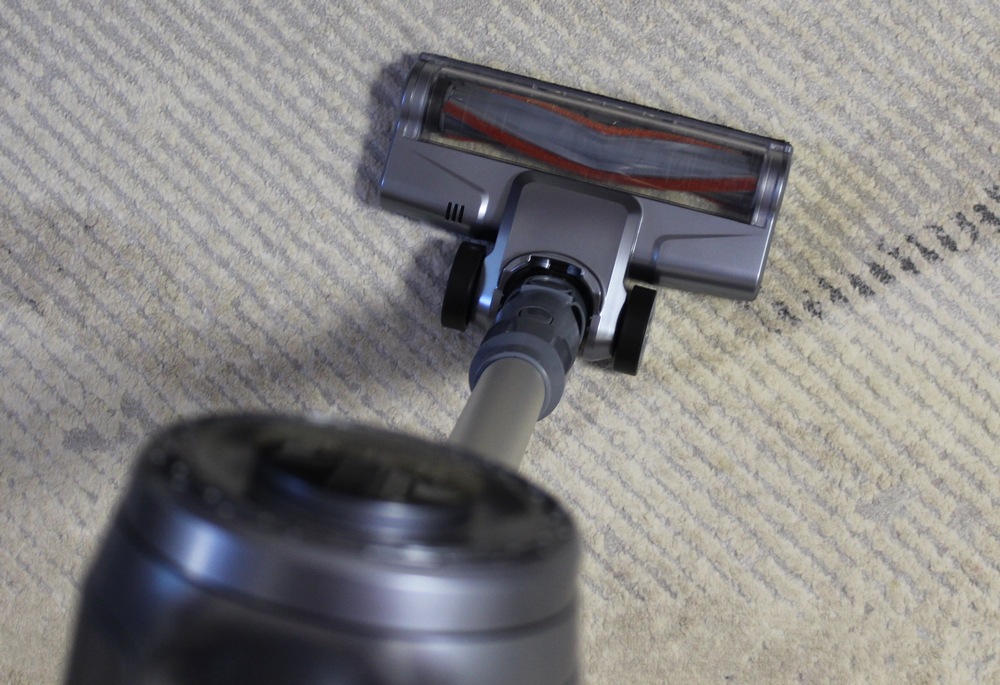
Итоги
iLIFE H80 — удачный бюджетный пылесос, который предлагает все необходимое для уборки квартиры или дома. На фоне конкурентов модель выигрывает за счет более низкой цены и главной характеристики — силы всасывания 22 000 Па. Этот показатель обычно актуальны для пылесосов из ценового сегмента 15-20 тысяч рублей, в то время как iLIFE H80 продается примерно за 9000 рублей. Подробнее »Статистика путешествий туристов из РФ от МегаФон
В 2024 году провести майские праздники за границей решили на 13% больше россиян, чем в прошлом году. Россияне стали больше внимая уделять Азии и странам Африки, а популярность стран СНГ и Южной Америки немного снизилась. Данные предоставлены аналитиками МегаФона на основе обезличенных данных.
Жители Ростовской области на майских активно выезжали отдыхать в Абхазию, Грузию и Турцию. Также в самые популярные направления вошли Армения и ОАЭ, интерес к которым вырос на 7% и 16%, соответственно.
Лидером среди россиян стала Турция, где курортный сезон начался уже в мае. Число туристов в эту страну год к году вырос на 12%. На втором месте — Беларусь с ростом всего в 1%. Третьей по популярности страной стал Казахстан, но его популярность за год снизилась на 14%. В топ-5 самых популярных направлений вошли также Эмираты (+19%) и Грузия (+20%).
 Лучшую динамику показали страны Азии. Основная часть поездок здесь приходится на Таиланд (+54%), Китай (+93%), Южную Корею (+19%) и Мальдивские острова (+9%). Втрое увеличилось число туристов из РФ во Вьетнаме.
Также растет популярность стран Африки, где традиционным лидером у российских туристов остается Египет. На майских в 2024 году его эту страну выбрали на 37% больше человек, чем в прошлом году. Также жители РФ открыли для себя Марокко (+60%), стали чаще посещать Сейшельские острова (+24%) и даже ЮАР (+49%).
Турпоток из России в Европу почти не изменился (рост всего 1%). Италия, лидирующая по числу туристов из РФ, показала прирост на 15%. Также на 28% увеличилось число поездок во Францию и на 16% в Испанию.
Лучшую динамику показали страны Азии. Основная часть поездок здесь приходится на Таиланд (+54%), Китай (+93%), Южную Корею (+19%) и Мальдивские острова (+9%). Втрое увеличилось число туристов из РФ во Вьетнаме.
Также растет популярность стран Африки, где традиционным лидером у российских туристов остается Египет. На майских в 2024 году его эту страну выбрали на 37% больше человек, чем в прошлом году. Также жители РФ открыли для себя Марокко (+60%), стали чаще посещать Сейшельские острова (+24%) и даже ЮАР (+49%).
Турпоток из России в Европу почти не изменился (рост всего 1%). Италия, лидирующая по числу туристов из РФ, показала прирост на 15%. Также на 28% увеличилось число поездок во Францию и на 16% в Испанию.