Если вы пользуетесь мессенджером MAX, который на днях сменил название на МАКС, то наверняка уже отправляли стикеры. Их тут много — анимированные, статичные, мемные, на любой вкус. Но до недавнего времени все они были чужими. Создать свой набор и поделиться им с друзьями было нельзя. Точнее, нельзя было обычным пользователям — функцию тестировали только с авторами крупных каналов. Теперь всё изменилось.

Теперь в МАКС можно создавать собственные стикеры
Где искать стикеры в МАКС на iPhone
Начнём с основ. В MAX уже есть встроенная библиотека стикеров, и она довольно обширная. Чтобы до неё добраться, откройте любой чат и нажмите на иконку смайлика рядом со строкой ввода сообщения. По умолчанию может открыться вкладка с эмодзи — не пугайтесь. Внизу панели есть переключатель между эмодзи и стикерами. Нажмите на вкладку «Стикеры» — и перед вами появятся доступные наборы.
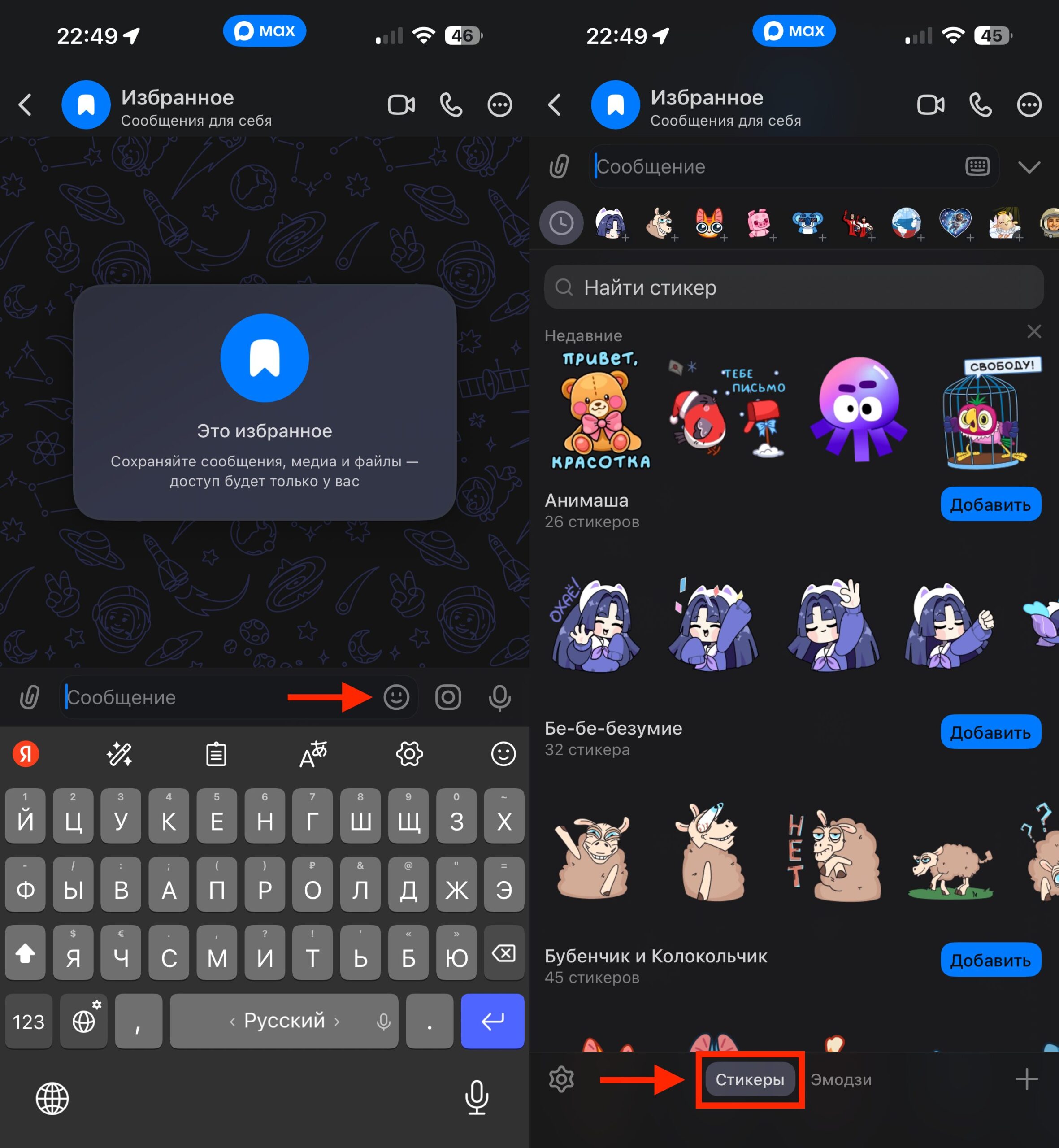
Стикеры, как и в любом нормальном мессенджере, открываются через клавиатуру
Здесь можно пролистать популярные паки, посмотреть превью каждого набора и добавить понравившийся к себе кнопкой «Добавить». Всё бесплатно, без подписок и скрытых платежей. Все базовые коллекции доступны любому пользователю без ограничений. Актуально и для МАКС, установленного на iPad. Там все работает также.
⚡ Подпишись на AppleInsider в Telegram, где оперативно публикуются новости из мира Apple
Если встроенного каталога вам мало, есть ещё один способ. Откройте глобальный поиск в MAX и введите слово «Стикеры» или «стикерпаки». Мессенджер покажет публичные каналы, которые регулярно публикуют новые наборы. Подпишитесь на любой из них — и получайте свежие стикеры прямо в ленту. Авторы каналов часто создают уникальные паки специально для MAX: от милых котиков до актуальных мемов.
Как отправлять стикеры в МАКС
Тут всё интуитивно. Открываете нужный диалог или групповой чат, нажимаете на иконку смайлика, переключаетесь на вкладку «Стикеры» и выбираете нужный. Одно касание — и стикер улетает собеседнику. Можно даже отправлять их самому себе в МАКС, чтобы не потерять нужные.
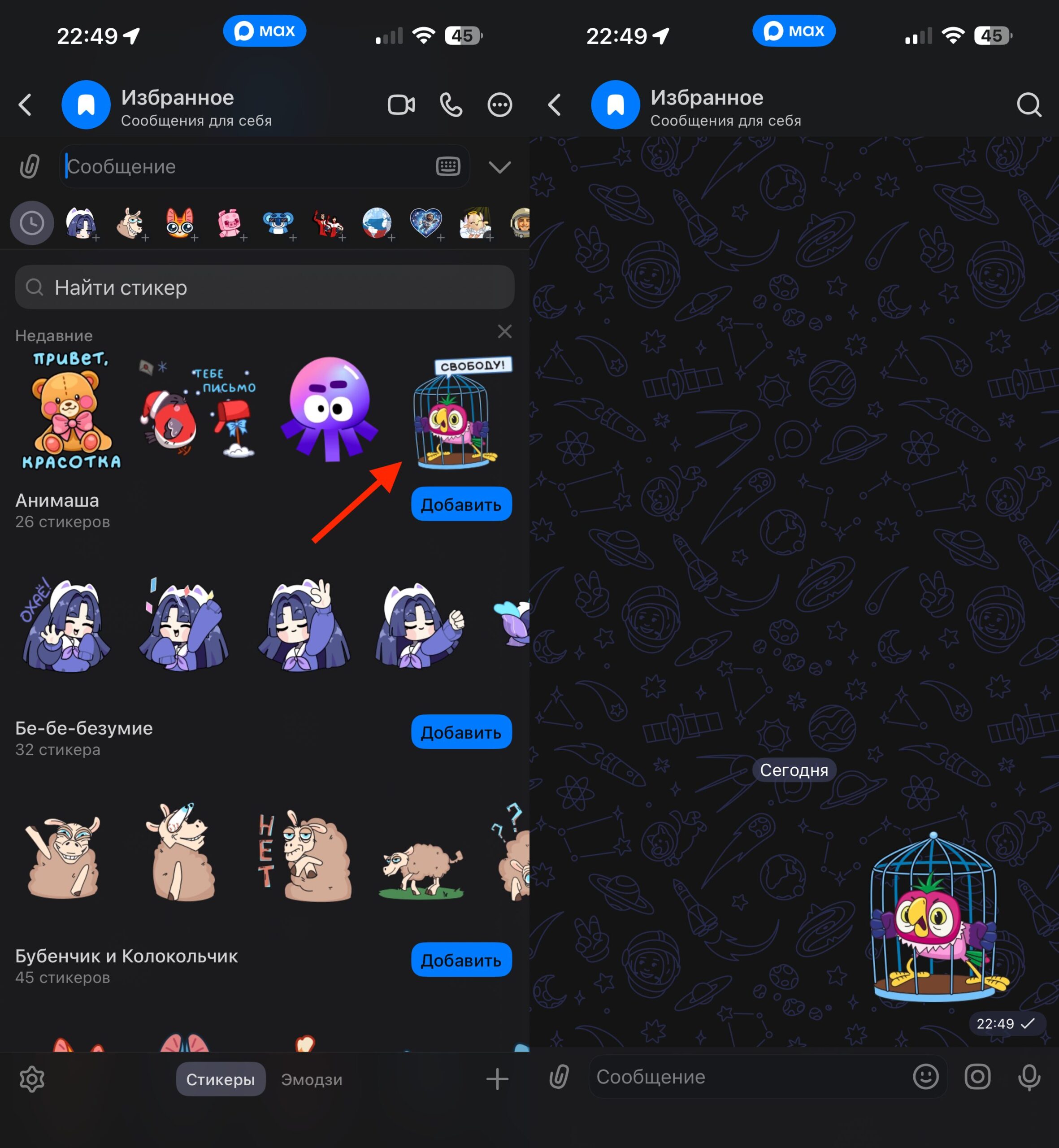
Просто коснитесь стикера и он отправится в выбранный чат
Если у вас уже добавлено несколько стикерпаков, они отображаются в нижней части панели в виде маленьких иконок. Можно быстро переключаться между наборами. А если помните конкретный стикер, но не помните, в каком он паке — воспользуйтесь поиском. Введите ключевое слово или подходящий эмодзи в строке поиска, и MAX подберёт подходящие варианты из ваших коллекций.
❗ПОДПИШИСЬ НА НАШ ЧАТИК В ТЕЛЕГРАМЕ. ТАМ СОБРАЛИСЬ ТОЛЬКО ИЗБРАННЫЕ ЧИТАТЕЛИ
Кстати, стикеры в MAX бывают двух типов: статичные и анимированные. Статичные — это обычные картинки высокого качества, которые быстро грузятся и экономят трафик. Анимированные — более выразительные, с движением и эффектами. Оба типа отправляются одинаково, разницы в процессе нет.
Создать свои стикеры в МАКС на iPhone
Вот мы и добрались до самого интересного. Прежде чем бросаться в бот и загружать всё подряд, стоит подготовить изображения. MAX принимает картинки в формате PNG или JPG с разрешением от 288×288 пикселей. Фон лучше сделать прозрачным — так стикер будет смотреться аккуратнее в любом чате, независимо от темы оформления.
Для создания стикеров в MAX используется официальный чат-бот. Найти его можно по этой ссылке или через поиск в мессенджере — ищите бот «Стикеры в МАХ». Единственное условие: у вас должен быть подключён Цифровой ID. Создать его можно по нашей инструкции. Доступ к созданию стикеров откроется в течение нескольких минут после активации.
Дальше всё просто:
- Обновите приложение MAX до последней версии
- Откройте чат-бот «Стикеры в МАХ»
- Нажмите «Создать стикер»
- Выберите «Создать набор»
- Загрузите подготовленные изображения
- Придумайте название для вашего стикерпака
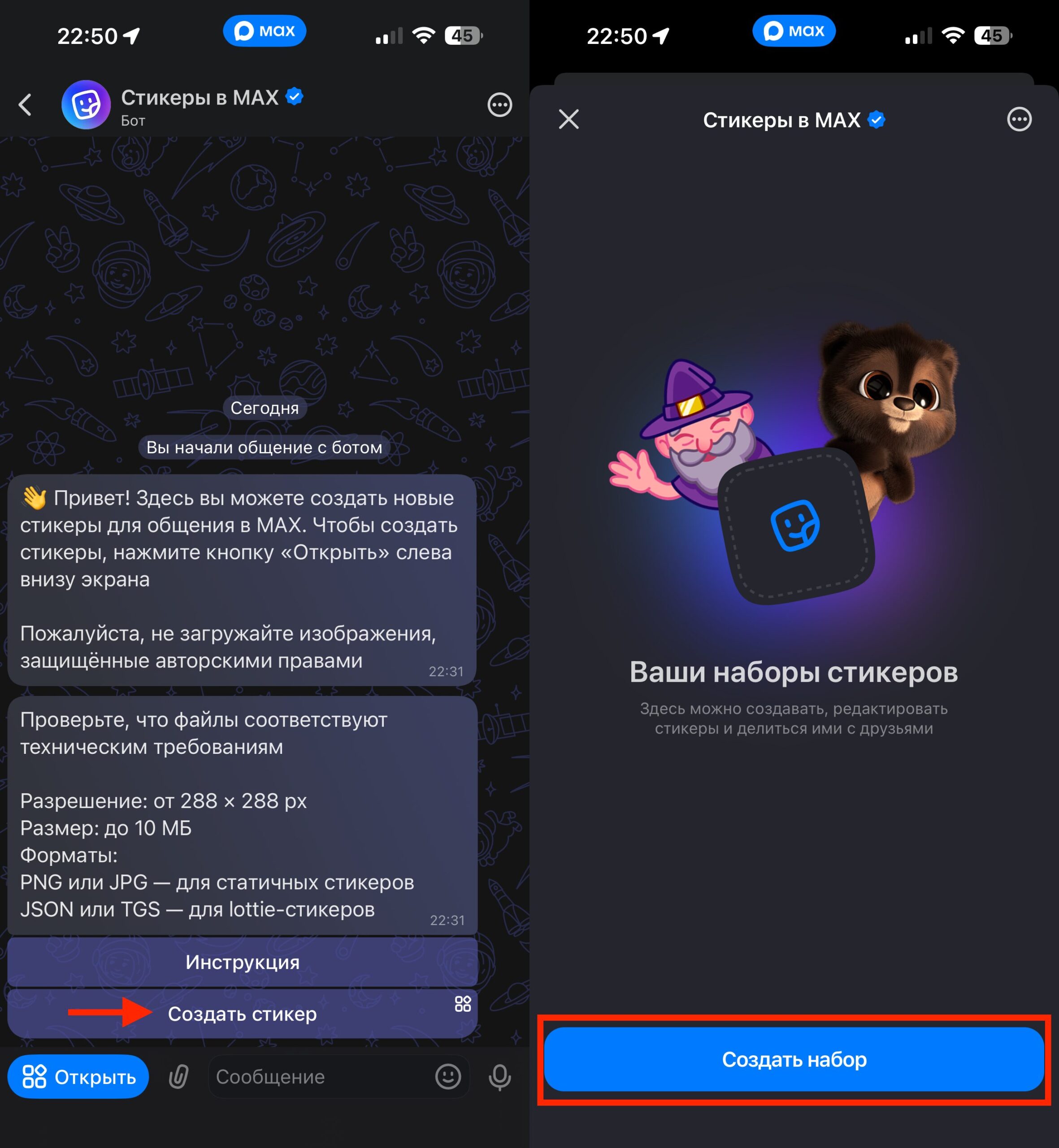
Создание стикеров начинается с бота
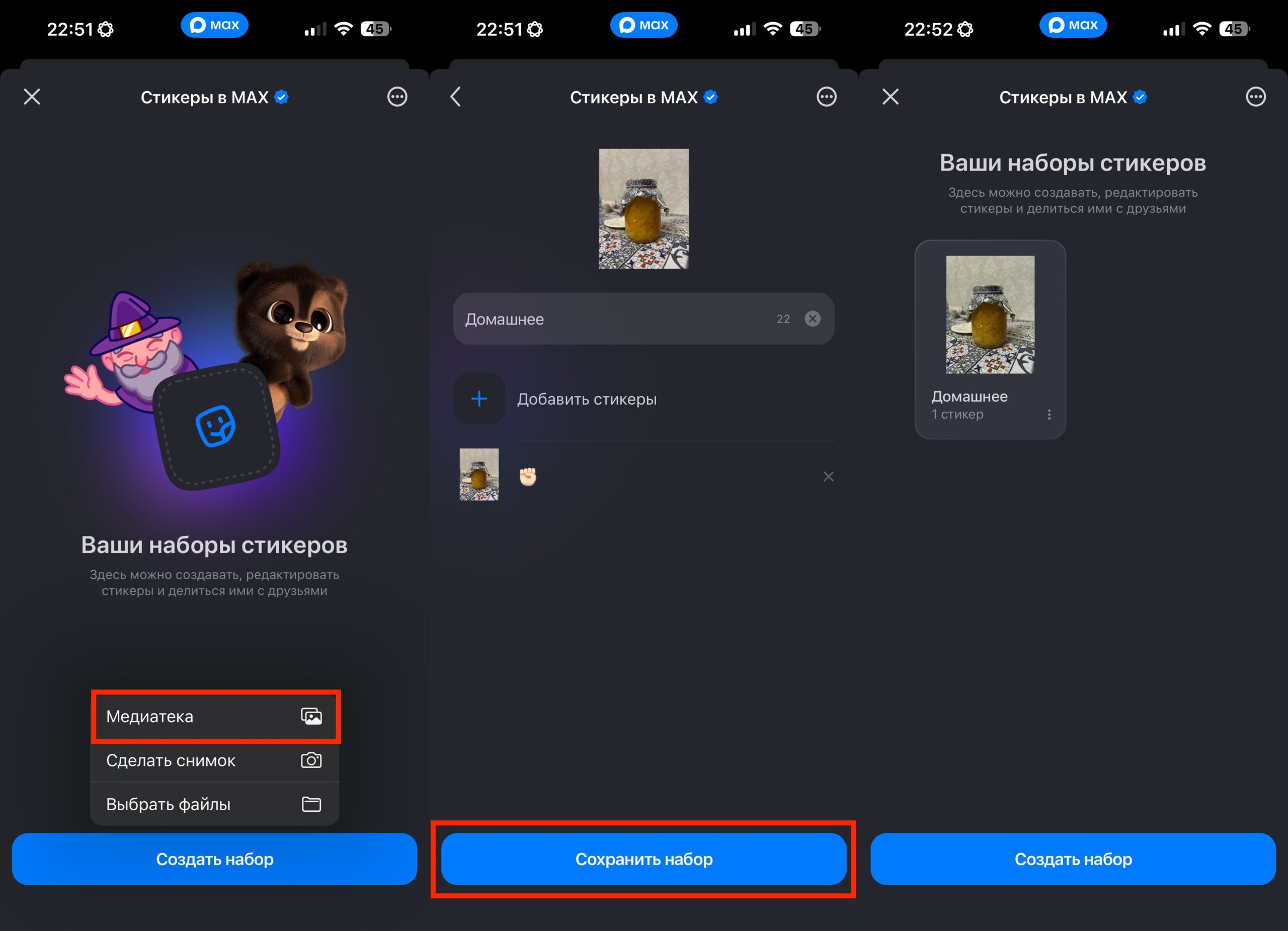
Загрузите из медиатеки выбранные картинки
ПОДПИШИСЬ НА НАШ КАНАЛ В MAX НА СЛУЧАЙ, ЕСЛИ ТЕЛЕГРАМ НЕ БУДЕТ РАБОТАТЬ
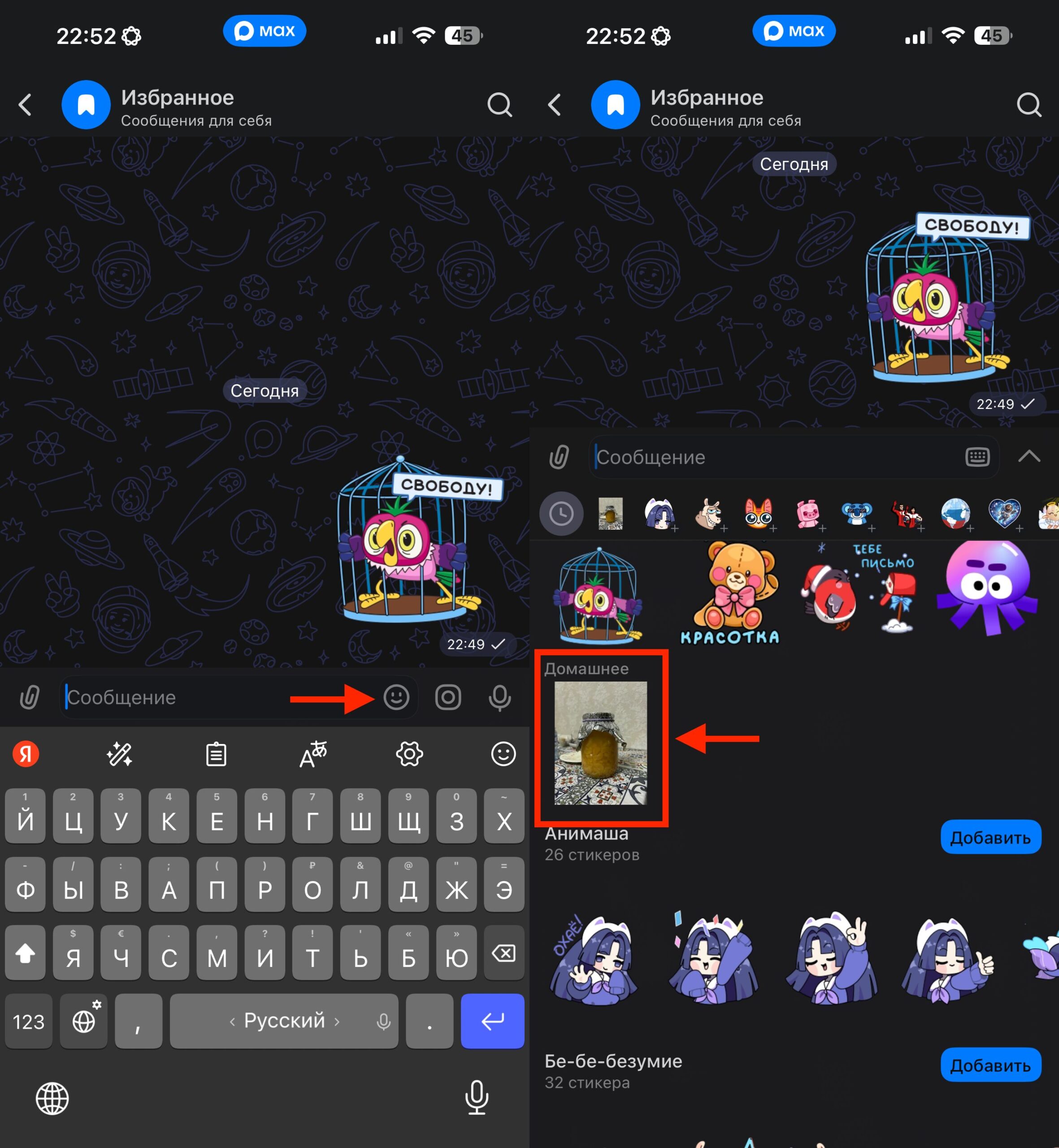
После добавления стикерпак станет доступен для отправки стандартным способом
После публикации бот сгенерирует уникальную ссылку на ваш набор. Этой ссылкой можно делиться с друзьями, в чатах или каналах. Кроме того, автор стикерпака может в любой момент отредактировать набор: изменить название, назначить эмодзи для каждого стикера, добавить или удалить отдельные изображения.
Стоит ли создавать свои стикеры в МАКС
Если вы активно общаетесь в MAX — однозначно да. Свои стикеры — это и способ самовыражения, и возможность сделать общение в чатах более живым. Особенно если у вас есть канал и вы хотите выстроить узнаваемый стиль. Авторские стикерпаки отлично работают как визитная карточка.
Читайте также: iOS 26.4.1 на iPhone: кому обновление увеличит время работы, а кому — нет
Ну а если вы просто хотите превратить фото своего кота в стикер и рассылать его друзьям — теперь это можно сделать за пару минут, не выходя из мессенджера.