Еще год назад телефон спокойно доживал до вечера, а теперь к обеду уже просит зарядку. Знакомая ситуация? Телефон стал быстро разряжаться — это одна из самых частых жалоб пользователей Android, и у нее почти всегда есть конкретная причина. Иногда даже не одна. Хорошая новость: в большинстве случаев проблему можно решить без похода в сервис и без покупки нового смартфона. Разбираемся по порядку — от диагностики до конкретных настроек, которые реально работают. Кстати, некоторые функции Android разряжают смартфон незаметно и их стоит отключить в первую очередь.

Решаем проблему быстрой разрядки смартфона
Почему телефон быстро разряжается
Прежде чем что-то настраивать, важно понять природу проблемы. Разряжается батарея телефона быстро по одной или нескольким из следующих причин:
- Экран работает на максимальной яркости. Дисплей является главным потребителем энергии в любом смартфоне. Если яркость выставлена вручную на максимум или автояркость работает некорректно, аккумулятор тратится в разы быстрее;
- Фоновые приложения не спят. Десятки программ продолжают работать после того, как вы их закрыли: обновляют ленту, проверяют почту, отслеживают геолокацию. Вы не пользуетесь телефоном, а он все равно разряжается;
- Геолокация включена постоянно. GPS в активном режиме является одним из самых прожорливых модулей. Если десяток приложений имеют доступ к местоположению в режиме «всегда», это заметно сказывается на автономности;
- Слабый сигнал сети. Когда смартфон находится в зоне плохого покрытия, он постоянно увеличивает мощность передатчика в попытке поймать сигнал. Это один из самых незаметных, но реальных поглотителей заряда;
- Always On Display включен постоянно. Красивая функция, которая незаметно съедает от 15 до 20% заряда в сутки даже когда телефон лежит в кармане;
- Деградация аккумулятора. Все батареи стареют. После 500-700 полных циклов зарядки емкость заметно снижается. Если смартфону больше двух лет и раньше он жил дольше, скорее всего, дело именно в этом;
- Перегрев. Когда греется и разряжается телефон одновременно — это тревожный сигнал. Высокая температура ускоряет химические процессы в аккумуляторе и увеличивает его расход. Причина может быть в перегруженном процессоре, некачественном зарядном устройстве или прямых солнечных лучах.
Чтобы не гадать, с чего начать, первым делом стоит найти конкретного виновника. Для этого существует встроенная статистика в настройках Android — она покажет, какое именно приложение или функция забирает заряд активнее всего.
Какое приложение ест батарею
Android ведет подробную статистику расхода энергии по каждому приложению. Именно здесь можно обнаружить, что какой-нибудь мессенджер или соцсеть незаметно съедает треть заряда в фоне, пока вы им не пользуетесь. Вот как найти приложения, садящие батарею:
- Откройте настройки смартфона.
- Перейдите в раздел «Батарея» или «Аккумулятор» — название зависит от производителя.
- Найдите пункт «Использование батареи» или «Расход батареи приложениями».
- Изучите список — приложения отсортированы по убыванию расхода энергии.
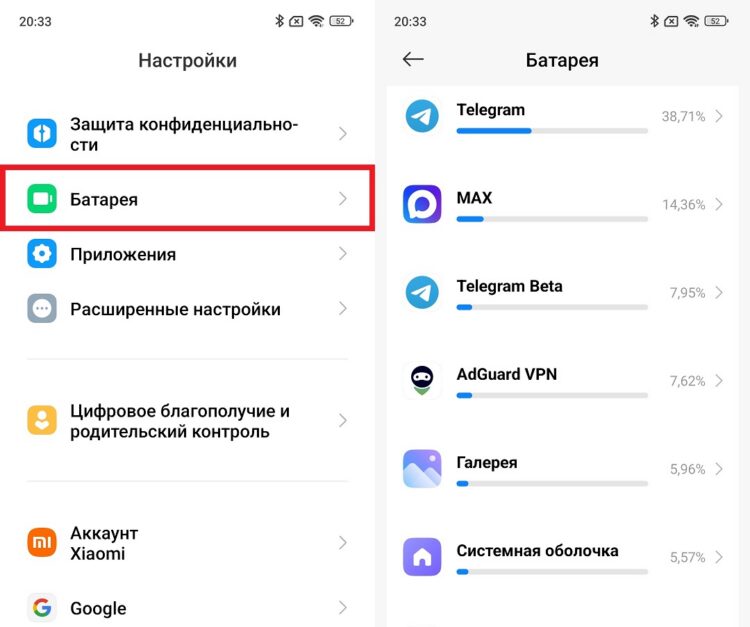
У каждого будет свой список прожорливых приложений
Здесь сразу видно, кто главный виновник. Если на первых строчках стоят системные процессы — это нормально. Но если вы видите, что мессенджер, которым не пользовались весь день, занял второе место — это проблема. Приложение работает в фоновом режиме и тратит ресурсы без вашего ведома.

Особого внимания заслуживают соцсети: MAX, TikTok, YouTube активно обновляются в фоне, подгружают контент и отслеживают вашу активность даже когда закрыты. Отдельно стоит проверить настройки Telegram — есть одна конкретная настройка Telegram, из-за которой разряжается любой Android, и большинство пользователей о ней не знают. После того как нашли виновника, действуйте точечно: ограничьте фоновую активность именно этого приложения, а не всего подряд.
Фоновые процессы и синхронизация Android
Фоновые приложения разряжают батарею особенно активно, когда смартфон лежит без дела. Вы положили телефон на стол, экран выключен, а процессор продолжает обрабатывать запросы десятков программ, которые хотят быть актуальными. Вот как это ограничить без потери функциональности.
Первый шаг — ограничение фоновой активности конкретных приложений. После того как нашли виновника в статистике батареи, действуйте так:
- Зайдите в «Настройки» и перейдите в «Батарея» — «Использование батареи».
- Выберите проблемное приложение из списка.
- Установите ограничение фоновой активности: на большинстве смартфонов это называется «Ограничить» или «Оптимизировать».
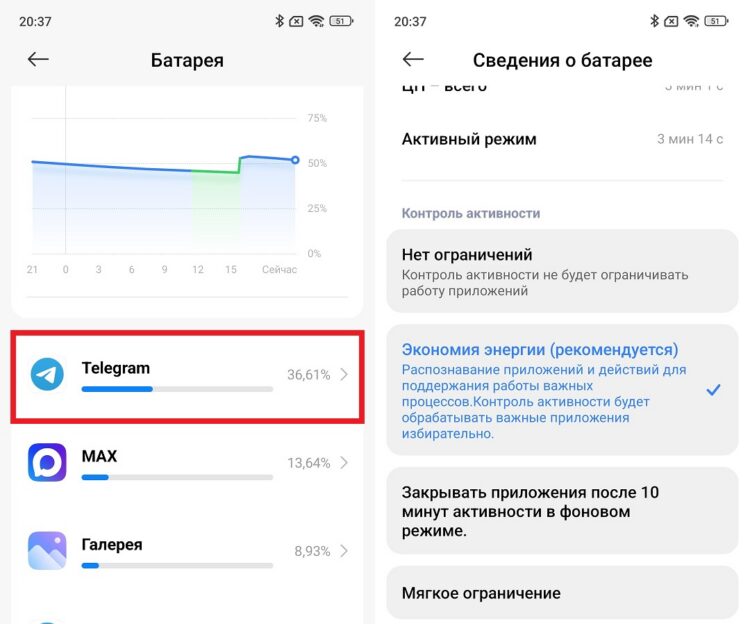
Проблемное приложение лучше сразу ограничить
После этого работа приложения в фоновом режиме будет ограничена — оно перестанет обновляться, пока вы его не откроете. Если от приложения нужно получать уведомления в реальном времени, добавьте его в исключения, а остальные смело ограничивайте.
 Подписывайся на AndroidInsider в Telegram
Второй шаг — синхронизация Google. Синхронизация Google на Android включает автоматическое обновление почты, календаря, контактов, фото и других сервисов. По умолчанию это происходит постоянно. Чтобы убрать синхронизацию Android для ненужных сервисов:
- Откройте «Настройки» и перейдите в раздел «Аккаунты» или «Учетные записи».
- Выберите аккаунт Google.
- Снимите галочки с тех служб, обновление которых вам не критично в реальном времени.
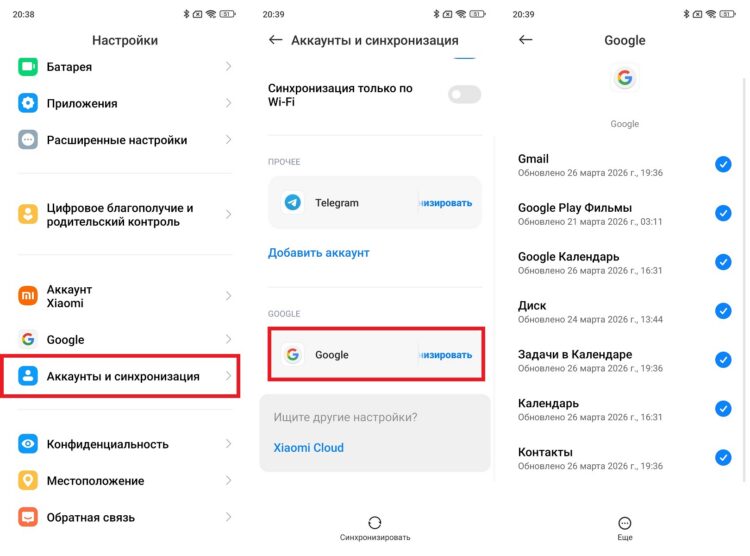
Отключите синхронизацию ненужных сервисов
Почту и контакты лучше оставить включенными, а вот синхронизацию данных приложений, резервные копии и историю активности можно смело ограничить — вы вряд ли заметите разницу в удобстве, зато батарея скажет спасибо.
 Поделись своим мнением или задай вопрос в нашем телеграм-чате
Третий шаг — геолокация. Проверьте, каким программам разрешен доступ к местоположению в режиме «Всегда»:
- Откройте «Настройки» и перейдите в раздел «Местоположение».
- Выберите пункт «Разрешения приложений».
- Переключите все приложения, кроме навигатора и карт, в режим «Только при использовании».
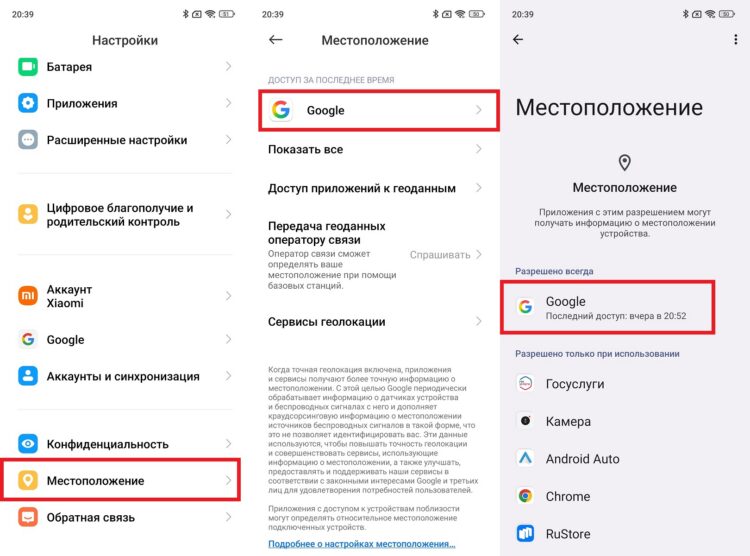
Ограничьте бесконтрольный доступ к геолокации
Это простое действие заметно снизит фоновую нагрузку на аккумулятор. Большинству приложений геолокация в постоянном режиме не нужна — они запрашивают ее просто потому что вы однажды разрешили, не вчитавшись в запрос.
Четвертый шаг — фоновое обновление приложений. Зайдите в настройки Google Play и ограничьте автообновление: разрешите его только по Wi-Fi или переключите в ручной режим. Скачивание обновлений в фоне через мобильный интернет одновременно расходует и трафик, и заряд — причем вы в этот момент даже не держите телефон в руках.
Настройки экрана Android, которые садят аккумулятор
Экран садит батарею сильнее всего — это факт, который производители стараются не афишировать. На современных смартфонах дисплей потребляет от 30 до 50% всей энергии в активном режиме использования. Три настройки влияют на это больше всего.
 Читай наши лучшие материалы в Дзене
Первая — яркость. Настройка экрана телефона на максимальную ручную яркость является самым быстрым способом убить автономность. В помещении большинство людей держат яркость выше необходимого просто по привычке. Чтобы это исправить:
- Откройте «Настройки» и перейдите в раздел «Экран».
- Включите «Адаптивная яркость» или «Автояркость».
- Скорректируйте ползунок яркости вручную под себя — система запомнит поправку и будет отталкиваться от нее в дальнейшем.
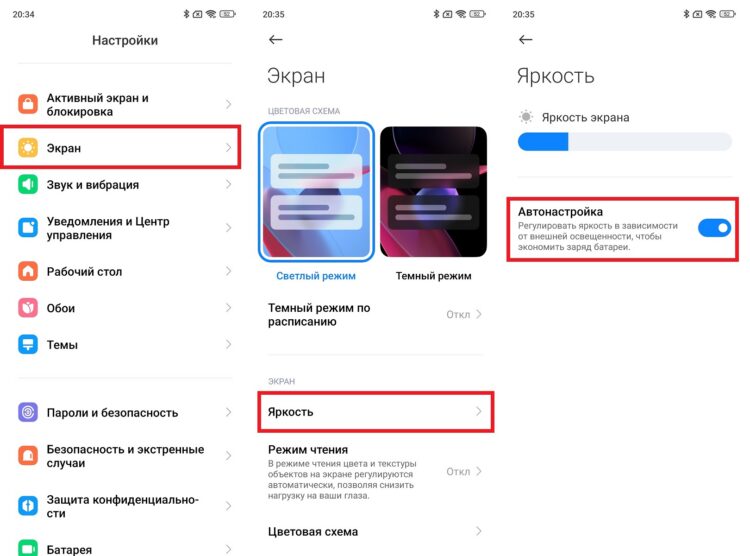
Автояркость помогает всегда
Разница в расходе батареи будет ощутимой уже через день. Дайте алгоритму несколько дней на обучение — со временем он будет подбирать яркость все точнее под ваши условия освещения.
Зачем нужна автояркость на смартфоне и нужно ли ее включать
Вторая настройка — Always On Display. Функция удобная, но прожорливая. Экран разряжает батарею даже когда смартфон лежит на столе с включенным AOD: матрица продолжает светиться. По разным оценкам, это стоит 15-20% заряда в сутки. Чтобы сохранить удобство без лишних потерь:
- Откройте «Настройки» и перейдите в раздел «Экран» или «Экран блокировки».
- Найдите пункт «Always On Display» или «Активный экран».
- Выберите режим «По расписанию» и задайте нужные часы или полностью отключите функцию.
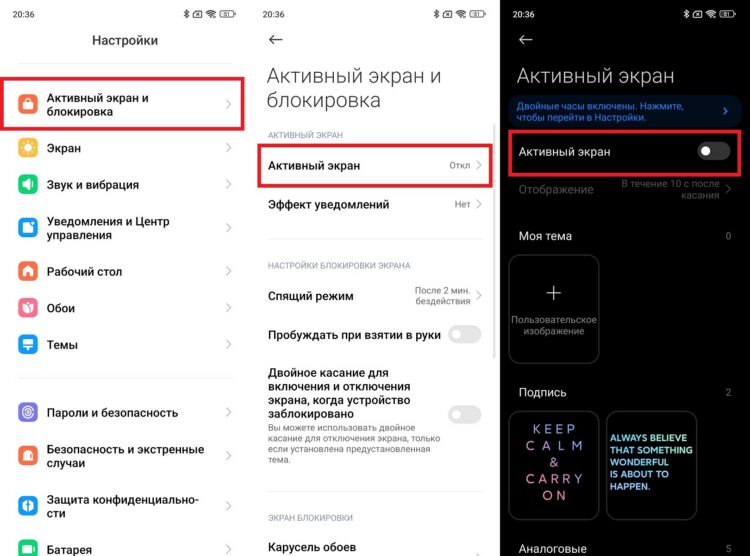
Эту функцию лучше вообще отключить
Если расписание кажется лишним усложнением, попробуйте альтернативу: включите функцию «Поднять для пробуждения» — она показывает экран только когда вы берете телефон в руку и не требует постоянно включенной матрицы.
Почему я никогда не включаю Always On Display на смартфоне
Третья настройка — частота обновления экрана. Принудительные 120 Гц вместо адаптивного режима дают красивую картинку, но увеличивают расход. Адаптивная частота сама снижается до 1-60 Гц при статичном контенте и поднимается до максимума при прокрутке. Переключиться на адаптивный режим просто:
- Откройте «Настройки» и перейдите в раздел «Экран».
- Найдите пункт «Частота обновления» или «Плавность экрана».
- Выберите адаптивное значение вместо фиксированного максимума.
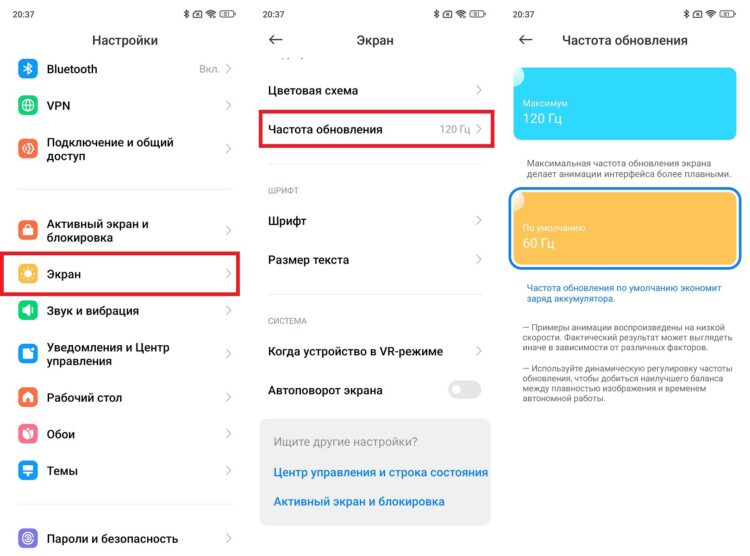
Если адаптивной регулировки нет, можно полностью отключить функцию
Это одно из самых простых изменений с заметным эффектом — особенно если вы много читаете или работаете с текстом, когда высокая частота обновления попросту не нужна.
Как продлить время работы смартфона
Если все вышеперечисленное сделано, но быстро садится телефон по-прежнему, переходим к более радикальным мерам и полезным привычкам, которые продлят время работы телефона без существенной потери удобства.
10 привычек, которые я поменял, чтобы продлить жизнь смартфона
Первое — правильное использование режима энергосбережения. Большинство людей либо не включают его вовсе, либо держат постоянно. Оба варианта неоптимальны. Режим энергосбережения работает эффективнее всего когда активируется при заряде 20-30% и нет возможности зарядить телефон. Настройте автоматическое включение по порогу заряда:
- Откройте «Настройки» и перейдите в раздел «Батарея».
- Найдите «Режим энергосбережения» или «Экономия заряда».
- Включите автоматическое включение по порогу и выставьте значение 20-30%.
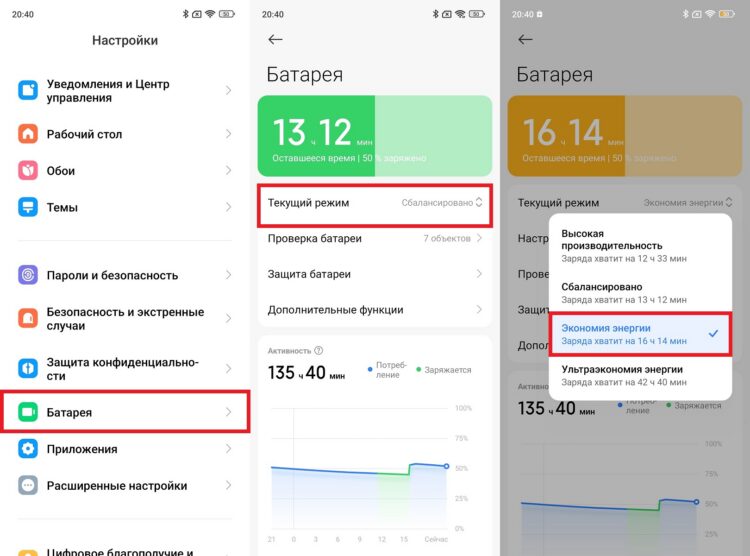
Режим энергосбережения всегда спасает
Таким образом режим будет активироваться только тогда, когда это действительно нужно, а в остальное время смартфон продолжит работать на полную мощность без искусственных ограничений.
 Загляни в телеграм-канал Сундук Али-Бабы, где мы собрали лучшие товары с АлиЭкспресс
Второе — темная тема на AMOLED-экранах. Если ваш смартфон оснащен AMOLED или OLED-матрицей, темная тема позволяет реально экономить заряд. На таких экранах черные пиксели не светятся вообще и не потребляют энергию. Включение темной темы в настройках дисплея сокращает расход — особенно при активном использовании мессенджеров и браузера. Эффект особенно заметен вечером, когда большинство людей и так предпочитают темный интерфейс.
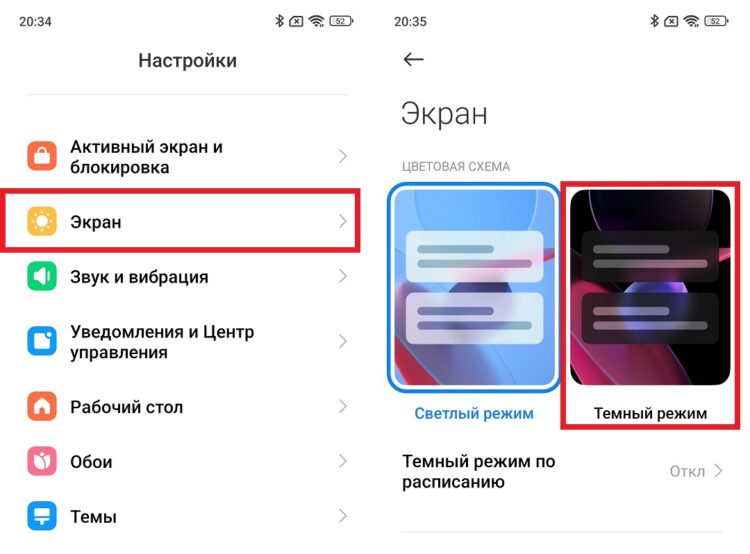
Темная тема вам очень пригодится
Третье — Wi-Fi вместо мобильного интернета там, где это возможно. Модуль мобильной связи потребляет больше энергии, чем Wi-Fi — особенно при слабом сигнале. Время работы экрана телефона при активном использовании интернета через Wi-Fi заметно больше, чем при работе через 4G или 5G. Если вы дома или в офисе, подключайтесь к Wi-Fi — это один из самых простых способов выиграть дополнительный час автономности.
Четвертое — правила зарядки для сохранения емкости батареи. Заряжать смартфон лучше в диапазоне от 20 до 80% — полные циклы от нуля до ста ускоряют деградацию аккумулятора. Многие производители уже встраивают защиту от переполнения, которая останавливает зарядку на 80-85%. Поищите эту функцию в настройках батареи под названием «Защита аккумулятора» или «Адаптивная зарядка». Что касается быстрой зарядки, есть распространенный миф, что она ускоряет разряд батареи — разобраться в этом вопросе стоит отдельно.
Как правильно заряжать смартфон
Пятое — когда пора менять аккумулятор. Если смартфону больше двух лет, все настройки выставлены правильно, а очень быстро разряжается Android по-прежнему, скорее всего, причина в деградации батареи. Узнать реальное состояние аккумулятора своего Android-смартфона можно через диагностические коды, фирменные приложения или сторонние утилиты. Если емкость упала ниже 80% от заводской, замена аккумулятора в сервисе обойдется значительно дешевле нового смартфона и вернет прежнюю автономность. Это самое дешевое и эффективное решение для смартфонов старше двух лет, которые раньше держали заряд заметно дольше.
