Большинство владельцев Mac годами работают с Dock внизу экрана и даже не задумываются, что его можно переместить. Между тем перенос Dock на левую или правую сторону экрана — одна из тех мелких настроек, которая реально меняет ежедневный комфорт работы. Вот несколько причин, почему стоит попробовать. Это теперь одна из тех настроек, которые я советую сделать всем сразу после покупки Mac.
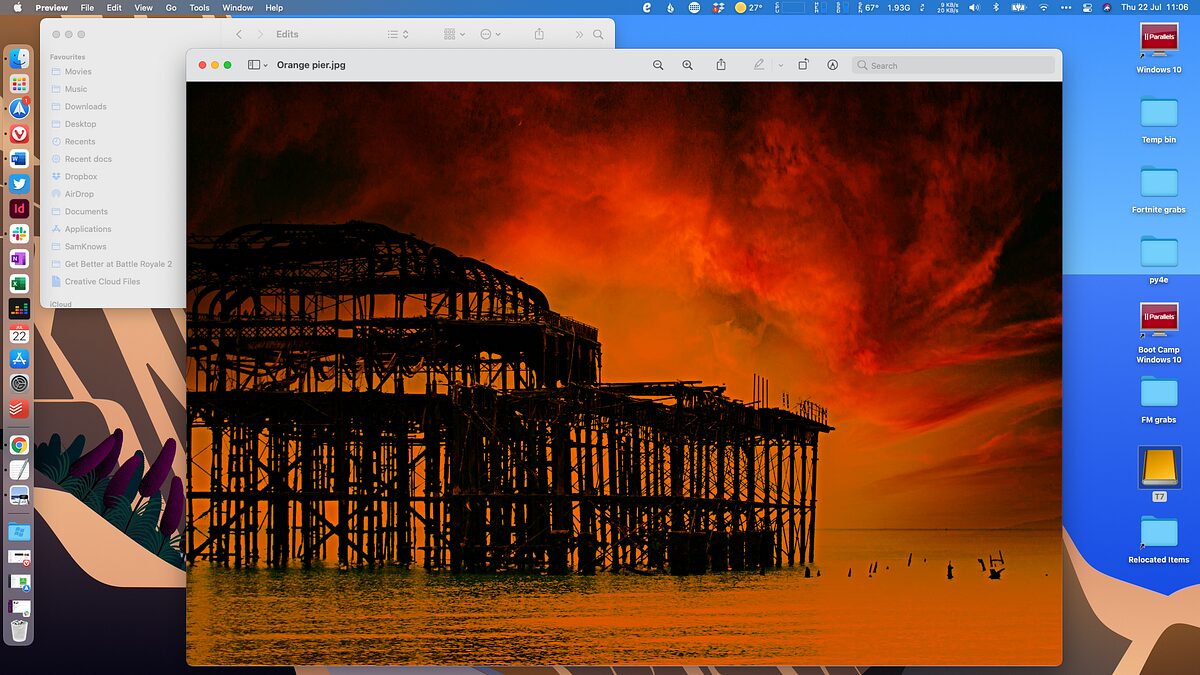
4 причины переместить док Mac на боковую панель
Почему Dock на Mac удобнее держать сбоку
Экраны Mac широкоформатные: они вытянуты по горизонтали. При этом большинство задач (чтение почты, веб-страниц, документов) требуют прокрутки сверху вниз. Получается, что вертикальное пространство ценнее, а Dock внизу отъедает именно его.
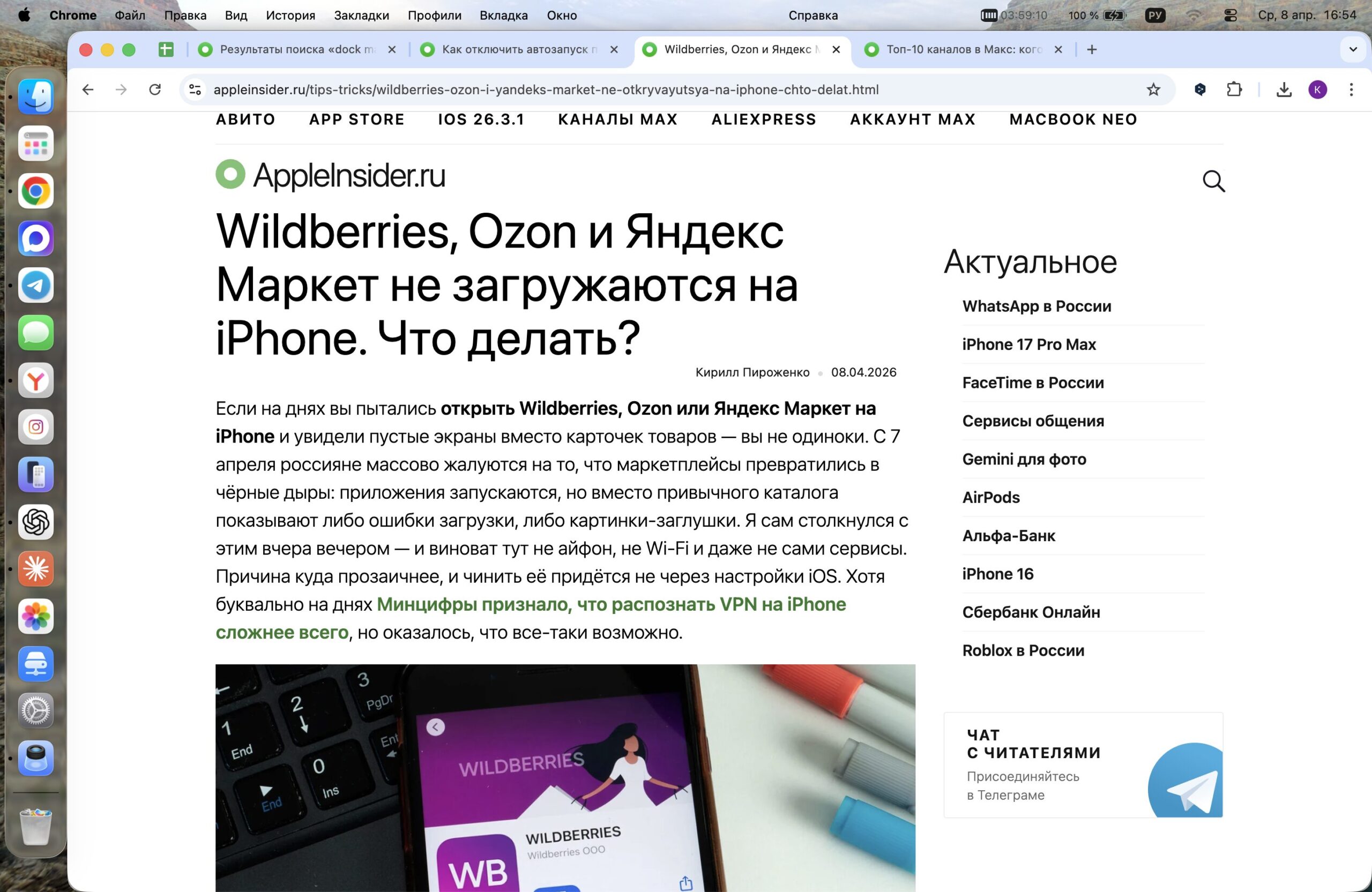
C боковым доком на экране помещается больше информации по вертикали, что мне и надо при работе с текстами
ПОДПИШИСЬ НА НАШ КАНАЛ В MAX НА СЛУЧАЙ, ЕСЛИ ТЕЛЕГРАМ НЕ БУДЕТ РАБОТАТЬ
Когда Dock стоит сбоку, он занимает узкую полоску по горизонтали, которая и так часто пустует. Особенно это заметно на 13- и 14-дюймовых MacBook, где каждый вертикальный пиксель на счету. Кстати, даже с автоматической расстановкой окон macOS вертикальный Dock не конфликтует и позволяет с комфортом пользоваться компьютером.
Dock сбоку и окна на MacBook
Если вы ставите окна друг над другом или используете режим Split View с горизонтальным разделением, Dock внизу начинает мешать. Он либо перекрывает нижнее окно, либо сжимает его, оставляя меньше рабочей области.
❗ПОДПИШИСЬ НА НАШ ЧАТИК В ТЕЛЕГРАМЕ. ТАМ ТЕБЕ ОТВЕТЯТ НА ЛЮБЫЕ ВОПРОСЫ
При боковом расположении Dock не конфликтует с раскладками. Это особенно актуально для тех, кто подключает MacBook к внешнему монитору и активно пользуется многооконным режимом.
Как переместить Dock на Mac влево или вправо
Сделать это можно буквально за несколько секунд:
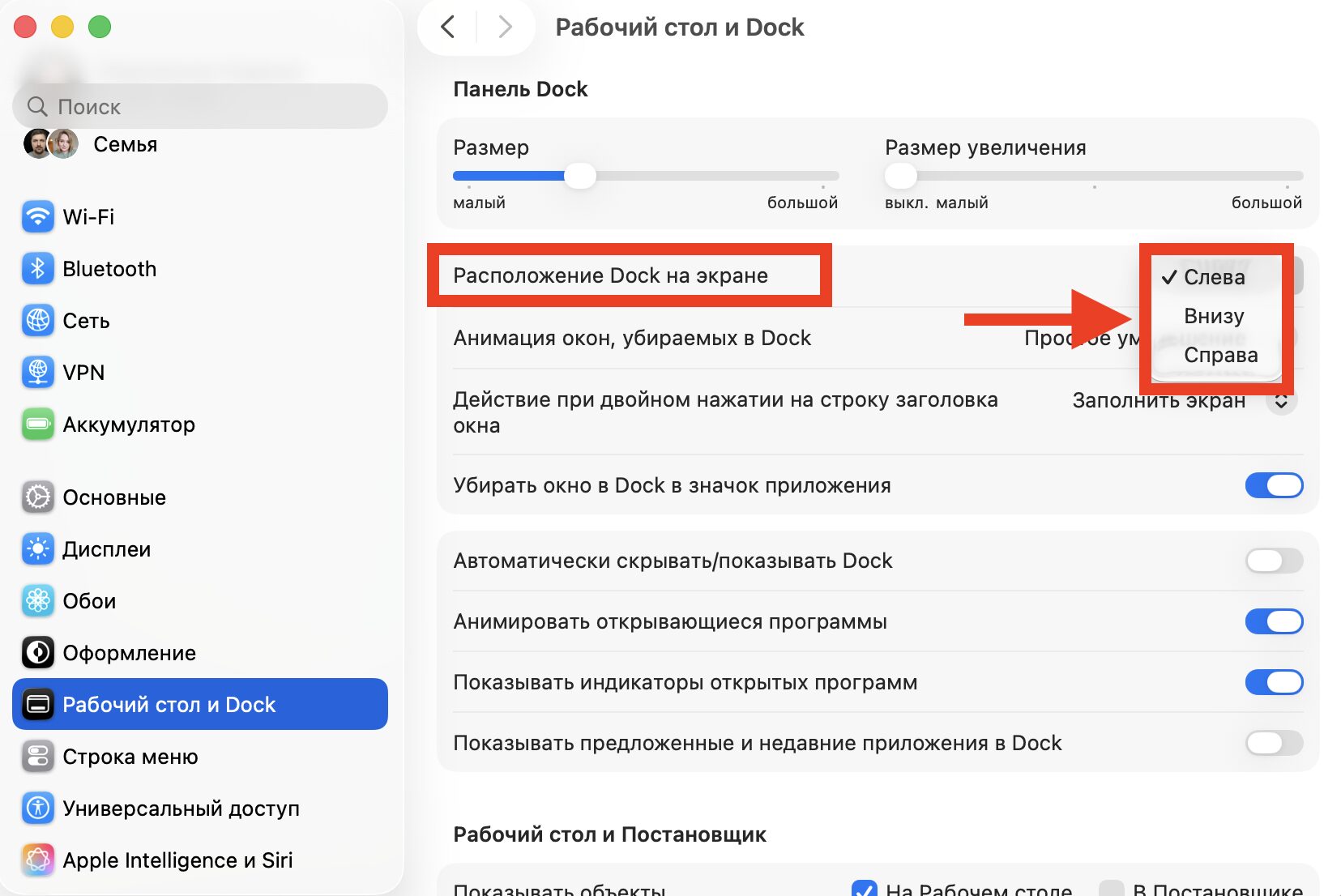
Одна настройка, и Dock уже в другом месте
- Откройте «Системные настройки»
- Перейдите в раздел «Рабочий стол и Dock»
- Найдите пункт «Расположение на экране»
- Выберите «Слева» или «Справа»
⚡ Подпишись на AppleInsider в Telegram, где оперативно публикуются новости из мира Apple
Я рекомендую использовать именно левую сторону. Есть нюанс: если поставить Dock справа, он может конфликтовать с системными иконками macOS, которые тоже располагаются в правой части интерфейса. Левая сторона безопаснее — там меньше элементов, с которыми Dock будет пересекаться.
Кому подойдёт боковой Dock на Mac
Боковой Dock больше всего пригодится тем, кто:
- работает на MacBook без внешнего монитора и ценит каждый сантиметр экрана
- часто использует Split View или ставит окна друг над другом
- читает длинные документы, письма или веб-страницы
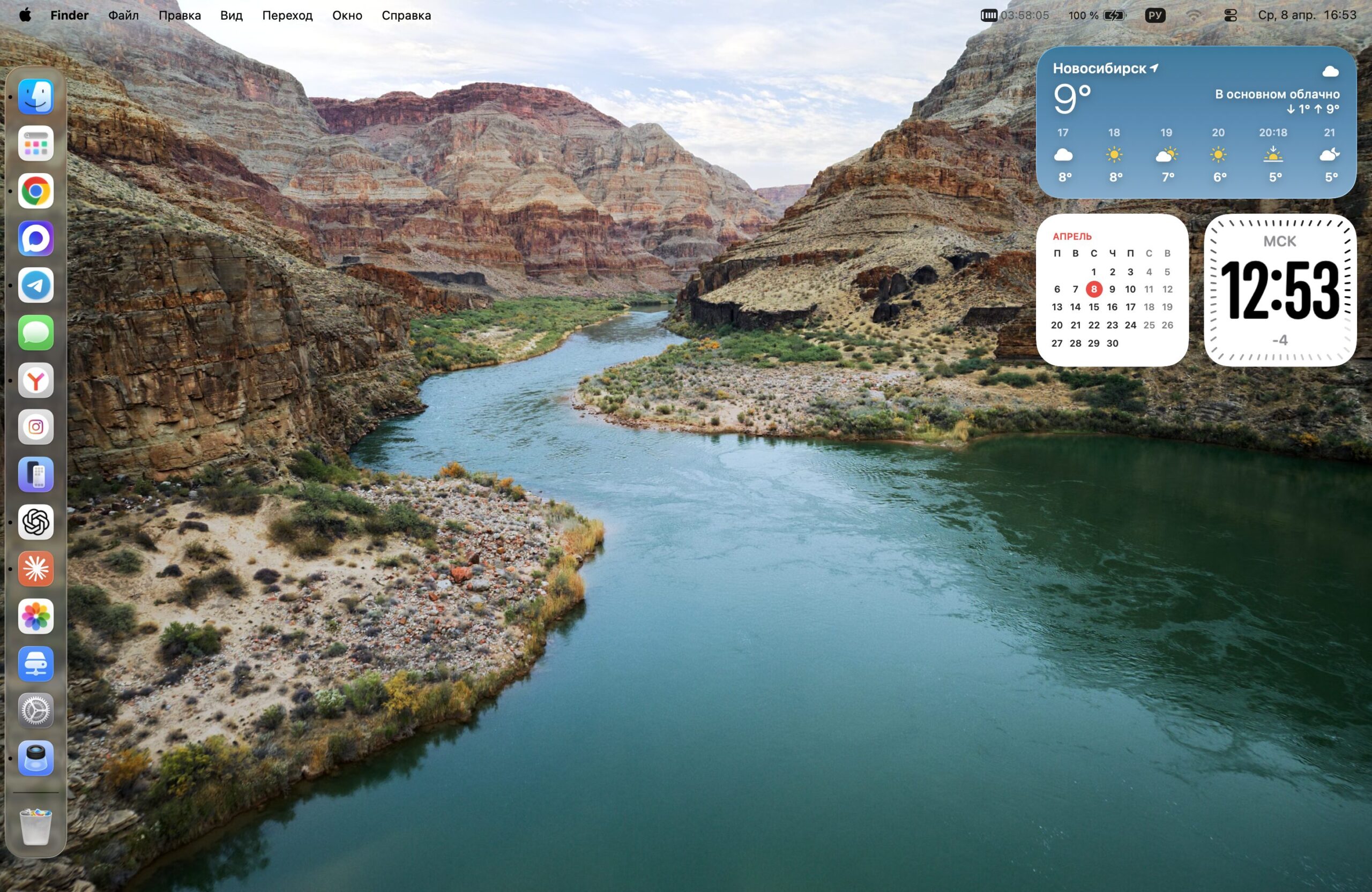
Сделал себе боковой Dock и теперь радуюсь удобству
Если же вы привыкли к Dock внизу и он вас не раздражает — ничего критичного вы не теряете. Это не революция, а тонкая настройка комфорта. Некоторые пользователи в комментариях к оригинальной статье и вовсе советуют скрыть Dock полностью и вызывать его только при наведении курсора — так рабочее пространство освобождается максимально.
Читайте также: Wildberries, Ozon и Яндекс Маркет не загружаются на iPhone. Что делать?
Попробуйте поработать с боковым Dock хотя бы неделю. Если не понравится — вернуть обратно можно за те же пять секунд. Но, судя по опыту моему опыту, обратно захочется не всем.
