Safari на iPhone устроен так, что большинство полезных функций спрятаны за долгим нажатием или жестом, о котором никто не рассказывает. Казалось бы, браузер от Apple все знают вдоль и поперёк — но стоит копнуть глубже, и оказывается, что даже опытные пользователи упускают приёмы, которые реально экономят время. Кстати, если у вас iPhone с экраном 120 Гц, обязательно включите плавную прокрутку в Safari — разница заметна сразу. Ниже — несколько полезных приёмов, которые вам точно пригодятся.
А вы знали обо всех этих фишках вашего iPhone?
Посмотреть ссылку в Safari на iPhone без перехода
Классическая ситуация: читаете статью, видите ссылку и не понимаете, куда она ведёт. Тапнуть страшно — потеряете место в тексте, а потом придётся искать, где остановились. Решение — долгое нажатие на ссылку. Появится миниатюра страницы, по которой можно понять, стоит туда переходить или нет. Это особенно удобно, когда ссылка замаскирована под короткий текст вроде «тут» или «подробнее» — вы сразу видите, что за ней скрывается.
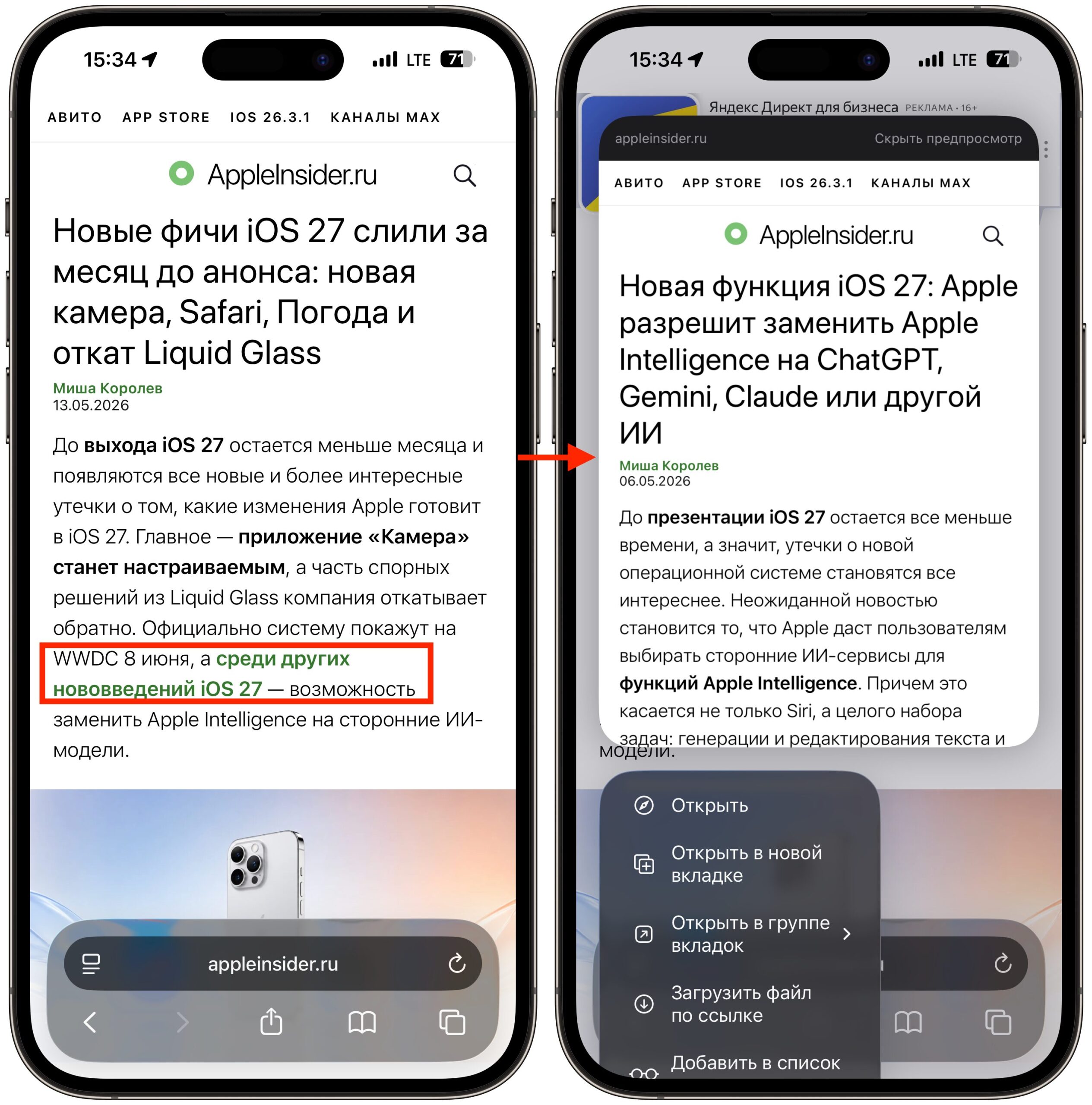
Просто задержите палец на ссылке, и она откроется в маленьком окошке
Чтобы закрыть превью, достаточно свайпнуть вниз или тапнуть рядом — вы останетесь на исходной странице. Под превью прячутся ещё две полезные опции: Copy Link копирует адрес без перехода, а Open in Background открывает страницу в соседней вкладке, чтобы вернуться к ней позже. Кстати, в Safari есть ещё одна неочевидная функция — можно отправить ссылку на конкретный текст в статье, а не на всю страницу целиком. Хотите узнать про Safari ещё больше? Подписывайтесь на наши каналы в Telegram и МАКС.
Быстро вернуться в начало страницы на iPhone
Если пролистали ленту далеко вниз, не нужно листать обратно вручную. Тап по верхней строке статуса — там, где часы и индикатор батареи — мгновенно прокручивает страницу в самое начало. Один тап вместо десяти свайпов — экономия нескольких секунд каждый раз.
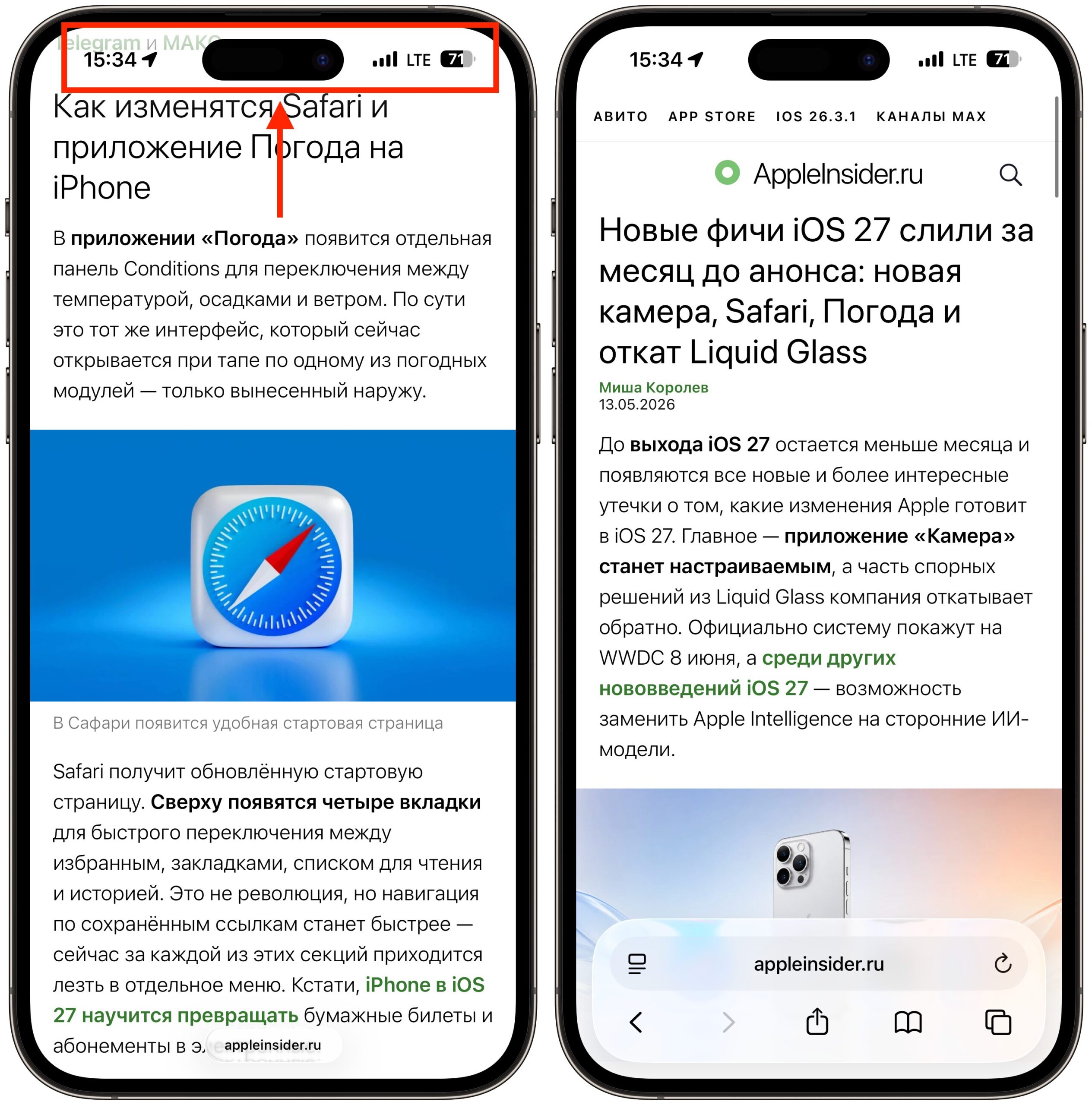
Шикарный жест, которым я пользуюсь почти каждый день
Главный бонус: жест работает почти везде в iOS, не только в Safari. Так же можно вернуться к началу альбома в «Фото», к свежим письмам в «Почте» или к верху списка в «Настройках». Это системный жест, который Apple встроила в саму iOS, поэтому он поддерживается в абсолютном большинстве приложений — как встроенных, так и сторонних.
На iPhone с Dynamic Island нужно целиться чуть в сторону от выреза, иначе сработает он, а не прокрутка. Лучше всего тапать ближе к правому или левому краю строки статуса — так вы точно не промахнётесь. На старых моделях с чёлкой проблемы нет — можно нажимать по любой точке.
Закрытая вкладка в Safari на iPhone: как вернуть страницу
Закрыли не ту вкладку — и не помните, что там было? В Safari есть быстрый способ вернуть её, и для этого не нужно лезть в историю.
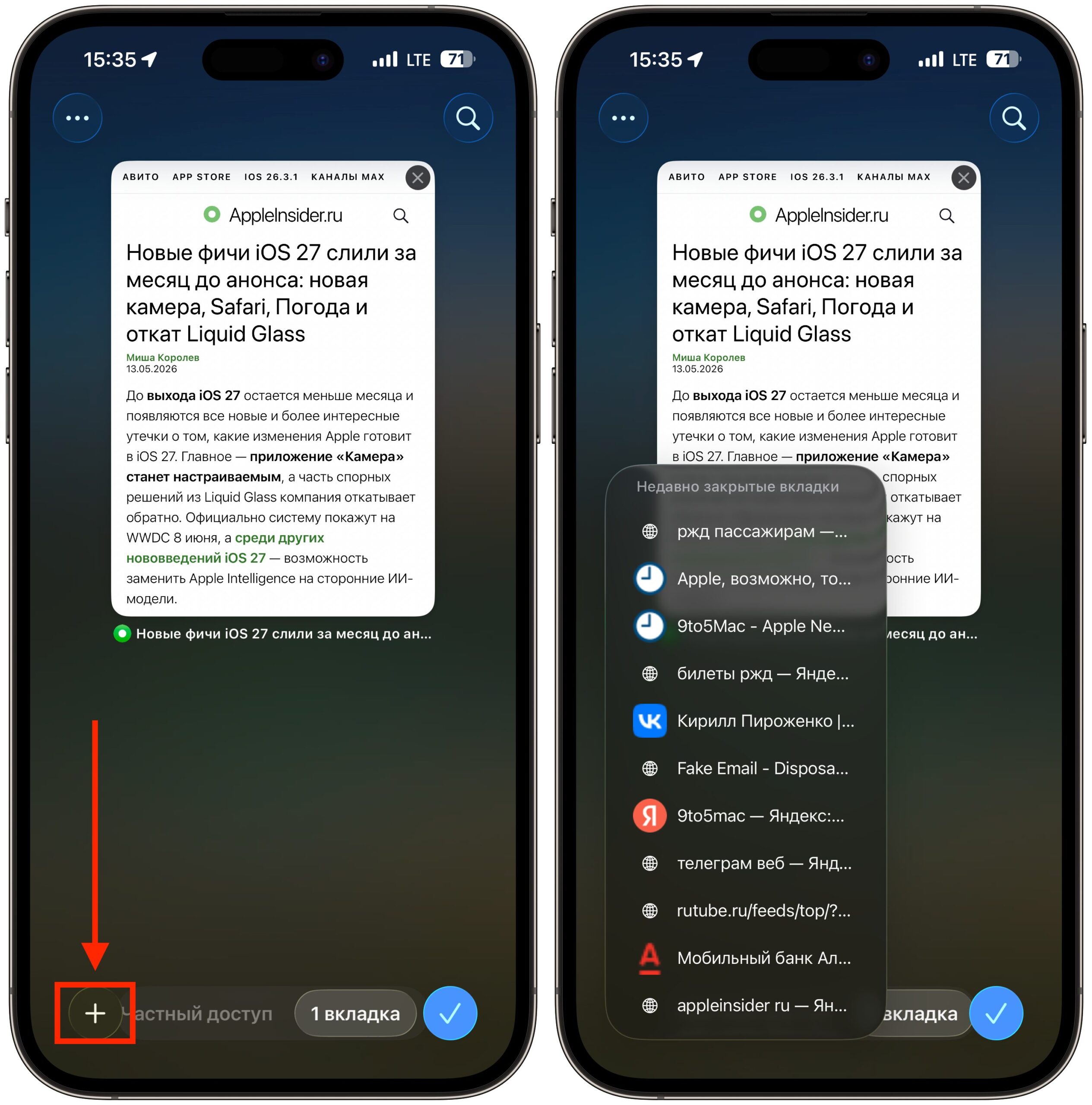
Все недавно закрытые вкладки перед вами
- Откройте экран со списком вкладок (иконка с двумя квадратами).
- Нажмите и удерживайте кнопку + внизу.
- Появится список недавно закрытых вкладок — выберите нужную.
Safari восстановит не только саму страницу, но и историю переходов внутри вкладки — кнопки «назад» и «вперёд» будут работать так, будто вкладку никто не закрывал. На Mac жест тот же: клик с удержанием по кнопке «+». Список хранится какое-то время, но лучше не затягивать — через несколько дней самые старые записи исчезнут.
Если вы привыкли работать с большим количеством вкладок, попробуйте включить компактную панель вкладок на iPad или Mac — она экономит место и делает навигацию удобнее. Не получается восстановить вкладку или нашли баг? Пишите в наш чатик в Telegram или МАКС, там вам точно помогут.
Поиск слова на странице в Safari на iPhone
Когда нужно найти конкретное слово или фразу в длинной статье, помогает функция Найти на странице. Самый короткий путь — открыть меню «Поделиться» и пролистать вниз до пункта поиска по странице. Он находится не на самом виду, поэтому многие даже не подозревают о его существовании.
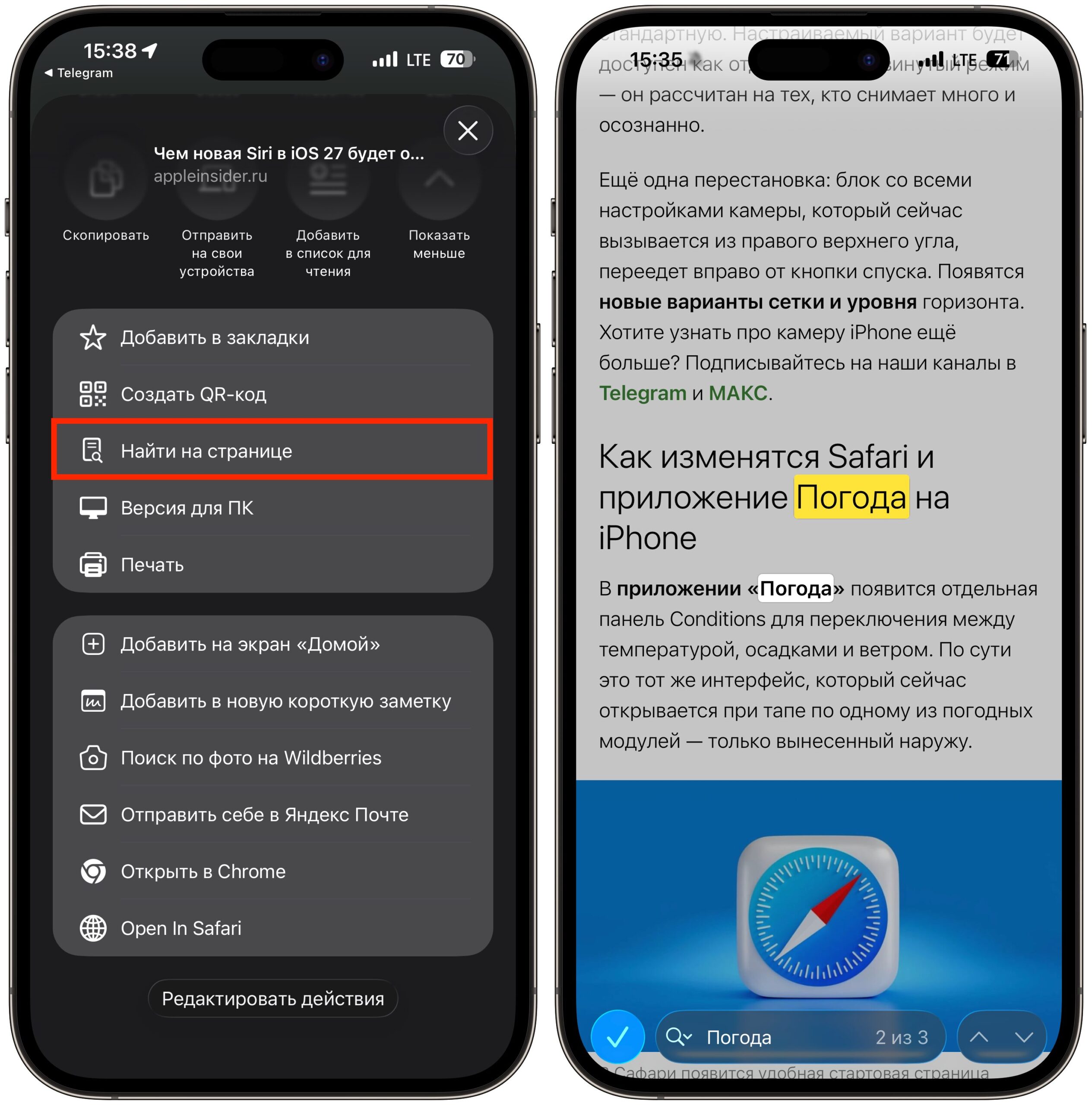
Иногда так намного быстрее, чем искать глазами
Есть и более быстрый вариант: выделите слово в тексте и в всплывающем меню выберите Find Selection. Safari сразу покажет, сколько раз эта фраза встречается на странице, и подсветит все совпадения жёлтым цветом. Стрелками можно перемещаться между ними — удобно, чтобы быстро просканировать длинный документ.
Этот приём полезен не только для чтения. Если вы редактируете свой текст прямо в браузере, можно проверить, не злоупотребляете ли каким-нибудь словом или знаком препинания. Например, поиск по запятой покажет, не превратился ли ваш текст в одно бесконечное предложение.
Ещё один совет для тех, кто много читает в Safari: обязательно настройте блокировку рекламы — страницы будут загружаться быстрее, а читать станет гораздо комфортнее.
Открытие ссылки из приложения сразу в Safari
Иногда нужно скопировать ссылку на то, что вы смотрите в приложении, но разработчики не предусмотрели для этого кнопки. Контент открывается во встроенном WebView, а опции «Скопировать ссылку» нигде нет. На этот случай есть команда Open in Safari — короткая команда, которая открывает текущий контент в браузере, откуда уже можно нормально скопировать адрес.
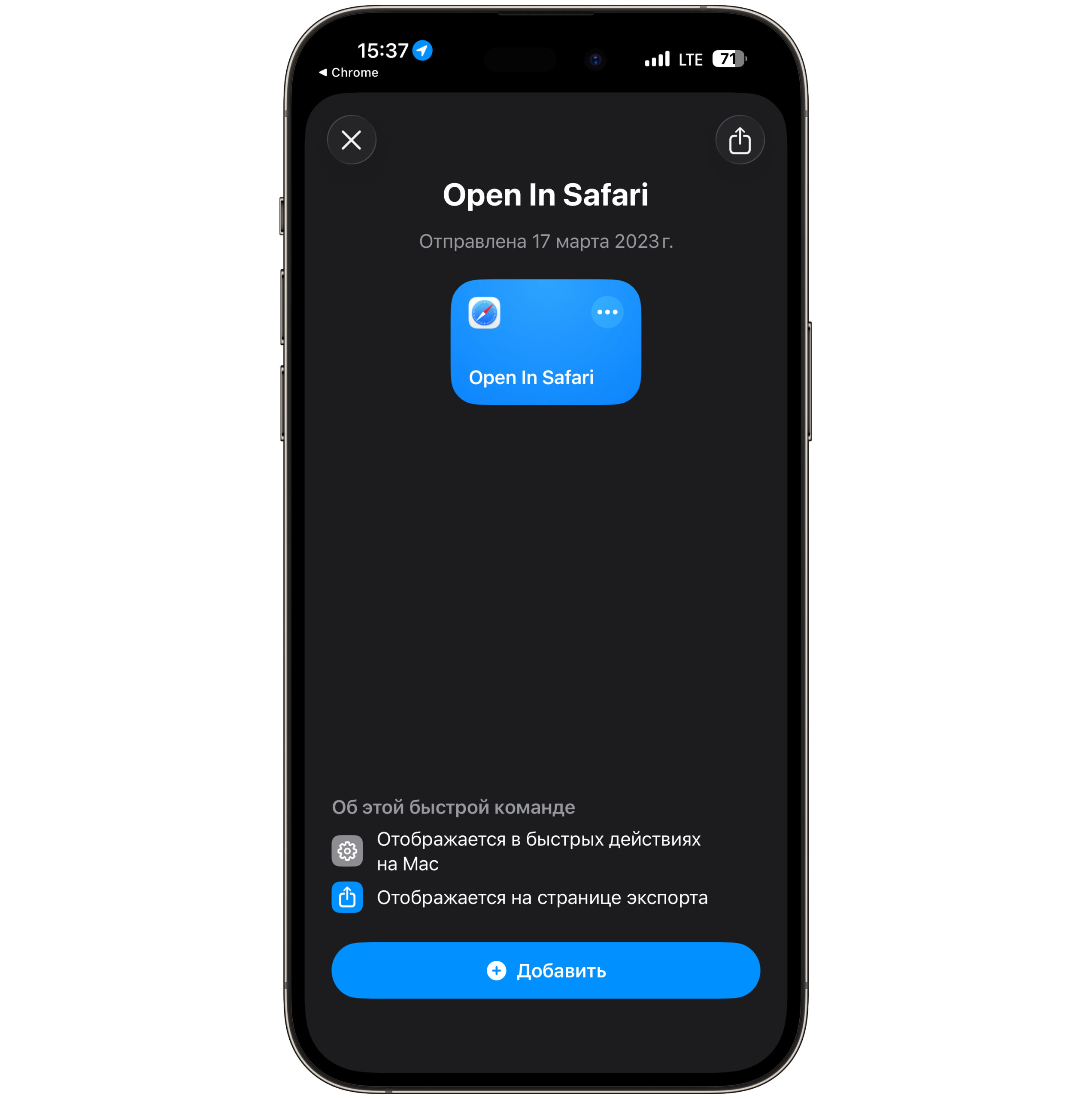
Добавьте команду по ссылке
После добавления он появляется в меню «Поделиться». Нужен он не каждый день — в большинстве приложений ссылку и так можно скопировать сверху того же меню. Но в редких случаях, когда никакого другого способа нет, ярлык выручает. Особенно это актуально для некоторых новостных приложений и агрегаторов, которые открывают статьи внутри себя и прячут адресную строку.
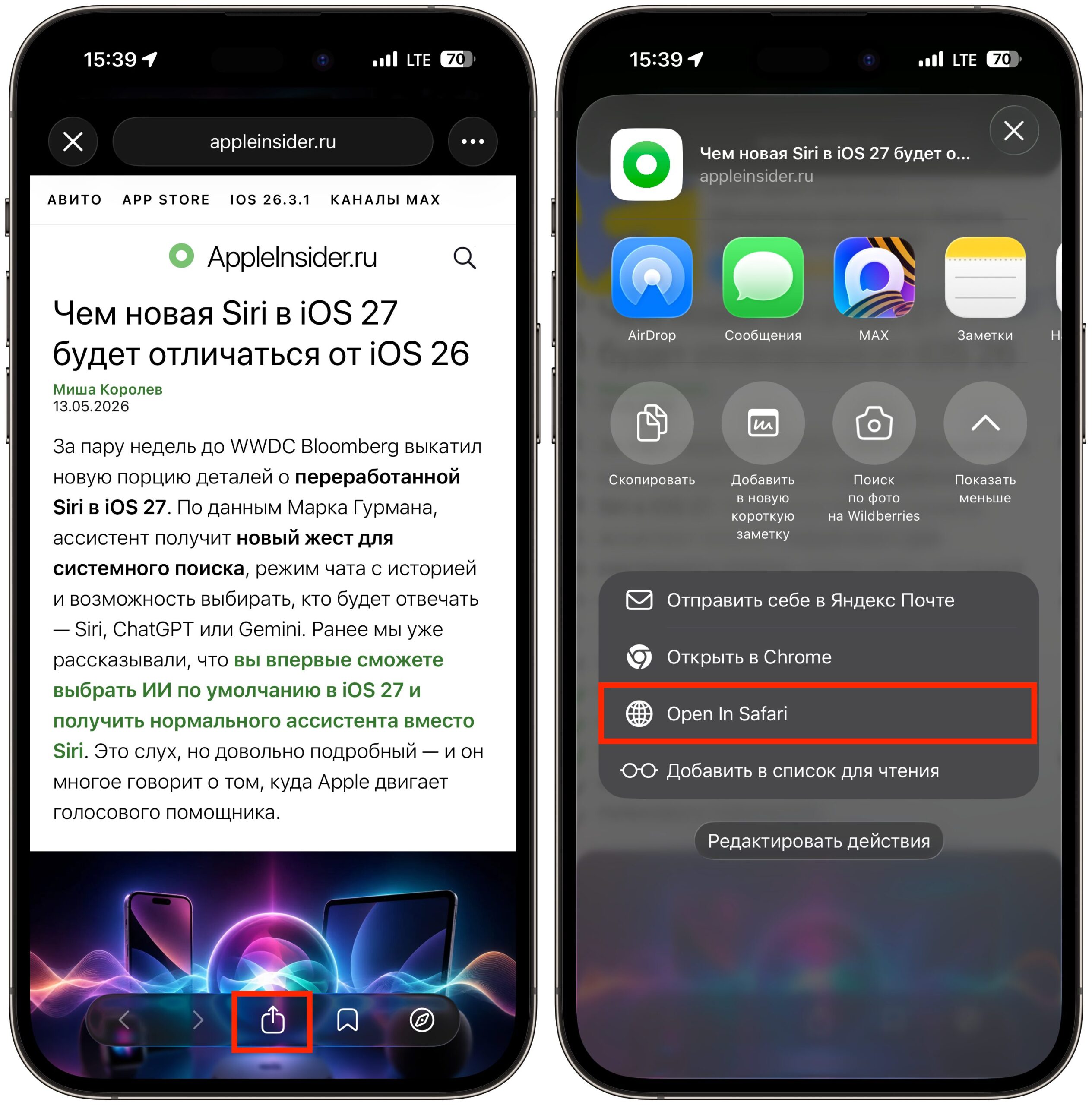
И открывайте ссылку в Safari без всяких проблем
Добавить ярлык можно через приложение «Команды». Достаточно создать простую автоматизацию с одним действием — «Открыть URL в Safari». После этого команда будет доступна из любого приложения через системное меню «Поделиться».
