В Android есть скрытый инструмент, который показывает расход оперативной памяти телефона каждым приложением. В том числе теми, что работают незаметно. Про то, как именно устроен фоновый режим Android и почему приложения продолжают работать после закрытия, писал отдельно. Если коротко: многие из них не останавливаются, а просто уходят с экрана. Инструмент спрятан в настройках для разработчиков, поэтому большинство пользователей о нем не знает. Между тем именно он помогает разобраться, почему телефон начал тормозить, и понять, от каких приложений стоит избавиться.
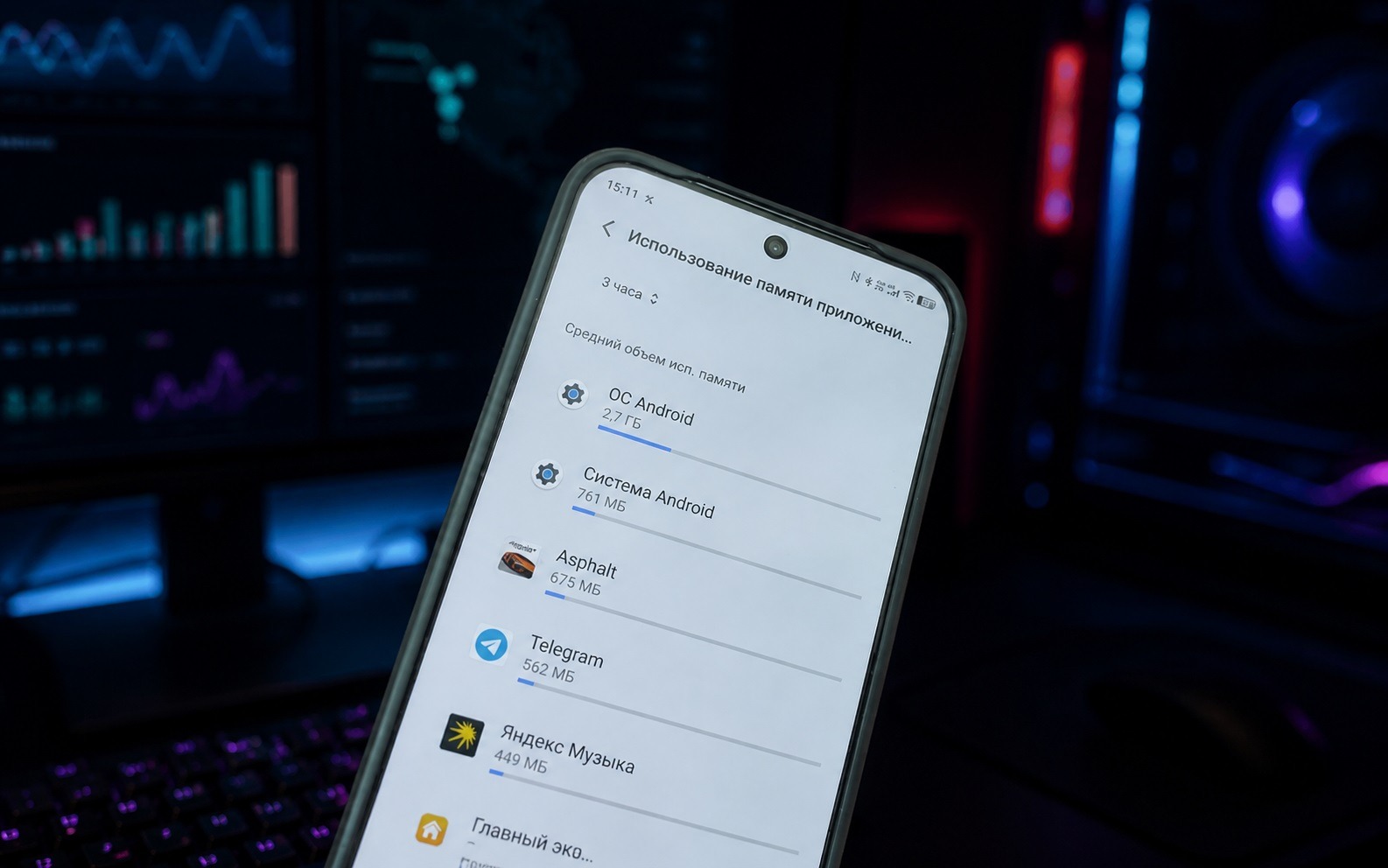
Узнайте, какие игры и программы подъедают память вашего телефона
На что влияет оперативная память Android
Оперативная память Android — это рабочее пространство смартфона. Все, что открыто и активно прямо сейчас, находится в ней. Если ее не хватает, система начинает выгружать приложения, чтобы освободить место, и следующий запуск того же приложения занимает больше времени. Про то, чем оперативная память отличается от обычной и почему они не взаимозаменяемы, читайте в отдельном материале.
Смахивание карточек из «Последних» не освобождает оперативку.
Проблема в том, что список недавних приложений показывает далеко не все. Там видны только те, что вы запускали сами. Фоновые процессы Android, которые тихо занимают память, там не отображаются. Именно поэтому простое смахивание карточек из меню «Последние» практически ничего не дает, а реальные потребители памяти остаются на месте.
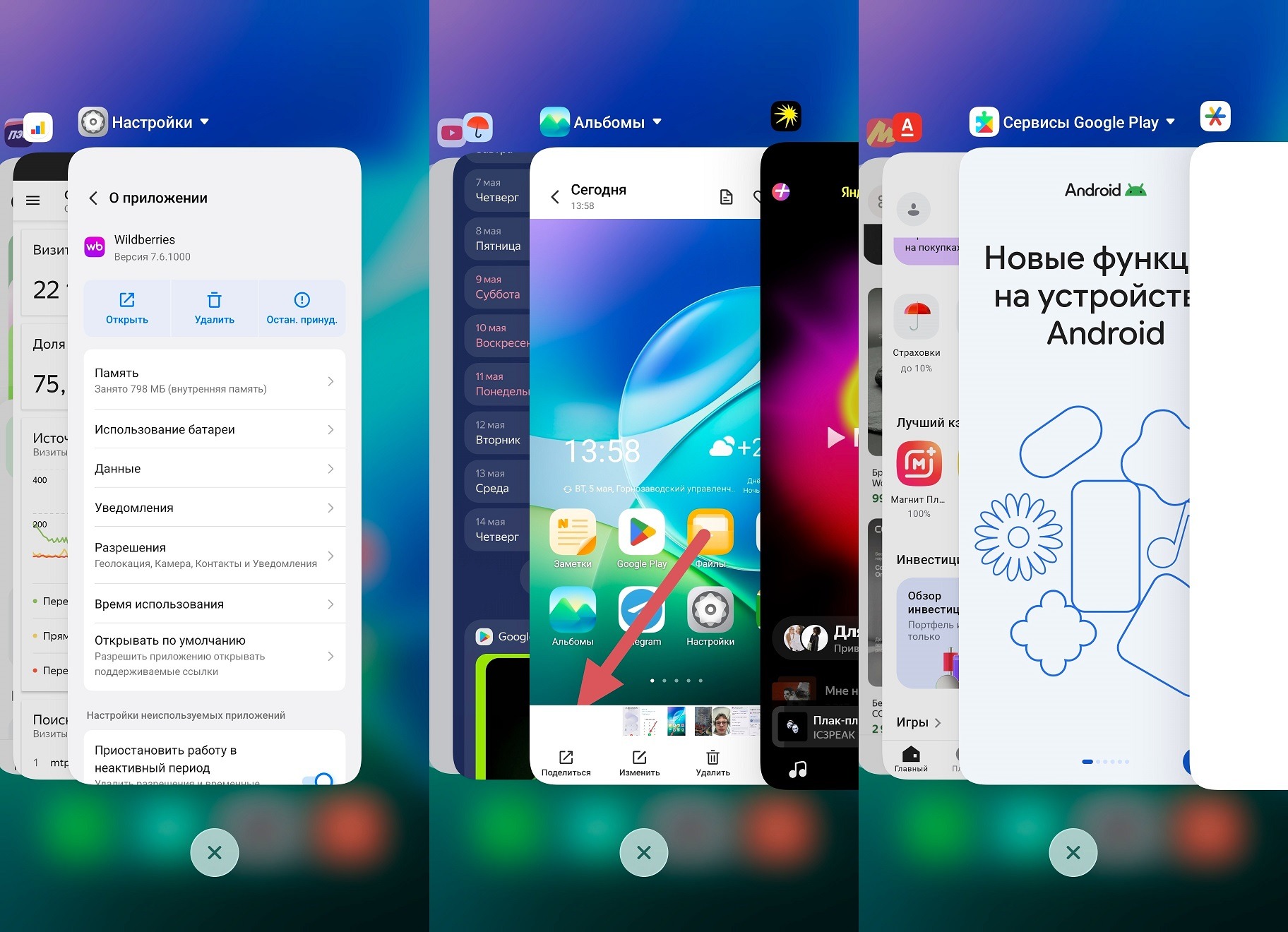
Банальной очисткой тут не обойтись
Если накопилось много приложений, часть из которых давно не открывалась, ОЗУ на Android постепенно съедается фоновыми процессами, и телефон начинает работать медленнее. Особенно это заметно на устройствах с 4-6 ГБ оперативной памяти.
Как проверить оперативную память на Android
Встроенный монитор ОЗУ на телефоне спрятан в разделе «Для разработчиков», который по умолчанию скрыт. Чтобы его активировать:
- Откройте «Настройки» на телефоне.
- Перейдите в раздел «О телефоне».
- Найдите пункт «Версия ПО» или «Номер сборки» и нажмите на него семь раз подряд. После нескольких нажатий появится сообщение об активации режима разработчика.
- Вернитесь в «Настройки», откройте «Система» и выберите «Для разработчиков».
- Найдите пункт «Память» (Memory) ближе к началу списка.
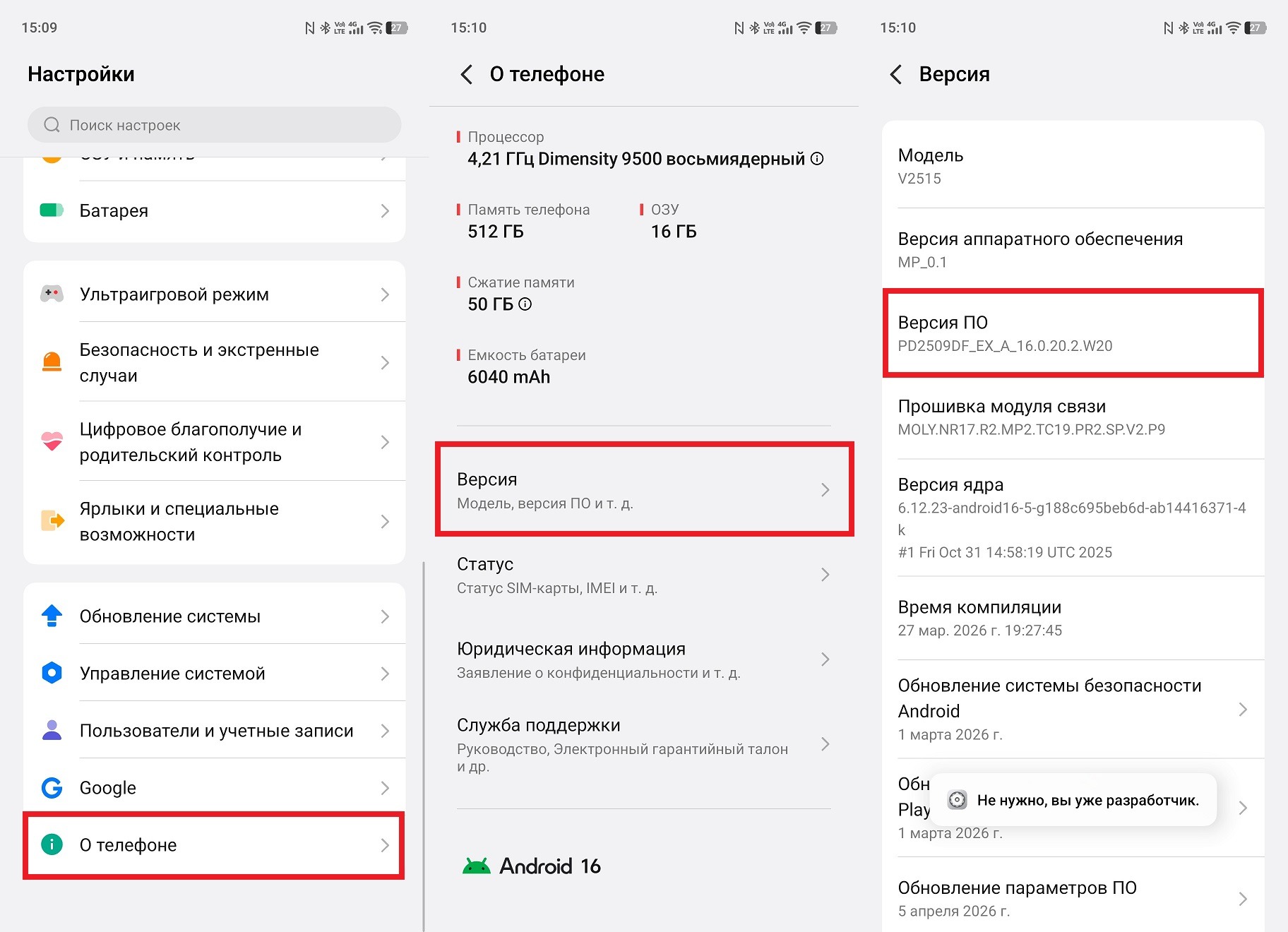
Сначала нужно включить режим разработчика
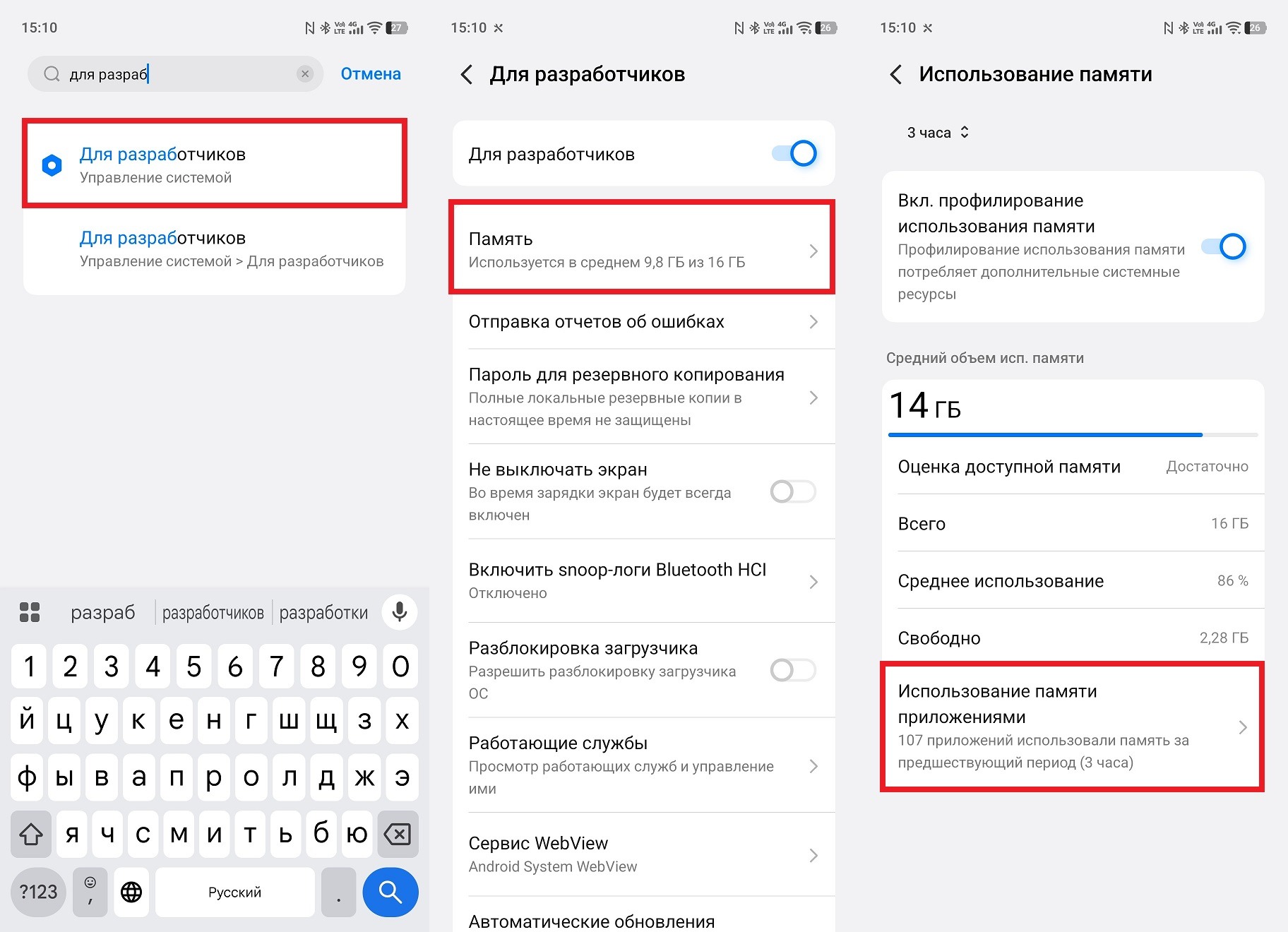
А вот тут ищем приложения, которые жрут память
На Samsung Galaxy путь немного отличается: чтобы найти «Номер сборки», нужно сначала зайти в «Сведения о ПО» внутри раздела «О телефоне». На смартфонах Google Pixel профилирование памяти может быть отключено по умолчанию — его нужно включить вручную и перезагрузить устройство.
Семь нажатий на «Номер сборки» — и режим разработчика активирован на любом Android.
Кстати, если хотите разобраться с похожей проблемой, какое приложение жрет батарею на Android — там аналогичная инструкция, только для мониторинга расхода заряда, а не памяти.
Что дает проверка оперативной памяти на телефоне
Внутри раздела «Память» отображается общий объем оперативной памяти Android, средний уровень использования и оценка производительности. Но самое полезное — в пункте «Использование памяти приложениями» (Memory used by apps).
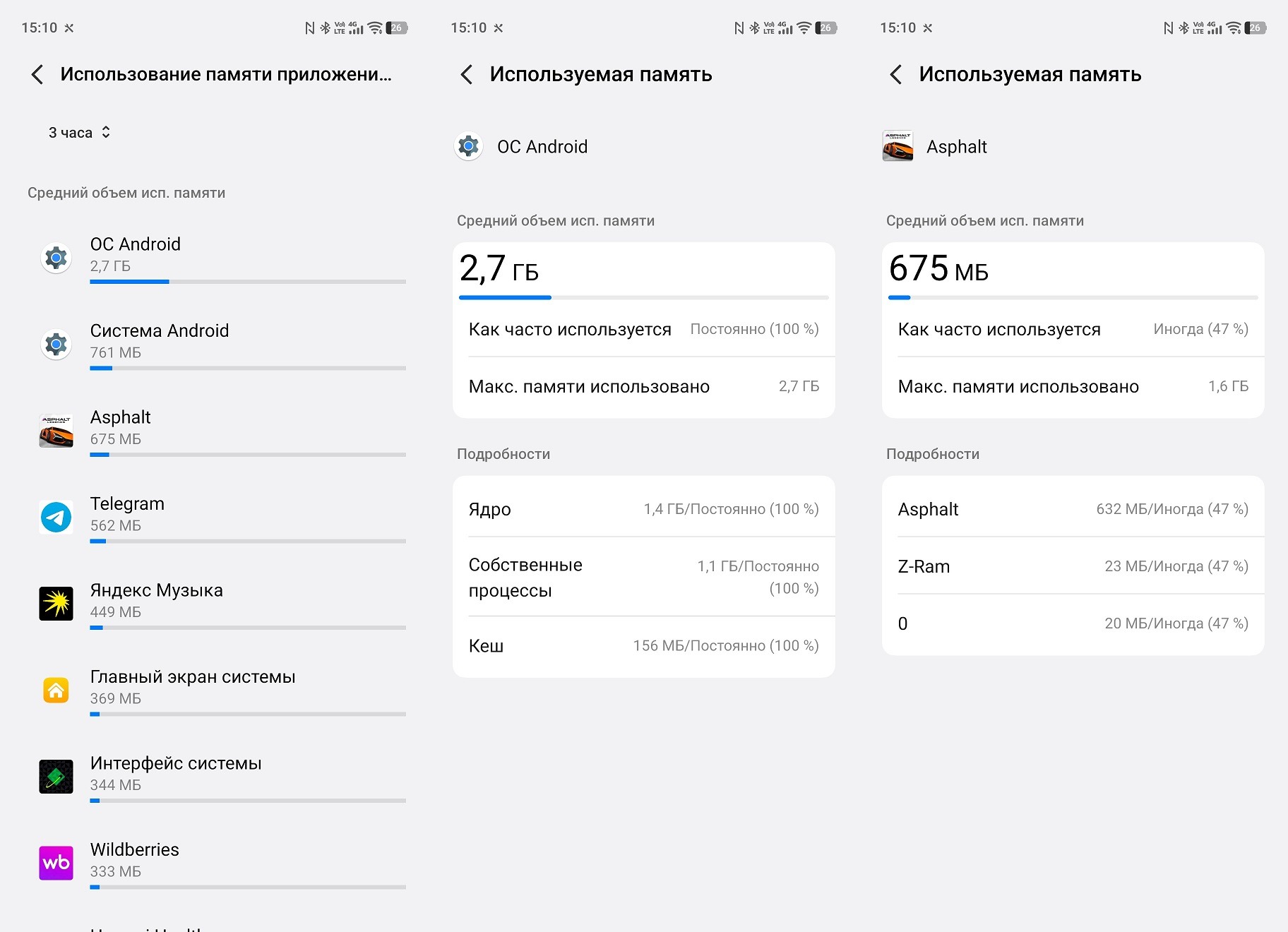
Список приложений у каждого будет свой
Здесь выводится список приложений, отсортированный по объему памяти, которую они потребили за выбранный период. В верхней части экрана есть меню переключения временного интервала:
- 3 часа: актуальная картина прямо сейчас;
- 6 и 12 часов: более объективная выборка;
- сутки: самый честный срез, показывает стабильных потребителей памяти за весь день.
Нажав на любое приложение, можно увидеть его средний и пиковый расход памяти. Интервал «сутки» дает самую полную картину — именно там видно, кто стабильно занимает оперативку, а кто пиково потребляет в момент активного использования. Актуальные советы по Android публикуем в канале AndroidInsider.ru в MAX.
Какие приложения занимают оперативную память
Вот реальная картина с моего смартфона после суток работы. Приложения занимают оперативную память очень по-разному, и некоторые цифры удивляют:
- ОС Android: 2.7 ГБ (норма, это системный процесс);
- Система Android: 761 МБ (тоже системное);
- Asphalt: 675 МБ (игра, запускал утром);
- Telegram: 562 МБ (мессенджер в активном использовании);
- Яндекс Музыка: 449 МБ (фоновое воспроизведение);
- Главный экран системы: 369 МБ (норма);
- Интерфейс системы: 344 МБ (норма);
- Wildberries: 333 МБ (открывал один раз утром).
Wildberries — показательный пример. Открыл один раз, закрыл, а оно до сих пор занимает 333 МБ. Фоновые приложения Android такого типа не выгружаются сами по себе: маркетплейсы, новостные агрегаторы и похожие приложения намеренно остаются в памяти, чтобы быстрее запускаться при следующем открытии.
Wildberries занимает 333 МБ после единственного запуска утром — маркетплейсы намеренно остаются в памяти.
Больше всего оперативки сжирают именно те приложения, которые работают в фоне постоянно: мессенджеры, музыкальные плееры, приложения умных устройств. Особенно характерный пример — приложения от гаджетов, которыми вы давно не пользуетесь. Приложение от старых фитнес-часов или умных весов может занимать 100-250 МБ, даже если само устройство уже год лежит в ящике.
Как очистить оперативную память Android
Если нашли приложение, которым не пользуетесь, но которое стабильно занимает заметный объём ОЗУ на Android, есть несколько вариантов действий. Первый — принудительно остановить приложение. Нажмите на него в списке, откройте меню через три точки в правом верхнем углу и выберите «Остановить». Но это временная мера: после следующего запуска телефона или системного события приложение снова начнет потреблять память.
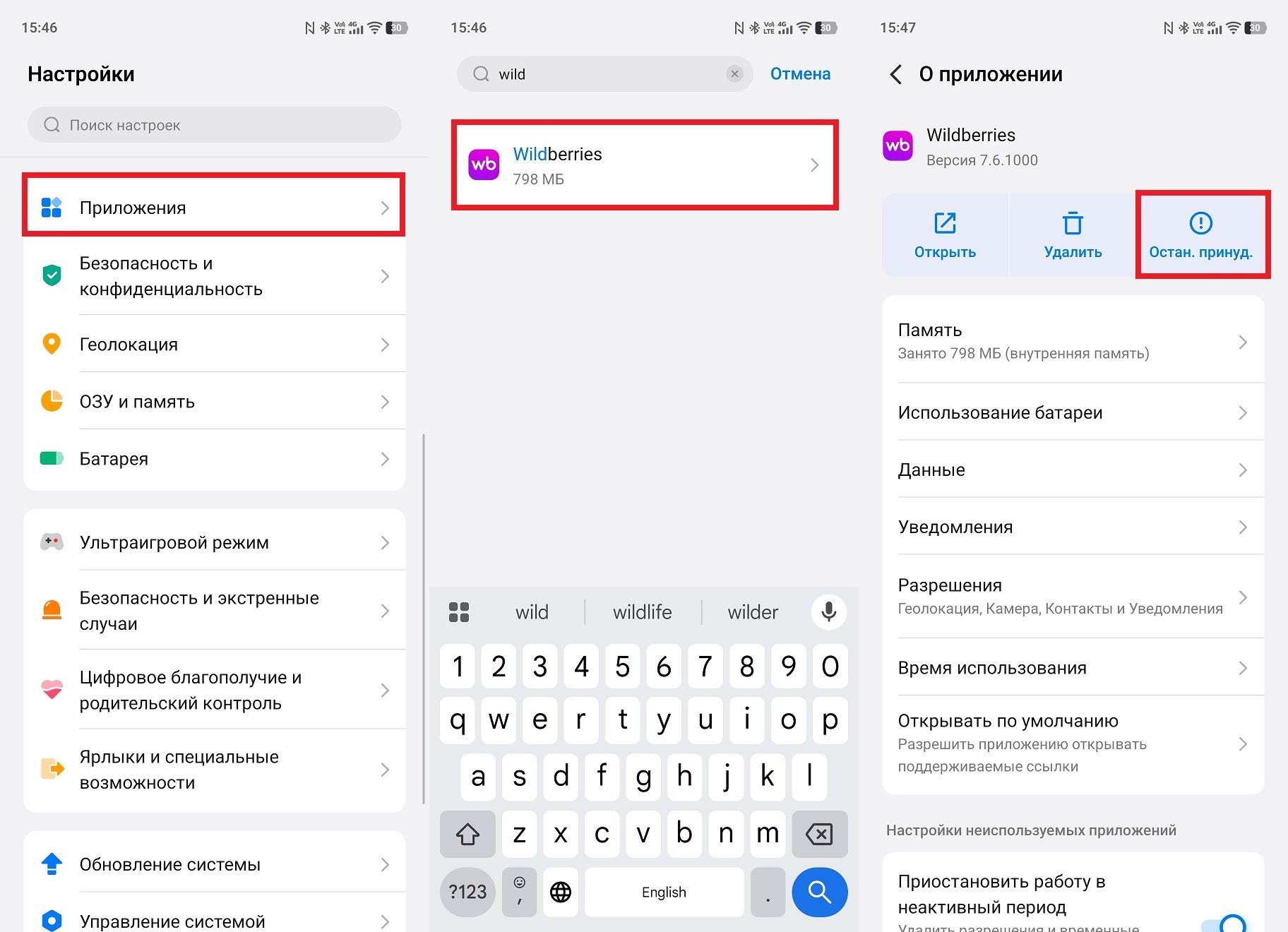
Можно принудительно остановить приложение
Второй вариант надежнее — удалить ненужное приложение. Если им не пользуетесь, нет смысла держать его ради фоновой работы. Чтобы очистить оперативную память Android по-настоящему, именно удаление дает устойчивый результат.
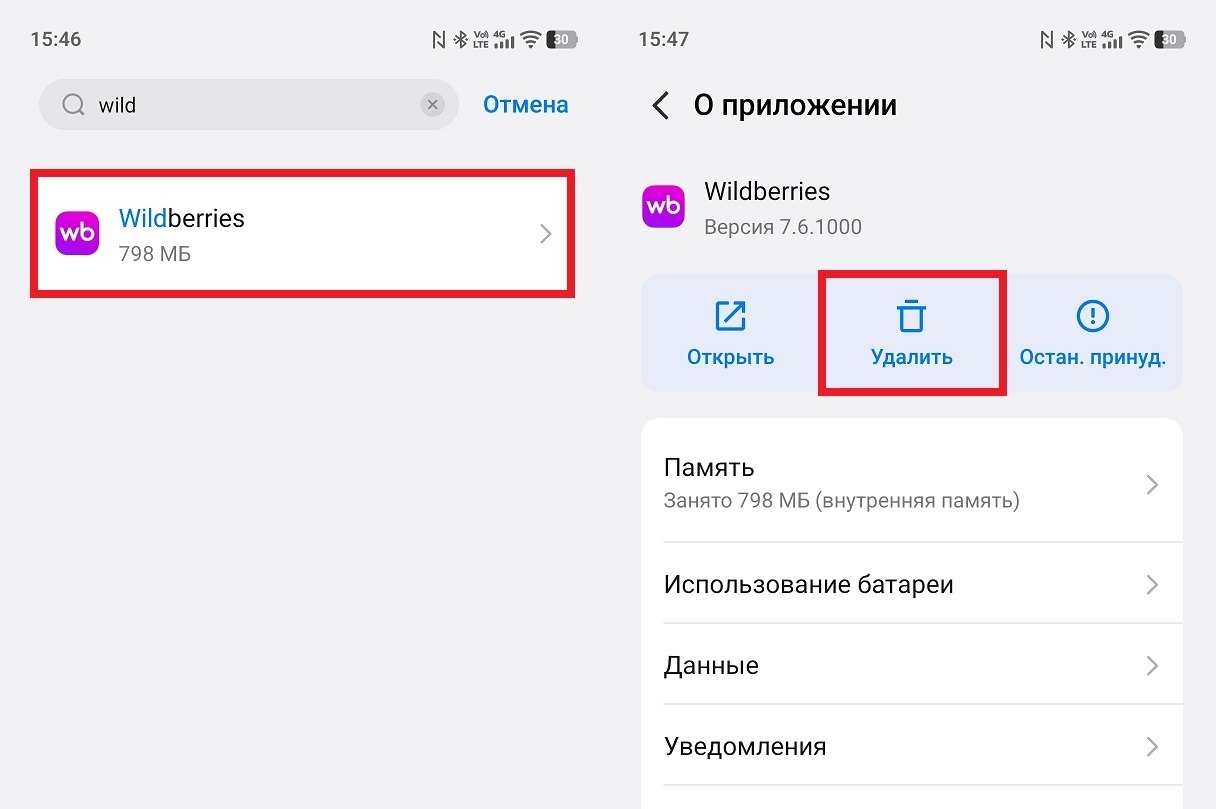
Если в приложении нет надобности, то лучше его удалить
Третий вариант — ограничить фоновую активность через настройки. Зайдите в «Настройки — Приложения», выберите нужное приложение и в разделе «Батарея» переключите режим с «Без ограничений» на «Оптимизировано». Это не остановит приложение, но ограничит его фоновую активность.
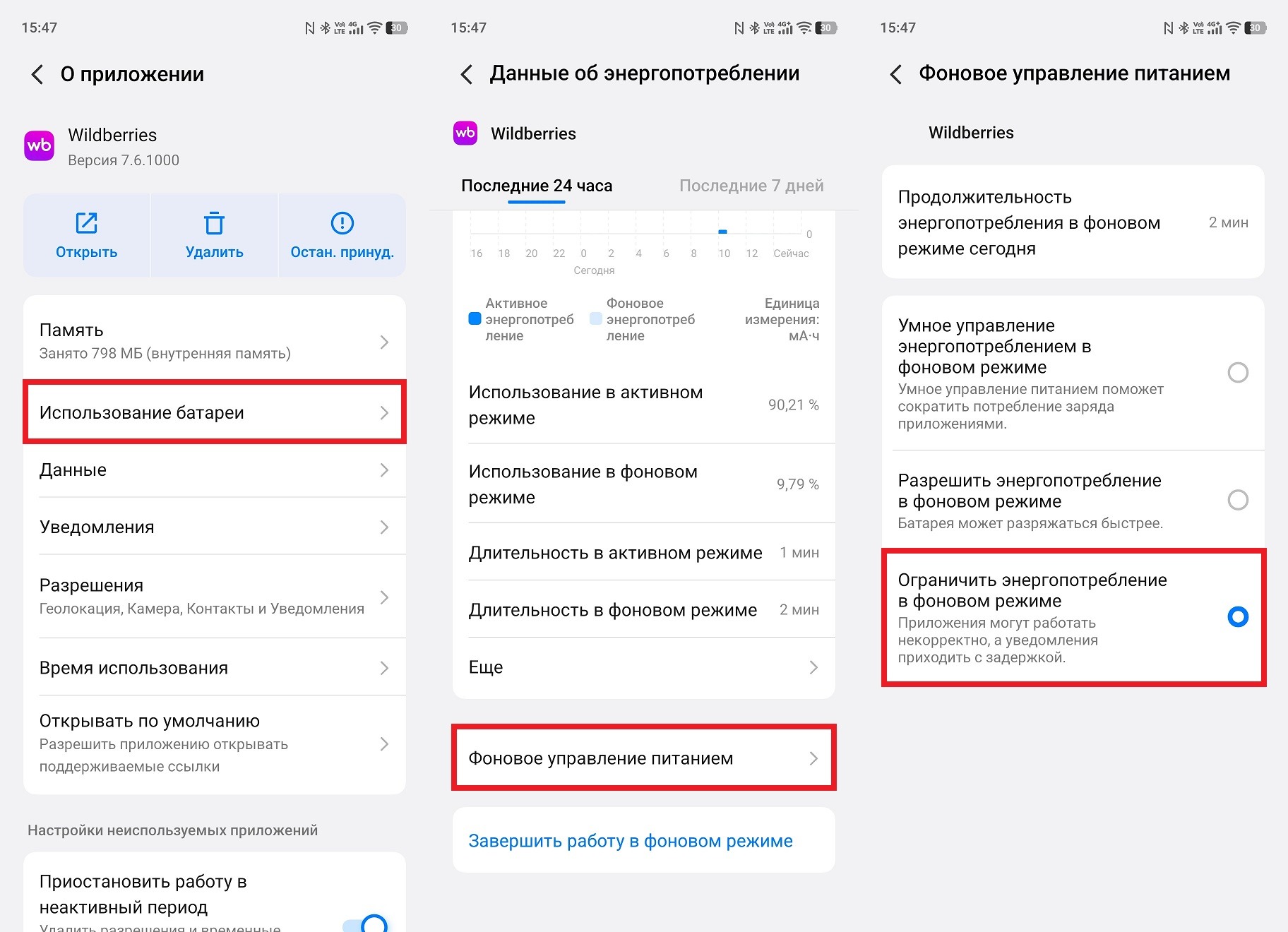
А это самый рациональный вариант
Важная оговорка: само по себе использование оперативной памяти — не проблема. Android намеренно занимает всю доступную память, чтобы приложения быстрее открывались. Полностью свободная оперативка — не цель. Цель — убрать из памяти то, что вам не нужно, и освободить место для приложений, которыми пользуетесь каждый день.
Удалить ненужное приложение надежнее, чем принудительно остановить.
Если хотите разобраться комплексно, что нужно отключить в Android, чтобы батарея жила дольше — там те же принципы, только применительно к расходу заряда. Многие советы пересекаются: ограничение фоновых приложений одновременно экономит и память, и батарею. Обсудить результаты с другими пользователями можно в телеграм-канале AndroidInsider.ru.
