После обновления iOS многие сталкиваются с неприятной ситуацией: Face ID вдруг перестаёт работать. Телефон пишет, что функция недоступна, не распознаёт лицо или вообще не даёт заново пройти настройку. На первый взгляд кажется, что обновление сломало айфон. На практике всё почти всегда сложнее — и, что важно, не так однозначно.
Каждый из нас может столкнуться с неработающим Face ID
❗ПОДПИСЫВАЙСЯ НА НАШ КАНАЛ В ДЗЕНЕ И ЧИТАЙ КРУТЫЕ СТАТЬИ БЕСПЛАТНО
Не работает Face ID на iPhone
Чаще всего отказ Face ID после апдейта связан не с одной конкретной ошибкой, а с сочетанием программных и аппаратных факторов. Обновление iOS — это не просто новые функции, а глубокая перестройка системных компонентов. Если в процессе что-то пошло не так, первыми под удар попадают сложные модули вроде TrueDepth, который является частью Face ID.
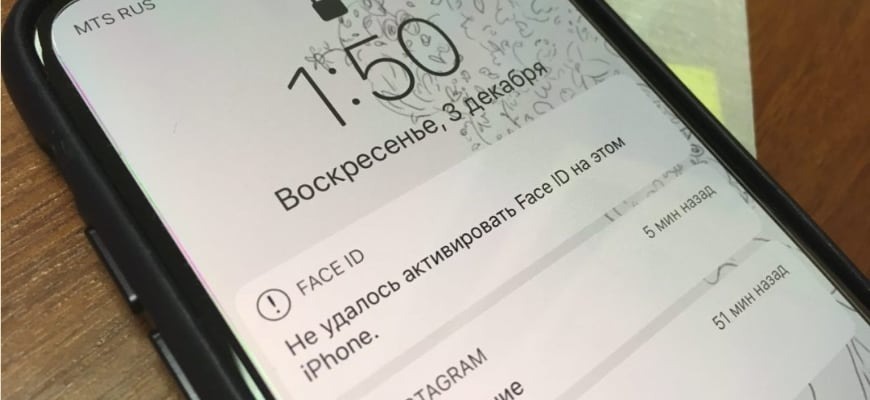
Face ID может не активироваться после обновления. Изображение: macnoob.ru
Один из самых распространённых сценариев — сбой самого обновления. Иногда системные файлы, отвечающие за работу Face ID, применяются некорректно. В результате модуль не проходит инициализацию, и система просто отключает функцию. В таких случаях Face ID может либо временно пропасть, либо выдавать ошибку при настройке.
Есть и другой момент. После крупных релизов Apple регулярно всплывают баги, которые затрагивают отдельные модели или конфигурации. Face ID может работать нестабильно или не работать вовсе, но затем оживать после одного-двух минорных патчей. Это неприятно, но вполне типичная история для первых версий новой iOS.
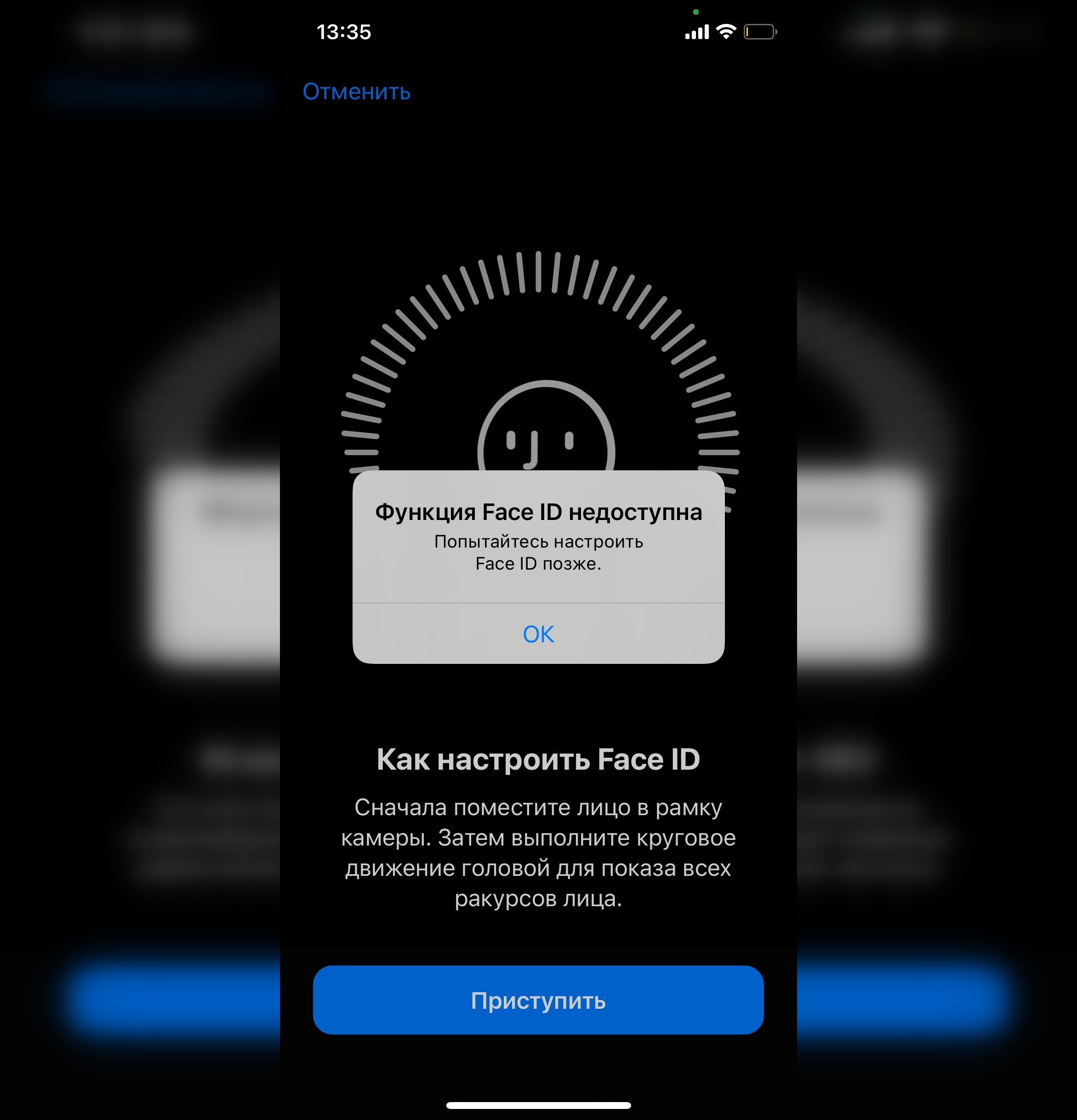
Face ID может быть недоступен и при настройке. Изображение: otvet.mail.ru
Однако обновление нередко играет роль не причины, а катализатора. Новая версия системы активнее проверяет датчики и модули безопасности. Если инфракрасный проектор, фронтальная камера или шлейф уже имели микроповреждение — после падения, попадания влаги или старого ремонта — именно после апдейта проблема может проявиться окончательно. До этого Face ID мог банально работать на честном слове.
Отдельная и очень частая причина — прошлый неоригинальный ремонт. Замена экрана без сохранения оригинальных компонентов TrueDepth почти всегда приводит к тому, что рано или поздно система блокирует Face ID. Иногда это происходит сразу, а иногда — именно после обновления, когда iOS ужесточает проверки подлинности модулей.
Бывают и более мягкие случаи. После апдейта Face ID может отключиться из-за сбоя настроек безопасности. Например, если менялся регион или язык, задавался новый код-пароль или сбрасывались параметры конфиденциальности. В таких ситуациях Face ID просто требует повторной настройки. Наконец, если айфон уже раньше показывал предупреждения вроде «Face ID недоступен», обновление может зафиксировать это состояние на системном уровне. То есть проблема была и раньше, но новая версия iOS перестаёт её «терпеть».
Что делать, если не работает Face ID
На самом деле, если проблема связана с софтом, то решить вы ее практически всегда можете самостоятельно. Во-первых, если дело в самом обновлении, то стоит дождаться следующего апдейта. Если проблема массовая, то Apple быстро выпускает заплатки, и, скорее всего, какая-нибудь промежуточная iOS выйдет достаточно быстро. Во-вторых, выполните жесткую перезагрузку iPhone. Делается это максимально просто:
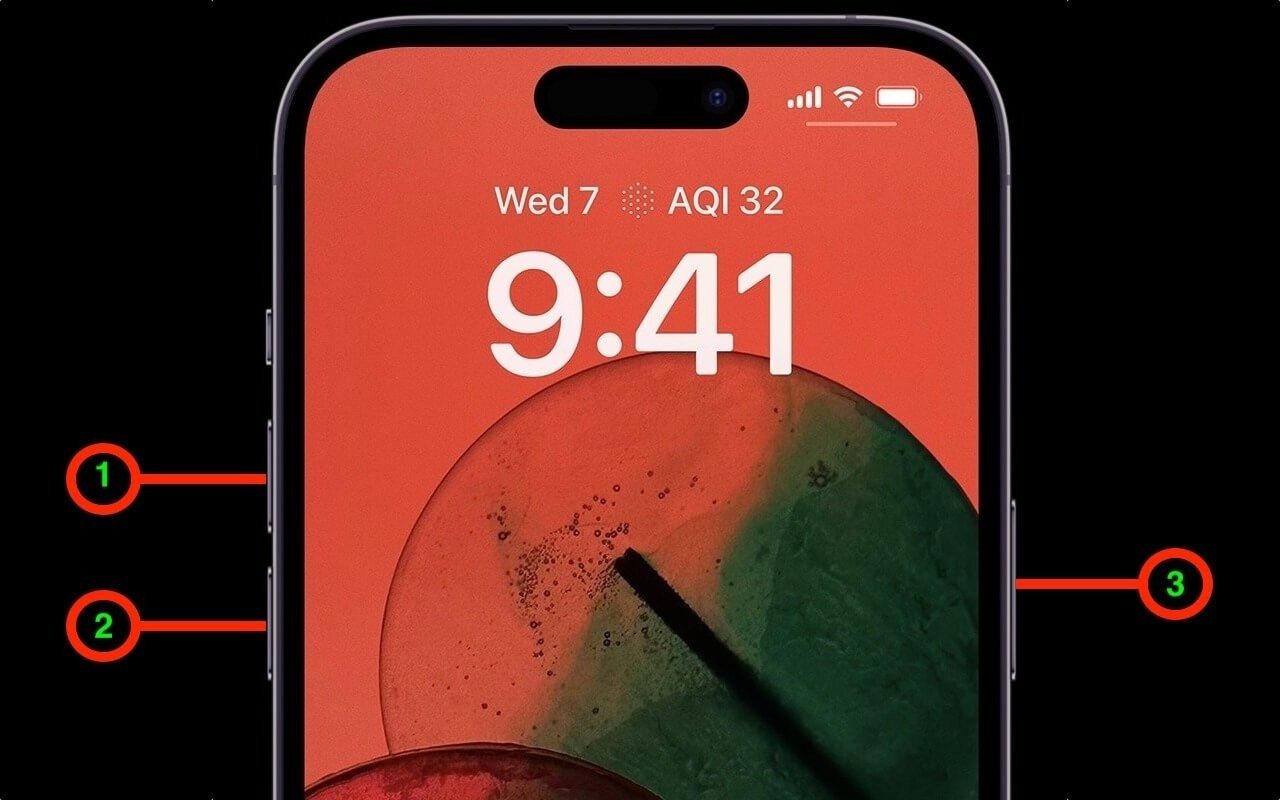
Выполните жесткую перезагрузку с помощью кнопок на корпусе. Изображение: macrumors.com
- Нажмите кнопку увеличения громкости;
- Нажмите кнопку уменьшения громкости;
- Задержите кнопку блокировки до момента, пока на экране не появится логотип Apple.
После этого зайдите в «Настройки», раздел «Face ID и код-пароль» и посмотрите, доступна ли повторная настройка. Если пункт активен, значит проблема однозначно программная.
В качестве альтернативы можно выполнить полный сброс iPhone до заводских настроек. После этого его надо будет настроить «Как новый» и проверить работоспособность Face ID. Если настройка будет проходить, то тогда можно попробовать восстановить iPhone из резервной копии. Ну а полный сброс делается так:
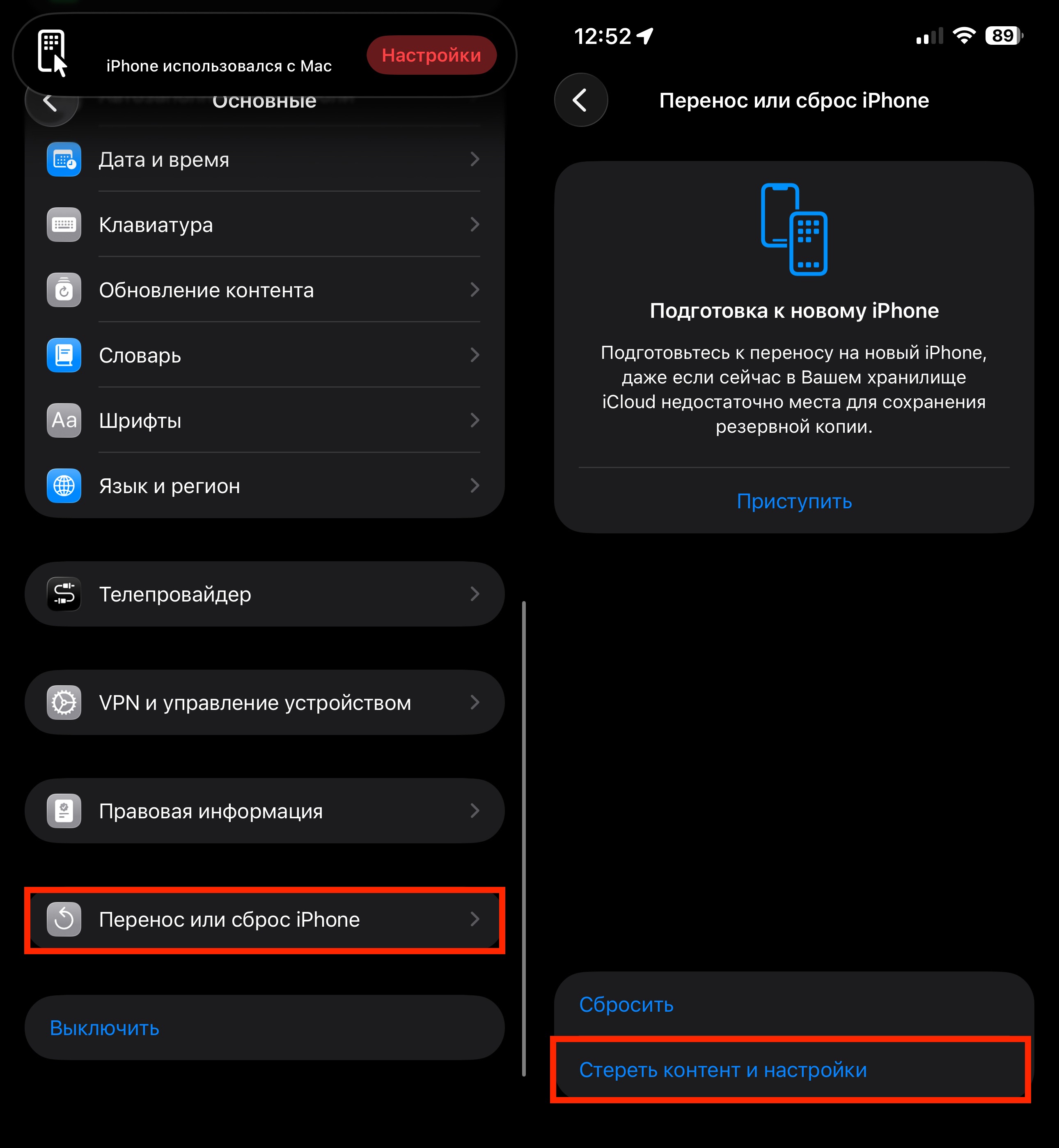
Сброс до заводских настроек должен помочь проверить работоспособность Face ID на чистом смартфоне
- Откройте настройки на iPhone и перейдите в раздел «Основные».
- Пролистайте в самый низ и выберите пункт «Перенос или сброс iPhone».
- Коснитесь строки «Стереть контент и настройки».
❗ПОДПИШИСЬ НА НАШ ЧАТИК В ТЕЛЕГРАМЕ. ТАМ СОБРАЛИСЬ ТОЛЬКО ИЗБРАННЫЕ ЧИТАТЕЛИ
Но есть важный маркер. Если кнопка «Настроить Face ID» неактивна или ошибка появляется сразу, почти без попытки сканирования, — это почти наверняка аппаратная неисправность. В таком случае обновление не стало причиной поломки, а лишь выявило её. Без диагностики в сервисе тут уже не обойтись, как бы ни хотелось списать всё на кривой апдейт.
