Пропущенные вызовы и сообщения на iPhone — одна из самых частых жалоб владельцев смартфонов Apple. Телефон молчит, звонки уходят на автоответчик, а SMS и iMessage приходят с задержкой или не приходят вовсе. Причин может быть больше десятка: от случайно активированного режима фокусирования до проблем с оператором связи. В этой статье разберём каждую из них и покажем, как вернуть iPhone в нормальный режим работы, чтобы вы больше не пропускали важные звонки и сообщения. Ну и помните, что при работающем интернете вы всегда можете позвонить через MAX. Что-что, а звонки там качественные.
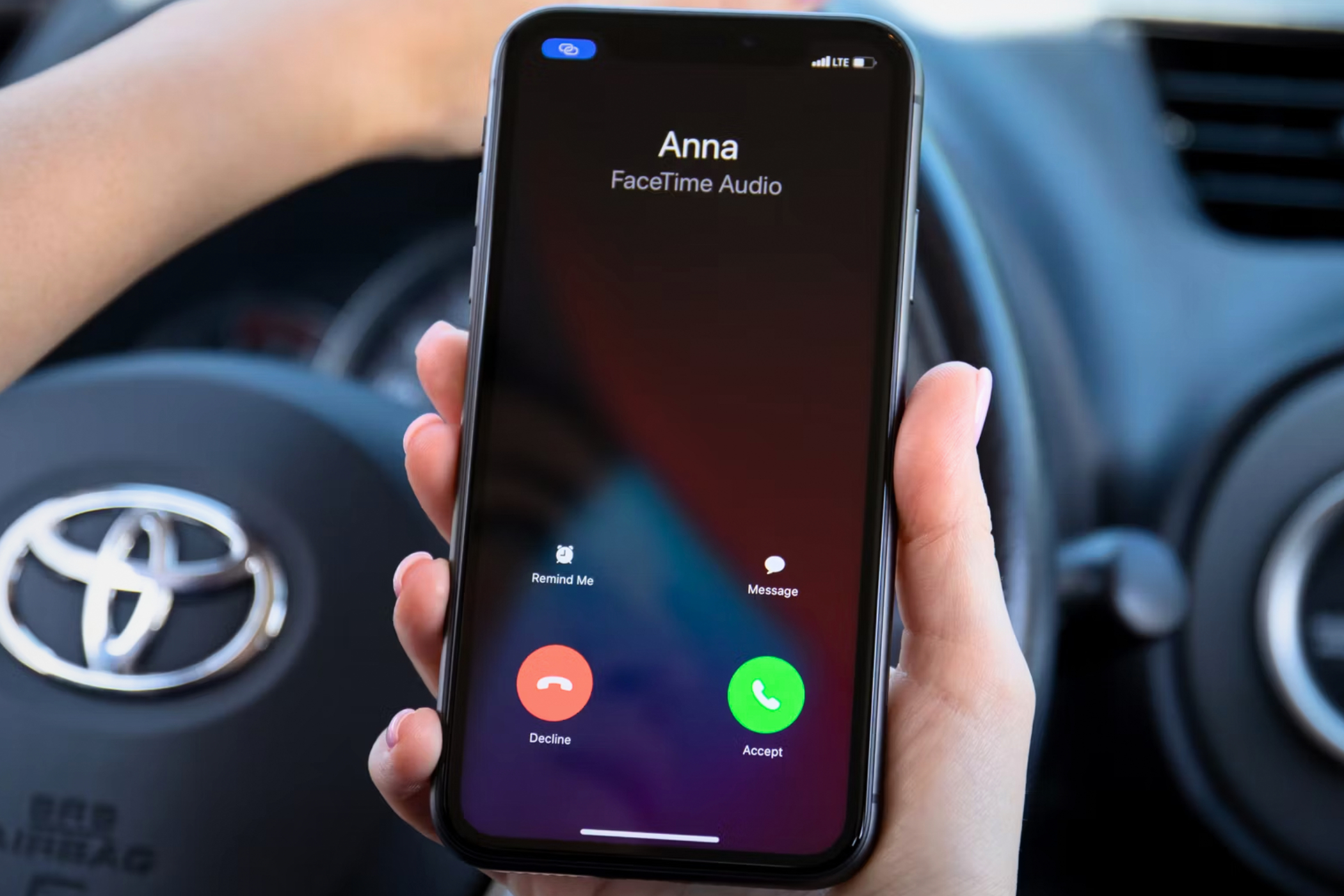
Звонки на iPhone могут не проходить, и это, мягко говоря, обидно
Причины пропущенных звонков и сообщений на iPhone
Прежде чем перебирать настройки, полезно понять логику проблемы. iPhone может «молчать» по двум группам причин: либо звук отключён программно или физически, либо вызов вообще не доходит до устройства. А возможно, что проблема появилась после обновления iOS.
Основные причины проблемы:
- Включён режим «Не беспокоить» или один из режимов фокусировки (Focus).
- Активирован авиарежим — телефон полностью отключён от сотовой сети.
- Переключатель беззвучного режима на боковой грани iPhone переведён в положение «без звука».
- Громкость звонка выкручена на минимум.
- Включена функция «Заглушение неизвестных абонентов».
- Переадресация вызовов направляет звонки на другой номер.
- Проблемы с SIM-картой или eSIM.
- Сбой сети оператора или слабый сигнал.
- Программный сбой iOS.
❗ПОДПИСЫВАЙСЯ НА ТЕЛЕГРАМ-КАНАЛ СУНДУК АЛИБАБЫ. ТАМ КАЖДЫЙ ДЕНЬ ВЫХОДЯТ ПОДБОРКИ САМЫХ ЛУЧШИХ ТОВАРОВ С АЛИЭКСПРЕСС
Ниже разберём каждую причину отдельно — с конкретными шагами, чтобы вы могли быстро найти и устранить именно свою проблему.
Как отключить режим «Не беспокоить» на iPhone
Режим «Не беспокоить» (Do Not Disturb) и его расширенная версия — «Фокусирование» (Focus) — причина номер один пропущенных вызовов. Когда один из этих режимов активен, iPhone блокирует звонки, уведомления и звуки от большинства контактов. Проблема в том, что включить его можно одним случайным свайпом, а заметить — сложно: на экране блокировки появляется лишь небольшая иконка.
Вот как проверить и отключить этот режим:
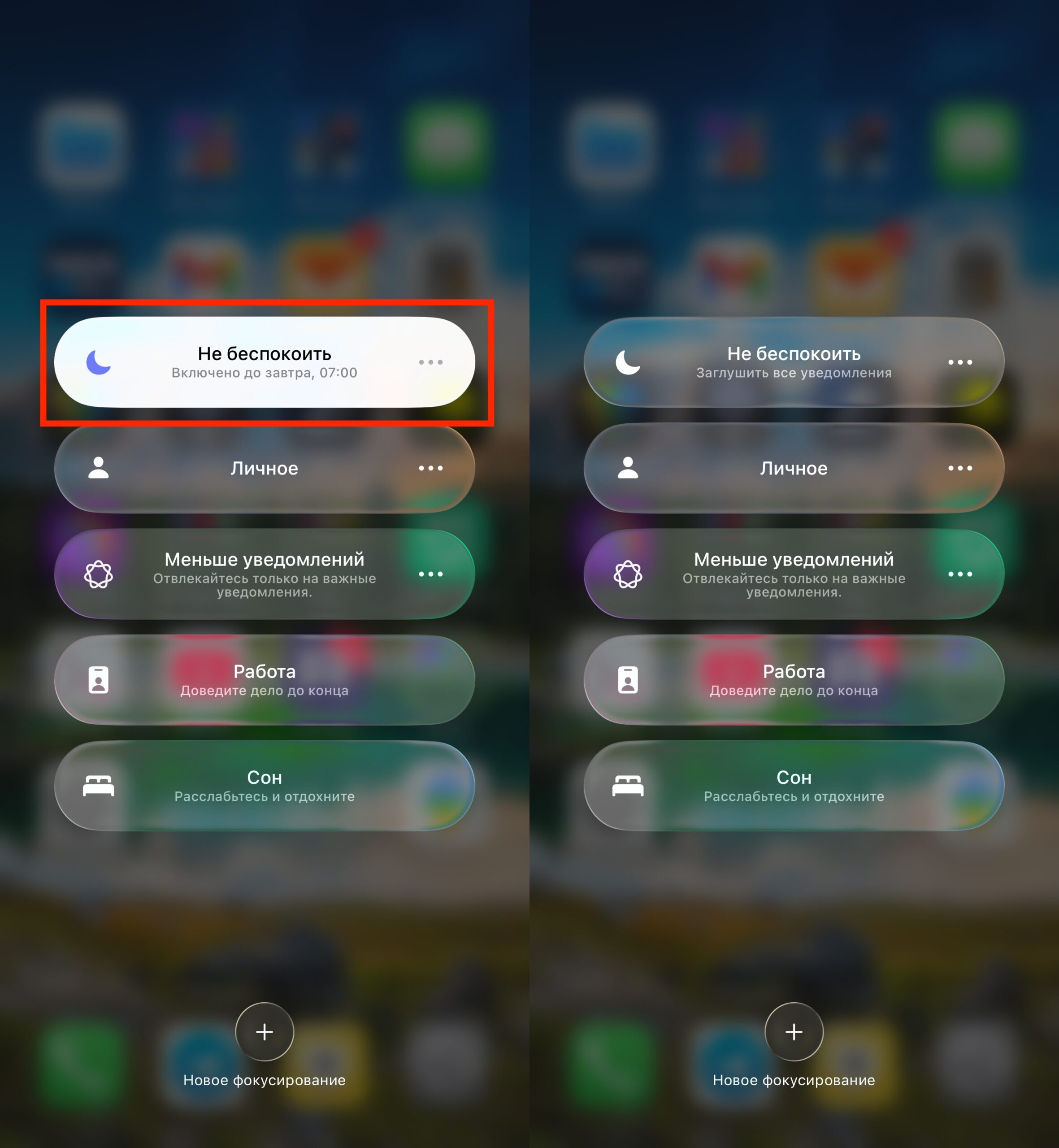
Режим «Не беспокоить» удобнее всего отключать через пункт управления
- Откройте Пункт управления: смахните вниз от правого верхнего угла экрана (на iPhone с Face ID) или вверх от нижнего края (на iPhone с кнопкой Home).
- Найдите кнопку «Фокусирование» (Focus). Если она подсвечена — какой-то режим активен.
- Нажмите на кнопку, чтобы увидеть список режимов: «Не беспокоить», «Сон», «Работа», «Личное» и другие.
- Если один из режимов выделен цветом, нажмите на него ещё раз — он отключится.
Не забудьте подписаться на наш канал в Telegram.
Альтернативный способ — через приложение «Настройки»:
- Откройте «Настройки» — «Фокусирование».
- Выберите активный режим (он будет отмечен как включённый).
- Переведите переключатель в неактивное положение.
Обратите внимание: в разных версиях iOS интерфейс этой функции менялся. В iOS 14 и ранее это был простой переключатель «Не беспокоить» с иконкой полумесяца. Начиная с iOS 15 Apple объединила его в систему «Фокусирование» с несколькими режимами. Если вы помогаете кому-то по телефону, уточните, какой значок или надпись человек видит на экране.
Совет: если вы часто случайно включаете этот режим, удалите лишние режимы фокусировки, оставив только нужные. Это уменьшит вероятность случайной активации.
Беззвучный режим на iPhone: как отключить
Следующая по распространённости причина — физический переключатель на левой боковой грани iPhone. Если вы видите оранжевую полоску рядом с переключателем, значит iPhone в беззвучном режиме: он не будет воспроизводить мелодию звонка и звуки уведомлений, хотя вибрация обычно остаётся.
Просто сдвиньте переключатель в сторону экрана (от себя, если смотреть на экран) — оранжевая полоска скроется, и iPhone вернётся в обычный звуковой режим.
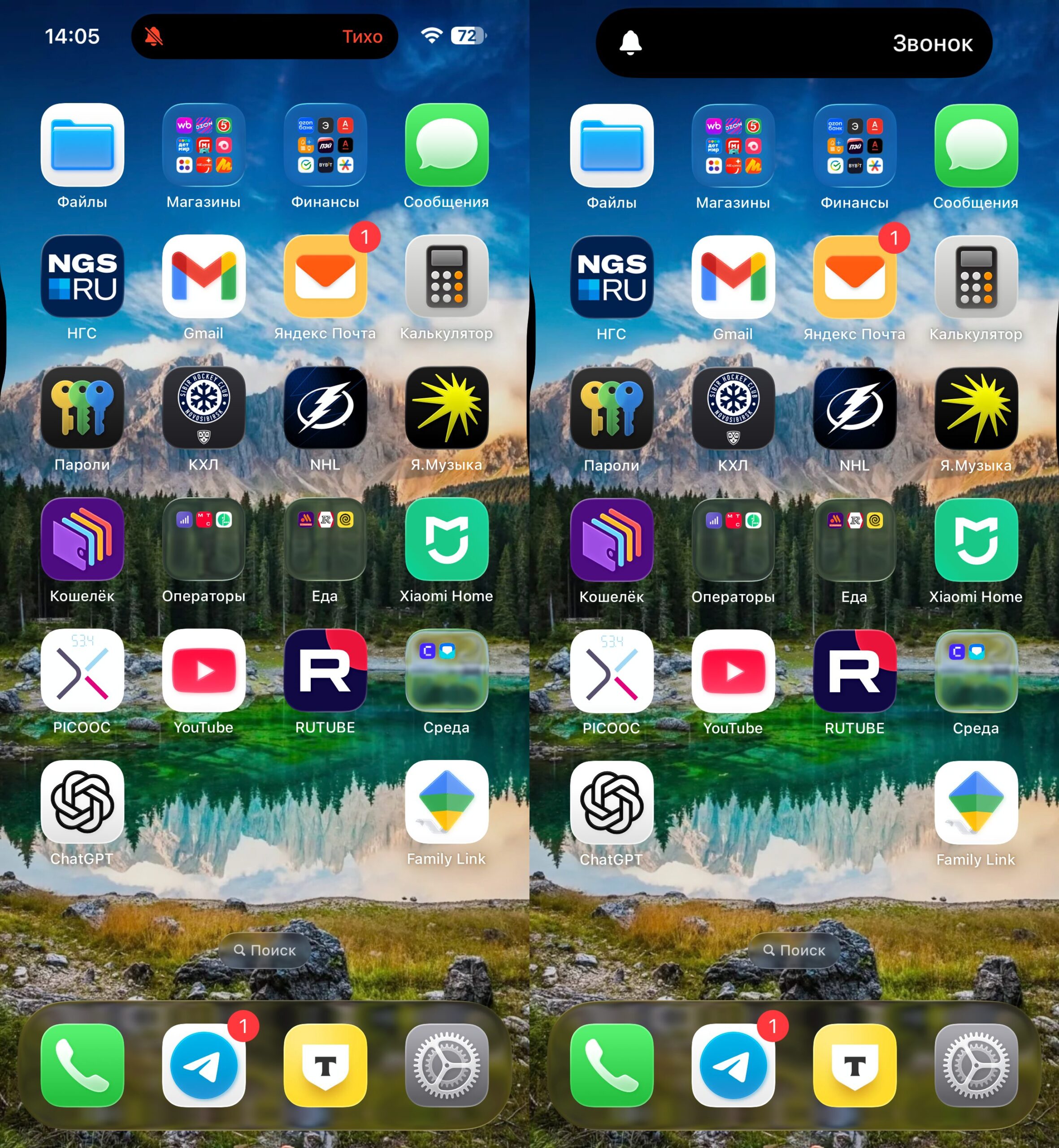
Отключить беззвучный режим можно Action Button
На iPhone 15 Pro, iPhone 15 Pro Max и более новых моделях (iPhone 16 и далее) физический переключатель заменён на «Кнопку действия» (Action Button). По умолчанию она работает так же — включает и выключает беззвучный режим. Нажмите и удерживайте кнопку: если на экране появится перечёркнутый колокольчик — беззвучный режим активирован. Нажмите ещё раз, чтобы отключить.
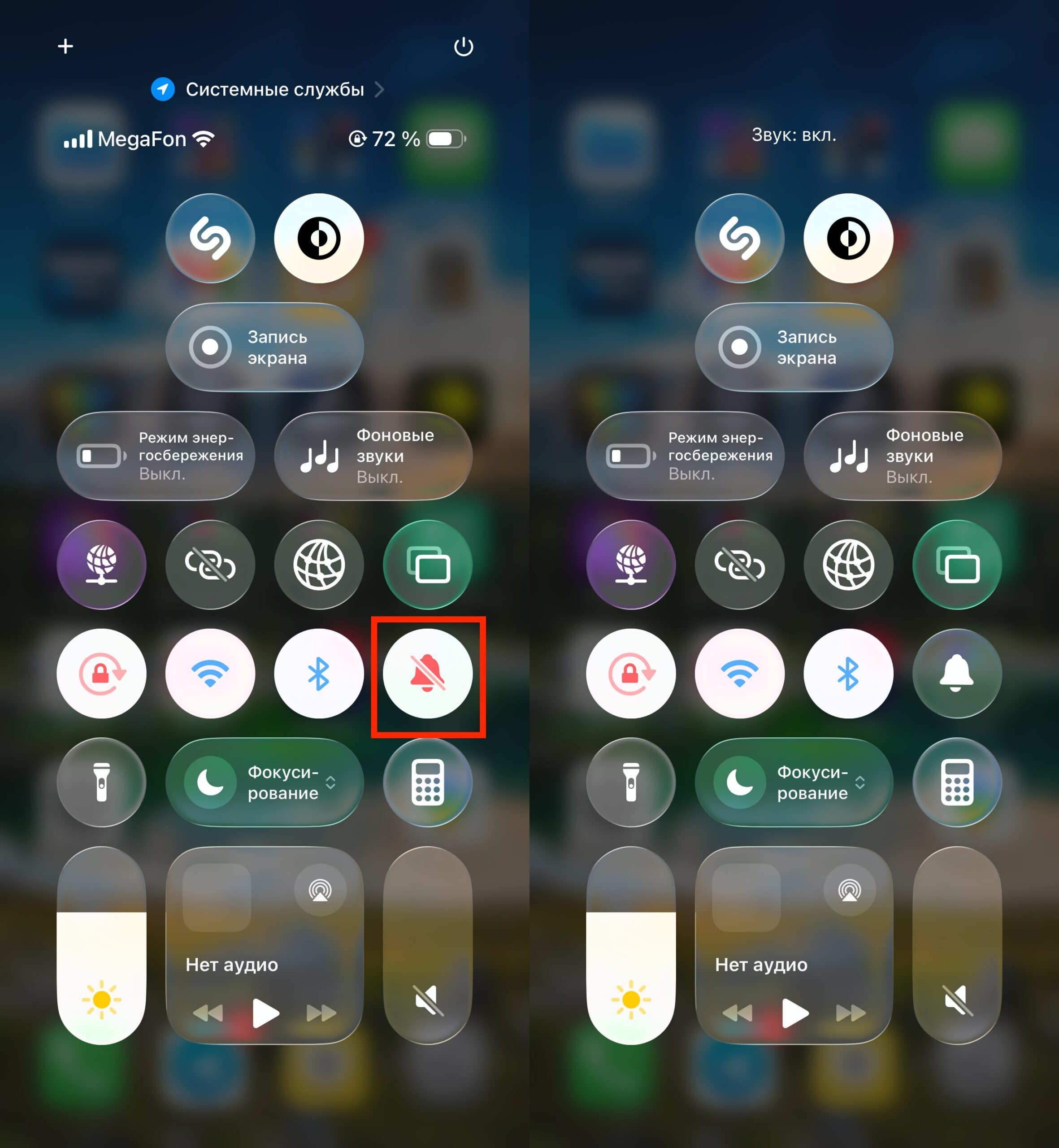
Как вариант, можно воспользоваться Пунктом управления
Также проверьте громкость звонка:
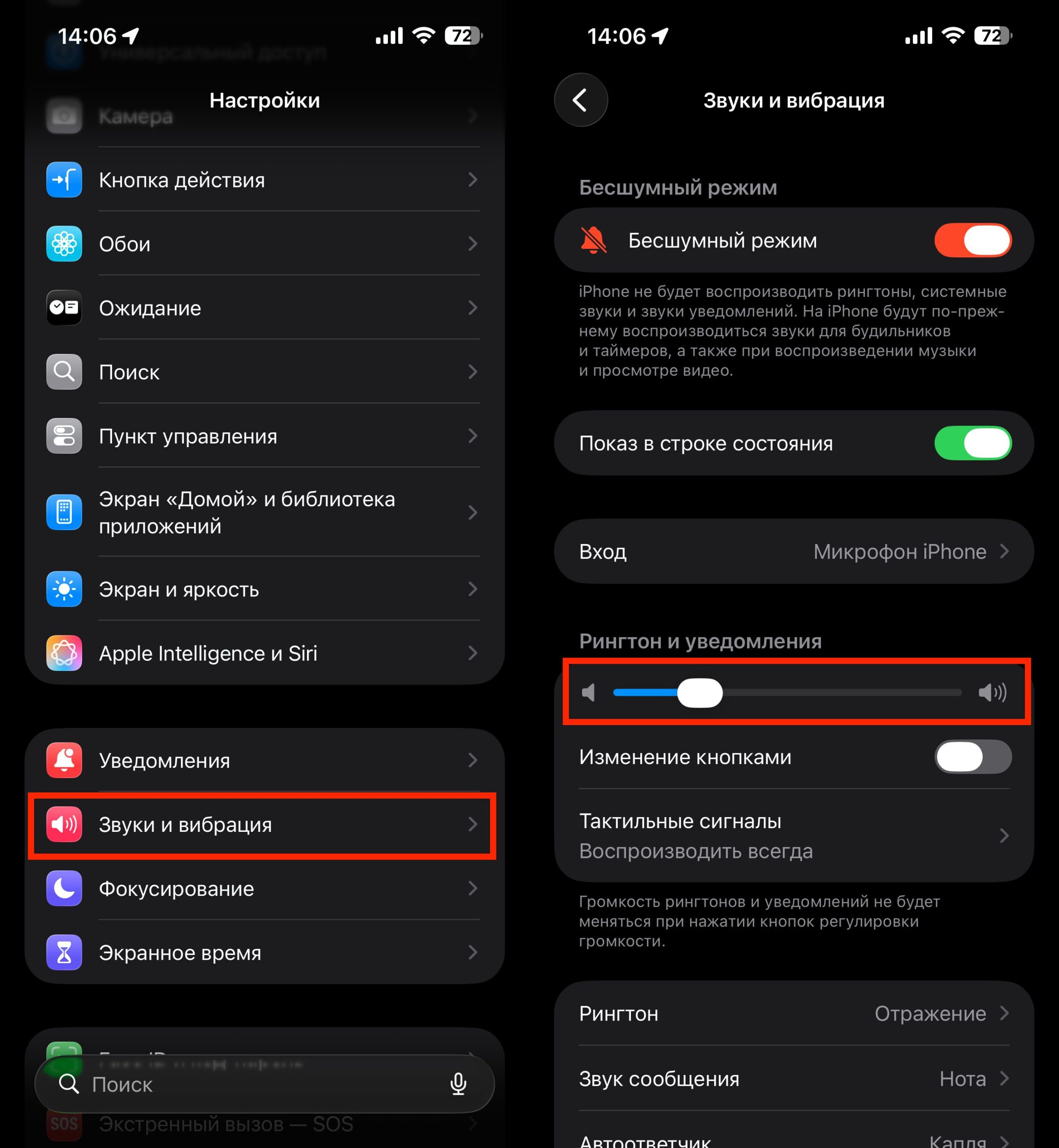
Обязательно проверьте этот ползунок
- Откройте «Настройки» — «Звуки и вибрация».
- Найдите ползунок «Рингтон и уведомления» — передвиньте его вправо.
- Убедитесь, что переключатель «Изменять кнопками» активен, если хотите регулировать громкость звонка физическими кнопками.
Бывает так: громкость медиа (музыка, видео) стоит на максимуме, а громкость звонка — на нуле. Это отдельные регуляторы, и один не влияет на другой.
Авиарежим на iPhone: проверка и отключение
Авиарежим полностью отключает сотовую связь, Wi-Fi и Bluetooth (хотя Wi-Fi и Bluetooth можно включить обратно отдельно). Если авиарежим активен, входящие звонки и SMS просто не дойдут до вашего iPhone — оператор будет направлять вызовы на голосовую почту.
Как проверить:
- Посмотрите в верхний левый угол экрана. Если вместо индикатора сигнала сети вы видите значок самолёта — авиарежим включён.
- Откройте Пункт управления и нажмите на иконку самолёта, чтобы отключить его.
- Подождите 10–15 секунд — iPhone подключится к сотовой сети.
Включение и выключение авиарежима — это ещё и хороший способ перезагрузить подключение к сети, если сигнал есть, но вызовы всё равно не проходят.
Блокировка звонков с неизвестных номеров на iPhone
Начиная с iOS 13 в iPhone есть функция «Заглушение неизвестных абонентов» (Silence Unknown Callers). Она автоматически отправляет на автоответчик все звонки с номеров, которых нет в ваших контактах, истории звонков или предложениях Siri. Функция полезна для борьбы со спамом, но если вы ждёте звонка от курьера, клиники или нового знакомого — вы его пропустите.
Как отключить:
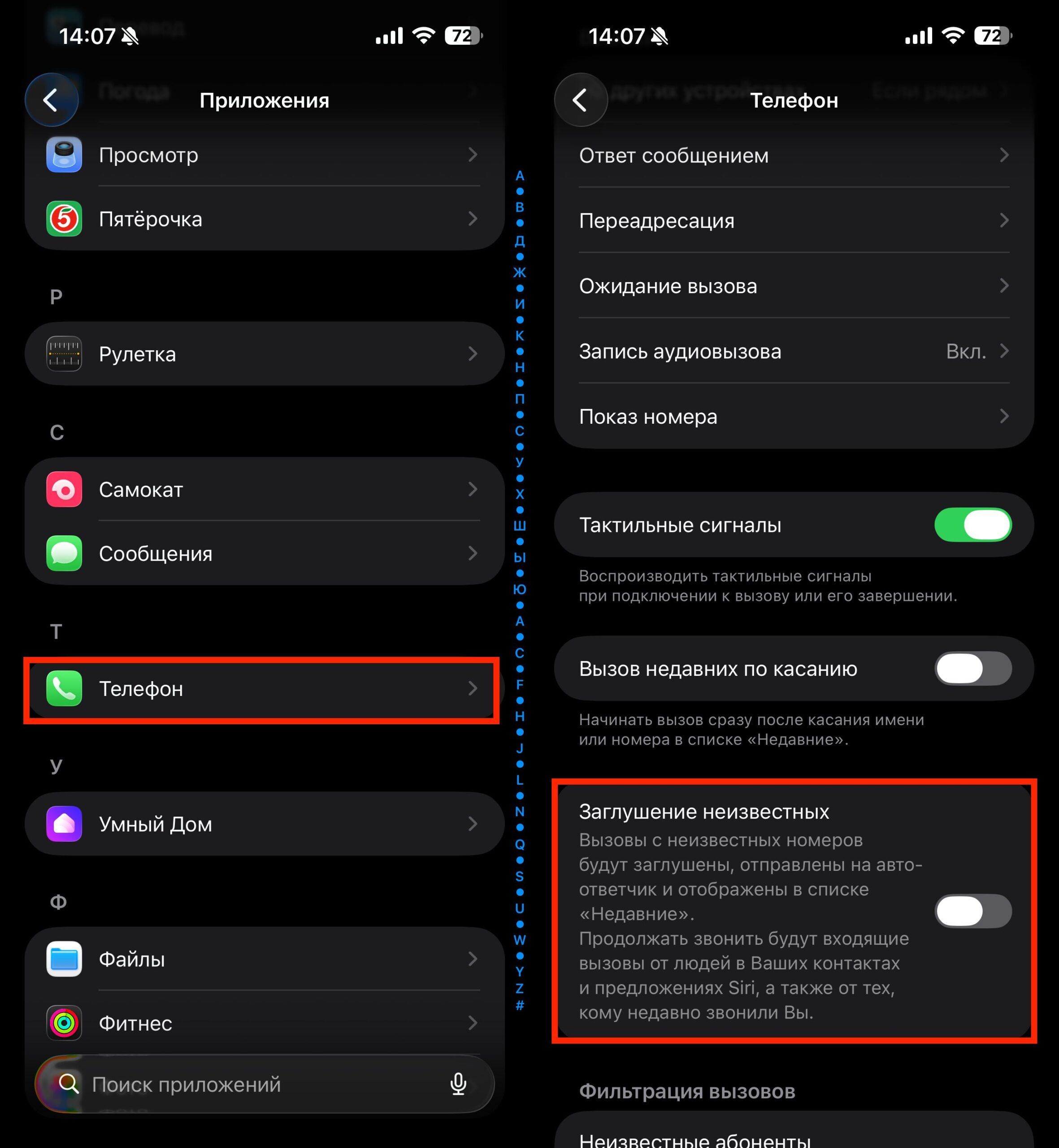
Убедитесь, чтобы этот переключатель тоже был отключен
- Откройте «Настройки» — «Приложения» — «Телефон».
- Найдите пункт «Заглушение неизвестных абонентов».
- Переведите переключатель в выключенное положение.
Если вы не хотите полностью отключать функцию, но ждёте конкретный звонок — просто добавьте номер заранее в контакты.
Переадресация вызовов на iPhone
Переадресация вызовов (Call Forwarding) может быть настроена так, что все входящие звонки уходят на другой номер — и вы о них даже не знаете. Иногда переадресацию включают операторы автоматически (например, при подключении голосовой почты), а иногда она активируется по ошибке.
- Откройте «Настройки» — «Телефон» — «Переадресация».
- Если переключатель активен — вы увидите номер, на который перенаправляются звонки.
- Отключите переадресацию, если она не нужна.
Примечание: на iPhone с eSIM или двумя SIM-картами настройки переадресации могут быть отдельными для каждой линии. Проверьте обе.
Проверка SIM-карты и eSIM на iPhone
Если ни один из предыдущих советов не помог, причина может быть в самой SIM-карте. Физические SIM-карты со временем могут выходить из строя, а контакты — окисляться. eSIM тоже иногда даёт сбои, особенно после обновления iOS.
Что попробовать:
- Для физической SIM: выньте лоток с SIM-картой (с помощью скрепки или специальной иглы из комплекта), осмотрите карту, протрите контакты и вставьте обратно.
- Для eSIM: зайдите в «Настройки» — «Сотовая связь» и убедитесь, что нужная линия включена и выбрана как основная для звонков.
- Попробуйте вставить SIM-карту в другой телефон — если и там нет связи, обратитесь к оператору за заменой.
- Позвоните оператору и спросите, нет ли ограничений или блокировок на вашем номере.
Сбросить настройки сети на iPhone: пошаговая инструкция
Если проблема с пропущенными звонками и сообщениями носит систематический характер и ни одно из точечных решений не помогло, стоит попробовать сброс сетевых настроек. Эта операция удалит сохранённые пароли Wi-Fi, настройки VPN и Bluetooth-подключения, но может решить глубокие программные сбои, связанные с работой сотовой сети.
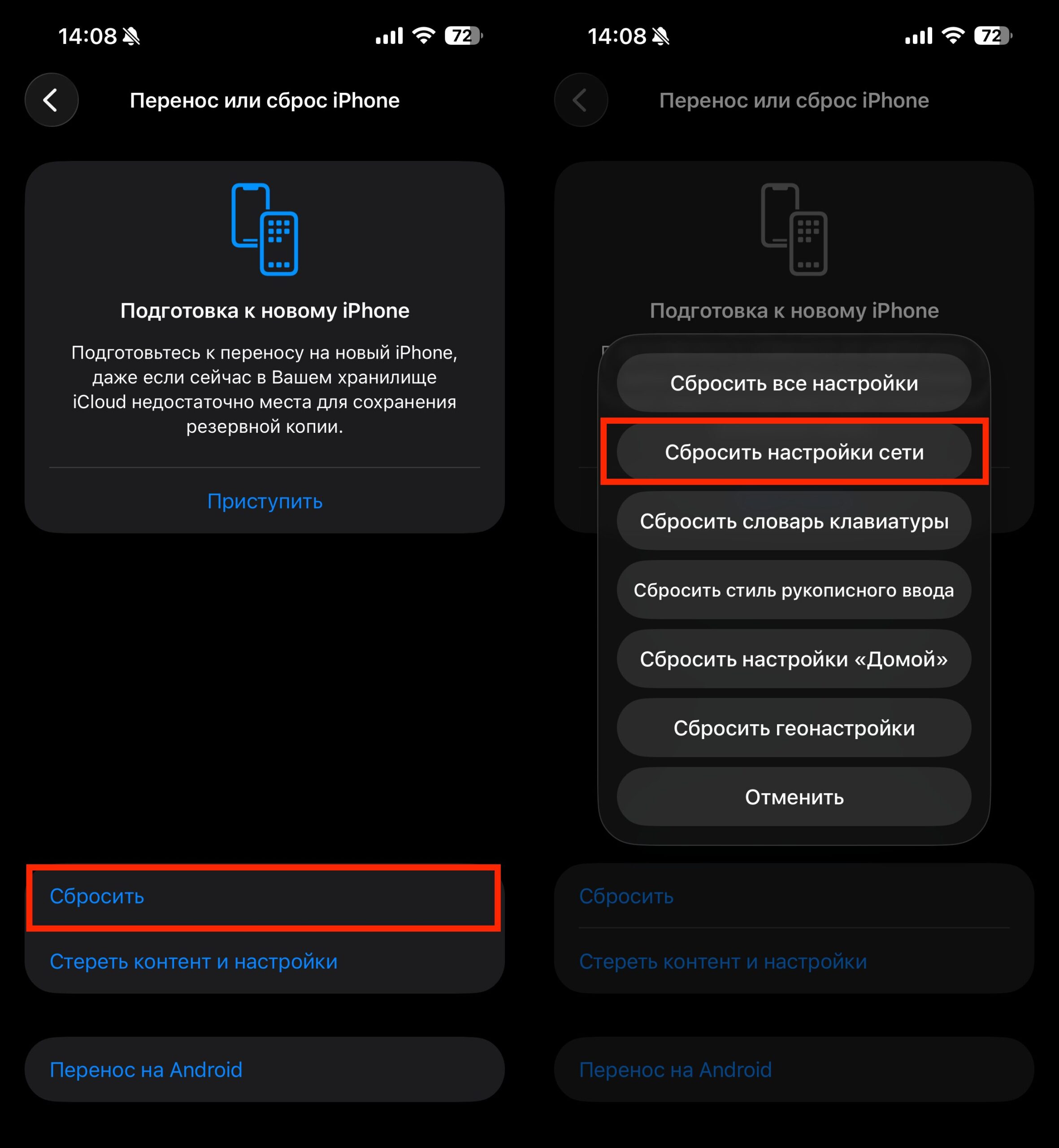
Сброс настроек сети — весьма радикальный, но рабочий способ
- Откройте «Настройки» — «Основные» — «Перенос или сброс iPhone».
- Нажмите «Сбросить» — «Сбросить настройки сети».
- Введите код-пароль устройства и подтвердите действие.
- iPhone перезагрузится. После включения заново подключитесь к Wi-Fi и проверьте, проходят ли вызовы.
Этот шаг не удаляет фотографии, приложения или данные — сбрасываются только сетевые параметры.
Как перезагрузить iPhone
Банальная перезагрузка решает удивительно много проблем. Если iPhone давно не выключался (а многие не выключают его неделями), в оперативной памяти могут накапливаться ошибки, влияющие на работу приложения «Телефон» и службы уведомлений.
Как перезагрузить:
- iPhone с Face ID: нажмите и удерживайте боковую кнопку и одну из кнопок громкости, пока не появится ползунок «Выключить». Сдвиньте его, подождите 30 секунд, затем включите iPhone боковой кнопкой.
- iPhone с кнопкой Home: нажмите и удерживайте боковую (или верхнюю) кнопку, пока не появится ползунок «Выключить».
После перезагрузки проверьте, доступно ли обновление iOS:
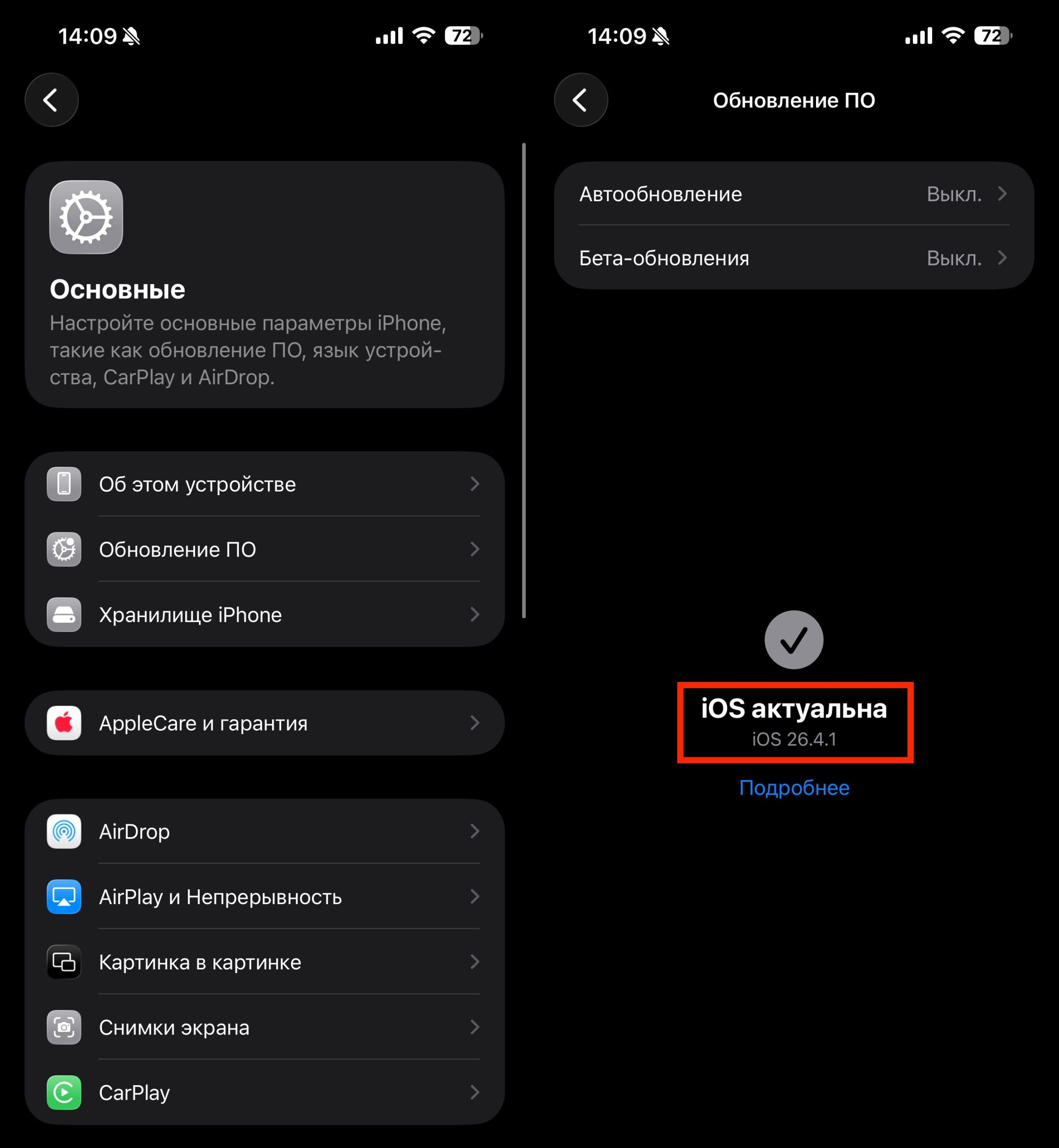
Убедитесь, что у вас установлена актуальная версия iOS
- Откройте «Настройки» — «Основные» — «Обновление ПО».
- Если доступна новая версия — установите её. Apple регулярно исправляет баги, связанные с работой сотовой связи и уведомлений.
Другие причины пропущенных звонков и SMS на iPhone
Если вы прошли все шаги выше, а проблема сохраняется, проверьте ещё несколько менее очевидных настроек:
- Звонки по Wi-Fi (Wi-Fi Calling). Если функция включена, а Wi-Fi-соединение нестабильно, вызовы могут «зависать» и не доходить. Попробуйте отключить: «Настройки» — «Телефон» — «Вызовы по Wi-Fi».
- Индивидуальные настройки контакта. Возможно, для конкретного контакта установлен звук «Нет» (без мелодии). Откройте карточку контакта и проверьте поля «Рингтон» и «Звук сообщения».
- Фильтрация сообщений. В «Настройки» — «Сообщения» — «Фильтрация по отправителю» — если включена, SMS от неизвестных номеров попадают в отдельную вкладку «Неизвестные отправители» без уведомления.
- Bluetooth-устройство. Если iPhone подключён к наушникам или Bluetooth-колонке, звук звонка может идти туда, а не из динамика. Отключите Bluetooth-устройства и проверьте.
- Уведомления отключены. Откройте «Настройки» — «Уведомления» — «Телефон» (и «Сообщения») и убедитесь, что все параметры уведомлений активны.
Пропущенные вызовы на iPhone: когда обращаться в сервис
В редких случаях проблема оказывается аппаратной: повреждён антенный модуль, динамик или вибромотор. Также причиной могут быть проблемы на стороне оператора — обрыв на базовой станции, технические работы или блокировка номера.
Порядок действий:
- Попросите кого-нибудь позвонить вам и отправить SMS — желательно с двух разных номеров и от разных операторов.
- Если звонки не проходят ни от кого, вставьте свою SIM-карту в другой телефон. Если там всё работает — проблема в iPhone. Если нет — обращайтесь к оператору.
- Свяжитесь с техподдержкой Apple или запишитесь на диагностику в сервисный центр.
Читайте также: Деньги по номеру телефона — всё. Переводы по СБП в России потребуют заполнять ИНН
Подведём итог. В подавляющем большинстве случаев пропущенные вызовы и сообщения на iPhone — следствие случайно включённого режима «Не беспокоить» или фокусировки. Проверьте Пункт управления в первую очередь. Далее — беззвучный режим, авиарежим, функцию заглушения неизвестных номеров и громкость звонка. Если ни один из программных способов не помог — сбросьте сетевые настройки, обновите iOS и при необходимости обратитесь в сервис. Сохраните эту статью в закладки: она пригодится, когда кто-то из близких столкнётся с той же проблемой.
