После блокировки Telegram и WhatsApp многие перешли в iMessage, ведь мессенджер Apple не заблокировать так просто. При попытке войти в приложение «Сообщения» на Mac иногда появляются ошибки вроде «Произошла неизвестная ошибка» или «Ошибка аутентификации». Ошибки при входе в Сообщения на Mac мешают пользоватьсяiMessage и синхронизировать переписки с iPhone. В этой статье разберём все рабочие способы исправить проблему — от самых простых до радикальных.
С iMessage на Mac могут возникнуть неожиданные проблемы
Не входит в iMessage на Mac из-за Apple Account
Первое, что стоит проверить — корректность логина и пароля. Тем более, если вы недавно создавали второй Apple ID, важно, чтобы вы их не перепутали. Если данные введены неправильно, приложение не всегда сообщает об этом напрямую — вместо этого может показать общую ошибку «An unknown error occurred» красным текстом.
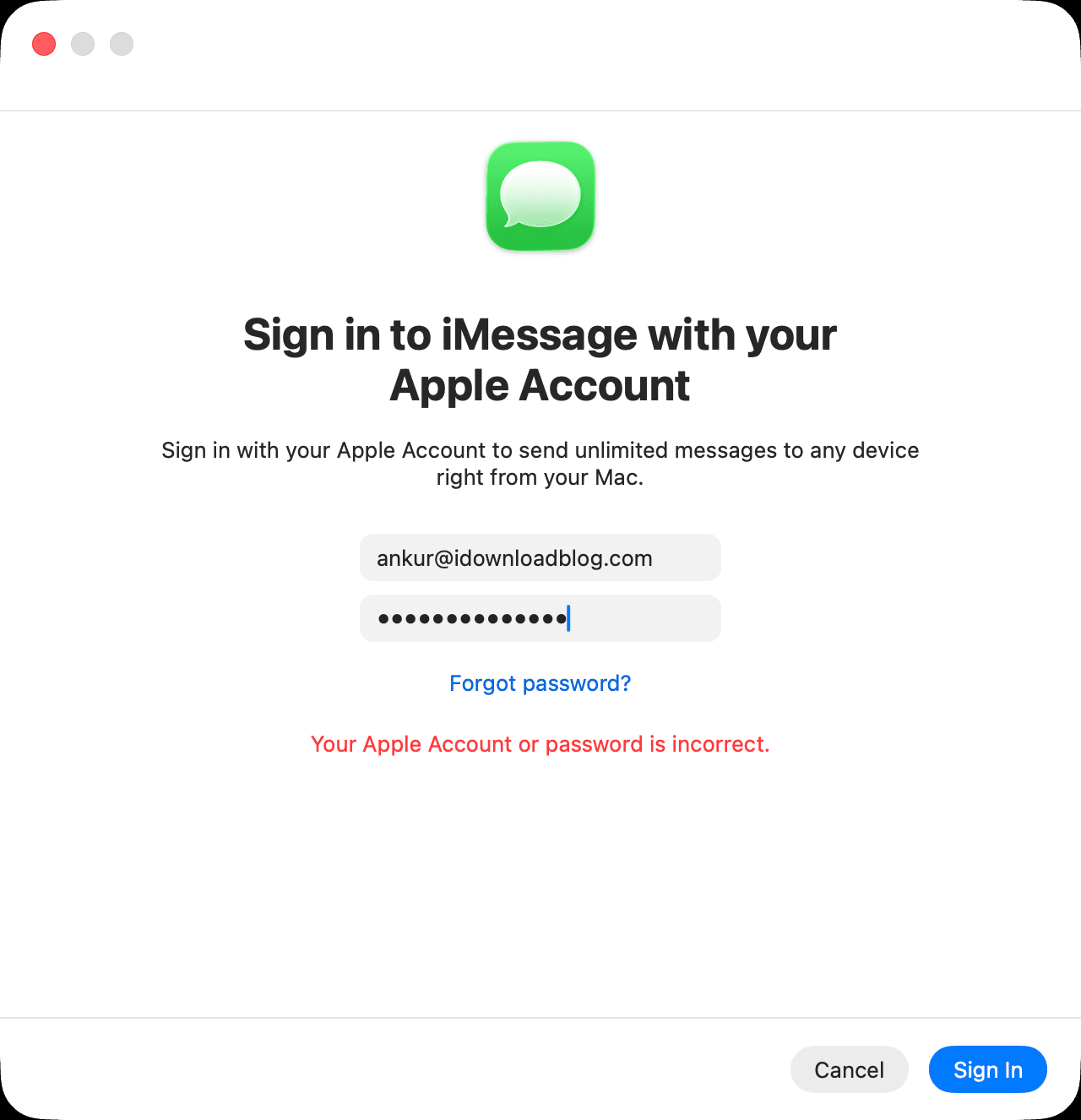
Вход может просто не срабатывать, несмотря на то, что вы вводите всё правильно
Перепроверьте адрес электронной почты и пароль. Если вы не уверены в пароле, сбросьте его через «Системные настройки» на Mac или через «Настройки» на iPhone. Также можно зайти на сайт account.apple.com и проверить, получается ли авторизоваться там. Если на сайте вход работает, а в Сообщениях — нет, проблема не в пароле, и нужно двигаться дальше.
Принудительный перезапуск Сообщений на Mac
Иногда приложение «зависает» на предыдущей неудачной попытке входа и продолжает выдавать ошибку, даже если вы всё делаете правильно. В этом случае поможет принудительное завершение и перезапуск.
Как принудительно закрыть Сообщения:
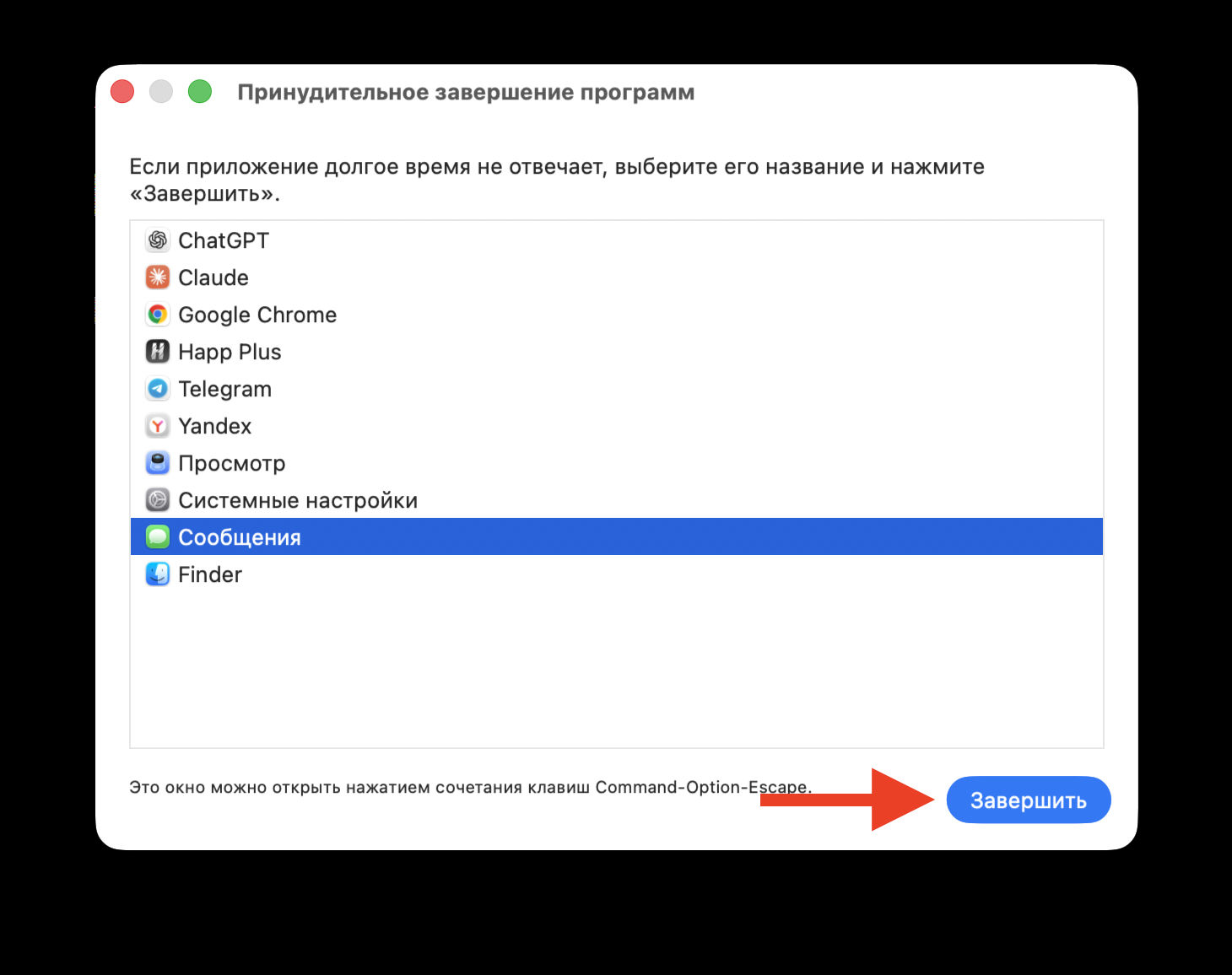
Закройте и откройте заново
- Нажмите на значок Apple в верхнем левом углу экрана.
- Выберите «Завершить принудительно».
- В открывшемся окне найдите «Сообщения» и нажмите «Завершить».
- Заново откройте приложение и попробуйте войти.
Если первая попытка не помогла, принудительно завершите Сообщения ещё раз, затем перезагрузите Mac через меню Apple и пункт «Перезагрузить». После загрузки системы откройте «Сообщения» и повторите попытку входа.
Cтатус сервисов Apple
Ошибка входа в iMessage на Mac может быть вызвана сбоем на стороне Apple. Прежде чем менять настройки, убедитесь, что серверы работают штатно.
Откройте в браузере страницу apple.com/support/systemstatus и проверьте статус следующих сервисов:
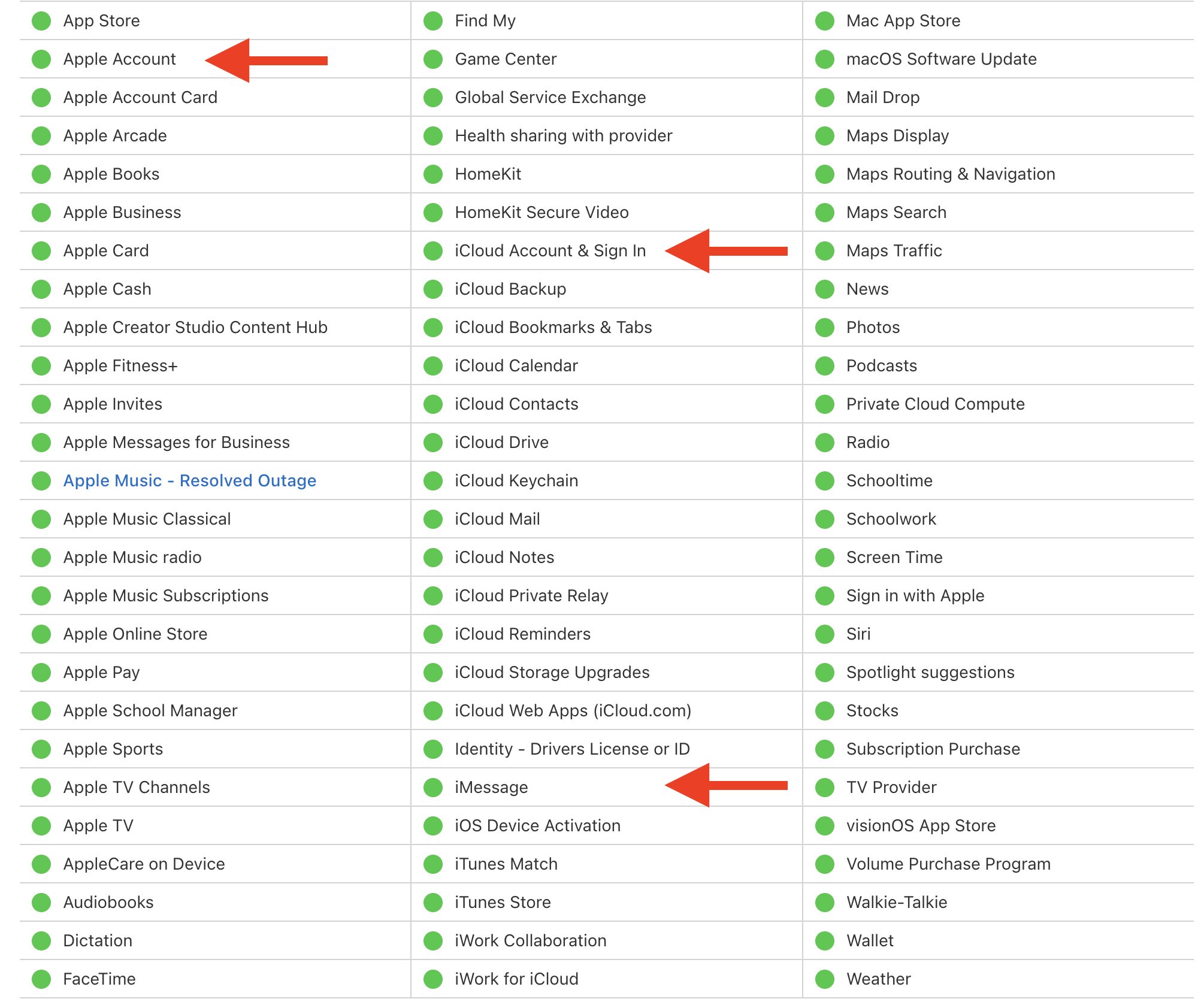
Проверьте статус. Может у Apple проблемы
- Apple Account
- iCloud Account & Sign In
- iMessage
Зелёная точка рядом с сервисом означает, что всё работает нормально; жёлтый или оранжевый индикатор — проблема на стороне Apple. Если один из перечисленных сервисов недоступен, остаётся только подождать: Apple обычно устраняет такие сбои в течение нескольких часов. Ну а чтобы всегда быть в курсе того, работают ли сервисы Apple в России подписывайтесь на наш канал в Телеграм и МАКС. Кстати, по этой же причине может быть сбой в процессе обновления iPhone. Так что будьте внимательны.
Дополнительно проверьте дату и время на вашем Mac. Неправильные настройки даты могут мешать авторизации. Откройте «Системные настройки», перейдите в раздел «Основные» , затем «Дата и время» и убедитесь, что включена автоматическая установка даты и времени.
iMessage не работает на старой версии macOS
Устаревшая версия системы или бета-версия macOS — частая причина проблем с входом в Сообщения. На момент написания статьи актуальная версия — macOS Tahoe 26.4.1, выпущенная 9 апреля 2026 года. Если ваш Mac работает на более ранней сборке, обновление может решить проблему. Вот вам еще один повод обновиться на свежую macOS, если защиты от вирусов недостаточно.
Как обновить macOS:
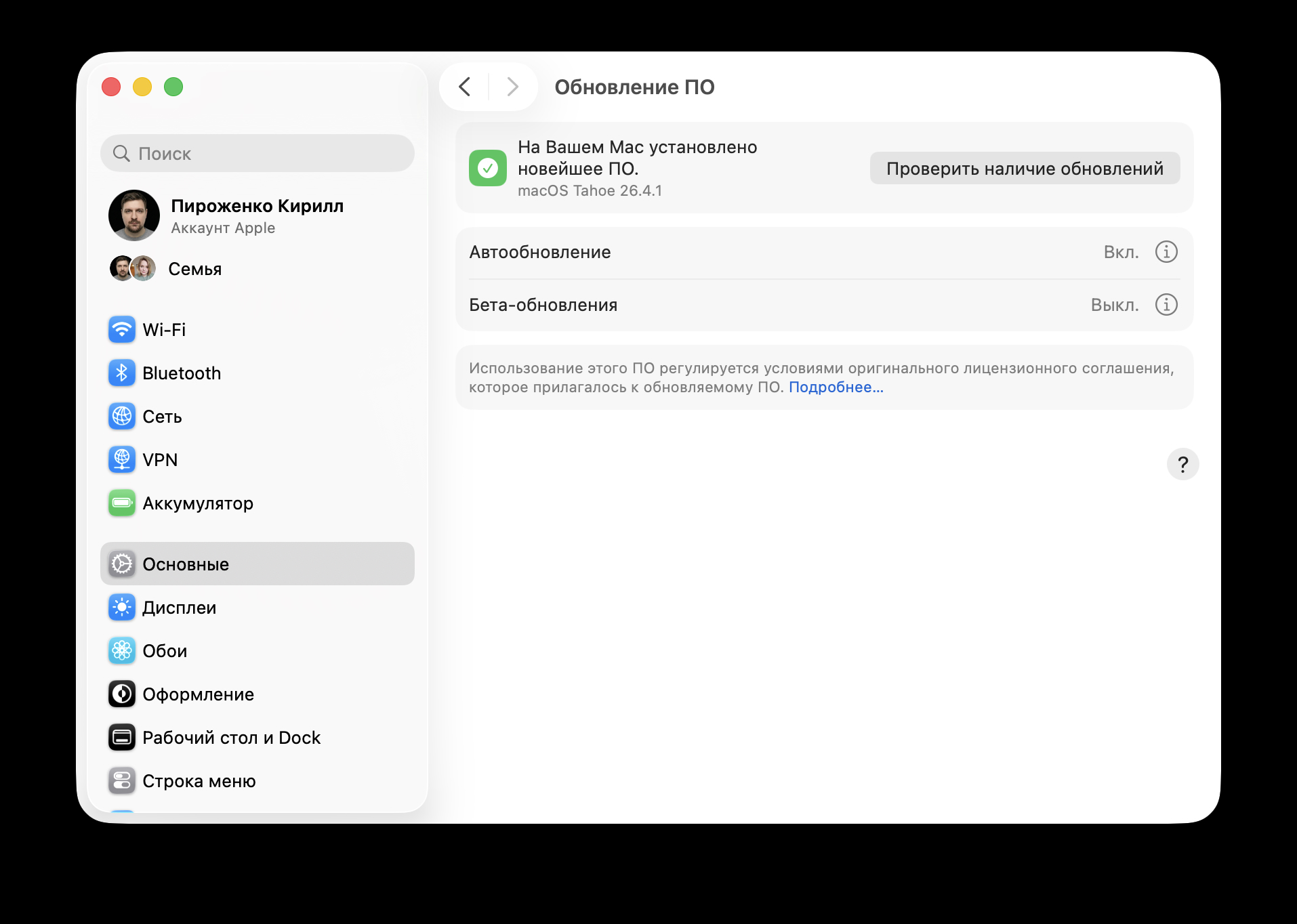
Проверьте здесь, что у вас самая свежая версия ПО
- Откройте «Системные настройки» .
- Перейдите в раздел «Основные».
- Нажмите «Обновление ПО».
- Если доступно обновление, нажмите «Обновить сейчас» и дождитесь установки.
Перед обновлением обязательно сделайте резервную копию через Time Machine. Если вы используете бета-версию macOS и сталкиваетесь с ошибками входа, попробуйте перейти на стабильный релиз.
Как удалить кэш и файлы Сообщений на Mac
Если предыдущие способы не помогли, стоит попробовать удалить локальные файлы приложения «Сообщения» и дать системе создать их заново. Это безопасно, если вы ещё не вошли в аккаунт — удалять придётся только кэш и настройки, а не саму переписку (она хранится в iCloud).
Пошаговая инструкция по удалению системных файлов Сообщений:
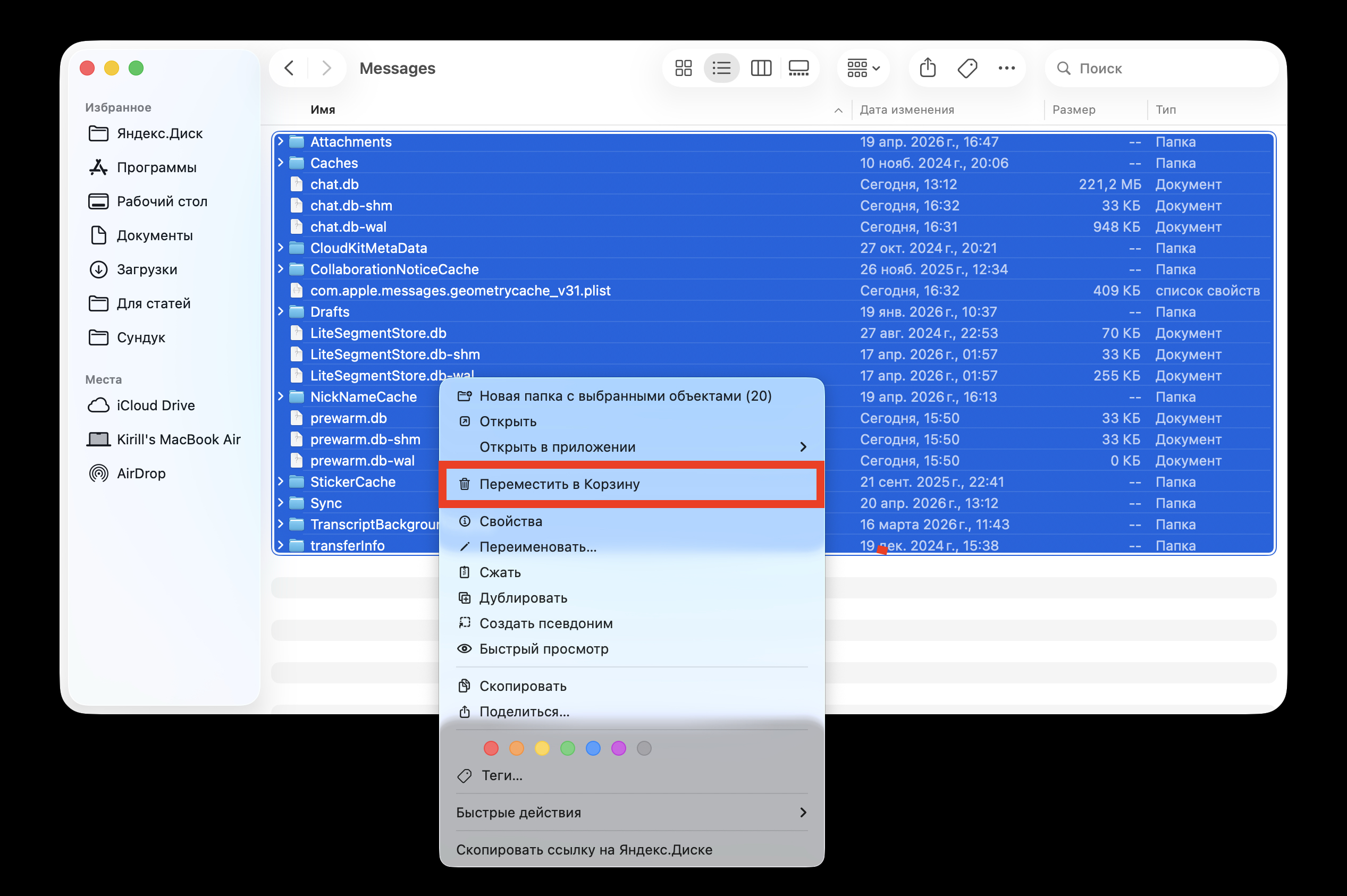
Из этой папки снесите все и перезагрузите Мак. На всякий случай сделайте копию этих файлов в другой папке
- Откройте Finder.
- Зажмите клавишу Option (Alt) и в верхнем меню нажмите «Переход». В выпадающем списке появится пункт «Библиотека» — нажмите на него.
- Найдите и откройте папку Messages.
- Выделите все файлы и папки внутри неё и переместите их в Корзину. Для подстраховки можно предварительно скопировать их в другую папку.
- Перезагрузите Mac.
- Откройте приложение «Сообщения» и попробуйте войти снова.
После перезагрузки macOS автоматически создаст новые файлы, необходимые для работы Сообщений. В большинстве случаев этот способ решает проблему с ошибкой входа.
iMessage не работает через VPN на Mac
VPN-клиенты, антивирусы и сетевые фильтры могут блокировать сетевые порты, необходимые для работы iMessage. Если вы используете подобное ПО, попробуйте временно отключить его и повторить попытку входа.
Ещё один быстрый способ проверить, связана ли проблема с сетью, — подключиться к другой Wi-Fi-сети или раздать интернет с iPhone через режим модема. Если на другой сети вход проходит без ошибок, значит, проблема в настройках вашего основного подключения или в стороннем ПО.
Заново войти в Apple ID на Mac
Если ничего из перечисленного не помогло, попробуйте полностью выйти из Apple Account на уровне системы и войти заново.
- Откройте «Системные настройки».
- Нажмите на своё имя в верхней части бокового меню (это раздел Apple Account).
- Прокрутите вниз и нажмите «Выйти» .
- Подтвердите выход. Система может предложить сохранить копии данных iCloud на Mac — решайте по ситуации.
- Перезагрузите Mac.
- Снова откройте «Системные настройки», войдите в Apple Account.
- Затем откройте Сообщения и попробуйте авторизоваться.
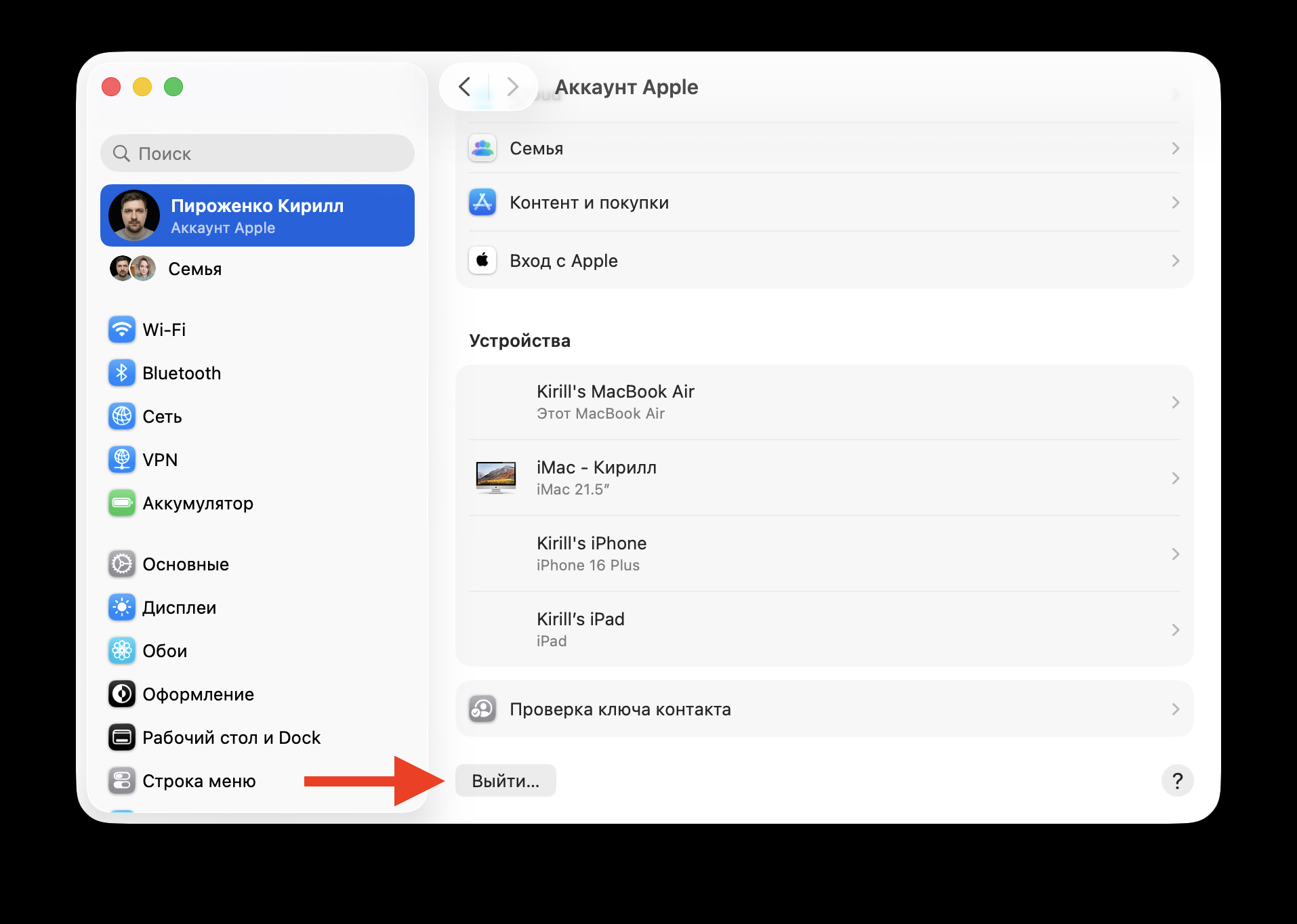
Сначала выйдете, а потом заново войдите в вашу учетку
Этот шаг обновляет токены авторизации для всех сервисов Apple, включая iMessage, FaceTime и iCloud. После повторного входа приложение Сообщения обычно начинает работать корректно.
Что делать, если iMessage на Mac всё равно не работает
Если вы прошли все описанные шаги и ошибка при входе в Сообщения на Mac по-прежнему появляется, остаётся несколько крайних мер:
- Подождите несколько часов или сутки, затем повторите попытку — иногда проблема решается на стороне сервера без видимых изменений на странице статуса.
- Создайте новую учётную запись пользователя на Mac и попробуйте войти в Messages из неё. Если вход сработает, проблема в вашем текущем профиле.
- Переустановите macOS без удаления данных. Для этого загрузитесь в режим восстановления (зажмите Command + R при включении на Intel Mac или удерживайте кнопку питания на Mac с Apple Silicon) и выберите «Переустановить macOS». Кстати, iPhone тоже от такого не застрахован и иногда приходится переустанавливать iOS.
- В крайнем случае — сбросьте Mac до заводских настроек и настройте его заново. Это гарантированно устранит любые программные конфликты, но потребует полной резервной копии.
Читайте также: Покупайте iPhone 17, пока не поздно — iPhone 18 будет хуже
Перед переустановкой или сбросом обязательно убедитесь, что у вас есть актуальная резервная копия Time Machine или другой бэкап важных файлов.
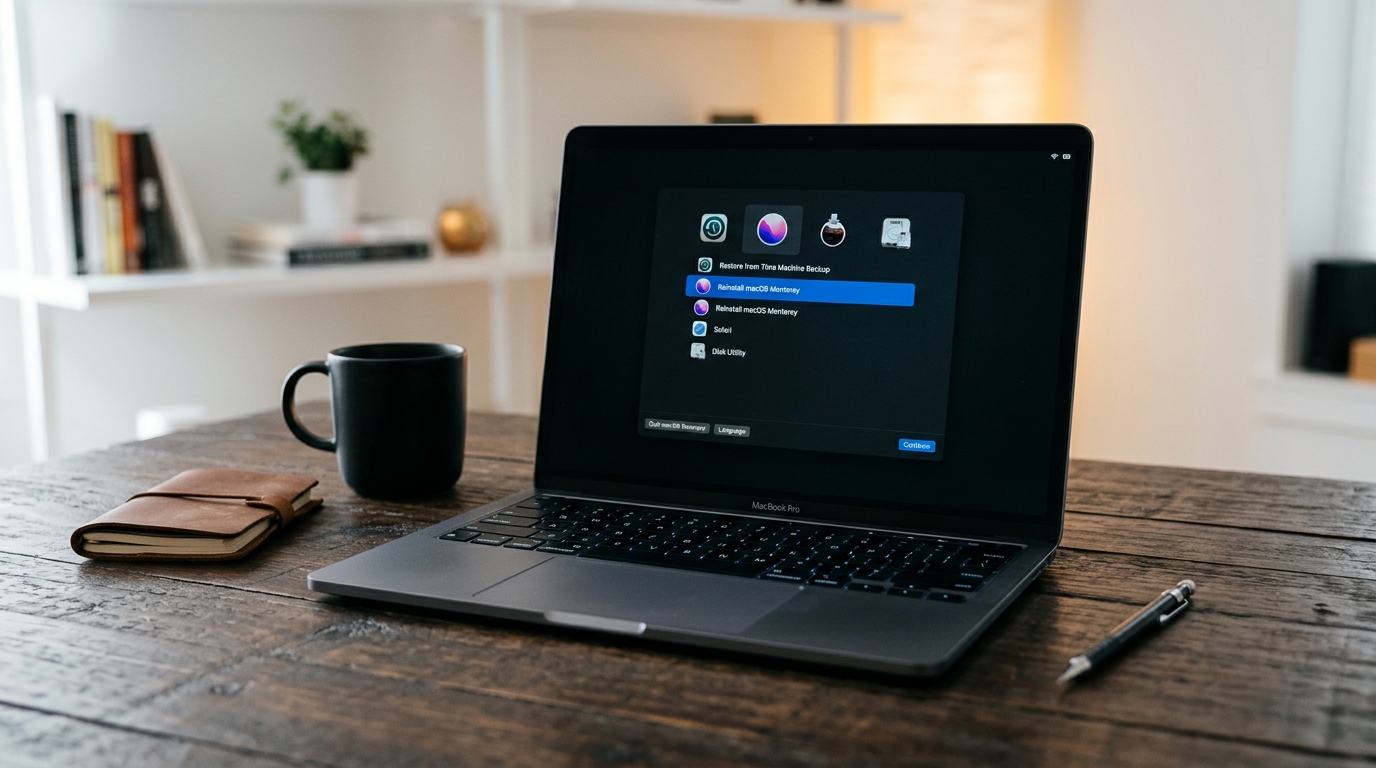
Режим восстановления macOS позволяет переустановить систему без потери данных
Подведём итог. Ошибки при входе в Сообщения на Mac чаще всего связаны с неправильным паролем, сбоем серверов Apple или повреждёнными локальными файлами приложения. Начните с проверки пароля и статуса серверов, затем обновите macOS и при необходимости удалите содержимое папки Messages в Библиотеке. Если это не помогло — выйдите из Apple Account целиком и войдите заново. Переустановка системы — последний рубеж, к которому стоит прибегать только после того, как все остальные способы испробованы.
