Мне регулярно пишут с одной и той же просьбой: на айфоне закончилось место, хочется стереть пару тысяч снимков, но так, чтобы они спокойно остались в iCloud. Идея звучит разумно, вот только облако Apple устроено хитрее, чем кажется, и привычное удаление тут работает совсем не в вашу пользу. Недавно я объяснял, как сохранить фотографии из общих альбомов на устройство, а теперь зайдем с другой стороны и разберемся, как убрать кадры с телефона и при этом не потерять их в облаке.

Разбираемся во всех тонкостях хранения фото и видео в iCloud
Почему снимок исчезает сразу со всех устройств
Главная путаница в том, что многие считают iCloud резервной копией. На самом деле «Фото iCloud» это синхронизация, а не бэкап. Проще говоря, у вас одна общая медиатека, которую все устройства с одним Apple ID видят одновременно. Сделали кадр на iPhone 16 Plus, и через секунду он уже на iPad, на Mac и в веб-версии на icloud.com.
Отсюда и подвох. Когда вы удаляете фотографию на айфоне при включенной синхронизации, вы удаляете ее не «с телефона», а из самой медиатеки. А значит, она пропадает и в облаке, и на всех остальных гаджетах. Никакой отдельной кнопки «стереть только с этого iPhone, но оставить в iCloud» для медиатеки просто не существует, и именно это ломает логику большинству пользователей. Я сам пару раз ловил себя на этой мысли, когда чистил ленту на MacBook Air и с удивлением обнаруживал, что те же кадры пропали и на телефоне.
Единственная страховка на такой случай это альбом «Недавно удаленные». Стертые кадры лежат там 30 дней, после чего исчезают окончательно, так что времени на исправление ошибки у вас немного. Кстати, если вы замечали, что фото загружаются в iCloud без подписки на российском Apple ID, это тоже часть той же системы синхронизации, а не отдельная магия.
Как оставить фото в облаке и удалить с телефона
Для начала вспомним про функцию «Оптимизация хранилища». Она сохраняет на смартфоне только миниатюры, а вот в облаке остаются оригиналы. Эта фишка действительно освобождает память и убирает всё лишнее в iCloud, но не очищает при этом приложение «Фото» и сохраняет рабочую синхронизацию. Включить ее можно так:
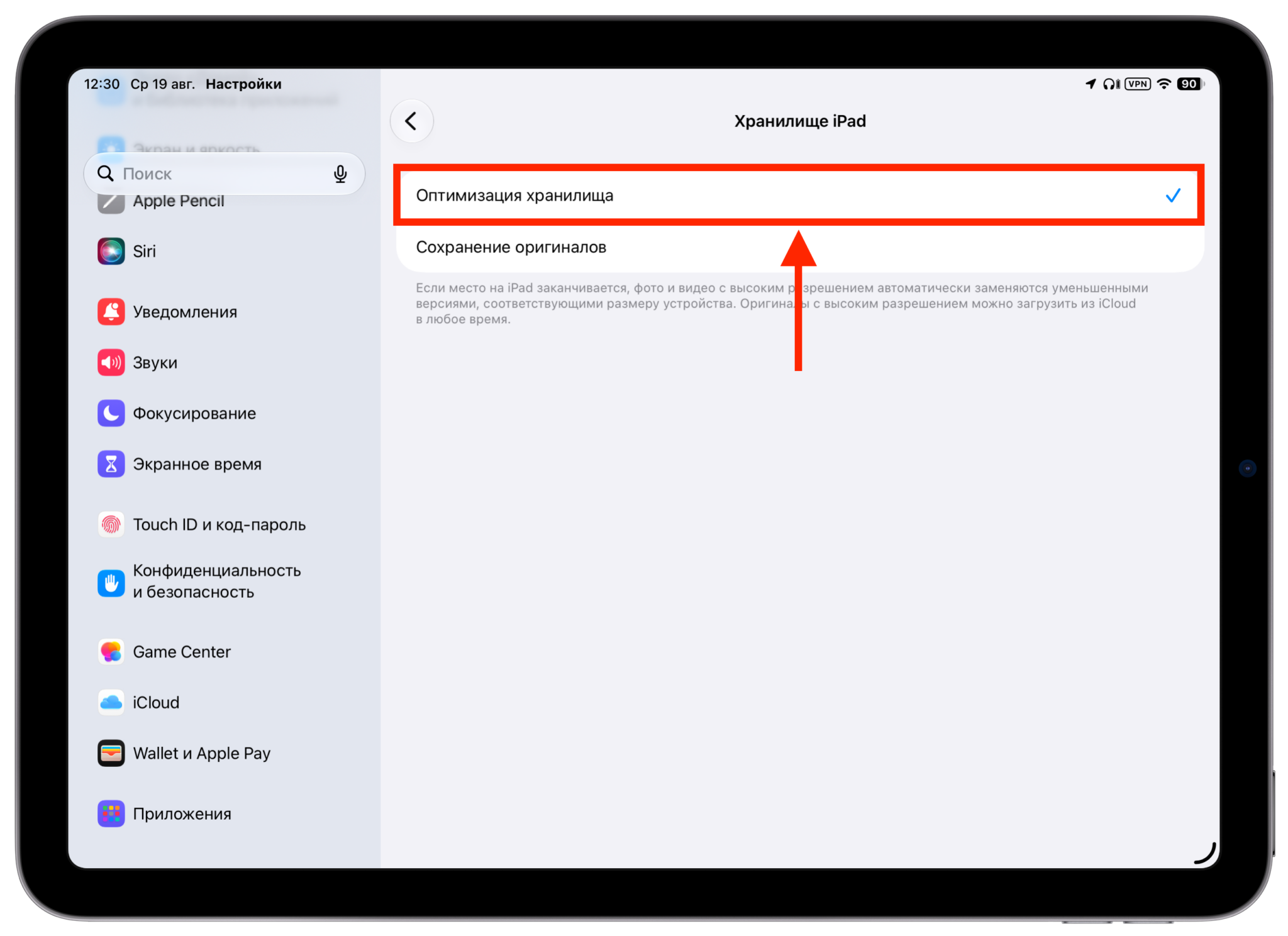
На iPhone этот пункт меню находится там же
- Откройте настройки и перейдите в раздел «Приложения».
- Найдите приложение «Фото».
- Выберите пункт «Хранилище iPhone» или «Хранилище iPad», если делаете настройки с планшета.
- Поставьте галочку на «Оптимизация хранилища».
Теперь в приложении «Фото» останутся лишь небольшие файлы, которые позволят вам понять, что за фото вы открываете. Однако имейте в виду, что удаление миниатюры с айфона удалит и полноразмерное фото из iCloud.
Есть и другой рабочий способ, просто он не такой очевидный. Смысл в том, чтобы сначала разорвать связь между телефоном и облаком, а уже потом чистить память. Тогда снимки останутся в iCloud, а локальные копии уйдут с устройства и освободят гигабайты.
- Откройте Настройки и нажмите на свое имя вверху, затем перейдите в iCloud и откройте раздел «Фото».
- Убедитесь, что синхронизация завершена и все оригиналы успели уйти в облако. Если статус показывает выгрузку, дождитесь ее конца.
- Выключите переключатель синхронизации (раньше он назывался «Фото iCloud», сейчас это «Синхронизация этого iPhone»).
- Когда система спросит, что делать с локальными копиями, выберите «Удалить с iPhone». Так снимки сотрутся с телефона, но целыми останутся в облаке.
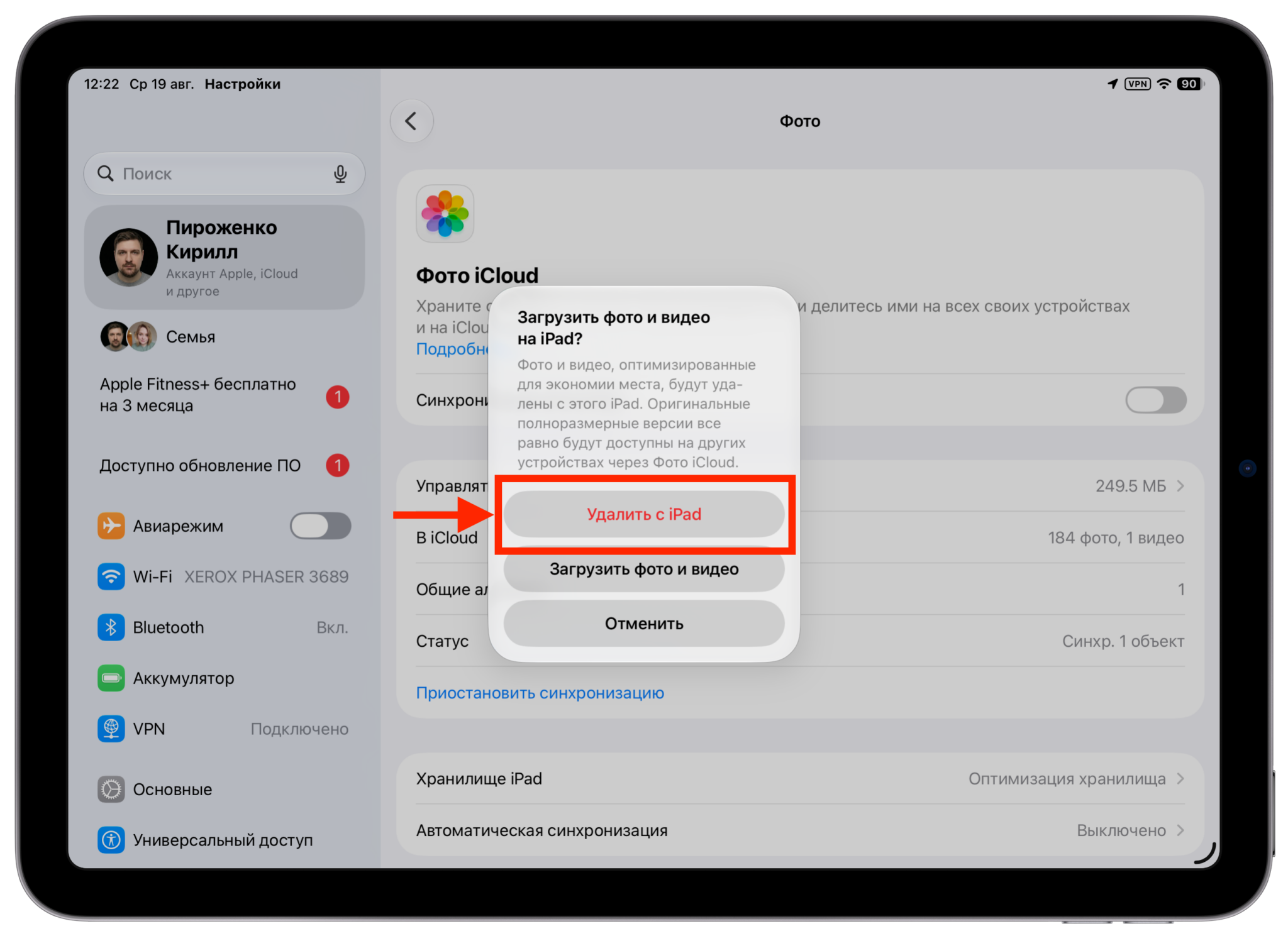
Отключите синхронизацию и удалите фото с iPhone или iPad в зависимости от устройства
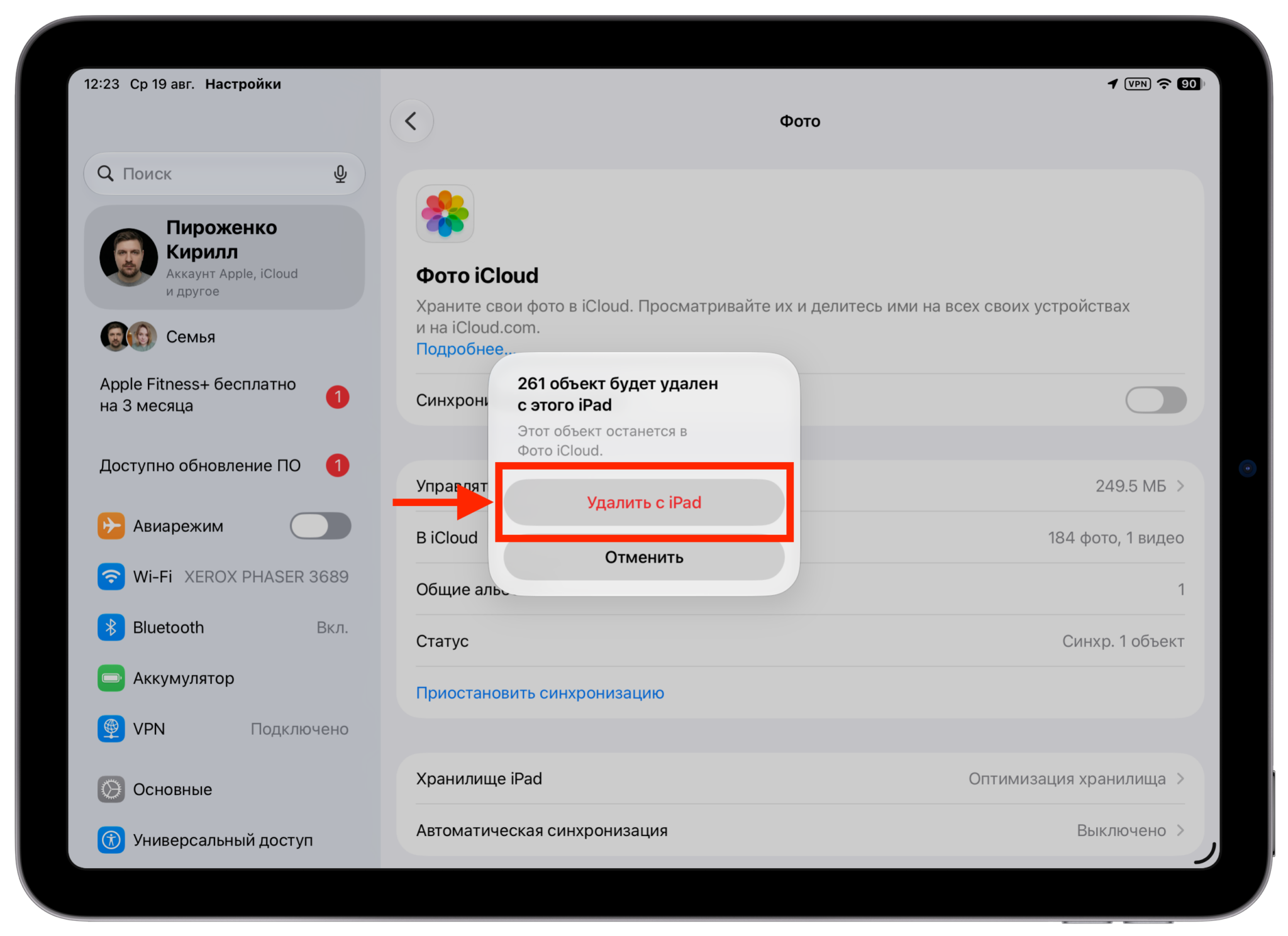
Подтвердите удаление
Рядом система предложит и второй вариант, «Скачать и сохранить оригиналы», но он тут не подходит: так вы наоборот оставите фото на телефоне и ничего не разгрузите. Нам нужна именно первая кнопка. После этого стоит зайти в iCloud через компьютер или другой айфон и лично убедиться, что вся медиатека на месте. Только учтите один момент: синхронизация теперь выключена, поэтому новые кадры автоматически в облако попадать не будут, пока вы не включите ее обратно. Но как только вы ее включите, все фото из облака сразу загрузятся обратно на смартфон.
Хотите разбираться в тонкостях iOS чуть глубже? Подписывайтесь на наши каналы в Telegram и МАКС, там я регулярно показываю подобные фишки.
Другой путь: сложить нужное в iCloud Drive
Первый способ хорош, когда надо разом снять с телефона всю библиотеку. Но если хочется убрать только часть снимков и вообще не трогать синхронизацию, есть вариант аккуратнее: переложить выбранные кадры в iCloud Drive. Это уже не медиатека, а обычное облачное хранилище файлов, и удаление из «Фото» на него никак не влияет.
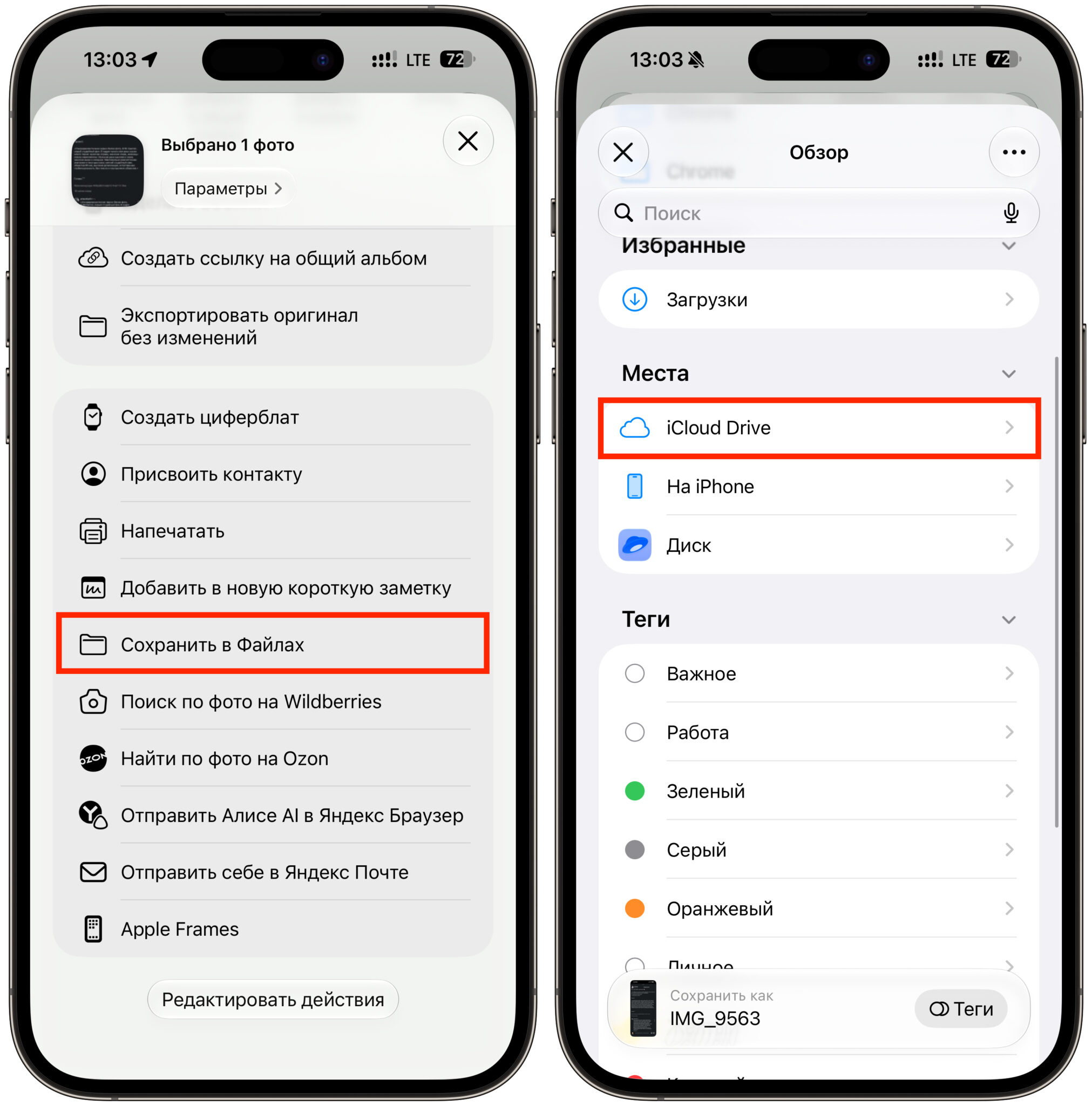
Нужные фото можно сохранить в iCloud Drive и удалить из медиатеки
- Откройте «Фото» и выделите нужные снимки.
- Нажмите «Поделиться», затем «Сохранить в Файлы» и выберите папку в iCloud Drive.
- Дождитесь, пока файлы полностью выгрузятся, и только после этого удаляйте оригиналы из медиатеки.
Минус очевиден: качать такие фото потом придется вручную, красивой ленты с датами и альбомами тут уже не будет. Зато они честно лежат в облаке и никак не зависят от синхронизации. Если же места в iCloud вообще не осталось и системе некуда девать оригиналы, возможно, пора оплатить хранилище iCloud в России и расширить тариф, иначе любой из способов рано или поздно упрется в переполненное облако.
Для тех, кто любит держать копию еще и на внешнем диске: недорогие накопители я иногда показываю в канале Сундук Али-Бабы в МАКС, там попадаются вполне рабочие варианты по акции.
Что проверить перед тем, как чистить память
Перед тем как радостно стирать сотни снимков, потратьте пару минут на проверку, это здорово экономит нервы. Откройте несколько старых фото и пару тяжелых видео в 4K, включите авиарежим и попробуйте их пролистать. Если все открывается без подгрузки и кружочков ожидания, значит оригиналы уже лежат там, где нужно. Особенно внимательно проверьте длинные ролики в 4K на 60 кадров: именно тяжелые видео чаще всего остаются в облаке недокачанными, и их проще всего потерять по невнимательности.
Отдельно загляните в альбом «Недавно удаленные» и убедитесь, что в нем нет ничего важного, что вы не собирались терять. И держите в голове главное правило: пока синхронизация включена, удаление на айфоне это удаление везде. Все хитрые схемы начинают работать только после того, как вы эту связь разорвали, а не наоборот.
Не получилось или настройки ведут себя странно? Пишите в наш чат в Telegram или МАКС, разберемся вместе и подскажем, что пошло не так.
