macOS тоже старается не отставать от iOS в плане кастомизации, и каждый год Apple добавляет всё больше новых функций, связанных с оформлением. Но если некоторые из них, как, например, шрифт часов на экране блокировки, это просто вкусовщина и объективной пользы от этого немного, то вот изменение цвета папок — штука реально полезная. Сделав одну из них ярко-зеленой, вы легко сможете найти ее среди множества однотонных голубых. Смотрите, как это работает.
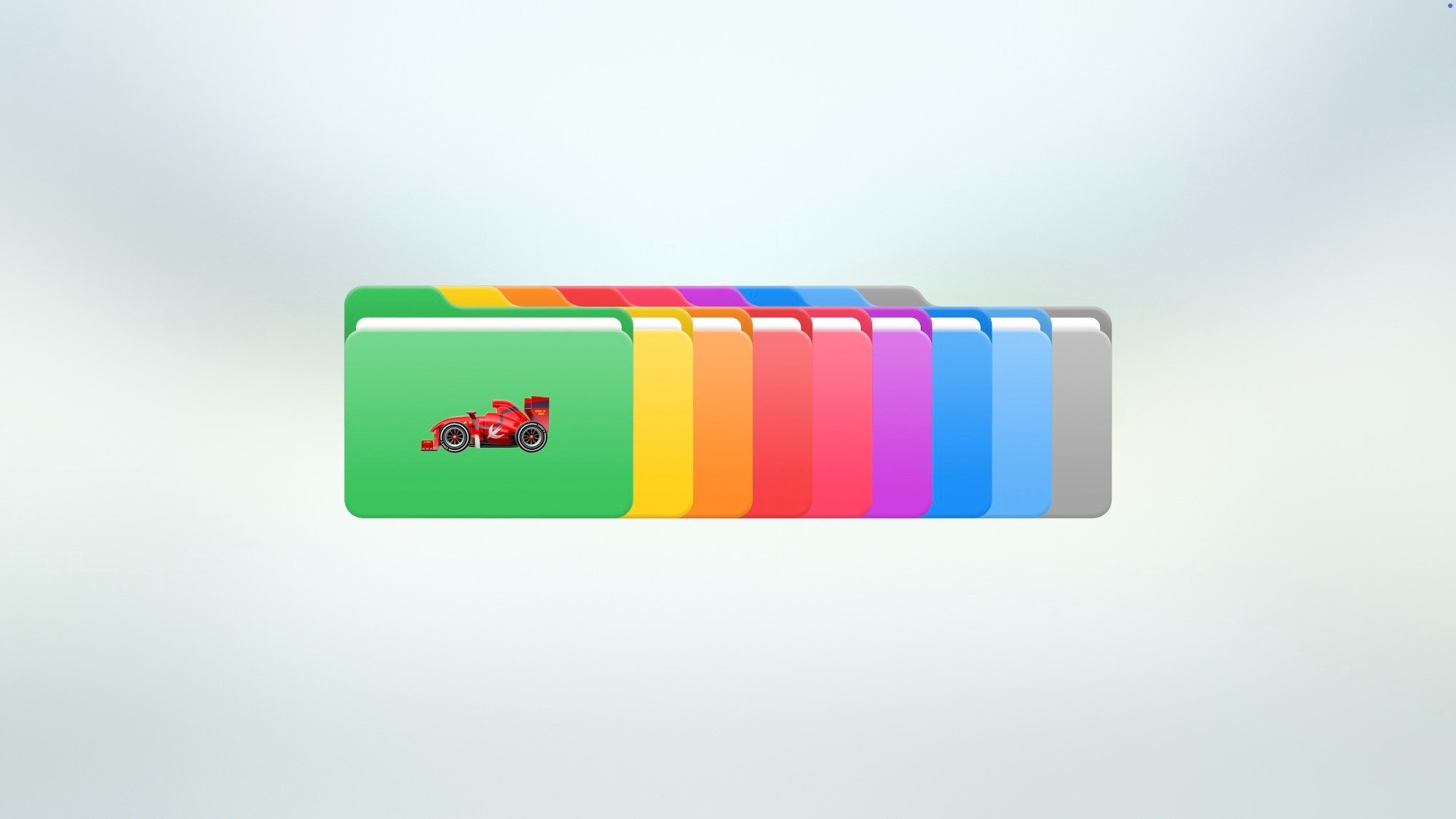
Папкам можно поменять цвет и добавить эмодзи. Изображение: idropnews.com
❗ПОДПИСЫВАЙСЯ НА НАШ КАНАЛ В ДЗЕНЕ И ЧИТАЙ КРУТЫЕ СТАТЬИ БЕСПЛАТНО
Я уже попробовал это нововведение на себе и могу вам сказать, что оно реально полезное. Изменить цвет отдельной папки в macOS можно следующим образом:
- В Finder найдите папку, цвет которой вы хотите изменить;
- Щелкните на нее правой кнопкой мыши;
- Во всплывающем меню выберите «Настроить папку»;
- Выберите цвет и при желании добавьте на нее эмодзи.
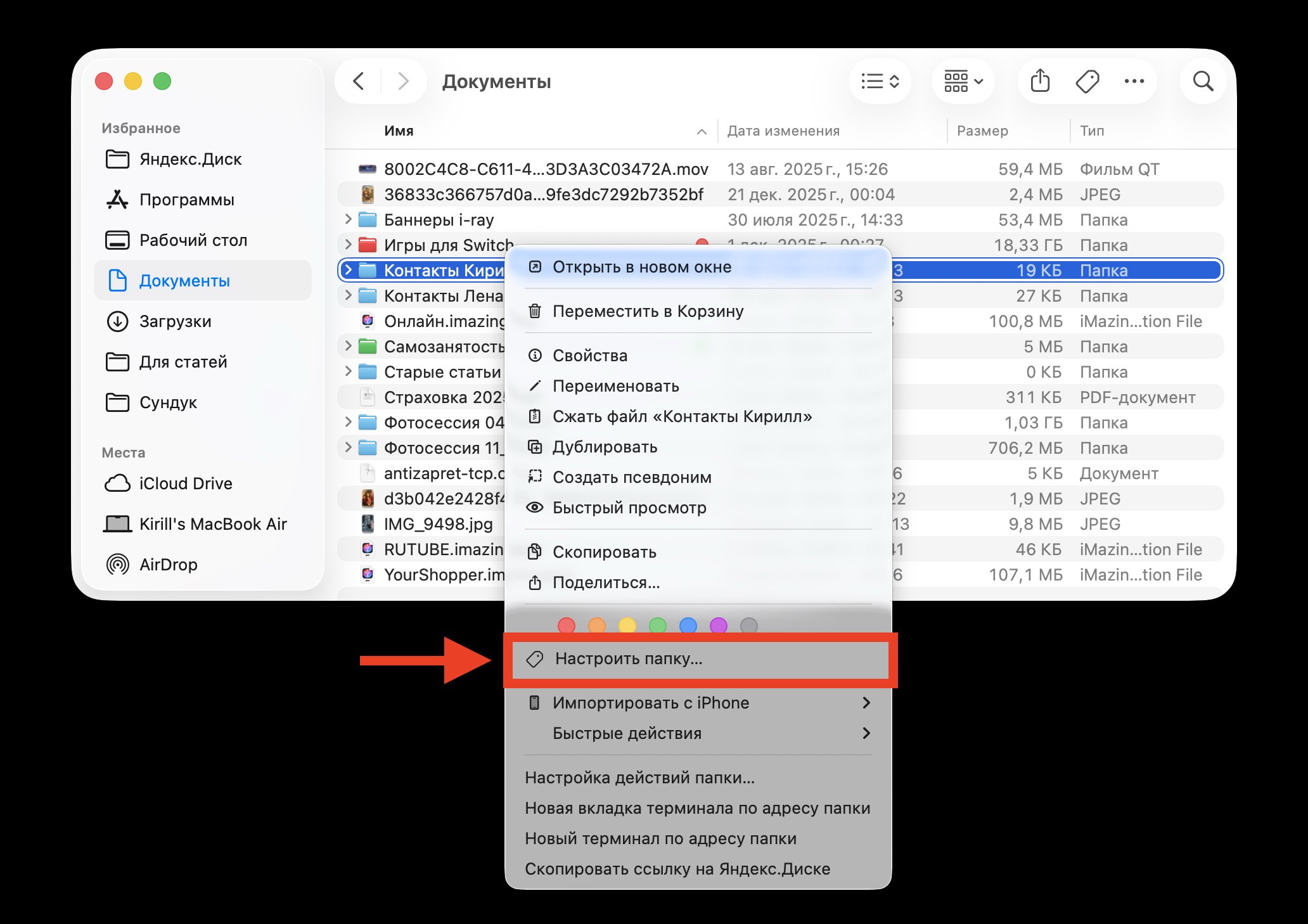
Можно выбрать цвет папки прямо здесь, но лучше перейти в специальные настройки
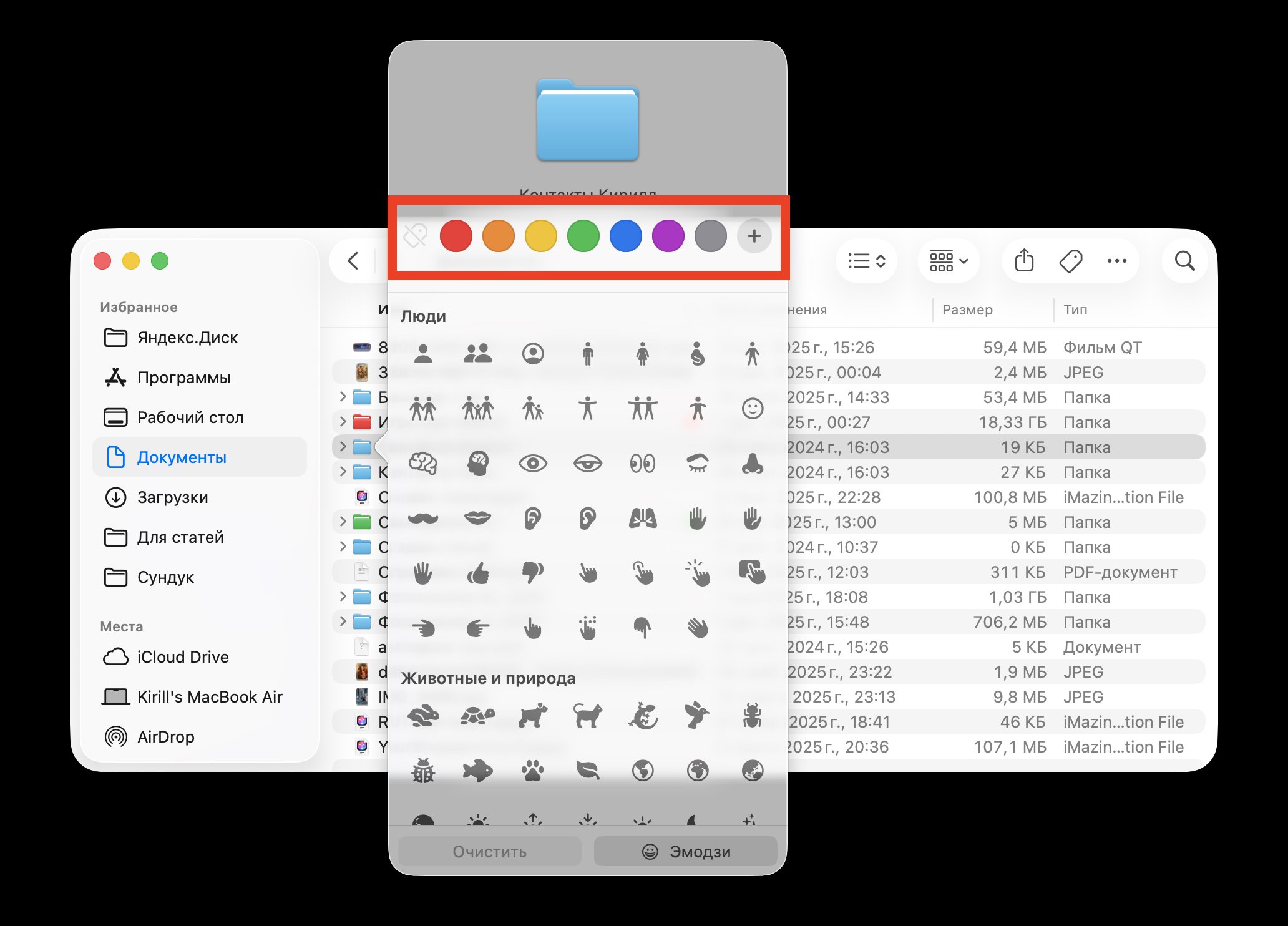
Прокачивайте папку, как вам надо
Я сделал две нужные мне папки в разделе «Документы» зеленой и красной, и они сразу бросаются в глаза. Не нужен ни поиск, ни какие-то другие ухищрения. Но Apple была бы не Apple, если бы не позволила изменить цвет вообще всех папок в операционной системе. Вдруг вам не нравится стандартный голубой вариант и вы хотите подогнать его под новые иконки или обои. Работает это так:
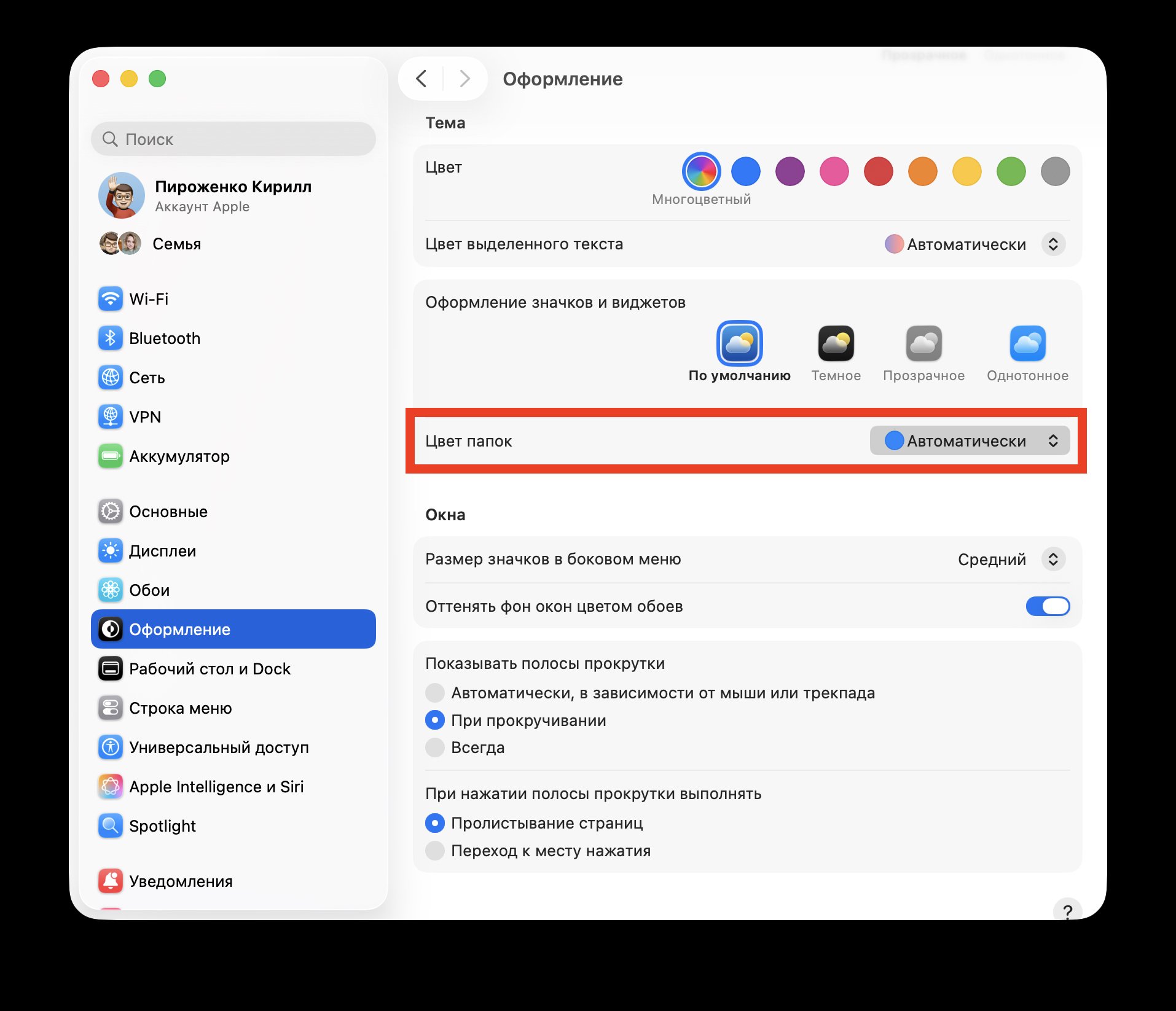
Можно изменить цвет всех папок разом
- Откройте системные настройки на вашем компьютере Mac;
- Перейдите в раздел «Оформление»;
- Щелкните на пункт «Цвет папок» и выберите нужный вам цвет в выпадающем списке.
❗ПОДПИСЫВАЙСЯ НА ТЕЛЕГРАМ-КАНАЛ СУНДУК АЛИБАБЫ. ТАМ КАЖДЫЙ ДЕНЬ ВЫХОДЯТ ПОДБОРКИ САМЫХ ЛУЧШИХ ТОВАРОВ С АЛИЭКСПРЕСС
Вот так всё просто работает. На самом деле, когда Apple только показала эту функцию на WWDC, думал, что это баловство. Но практика показала, что именно изменение цвета для отдельно взятых папок — реально удобная штука. Особенно, если вам надо выделить одну из них из общей массы, чтобы она бросалась в глаза. А вы пробовали менять цвет папок в macOS Tahoe? Делитесь своим опытом в нашем чатике в Телеграме.
