Знаете это ощущение, когда покупаешь новый смартфон, включаешь его — и видишь десятки приложений, которые ты никогда не ставил? Мне постоянно пишут про бесполезное приложение оператора, которое еще и списывает деньги. Это действительно отдельная история. Но таких нежеланных гостей на новом смартфоне гораздо больше. Каждый раз при покупке нового устройства я методично прохожусь по списку и удаляю все лишнее приложения на телефоне. Делюсь своим опытом.
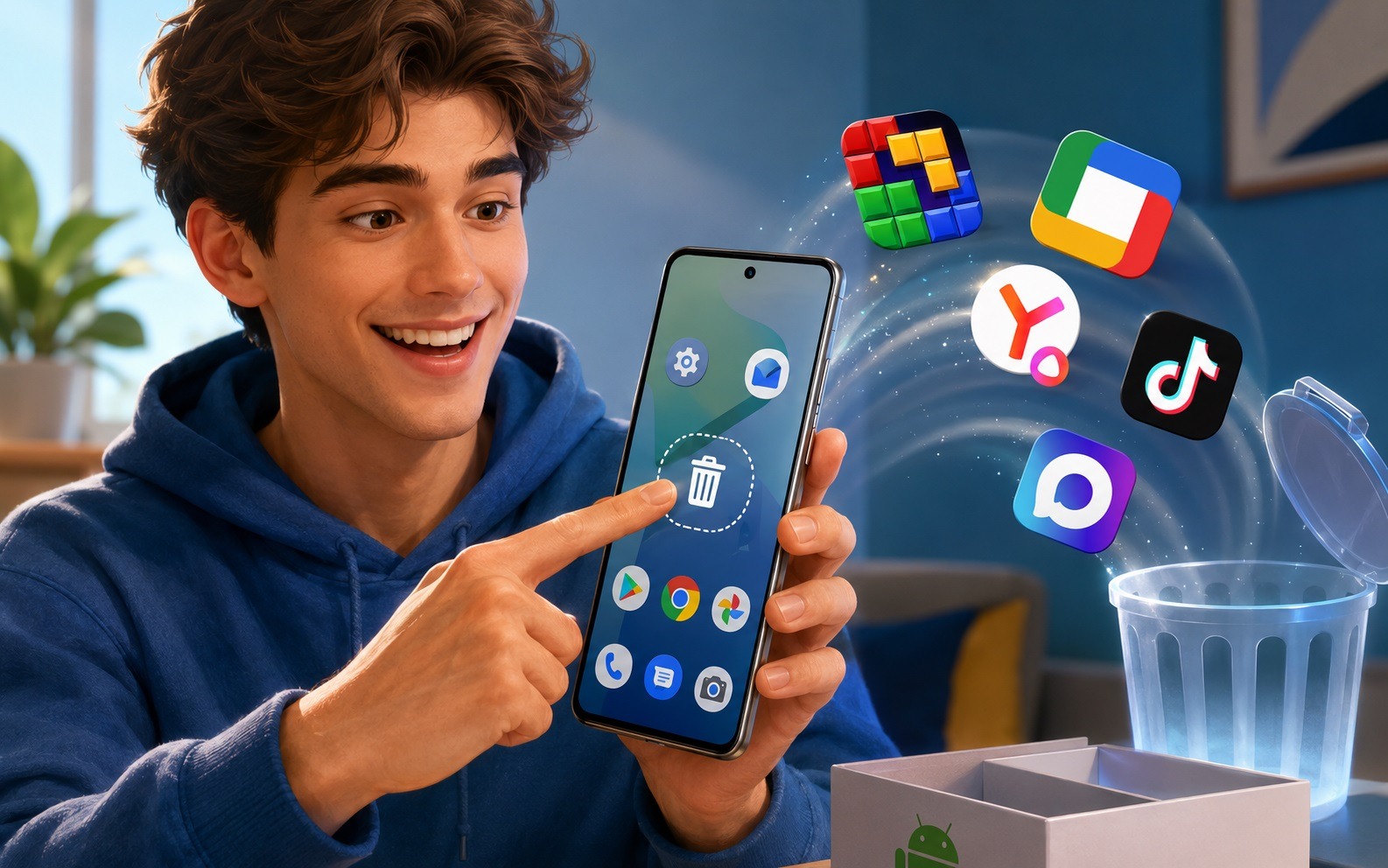
Не стесняйтесь и делайте как я
Почему на телефоне установлены приложения
Прежде чем удалять, полезно понять, откуда вообще берутся предустановленные приложения Android. Их можно разделить на несколько категорий.
Предустановленные приложения бывают четырех типов, и удалять можно далеко не все.
Базовые приложения для работы устройства — без них смартфон просто не функционирует:
- камера, телефон, сообщения, настройки;
- системные службы Google: Play Services, Google Framework;
- приложения обновлений и безопасности.
Приложения в рамках лицензии Google — обязательный пакет для всех смартфонов с сертификацией Google:
- Google Play, Gmail, Google Карты, Chrome, YouTube;
- Google Фото, Google Диск, Google Pay.
Партнерские приложения — за них производитель получает деньги:
- игры типа Block Blast или Royal Match;
- стриминговые сервисы, маркетплейсы, браузеры конкурентов.
Про обязательные приложения для России, поговорим дальше, а подробный список лишних приложений на Samsung и Xiaomi вы можете посмотреть в отдельном материале. Здесь расскажу, как я с этим работаю на любом смартфоне, а другие актуальные советы по Android ищите в канале AndroidInsider.ru в MAX.
Обязательные приложения в России
Обязательные приложения в России — отдельная категория, которую многие путают с предустановленными. На самом деле они не установлены в классическом смысле: на главном экране нового смартфона появляется специальная папка с названием «Обязательное», «Россия» или похожим. Внутри лежат иконки-рекомендации: MAX, Одноклассники, ВКонтакте, Яндекс и другие. Подробнее про полный список обязательных приложений в России я уже рассказывал отдельно.
Папка «Обязательное» — это не установленные приложения, а ярлыки.
Технически эти приложения еще не установлены, это просто ярлыки для быстрой загрузки. Но папка раздражает и занимает место на экране. Я методично удаляю все иконки из неё, пока папка не исчезнет сама:
- Нажмите и удерживайте иконку приложения внутри папки.
- Выберите «Удалить» или перетащите иконку в корзину вверху экрана.
- Подтвердите удаление ярлыка (само приложение при этом не устанавливается и не удаляется).
- Повторите для каждой иконки в папке.
- Когда папка опустеет, она исчезнет с экрана автоматически.
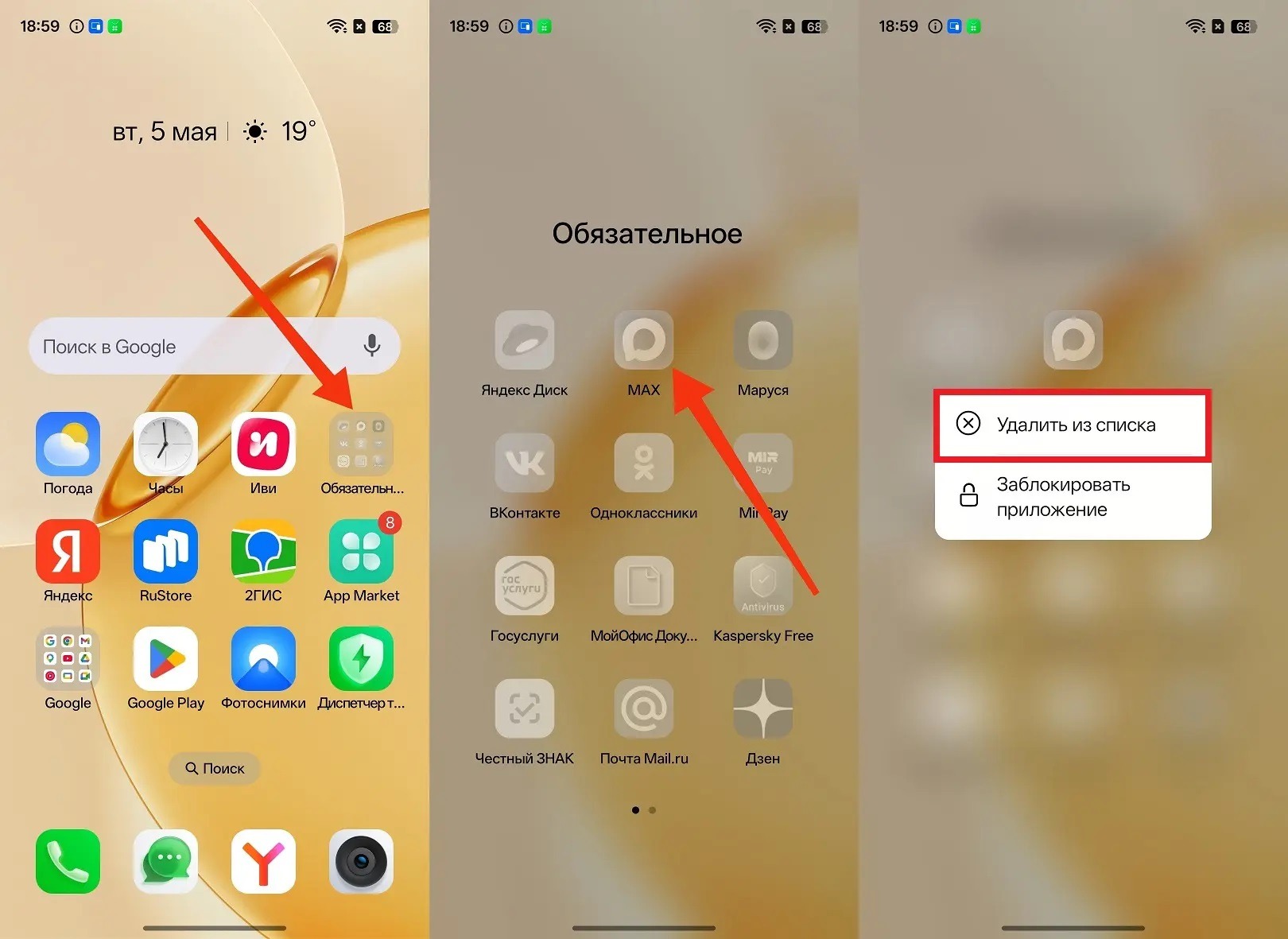
Так нужно поступить со всеми приложениями из папки
Если иконки не удаляются таким способом, попробуйте долгое нажатие непосредственно на папку и выберите «Редактировать» или «Изменить».
Предустановленные игры на Android
Лишние приложения Android в виде игр — еще одна стандартная история. Производители получают деньги за каждую установку, поэтому на новом смартфоне почти всегда обнаруживается Block Blast, Royal Match или другая казуалка. Мне они не нужны — удаляю сразу.
Предустановленные игры удаляются стандартно.
Игры, в отличие от ярлыков из папки «Обязательное», уже установлены полноценно. Удаляю их через настройки:
- Откройте «Настройки» на смартфоне.
- Перейдите в раздел «Приложения» или «Управление приложениями».
- Найдите игру в списке и нажмите на нее.
- Нажмите «Удалить» и подтвердите действие.
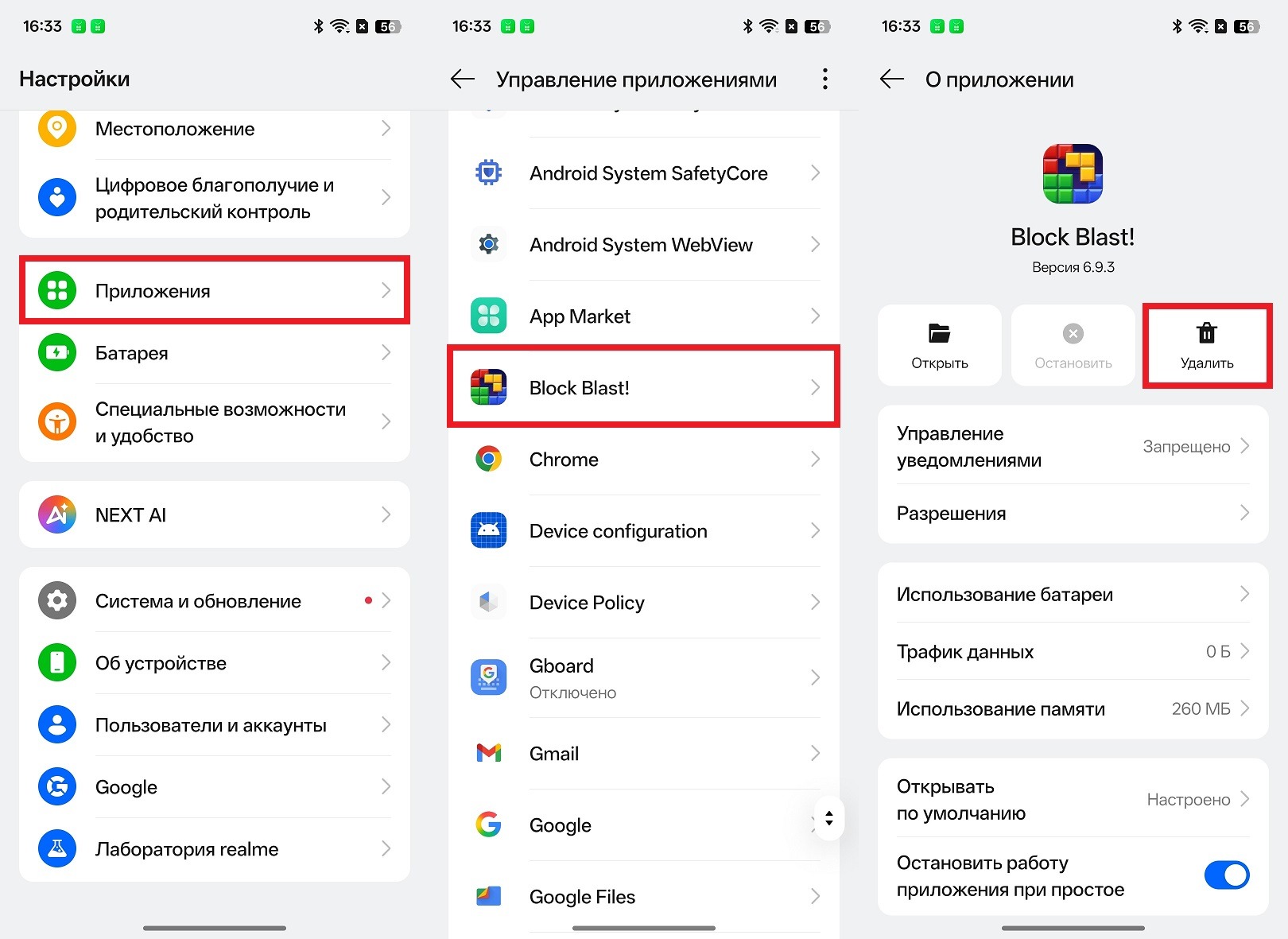
Таких игр на смартфоне может быть несколько
Можно также нажать и удерживать иконку игры на главном экране или в меню приложений и выбрать «Удалить» — это быстрее, если таких программ немного. Ненужные приложения на телефоне в виде игр обычно удаляются без проблем: производитель устанавливает их как обычные пользовательские приложения.
Предустановленные приложения на Android
Помимо игр, на новом смартфоне часто обнаруживается целый набор партнерских сервисов. На глобальных версиях устройств это может быть Netflix, TikTok, LinkedIn. На российских версиях — Яндекс Браузер, Яндекс Музыка, Иви, сервисы оператора. Рекламные приложения Android такого рода я удаляю все без исключения: пользоваться ими не планирую, а ресурсы они потребляют.
Партнерские приложения занимают место и память — удаляю все.
Инструкция та же, что и для игр:
- Откройте «Настройки — Приложения».
- Найдите нужное приложение в списке.
- Нажмите «Удалить» и подтвердите.
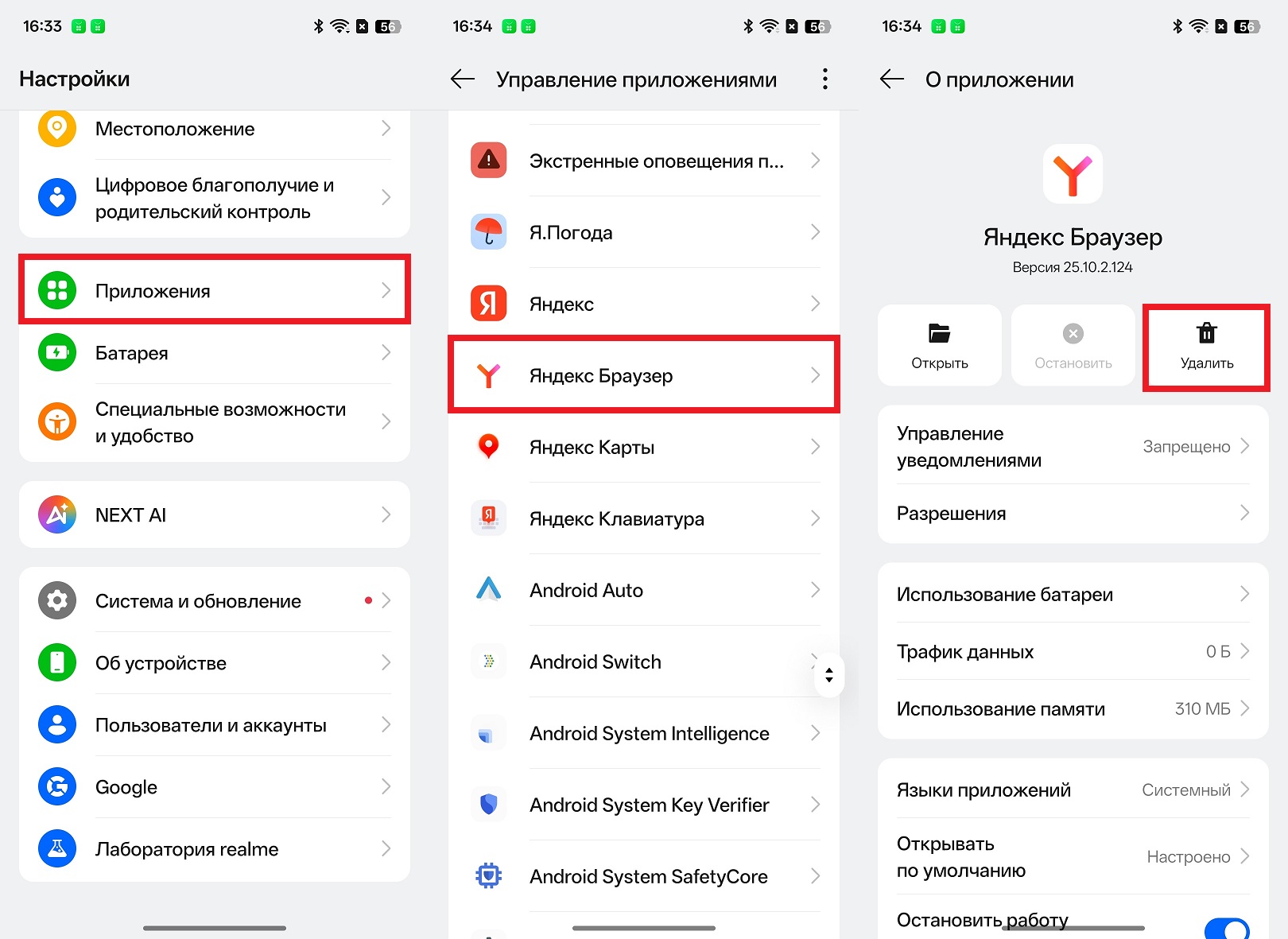
Партнерские приложения сносим сразу и без оговорок
Если хотите быстро найти все партнерские приложения сразу — в разделе «Приложения» отсортируйте список по размеру или дате установки. Приложения, установленные в день активации устройства — скорее всего, предустановленные. Стандартные приложения Android от Google при этом не трогаю: Chrome, Gmail и Google Карты исправно работают и не мешают.
Что делать, если не удаляются приложения на Android
Часть предустановленных приложений удалить стандартными средствами невозможно. Это системные приложения производителя или Google, которые защищены от удаления. Кнопка «Удалить» у них просто недоступна. Но выход есть.
 Залетай в чат AndroidInsider.ru в MAX
Способ 1: отключить приложение. Это безопасная альтернатива удалению. Приложение останется на устройстве, но перестанет запускаться, потреблять память и показываться в списке:
- Откройте «Настройки — Приложения».
- Найдите нужное приложение и нажмите на него.
- Если кнопка «Удалить» недоступна — нажмите «Отключить».
- Подтвердите действие в появившемся предупреждении.
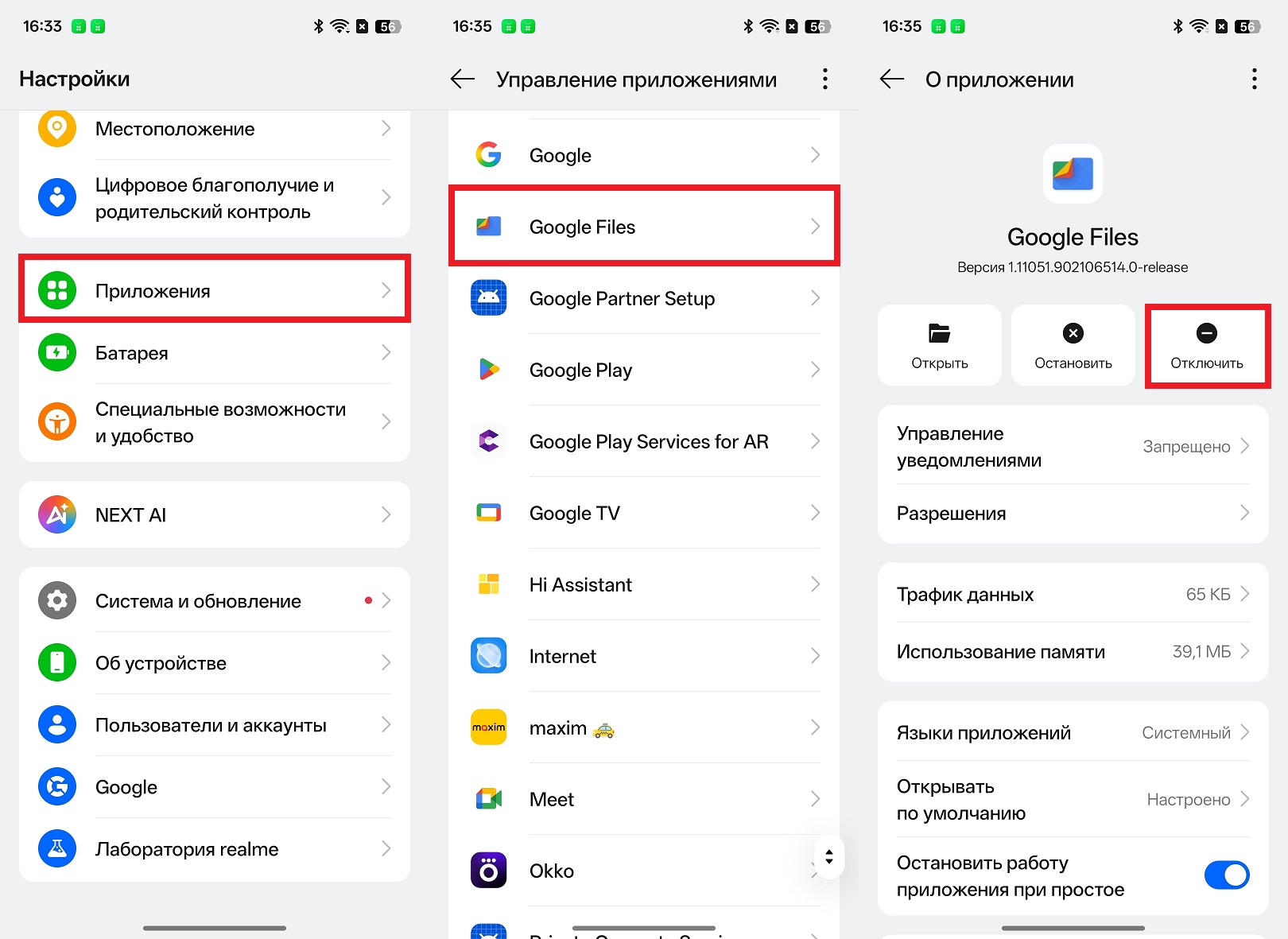
Если приложение не удаляется, то оно хотя бы отключается
Отключить ненужное приложение таким способом можно практически для любого несистемного приложения. После отключения иконка исчезнет из меню приложений.
 Загляни в телеграм-канал Сундук Али-Бабы, где мы собрали лучшие товары с АлиЭкспресс
Способ 2: удаление через ADB. Более радикальный вариант, о котором рассказывал в тексте про то, как удалить приложение, которое не удаляется, через подключение смартфона к компьютеру по ADB. Этот способ позволяет удалить даже системные приложения, которые нельзя тронуть штатными средствами. Но здесь важно понимать риск: избавление от некоторых системных компонентов может привести к нестабильной работе устройства вплоть до зависаний и сбоев. Использовать ADB стоит только если вы понимаете, что именно удаляете, и готовы к возможным последствиям. Обсудить опыт удаления предустановленных приложений можно в телеграм-канале AndroidInsider.ru.
