В iOS 26 Apple незаметно добавила целую россыпь новых настроек, которые сильно меняют повседневный опыт использования iPhone. Причём часть из них включена по умолчанию так, что не всем понравится, а другие, наоборот, спрятаны глубоко в меню, и их очень легко пропустить. После обновления я почти сразу прошёлся по настройкам и кое-что поменял под себя. Рассказываю, на что стоит обратить внимание в первую очередь.
Кое-какие настройки iOS 26 лучше изменить сразу после установки. Изображение: cnet.com
❗ЕЩЕ БОЛЬШЕ СТАТЕЙ ОБ APPLE ИЩИТЕ В НАШЕМ ДЗЕНЕ СОВЕРШЕННО БЕСПЛАТНО
Как настроить Always On Display на iPhone
Первое, что бросается в глаза, это изменившийся Always On Display. В iOS 26 Apple решила по умолчанию размывать обои на экране блокировки, когда iPhone находится в режиме всегда включённого дисплея. Вероятно, это сделано ради нового оформления часов в стиле Liquid Glass или ради экономии энергии. Но если вы, как и я, любите видеть чёткие заставки на заблокированном экране, размытие выглядит странно и даже портит впечатление. К счастью, это легко исправить:
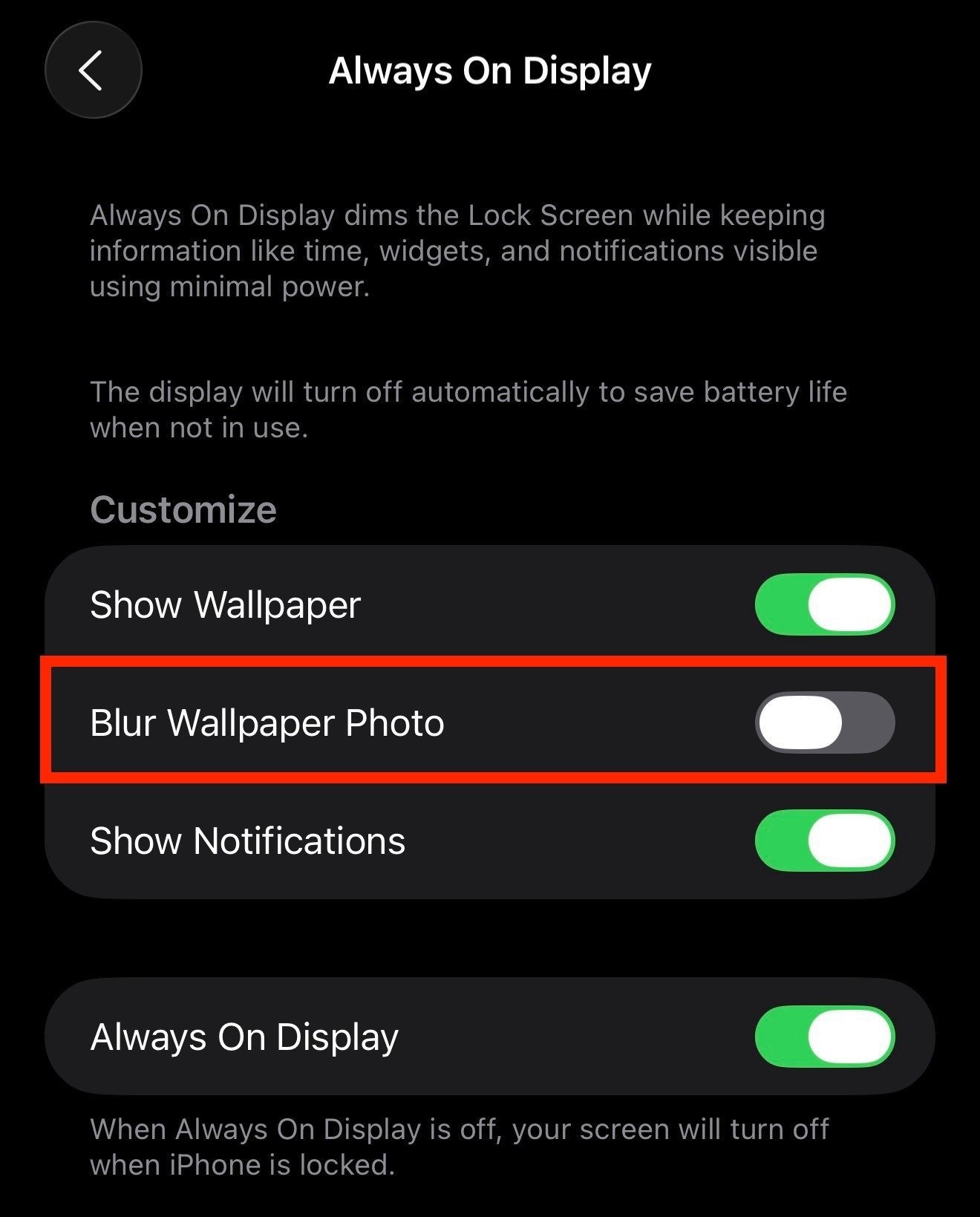
Отключите этот тумблер и избавитесь от размытия. Изображение: 9to5mac.com
- Откройте настройки на iPhone;
- Выберите раздел «Экран и яркость»;
- Коснитесь строки «Всегда включен»;
- Отключите тумблер, отвечающий за размытие обоев.
После этого экран снова выглядит так же, как в предыдущих версиях iOS. Но я бы вообще рекомендовал вам выключить обои в этом режиме и ограничиться черным экраном с часами, виджетами и уведомлениями. И от полезной функции не откажетесь, и батарейку сбережете.
Как убрать камеру с экрана блокировки
Вторая настройка, которую я отключил сразу, касается камеры на экране блокировки. Много лет подряд iPhone позволял открыть камеру свайпом влево с заблокированного экрана. Раньше это было удобно, но сейчас способов запустить камеру стало слишком много. Есть кнопка управления камерой, есть кнопка действия, есть иконка камеры в углу экрана. Свайп при этом всё чаще срабатывает случайно. Начиная с iOS 26.1 Apple наконец позволила отключить этот жест:
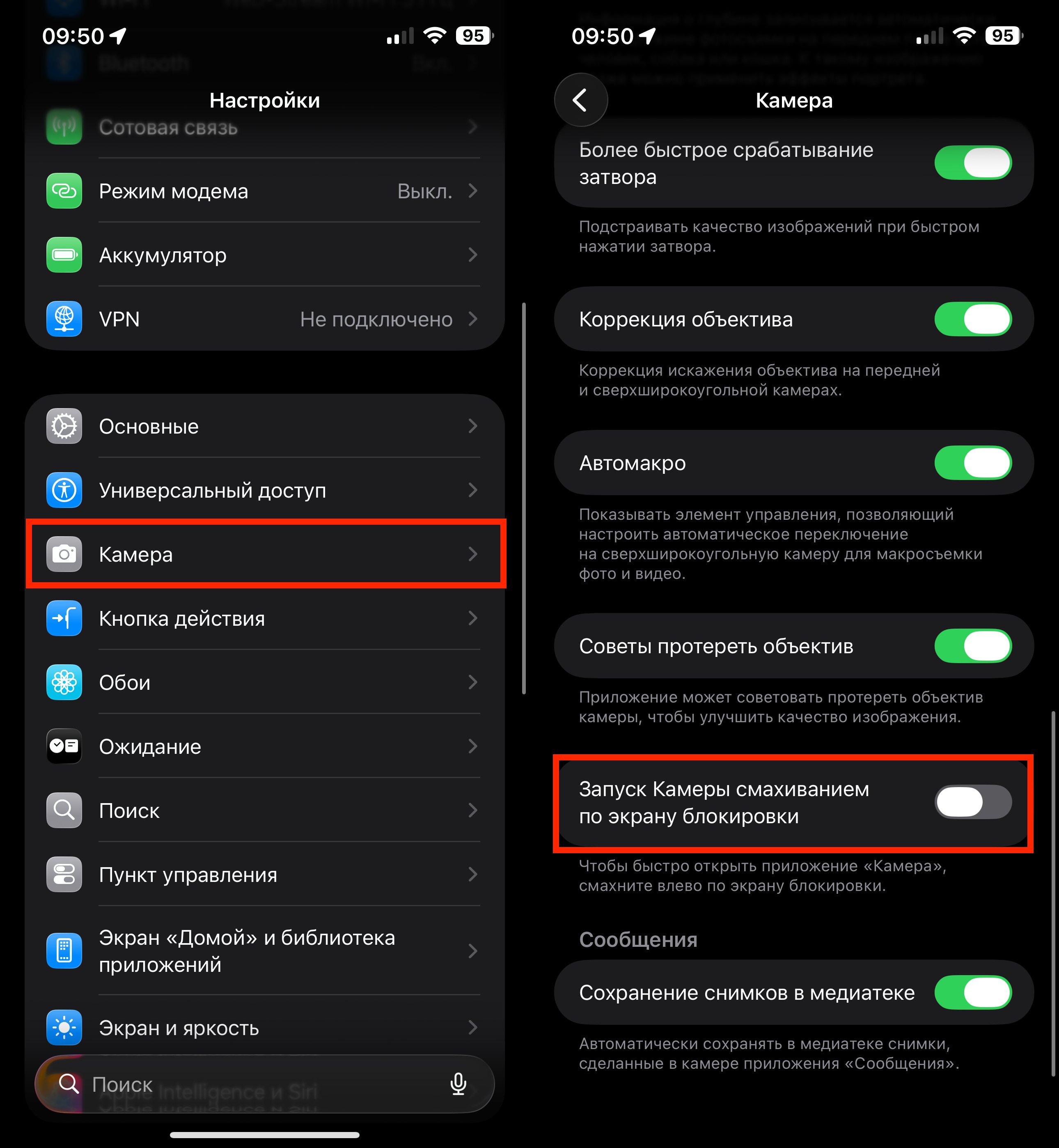
Первое, что я выключил после обновления на iOS 26.1
- В настройках iPhone перейдите в раздел «Камера»;
- Отключите тумблер «Запуск камеры смахиванием по экрану блокировки».
После этого камера больше не будет открываться свайпом по экрану блокировки. Эта настройка напрашивалась уже очень давно, но лучше поздно, чем никогда.
Адаптивный режим питания на айфоне
Отдельного внимания заслуживает новый Адаптивный режим экономии энергии. Раньше у нас был только классический режим энергосбережения, который резко снижал производительность и отключал кучу фоновых процессов. В iOS 26 появился более умный вариант. Адаптивное питание включается не постоянно, а только тогда, когда система понимает, что вы расходуете заряд быстрее обычного.
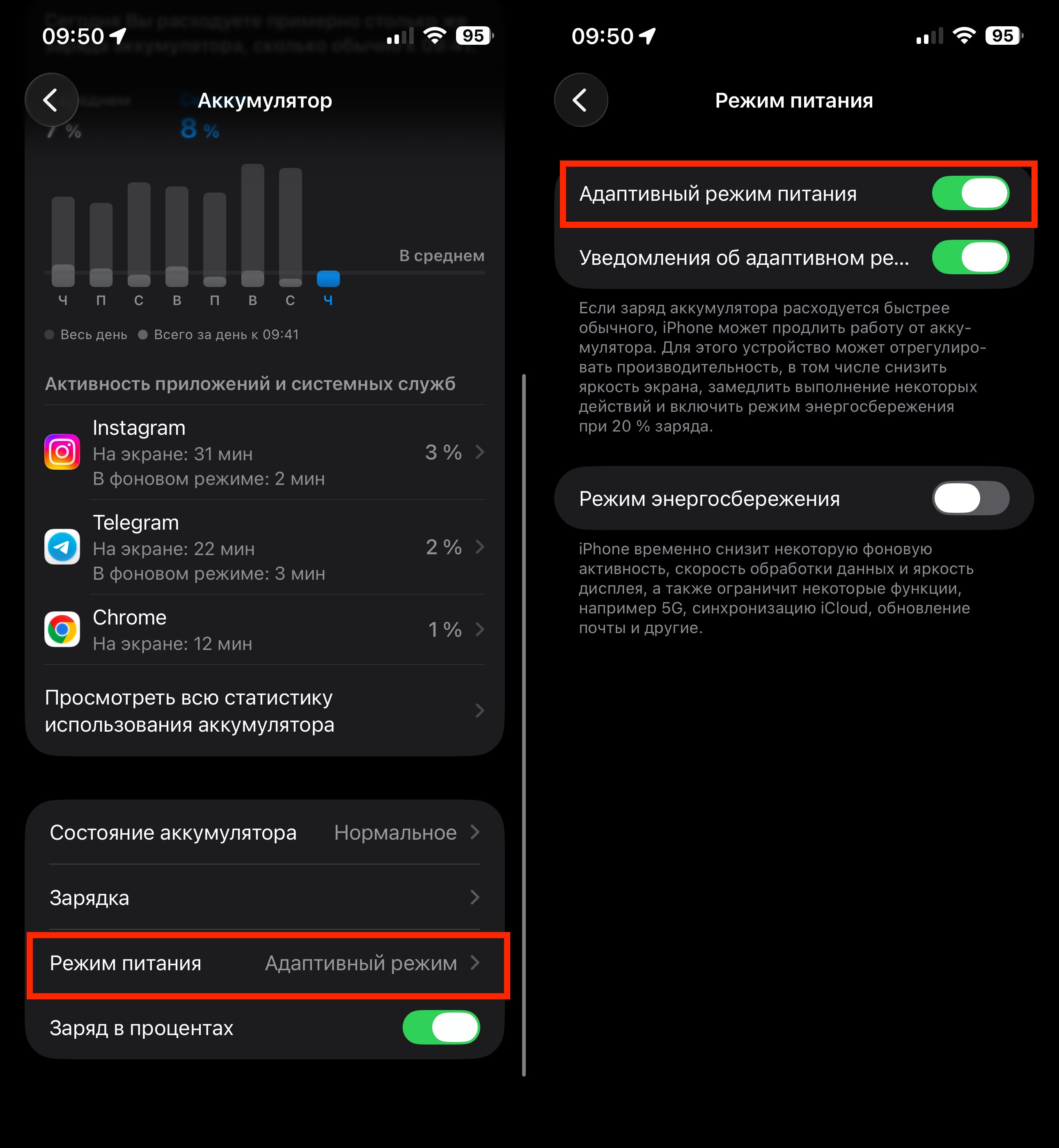
Адаптивный режим включается здесь
В этот момент iPhone слегка снижает яркость, чуть замедляет некоторые процессы и может автоматически включить энергосбережение при достижении 20 процентов заряда. При этом вы почти не замечаете падения производительности. Найти эту настройку можно в разделе «Аккумулятор», пункт «Режим питания». Я включил Адаптивный режим сразу после установки iOS 26 и считаю, что он реально помогает регулировать энергопотребление iPhone в различных сценариях более гибко.
Пауза при засыпании в AirPods
Ещё одна полезная мелочь в iOS 26 появилась для владельцев AirPods. Теперь iPhone умеет ставить воспроизведение на паузу, если вы засыпаете в наушниках. Это особенно актуально для тех, кто слушает аудиокниги или подкасты перед сном. Функция работает на AirPods Pro второго и третьего поколения, а также AirPods 4. Включить ее можно так:
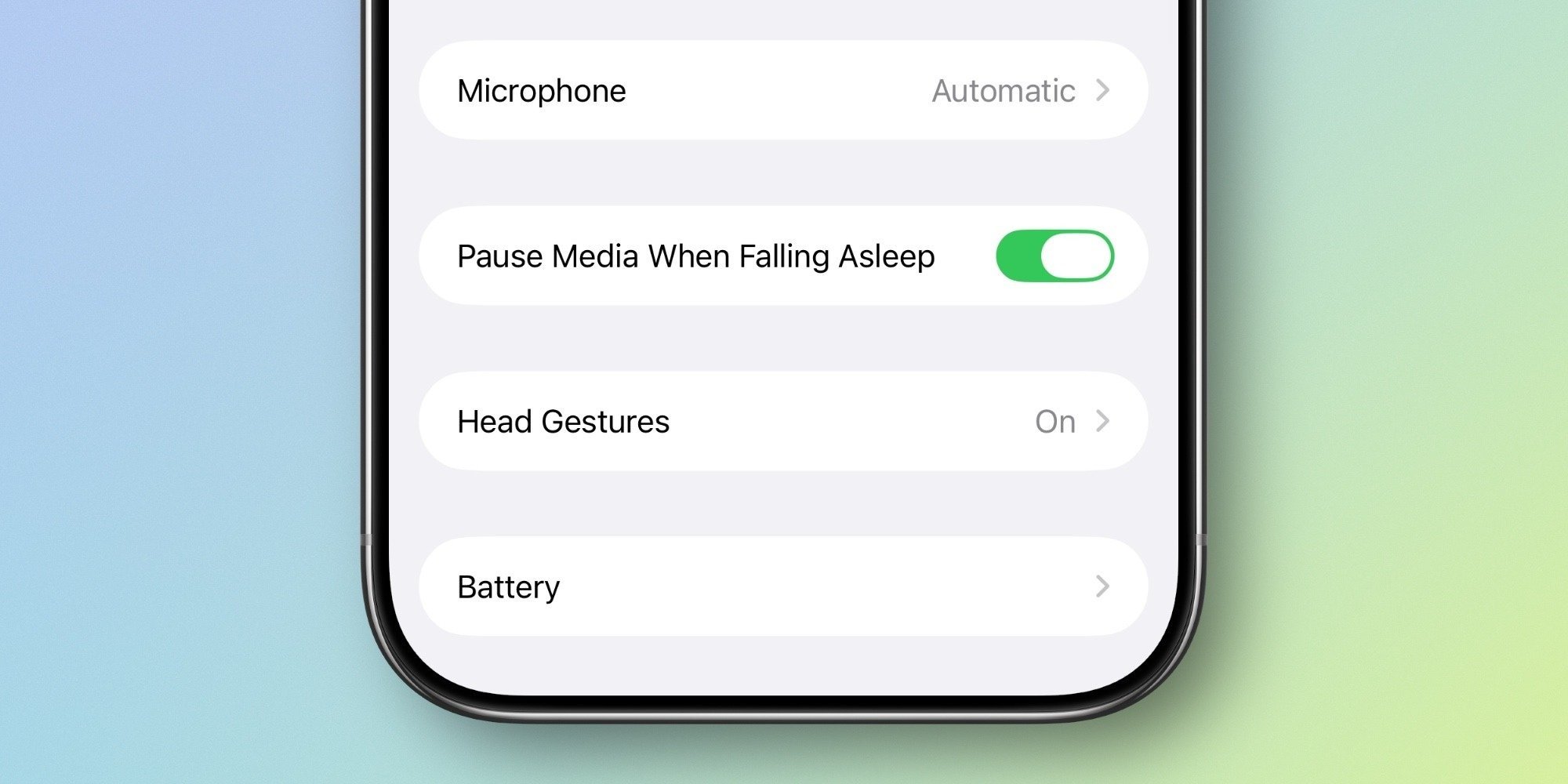
Наушники сами определят, что вы уснули, поставят воспроизведение на паузу. Изображение: 9to5mac.com
- Подключите AirPods к iPhone и перейдите в их настройки;
- Активируйте тумблер, отвечающий за остановку воспроизведения, если вы уснули.
❗ПОДПИШИСЬ НА НАШ ЧАТИК В ТЕЛЕГРАМЕ. ТАМ ТЕБЕ ОТВЕТЯТ НА ЛЮБЫЕ ВОПРОСЫ
В целом iOS 26 оказалась одной из тех версий, где многое решают именно настройки. Система стала гибче, но и сложнее. Если потратить 10–15 минут после обновления и привести её в порядок под себя, iPhone становится заметно удобнее. И, как это часто бывает у Apple, самые полезные изменения прячутся глубоко в меню настроек.
