Apple просит очень много денег за память в Mac, а заменить внутренний накопитель в новых моделях почти нереально. Облако тоже не всегда спасает: за него надо платить каждый месяц, да и без интернета оно бесполезно. NAS удобен не всем, потому что работает по сети и часто медленнее. Поэтому обычный внешний жёсткий диск до сих пор остаётся самым простым и дешёвым способом добавить много места, если вам не нужна рекордная скорость. Какую док-станцию выбрать для Mac мы уже разобрались, теперь давайте смотреть на внешние накопители.
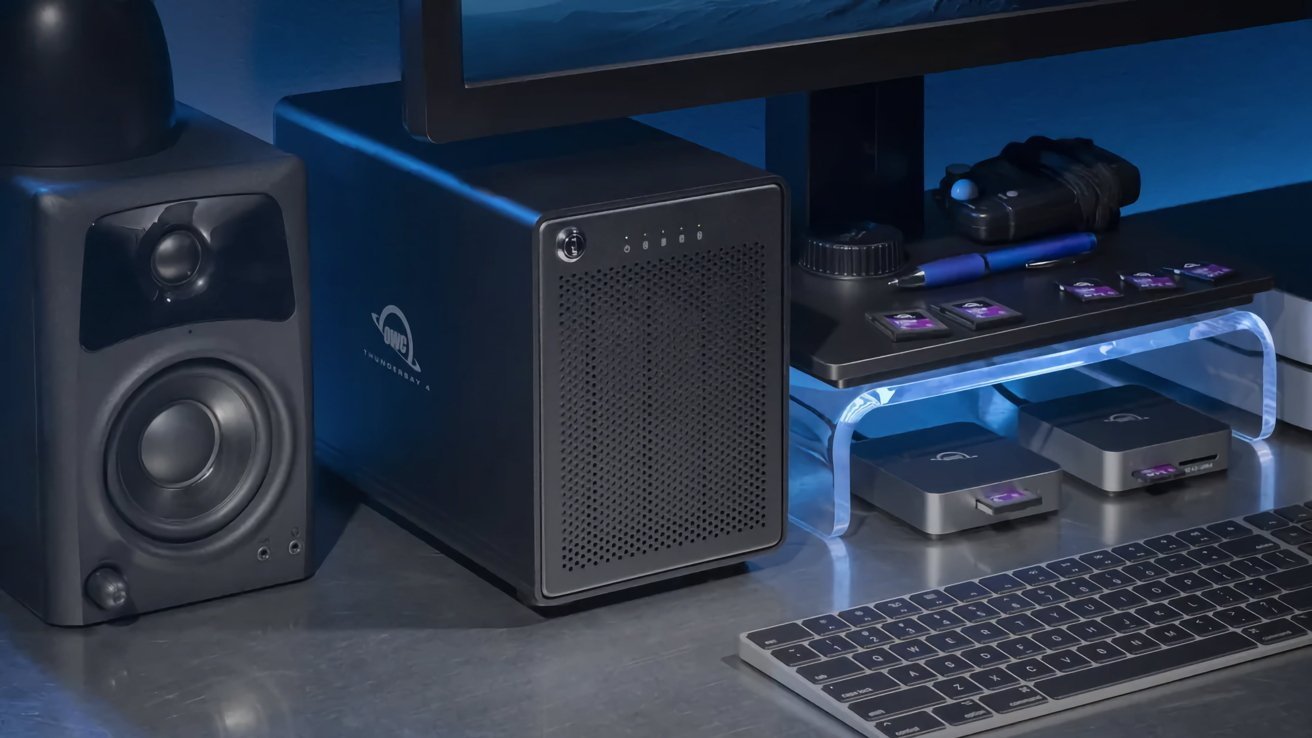
Выбираем внешний диск для Mac. Изображение: appleinsider.com
Какой внешний диск выбрать для Mac: HDD или SSD
SSD во всём лучше: он быстрее, тише и обычно надёжнее. Обычный жёсткий диск чаще всего даёт примерно 75–150 МБ/с, а SSD легко работает от 300 МБ/с и намного выше. У SSD нет движущихся деталей, поэтому он не трещит, не гудит и не так боится ударов.
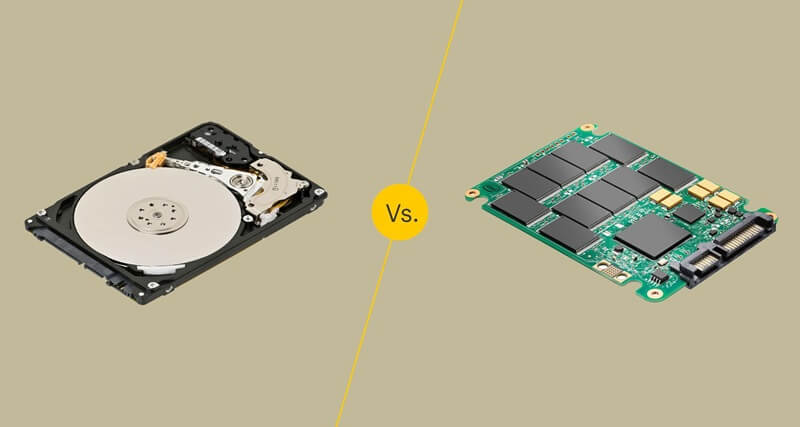
SSD меньше по размерам и легче переносит транспортировку. Изображение: computerinfo.ru
Но у HDD есть один очень важный плюс: он намного дешевле. За те же деньги, что просят за SSD, можно купить жёсткий диск в несколько раз большего объёма. Если вам нужно хранить много фото, видео, фильмов или резервных копий, это часто важнее скорости.
ПОДПИШИСЬ НА "СУНДУК АЛИ-БАБЫ" В ТЕЛЕГРАМ, ЧТОБЫ УЗНАВАТЬ О СКИДКАХ САМЫМ ПЕРВЫМ
Если диск будет просто стоять дома на столе и хранить архив, HDD вполне подойдёт. Например, для библиотеки фото, старых видео или копий Time Machine. А вот если у вас MacBook и вы постоянно носите диск с собой, лучше сразу брать внешний SSD.
Как выбрать жёсткий диск для внешнего корпуса
Для внешних корпусов обычно берут жёсткие диски двух размеров: 3,5 дюйма и 2,5 дюйма. Диски 3,5 дюйма больше по размеру, зато обычно дешевле, быстрее и бывают на больший объём. Подключаются они через SATA — это обычный и самый распространённый вариант. Диски с SAS для такого случая лучше не брать: с простыми домашними корпусами они обычно не работают.
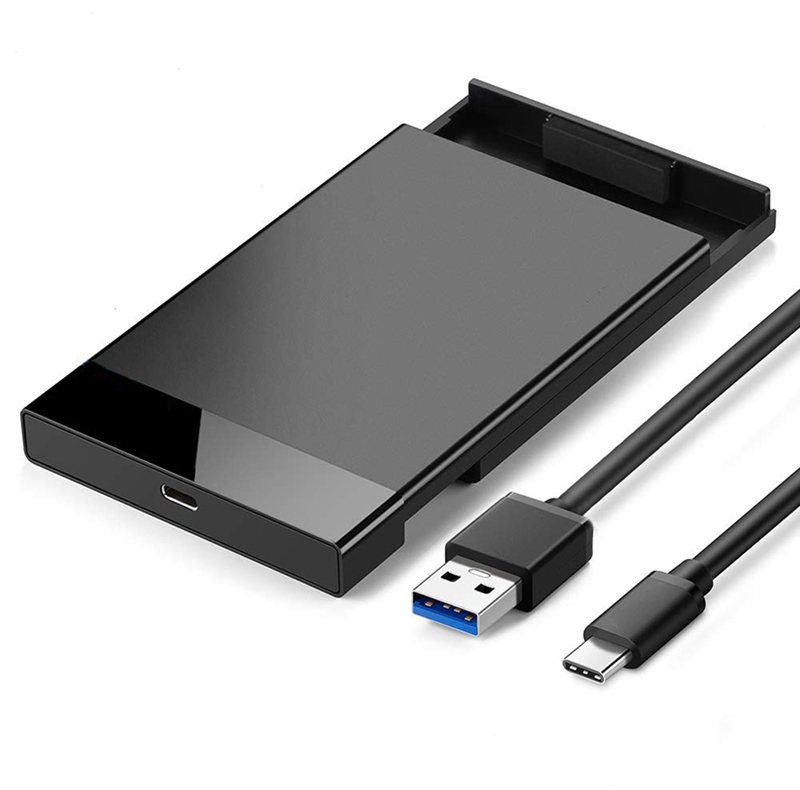
Берете корпус, вставляете в него обычный жесткий диск и получаете внешний. Изображение: russian.alibaba.com
Ещё важно смотреть на скорость вращения. Диск на 7200 оборотов в минуту обычно чуть быстрее, но и шумит сильнее. Диск на 5400 оборотов тише, но медленнее. У некоторых моделей есть небольшой быстрый буфер, который немного помогает при записи.
❗ПОДПИШИСЬ НА НАШ ЧАТИК В ТЕЛЕГРАМЕ. ТАМ СОБРАЛИСЬ ТОЛЬКО ИЗБРАННЫЕ ЧИТАТЕЛИ
Если вам нужен один диск в обычный корпус, можно брать простой домашний HDD. Для этого хорошо подходят обычные линейки вроде Seagate BarraCuda или WD Blue. А если вы собираете коробку сразу на несколько дисков, лучше смотреть на серии для NAS, например Seagate IronWolf или WD Red. Они лучше переносят постоянную работу и вибрации от соседних дисков.
Какой тип записи выбрать для HDD
У жёстких дисков есть разные способы записи данных, и это влияет на скорость работы. CMR — это обычный, понятный и проверенный вариант. SMR позволяет записать больше данных на тот же диск, но при активной перезаписи он может заметно тормозить.
Если объяснять совсем просто, SMR экономит место, но иногда делает это ценой скорости. Пока вы просто храните файлы, разница может быть не так заметна. Но если вы часто что-то удаляете, копируете заново и постоянно гоняете большие объёмы данных, такой диск может раздражать.
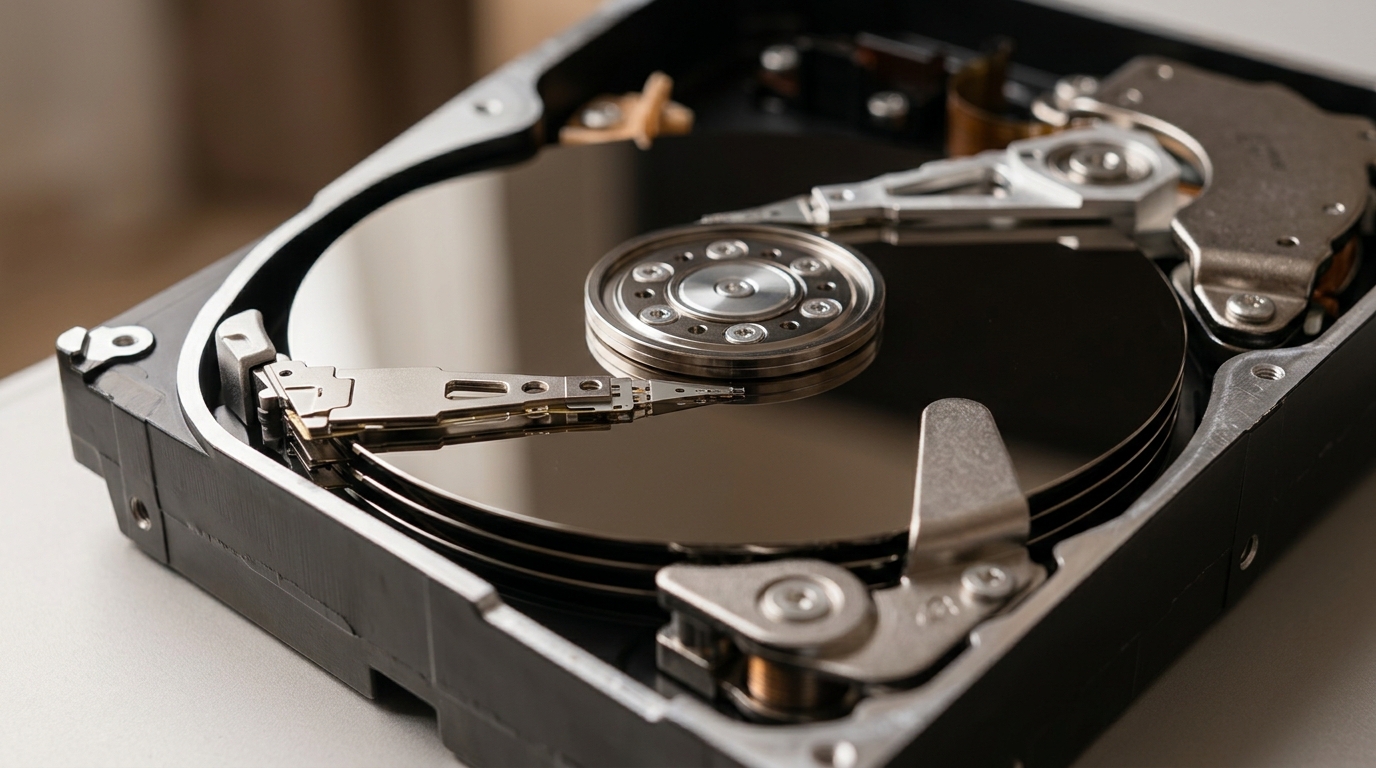
Пластины и считывающая головка внутри жёсткого диска
HAMR — это более современная технология, которая помогает уместить ещё больше данных на диск. Для обычного пользователя важнее другое: если диск нужен для частой записи и перезаписи, лучше выбирать модель с CMR. Так меньше шансов получить неприятные просадки скорости.
Что выбрать для Mac: корпус или DAS
Вариантов тут обычно три: простой корпус на один диск, коробка на несколько дисков, которую называют DAS, и разные док-станции или хабы со встроенным местом для накопителей.
ПОДПИШИСЬ НА НАШ КАНАЛ В MAX НА СЛУЧАЙ, ЕСЛИ ТЕЛЕГРАМ НЕ БУДЕТ РАБОТАТЬ
Если вам просто нужно побольше памяти для одного Mac, хватит обычного корпуса на один диск. Это самый дешёвый и понятный вариант: вставили HDD, подключили к Mac и пользуетесь. Для резервных копий и домашнего архива этого обычно более чем достаточно.
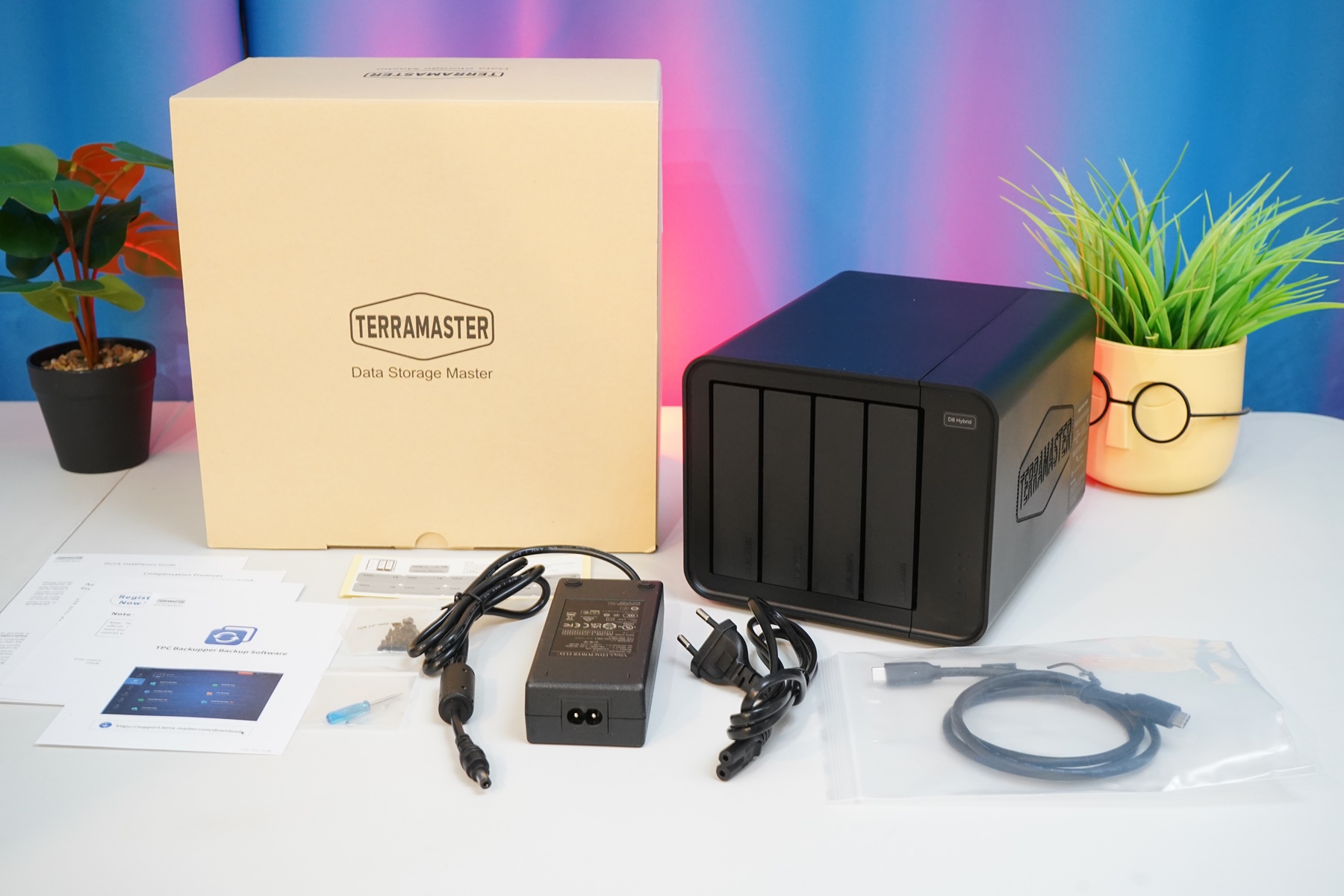
DAS объединяет несколько дисков и подключается напрямую к нужному устройству. Изображение: ixbt.com
DAS нужен тем, кому одного диска мало. В такую коробку можно поставить сразу несколько накопителей и объединить их для большей скорости или надёжности. Это уже вариант для тех, кто хранит очень много данных, работает с большими архивами или хочет собрать что-то посерьёзнее обычного внешнего диска.
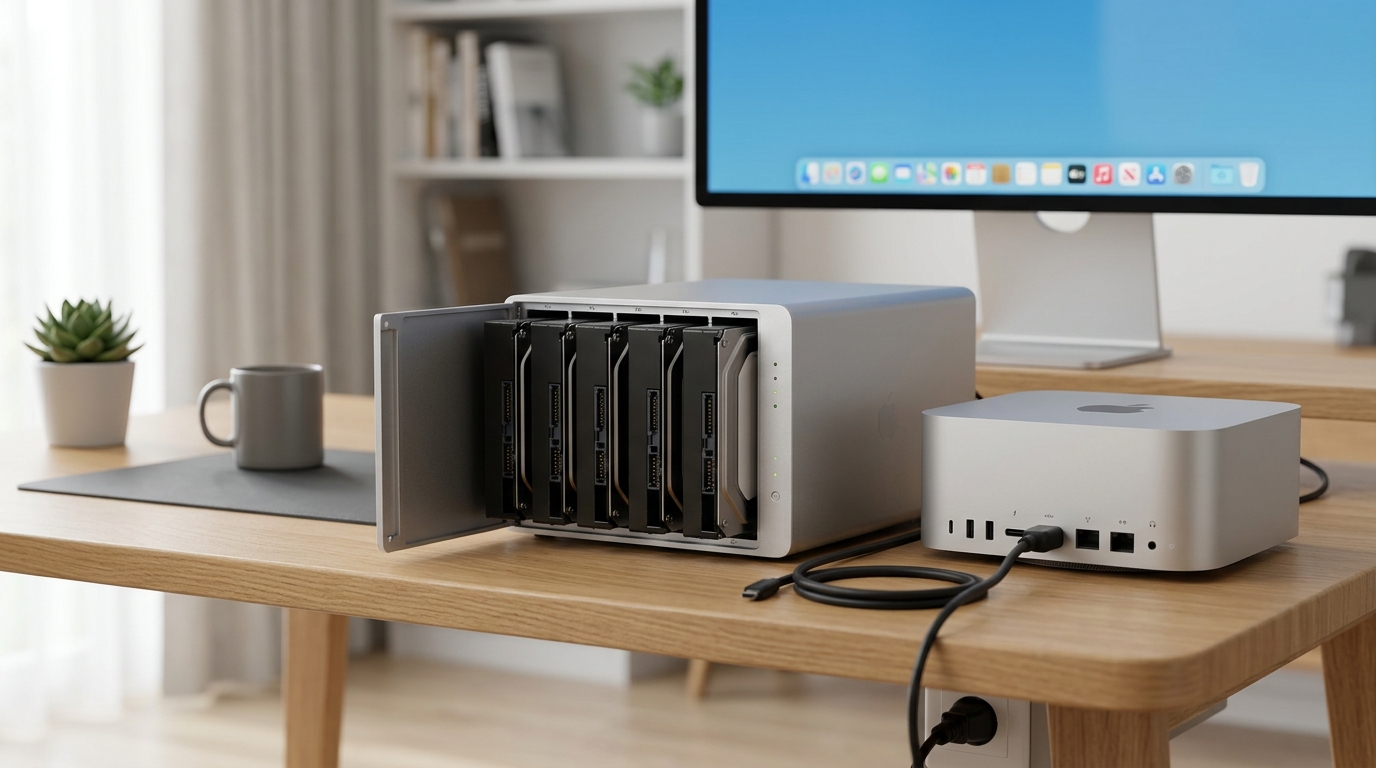
Многодисковый DAS-корпус рядом с Mac Studio
Как подключить внешний диск к Mac без потери скорости
Большинство недорогих корпусов подключаются по USB-C. Для одного обычного жёсткого диска этого хватает с запасом, потому что сам HDD всё равно не умеет работать слишком быстро. Проще говоря, даже недорогой USB не станет для него проблемой.
Но если вы подключаете коробку сразу с несколькими дисками, особенно если они объединены в быстрый массив, обычный USB уже может стать узким местом. Тогда есть смысл смотреть на Thunderbolt или USB 4. Они дают гораздо большую пропускную способность.
Для владельцев Mac есть ещё один важный момент. Apple не поддерживает стандарт USB 3.2 Gen 2×2 на 20 Гбит/с. Поэтому если вы увидели корпус с красивой надписью про 20 Гбит/с, на Mac он всё равно, скорее всего, будет работать как обычный 10-гигабитный USB. Так что переплачивать за такую маркировку обычно нет смысла.
Как сделать RAID на Mac
На Mac можно объединять несколько дисков в один массив прямо штатными средствами macOS. Для этого есть Дисковая утилита. Через неё можно сделать RAID 0 для скорости, RAID 1 для надёжности и JBOD, когда несколько дисков просто собираются в один большой том.
Если говорить совсем просто, RAID 0 делает работу быстрее, но если сломается хотя бы один диск, можно потерять всё. RAID 1, наоборот, копирует данные сразу на два диска. Места становится в два раза меньше, зато при поломке одного накопителя данные останутся на втором.
Более сложные варианты вроде RAID 5 macOS сама уже не делает, для этого нужен отдельный софт. Такие схемы подходят тем, кому нужно и много места, и защита от поломки одного диска. Но для обычного домашнего архива большинству людей хватает либо одного диска, либо простого зеркала RAID 1.
Что лучше для Mac: внешний диск или NAS
NAS и внешний диск — это всё-таки разные вещи. NAS нужен, когда вы хотите хранить файлы в одном месте и открывать их с разных устройств по сети. Например, с Mac, телевизора, телефона или другого компьютера. Это удобно, но обычно медленнее, чем прямое подключение по кабелю.
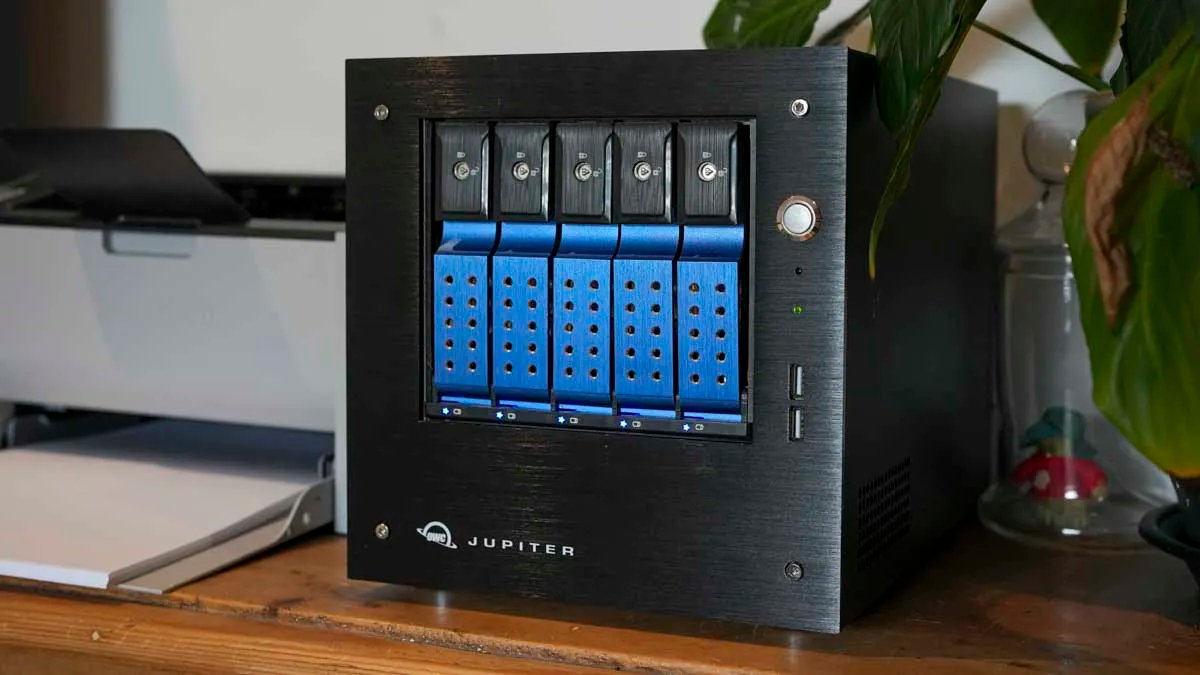
NAS — классная штука, но нужна далеко не всем. Изображение: dgl.ru
Если диск нужен только для одного Mac и вам важна скорость, проще и логичнее взять обычный внешний HDD или DAS. Если же дома несколько устройств, нужна общая папка для семьи или доступ к файлам по сети, тогда уже стоит смотреть в сторону NAS. Но это другой класс устройств, и он нужен не всем.
Читайте также: Великая китайская распродажа на AliExpress: ловим скидки до 90% на технику и другие топовые товары
Если подвести итог совсем просто, то для большинства владельцев Mac внешний HDD — это самый дешёвый способ получить много памяти. Он подойдёт для фото, видео, фильмов и резервных копий. Покупаете диск, покупаете корпус, подключаете к Mac — и через несколько минут у вас уже намного больше свободного места без дорогого апгрейда у Apple.
