Новый дизайн Liquid Glass захватил не только iOS, но и macOS Tahoe. Причем на компьютерах Apple он оказался наиболее радикальным. Всё дело в том, что купертиновцы решили стандартизировать на Mac иконки приложений. И если раньше каждый разработчик сам выбирал их внешний вид, то есть мог сделать как круглыми, так и квадратными и даже добавить выпирающие элементы, то теперь такой трюк не работает. Система автоматически добавляет на все нестандартные иконки приложений серую рамку, делая их квадратом с закругленными углами, как на iPhone. Вот только далеко не всем из них это идет.
❗ЕЩЕ БОЛЬШЕ СТАТЕЙ ОБ APPLE ИЩИТЕ В НАШЕМ ДЗЕНЕ СОВЕРШЕННО БЕСПЛАТНО
К счастью, проблему можно решить достаточно интересным способом. Самое прикольное, что из системы старые иконки приложений никуда не пропадают. Именно поэтому достаточно просто достать их из закромов файлового менеджера и наслаждаться тем, как программы должны выглядеть на вашем компьютере Mac по мнению разработчиков. Перед тем, как мы перейдем к замене иконок, необходимо прояснить парочку очень важных моментов.
Во-первых, как откатить всё обратно без переустановки приложения, пока непонятно. Так что, если результат вам не понравится, придется сносить программу и ставить ее заново. Во-вторых, старые иконки далеко не так качественно перекрашиваются под стекло или другие цвета через настройки. Так что, если вы используете тему Liquid Glass, то итоговый результат вам может не понравиться, и придется возвращать всё обратно через переустановку. Готовы к трудностям? Тогда смотрите, что необходимо сделать, чтобы вернуть иконки приложений в macOS Tahoe:
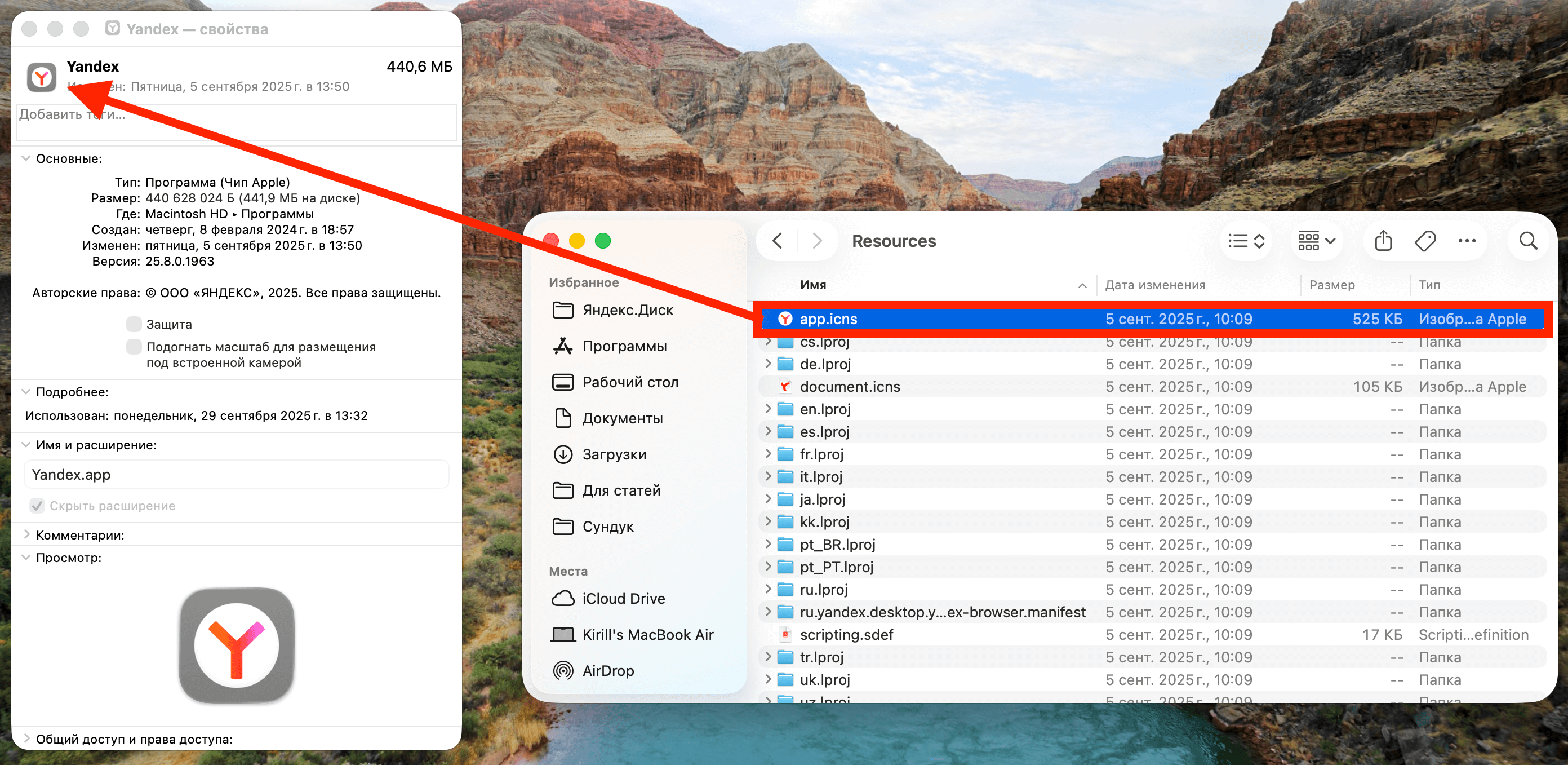
Иконки меняются одним движением руки
- Откройте Finder и через боковое меню перейдите в папку «Программы»;
- Найдите приложение, которому хотите вернуть старую иконку, и щелкните по нему правой кнопкой мыши;
- В выпадающем меню нажмите «Свойства»;
- Еще раз щелкните по приложению правой кнопкой мыши и выберите «Показать содержимое пакета»;
- Нажмите «Contents», а затем выберите папку «Resources»;
- Найдите иконку приложения с расширением «.icns»;
- Перетяните найденную иконку в поле «Свойства», которое открыли ранее;
- Перезапустите приложение, если оно было у вас открыто.
❗ПОДПИСЫВАЙСЯ НА ТЕЛЕГРАМ-КАНАЛ СУНДУК АЛИБАБЫ, ЧТОБЫ ПОКУПАТЬ ТОЛЬКО ЛУЧШИЕ ТОВАРЫ С АЛИЭКСПРЕСС
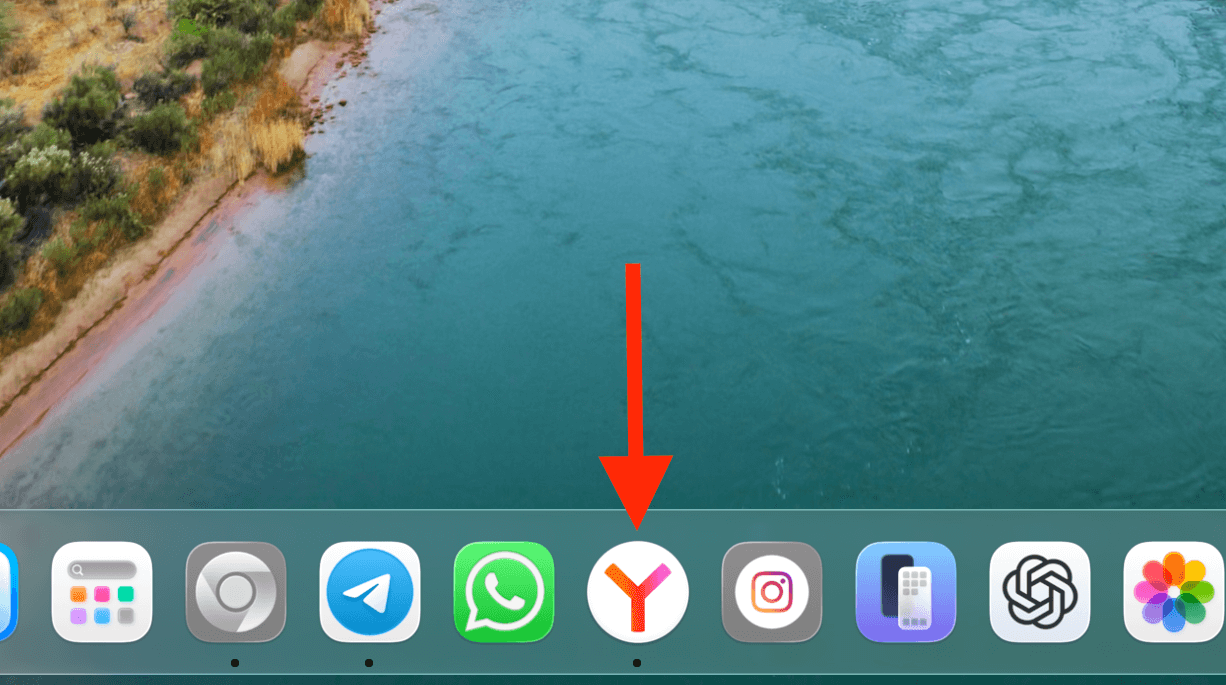
В результате вы получаете старую круглую иконку
Вот так легко можно вернуть старые иконки для некоторых приложений в macOS Tahoe. Только имейте в виду, что работает такой трюк исключительно с программами сторонних разработчиков. Откатить встроенные приложения Apple к внешнему виду macOS Sequoia таким способом не получится, так как купертиновцы удалили из содержимого старые иконки.

Вместо круглых некоторые иконки стали прямоугольными с некрасивой серой рамкой
