Архив в Telegram — простой способ навести порядок в списке чатов, не удаляя ничего навсегда. Если список диалогов разросся до неприличия, а удалять переписки жалко — архив решает эту проблему. Рассказываем, как им пользоваться на всех платформах и на что обратить внимание, чтобы чаты не возвращались сами. Кстати, вот вам сразу 5 причин, почему стоит подписаться на Telegram-канал AppleInsider.ru.

Разбираемся с удобнейшим инструментом Telegram — архивом
Что такое архив чатов в Telegram и зачем он нужен
Архив в Telegram — это что-то вроде корзины для чатов, которые вы не хотите видеть на главной странице, но пока не готовы удалить. Туда можно отправить личные переписки, групповые чаты и каналы — всё, что угодно. Telegram при этом запоминает, на каком месте вы остановились в ленте канала или группы, так что после возврата из архива продолжите с того же места.
ПОДПИШИСЬ НА "СУНДУК АЛИ-БАБЫ" В ТЕЛЕГРАМ, ЧТОБЫ УЗНАВАТЬ О СКИДКАХ САМЫМ ПЕРВЫМ
Сам раздел с архивом может отображаться вверху списка чатов или быть спрятан — это настраивается. Главное — архивация не удаляет ни сообщения, ни историю. Это просто способ убрать из поля зрения то, что прямо сейчас не нужно.
Как добавить чат в архив Telegram на iPhone, Android и компьютере
Процесс архивации занимает пару секунд, но немного отличается в зависимости от устройства.
На iPhone:
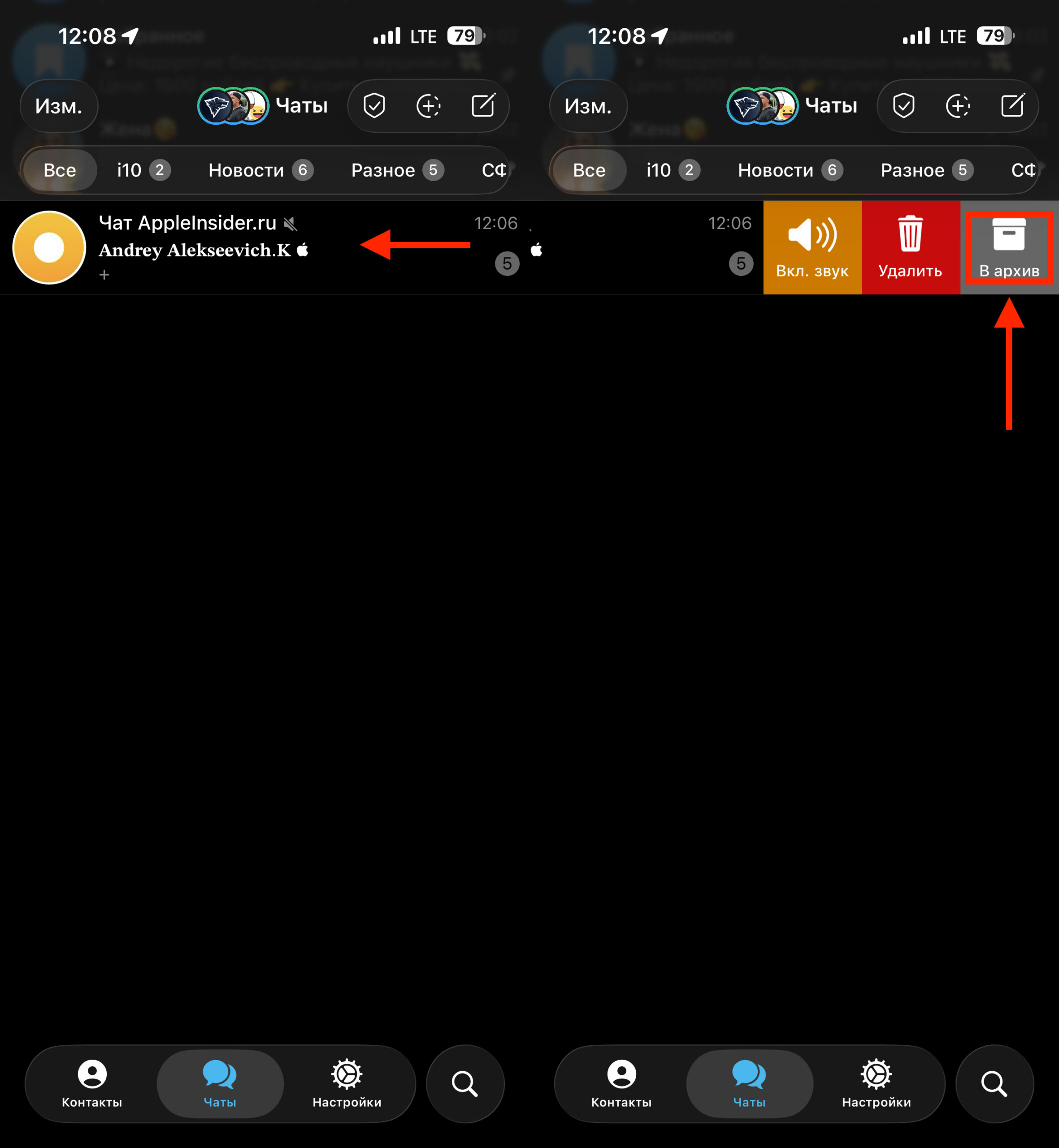
Заархивировать чат можно в пару касаний
- Откройте список диалогов в Telegram.
- Найдите нужный чат или канал и сделайте свайп влево.
- Нажмите кнопку «В архив».
⚡ Подпишись на AppleInsider в Telegram, где оперативно публикуются новости из мира Apple
На Android:
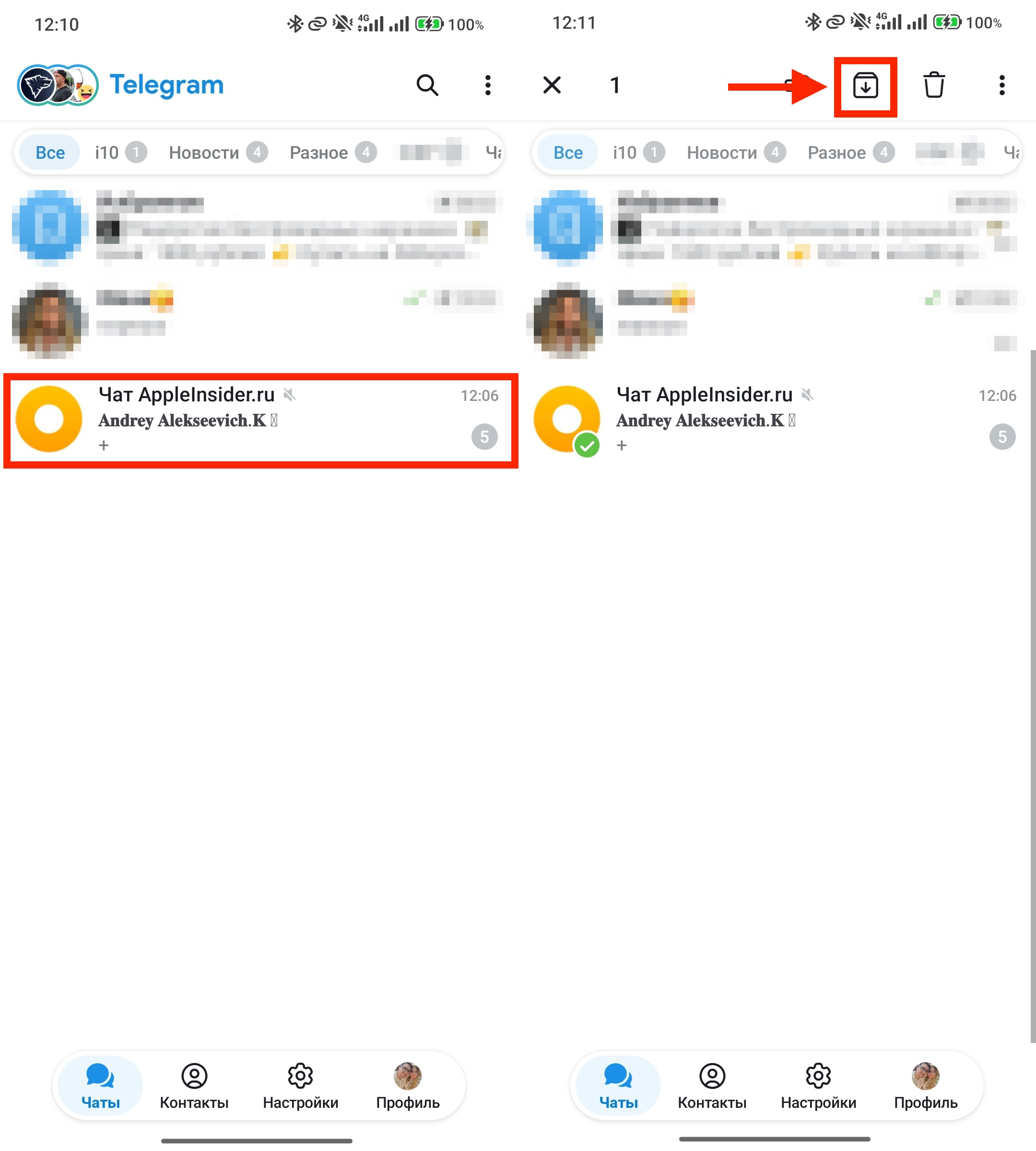
На Android процесс чуть посложнее, чем на iPhone
- Откройте страницу с чатами.
- Задержите палец на ненужном чате, чтобы он отметился галочкой.
- В верхней части экрана нажмите на коробку со стрелкой вниз.
На компьютере (десктоп-версия):
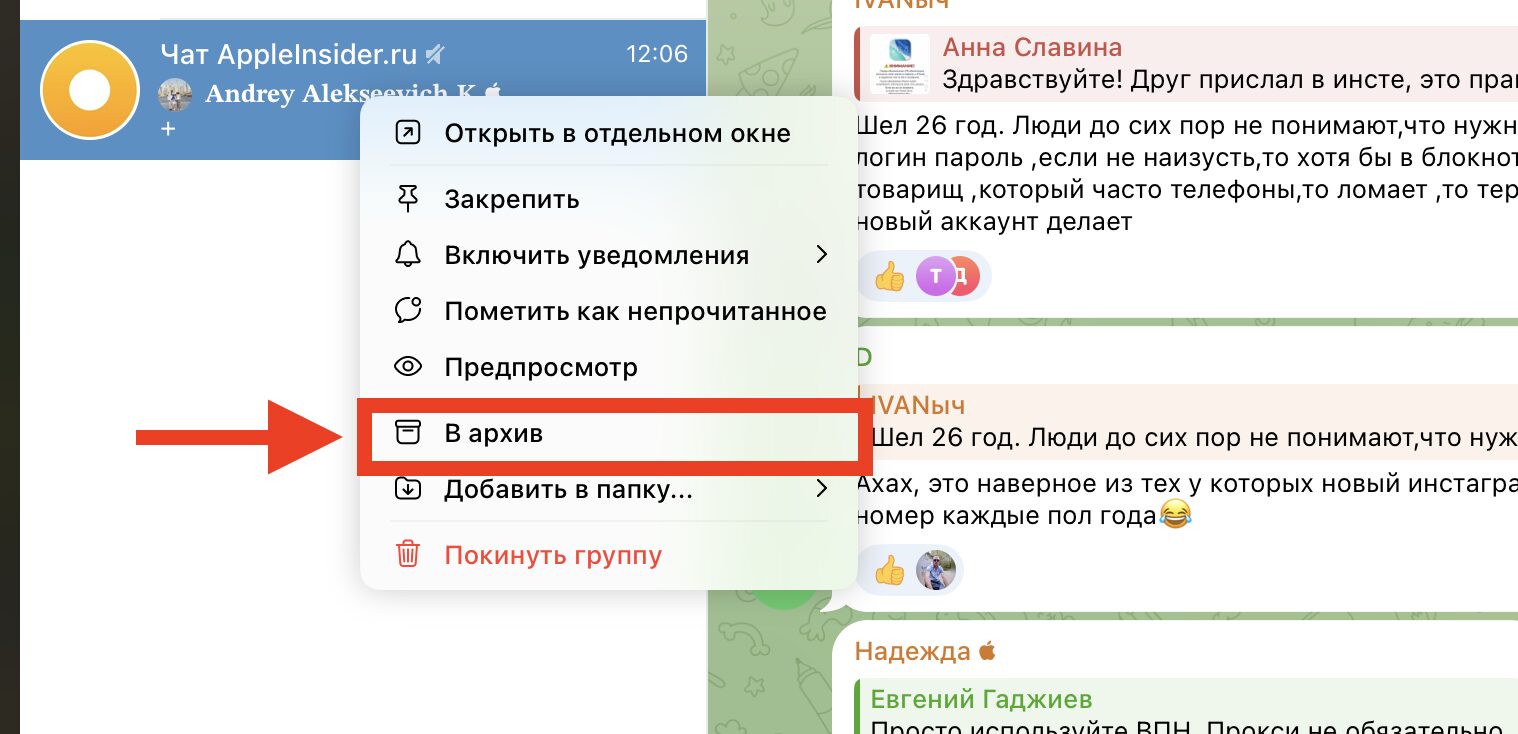
Зато архивировать на компьютере — одно удовольствие
- Щёлкните правой кнопкой мыши по чату.
- Выберите «В архив».
В архив можно добавить всё — личные переписки, группы, каналы. Ограничений по количеству нет.
Почему чат сам возвращается из архива Telegram
Это один из самых частых вопросов, и у него простое объяснение. Если в заархивированном чате приходит новое сообщение и уведомления в нём не отключены — чат автоматически возвращается на главную страницу. Telegram считает, что раз уведомления включены, значит, вам важно видеть новые сообщения.
Чтобы этого не происходило, есть два варианта:
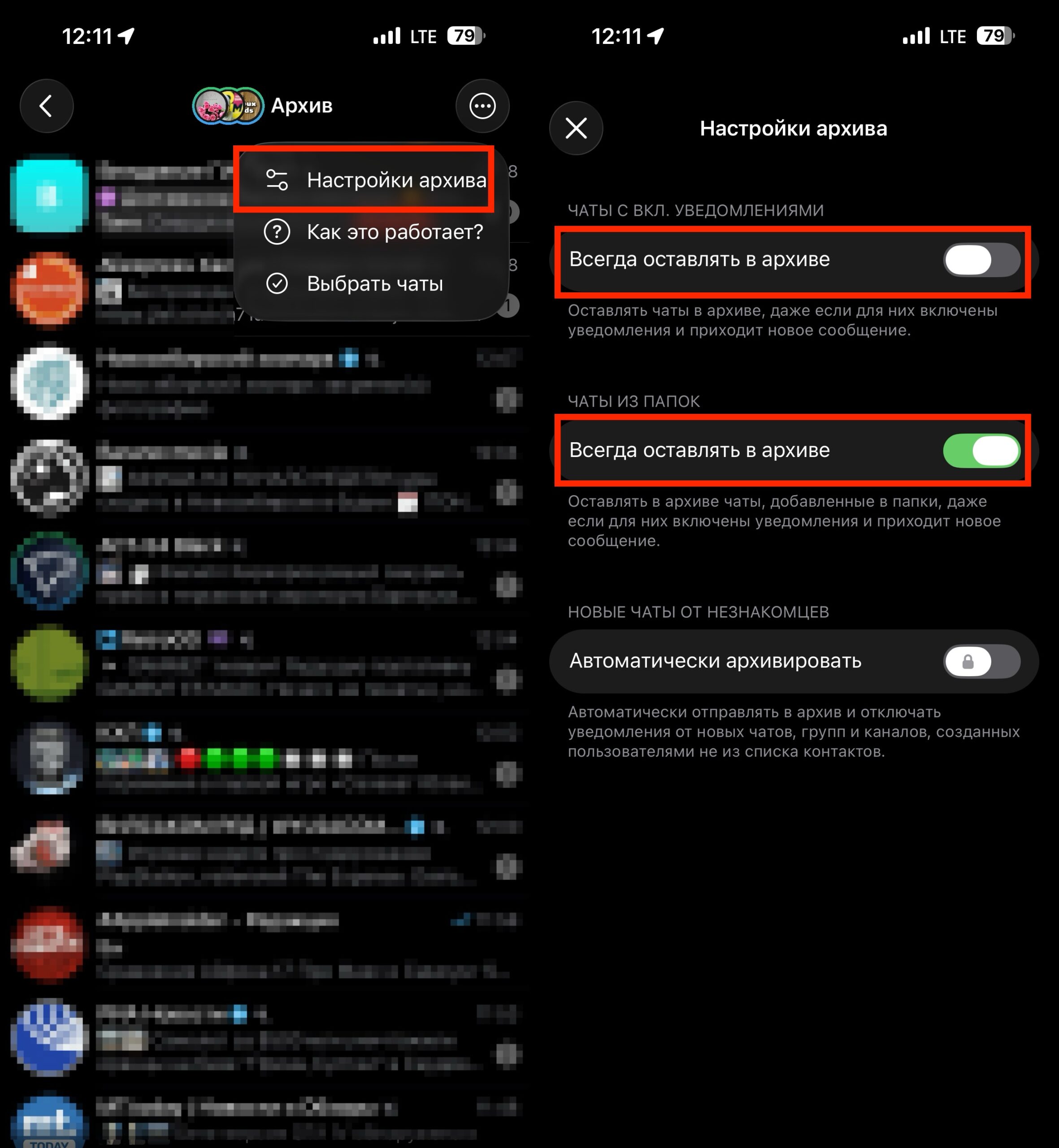
Активируйте два этих тумблера, но не забудьте отключить для чата звук
- Отключите уведомления в конкретном чате перед архивацией.
- Зайдите в настройки архива и включите опцию «Всегда оставлять в архиве» — тогда чаты перестанут «выпрыгивать» обратно при каждом новом сообщении.
❗ПОДПИСЫВАЙСЯ НА НАШ КАНАЛ В ДЗЕНЕ И ЧИТАЙ КРУТЫЕ СТАТЬИ БЕСПЛАТНО
Это особенно полезно для шумных каналов и групповых чатов, которые генерируют десятки сообщений в день.
Где найти архив чатов в Telegram и как вернуть чат обратно
Найти архив легко, но на разных устройствах он расположен чуть по-разному.
На iPhone:
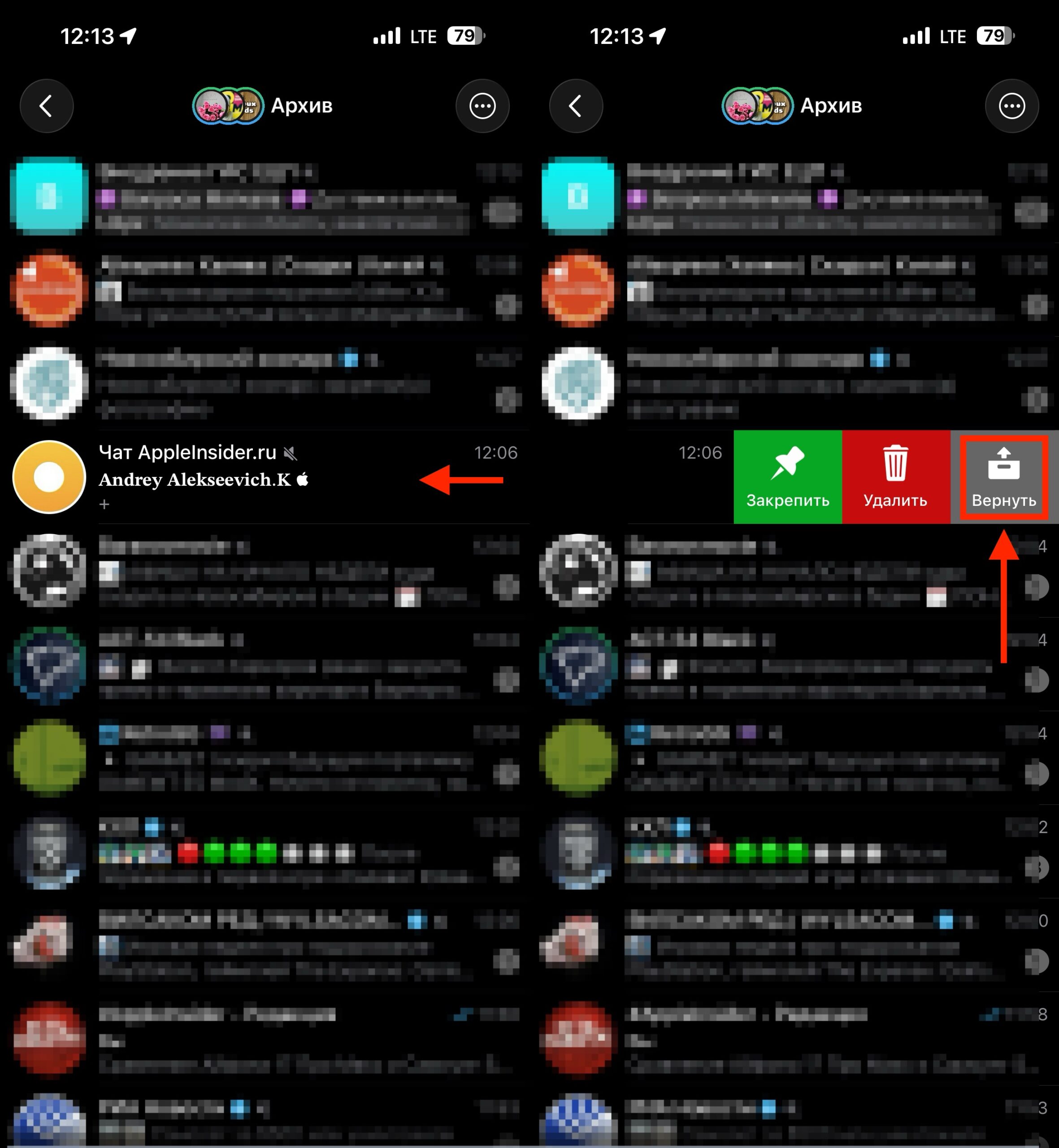
Вернуть чат из архива тоже очень просто
- В списке чатов найдите раздел «Архив» — он отображается вверху.
- Зайдите в него, найдите нужный чат и сделайте свайп влево.
- Нажмите «Вернуть».
На Android:
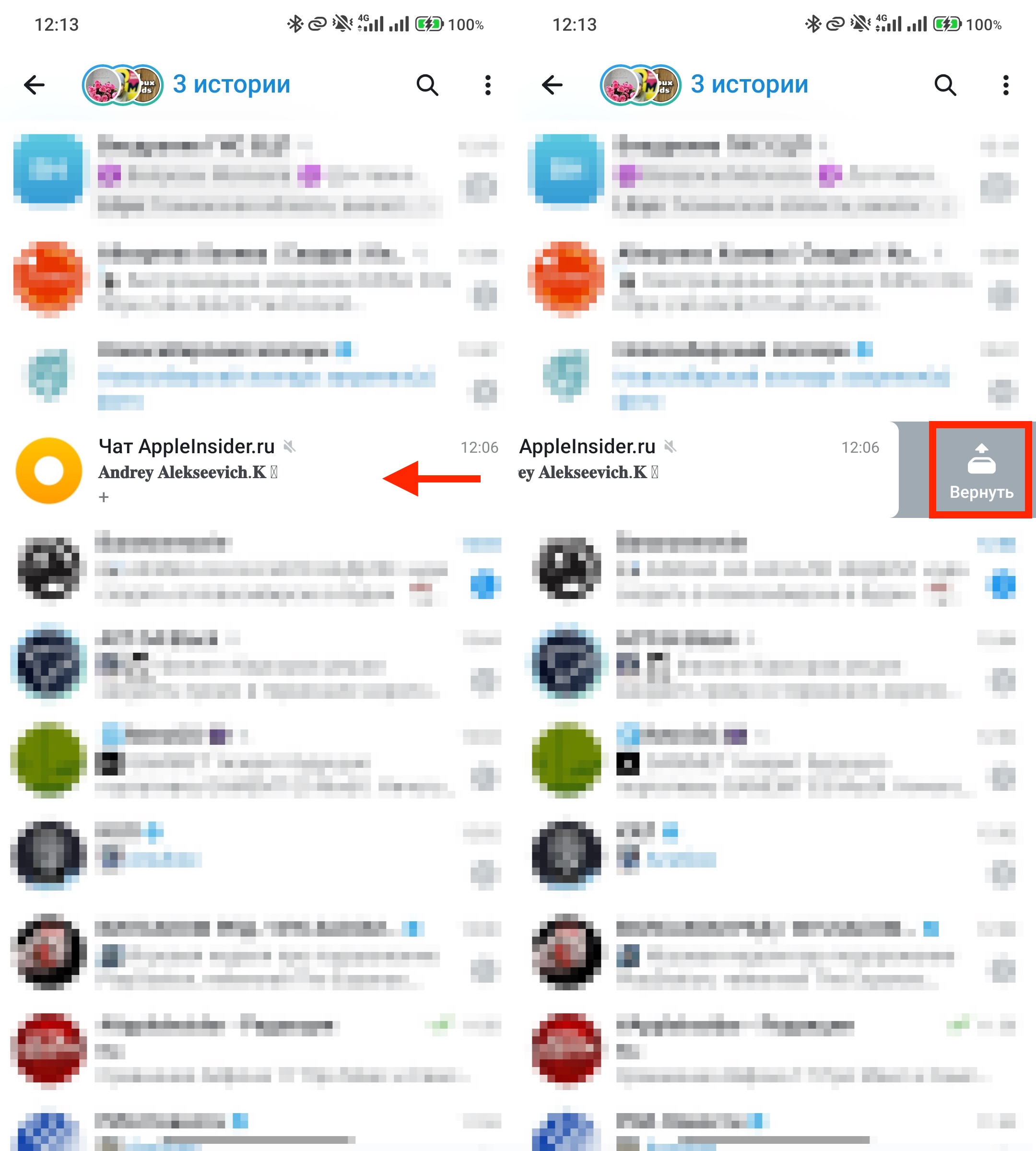
А вот тут можно свайпом
- Откройте страницу с чатами и перейдите в «Архив» вверху списка.
- Свайпните нужный чат влево — он вернётся на главную.
На компьютере:
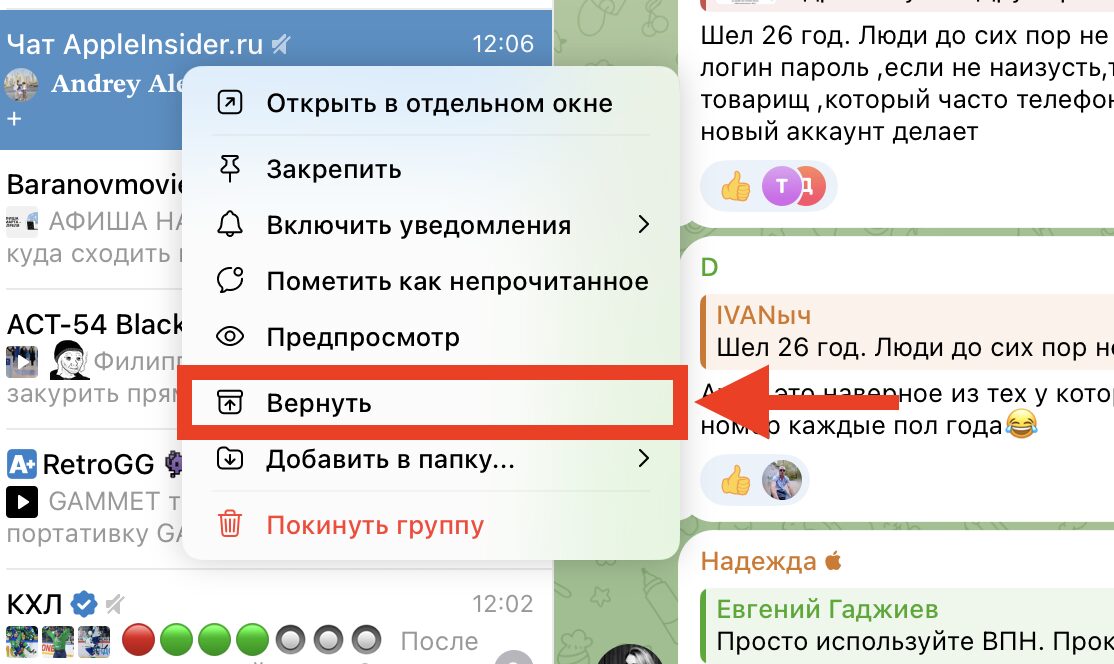
На компьютере всё решается парой щелчков
- В панели чатов найдите едва заметное слово «Архив» в верхней части.
- Зайдите в него, щёлкните правой кнопкой мыши по нужному чату.
- Выберите «Вернуть из архива».
Чат сразу появится обратно в основном списке со всей историей сообщений.
Можно ли заархивировать папку с чатами в Telegram целиком
Короткий ответ — нет. Telegram не позволяет отправить в архив папку целиком. Архивировать можно только отдельные чаты. При этом если чат входит в какую-то папку и вы его заархивируете, из папки он никуда не денется — просто исчезнет с главной страницы.
Если хотите полностью «убрать» папку, придётся сделать это вручную: заархивировать каждый чат по отдельности, а потом удалить саму папку. На компьютере — правой кнопкой мыши по папке, на телефоне — долгим нажатием.
Как скрыть «Архив» с главной страницы Telegram
Если папка с архивом мозолит глаза и вы хотите убрать её из списка чатов — это тоже возможно.
На компьютере:
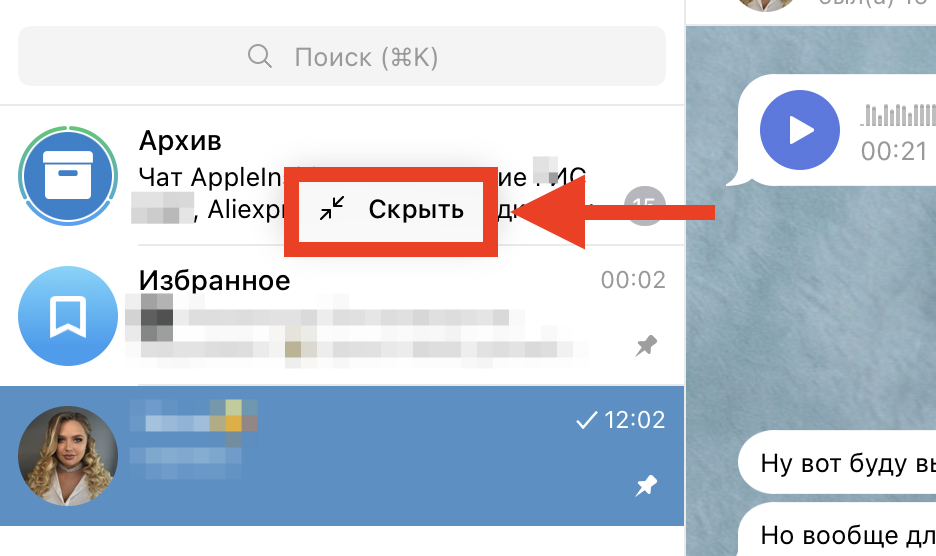
Архив можно скрыть
- Щёлкните правой кнопкой мыши по слову «Архив» в списке чатов.
- В выпадающем меню нажмите «Скрыть».
На iPhone и Android:
- Смахните вверх по самому разделу «Архив» в списке чатов — он скроется.
- Чтобы вернуть его обратно, потяните список чатов вниз до вибрации.
Это удобно, если архив используется редко и вы не хотите, чтобы он постоянно занимал место вверху экрана.
Кому подойдёт архив Telegram, а кому лучше просто удалить чаты
Архив в Telegram — функция простая, но полезная, особенно если у вас десятки каналов и групп, до которых руки доходят раз в месяц. Вместо того чтобы листать бесконечный список, можно убрать неактуальные чаты с глаз долой и вернуть их, когда понадобятся.
Читайте также: Apple Watch с новым дизайном: теперь мы знаем, когда они выйдут
Если же вы точно знаете, что чат больше не нужен — проще его удалить, а не архивировать. Архив не чистит место в хранилище и не экономит трафик. Это инструмент организации, а не оптимизации. Главное — не забудьте включить опцию «Всегда оставлять в архиве», иначе половина чатов вернётся при первом же входящем сообщении.
