После выхода iOS 26 многие столкнулись с тем, что айфоны стали разряжаться заметно быстрее, чем на iOS 18. Причем речь сейчас не про первые сутки после обновления: в обсуждениях на форумах люди пишут, что повышенный расход держится постоянно, а на отдельных моделях разница составляет чуть ли не 20–30% от привычных значений. Как это исправить?
Как продлить работу айфона от одного заряда
❗ПОДПИСЫВАЙСЯ НА НАШ КАНАЛ В ДЗЕНЕ И ЧИТАЙ КРУТЫЕ СТАТЬИ БЕСПЛАТНО
Надо признать, что iOS 26 стала одно из самых неудачных обновлений Apple. Во всем винят жидкое стекло — эффект Liquid Glass, который стал главной фишкой этой версии операционной системы. Мало того, что он выглядит странно и непривычно, так еще и здорово нагружает процессор смартфона. И, если относительно свежие модели еще справляются с обработкой анимаций, то вот устройства уровня iPhone 13 и старше начинают откровенно глючить.
На этом фоне в интернете разлетелся набор советов как сэкономить заряд батареи на айфоне. Вот только на практике такие инструкции работают только в худшую сторону. Например, все советуют отключить Liquid Glass. Однако на части устройств и версий iOS 26 такой подход может давать обратный эффект, и расход становится только выше.
Разбираемся, почему так происходит, какие рекомендации реально работают, а какие — просто красивые мифы.
Стоит ли отключать Liquid Glass в iOS 26
Вся эта прозрачность, а также размытие, дополнительные слои интерфейса действительно требуют вычислений. И, по хорошему, выключение таких эффектов должно разгружать систему. Вот только на деле это не совсем так. В iOS 26 не просто добавили размытие. Тут теперь другая модель отрисовки интерфейса, новые слои, новые эффекты и их оптимизации.

Теперь в iOS все «стеклянное». Изображение: Apple
Так что, отключая прозрачность, вы не всегда помогаете процессору работать быстрее. Даже наоборот:
- Система может переключать интерфейс на другой набор слоев, который выглядит проще, но обновляется чаще или хуже оптимизирован системой.
- Ограничение прозрачности ломает правильную отрисовку, из-за чего экран начинает чаще перерисовываться при прокрутке и анимациях.
Отсюда и парадокс — мы пытаемся исключить сложные эффекты, разгружаем процессор и графический ускоритель, но в результате получаем как минимум такой же расход батареи, а иногда и увеличенный.
Как улучшить автономность айфона
Однако в системе есть настройки, которые действительно делают работу телефона шустрее и даже улучшают энергоэффективность. Ниже будут советы, которые чаще всего дают реальный эффект.
Стоит ли включать Always-On на айфоне
Если у вас iPhone 14 Pro и новее, значит он поддерживает Always-On. Это удобная функция, которая позволяет держать экран в активном состоянии. Например, для отображения уведомлений или времени. Однако расход батареи из-за этого увеличивается существенно. Если вы редко смотрите на экран лежащего на столе телефона, то лучше отключить этот режим:
- Открываем “Настройки”
- Переходим в пункт “Экран и яркость”
- Деактивируем “Экран всегда включен”
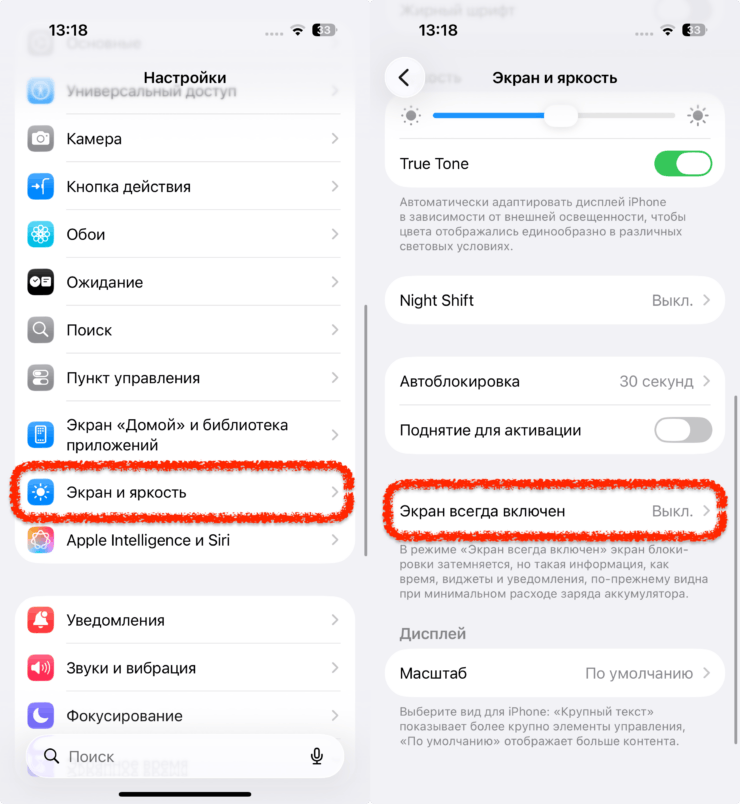
Always-On буквально съедает заряд, причем не только на айфонах
Также советуем убрать лишние виджеты на экране блокировки и ограничить программам доступ к Live Activities — например, тем, которыми вы редко пользуетесь.
Как настроить частоту обновления экрана в айфоне
Если у вас Pro-модель с поддержкой 120 Гц, попробуйте включить ограничение частоты кадров на 60 Гц. Это часто дает ощутимую экономию, особенно если телефон нагружен именно “скроллингом” — прокрутка текстов, ленты, чатов. Вот как отключить 120 Гц на айфоне:
- Откройте настройки системы
- Перейдите в “Универсальный доступ”
- Здесь найдите пункт “Движение” и в нем активируйте настройку “Ограничить частоту кадров”
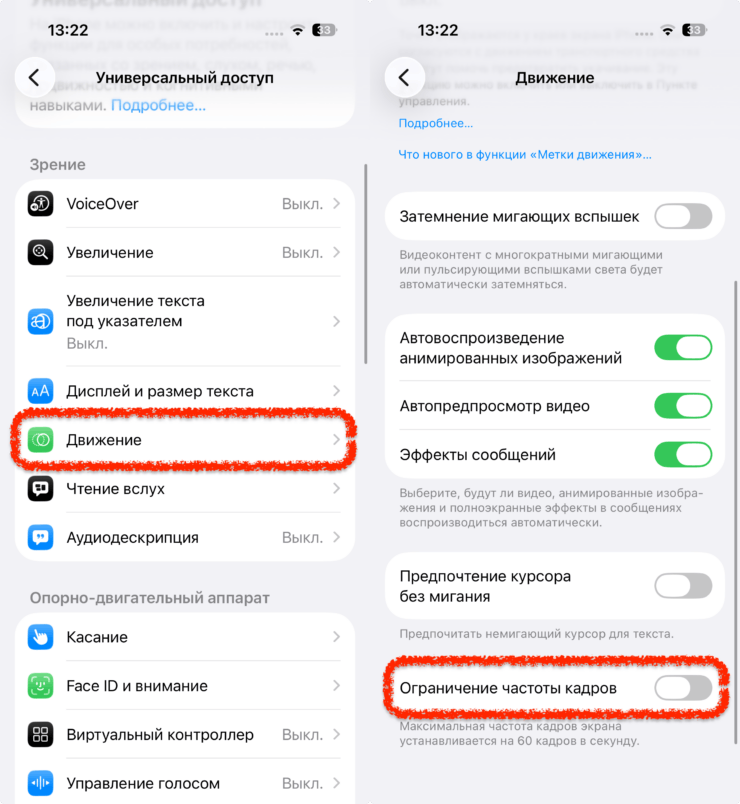
Эта настройка влияет только на частоту кадров в системе
Интерфейс сразу станет менее плавным, зато процессор и видеоускоритель будут загружены в два раза меньше, а значит снизится и энергопотребление.
Зачем нужно обновление контента в iOS
В iOS есть настройка под названием “Обновление контента”. Она отвечает за то, смогут ли программы работать нормально в фоне и самостоятельно подгружать свежие данные, даже если вы их не открываете. Например, чтобы новостные агрегаторы искали новости и при открытии предлагали сразу актуальные материалы, а вы не ждали обновления ленты.
❗ПОДПИСЫВАЙСЯ НА ТЕЛЕГРАМ-КАНАЛ СУНДУК АЛИБАБЫ. ТАМ КАЖДЫЙ ДЕНЬ ВЫХОДЯТ ПОДБОРКИ САМЫХ ЛУЧШИХ ТОВАРОВ С АЛИЭКСПРЕСС
Однако это также влияет на расход батареи. Так что эту функцию стоит отключить полностью или, хотя бы, правильно настроить:
- Идем в “Настройки” и переходим в “Основные”
- Здесь находим “Обновление контента”
- Деактивируем или выбираем из списка только те приложения, которые реально должны обновляться в фоне
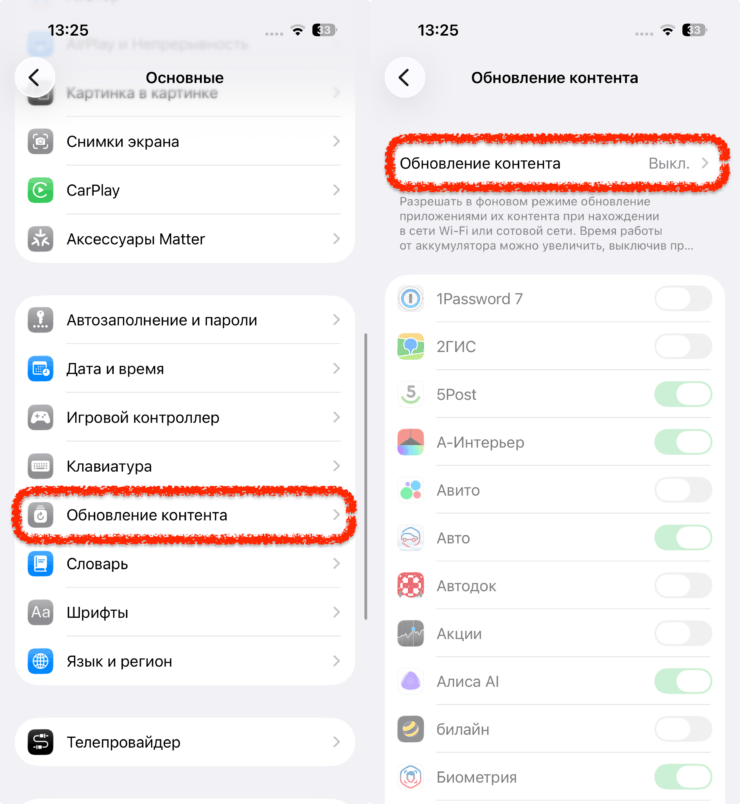
Еще лучше — отключить для всех
Оставьте фоновое обновление только тем программам, которым оно реально нужно — например, рабочие мессенджеры. А для остальных выключите.
Настройка геолокации на айфоне
После обновления у некоторых приложений меняются разрешения, и они начинают чаще дергать прожорливые функции — допустим, геолокацию. Проверьте у себя следующее:
- Настройки — Конфиденциальность — Службы геолокации
- Оставьте “При использовании” для тех приложений, которым связь со спутниками реально нужна
- А также выключите “Точное местоположение” тем приложениям, которым знать о вашей геолокации необязательно
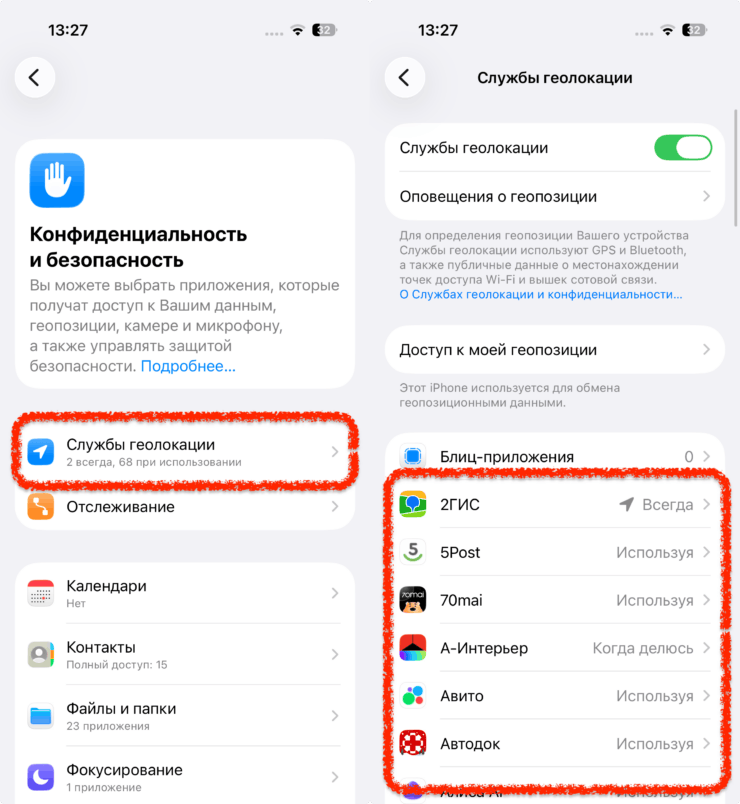
Настраиваем для каждого приложения
Еще больше советов по настройке геолокации мы оставили в этом материале.
Как почта влияет на расход батареи в айфоне
Если вы пользуетесь встроенным в iOS почтовым клиентом, пуши и частота проверки могут влиять на батарейку не менее, чем геолокация. Особенно если у вас много аккаунтов или часто приходят письма. Для экономии включайте Push только там, где это критично, а для остальных сделайте режим выборки или, вообще, оставьте обновление вручную.
❗ПОДПИСЫВАЙСЯ НА КАНАЛ AppleInsider.ru В МЕССЕНДЖЕРЕ MAX. ТАМ КУДА БОЛЬШЕ КОНТЕНТА, ЧЕМ НА САЙТЕ, И РАБОТАЕТ ОН ДАЖЕ НА СТОЯНКАХ
Как видите, правда тут посередине: Liquid Glass реально добавляет нагрузку на анимации и отрисовку, но сама по себе не превращает батарею iPhone в тыкву. А давать лишние проценты расхода могут банально неправильные настройки, о которых мы рассказали выше.
