Вы скачали нужную программу, дважды кликнули по ней — и вместо запуска увидели предупреждение о неизвестном разработчике. Знакомая ситуация? macOS по умолчанию не даёт открывать приложения, загруженные не из App Store, и многих это ставит в тупик. Разбираемся, почему так происходит и как снять ограничение на установку приложений — от простого способа до полного отключения защиты через Терминал. Кстати, если вы только что купили Mac, советуем сразу выполнить пять базовых настроек нового Mac — потом скажете спасибо.
В macOS есть защитная штука, которая создает больше проблем, чем приносит пользы
Почему macOS блокирует установку приложений на Mac
За блокировку отвечает встроенный механизм под названием Gatekeeper. Он появился ещё в OS X Mountain Lion и с тех пор стал неотъемлемой частью системы безопасности Apple. Задача Gatekeeper — проверять цифровую подпись каждого приложения перед его запуском. Если программа подписана сертификатом разработчика, зарегистрированного в Apple, она откроется без проблем. Если нет — система покажет предупреждение и просто не позволит её запустить.
Раньше в настройках безопасности macOS был пункт «Любого источника», который позволял разрешить запуск любых приложений одним переключением. Но Apple убрала эту опцию из интерфейса ещё в macOS Sierra. С тех пор в «Системных настройках» остались только два варианта: App Store и App Store и установленные разработчики. Третий вариант скрыт, но он по-прежнему существует — просто добраться до него стало сложнее.
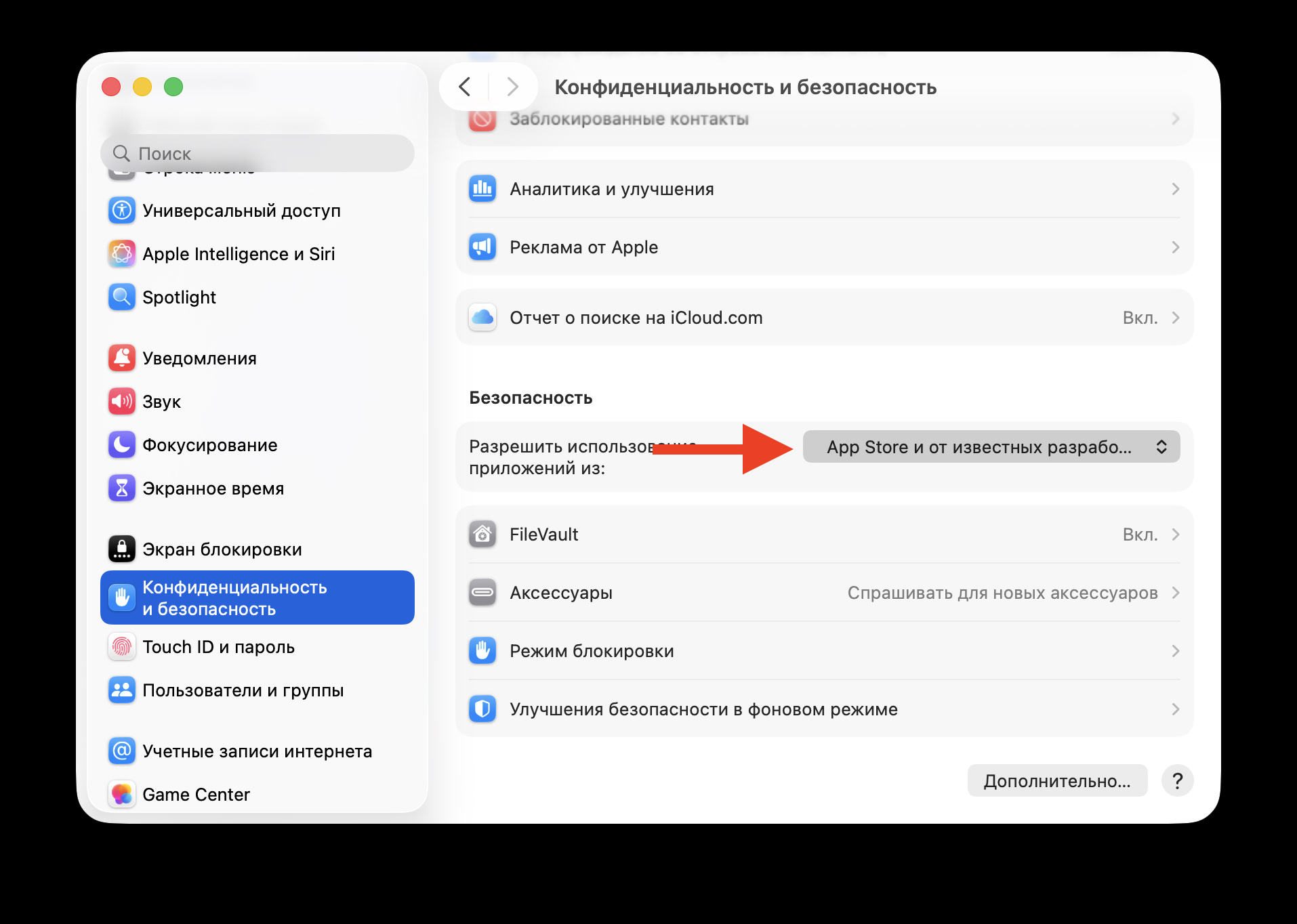
Пункта «Любого источника» по умолчанию нет
Зачем Apple так поступила? Логика понятна: большинству пользователей хватает программ из App Store и от проверенных разработчиков. А Gatekeeper защищает от вредоносного ПО, которое может маскироваться под полезные утилиты. Но если вы точно знаете, что скачанная программа безопасна — например, это утилита с GitHub или приложение, недоступное в российском App Store, — ограничение можно обойти. Хотите понять, насколько ваш Mac вообще в хорошей форме? Есть способ проверить состояние Mac за 10 секунд — один встроенный график покажет всё.
Установка приложения от неизвестного разработчика на Mac
Если вам нужно запустить одно конкретное приложение, необязательно отключать всю защиту целиком. В macOS есть способ открыть неподписанную программу точечно, не затрагивая остальные настройки безопасности.
Делается это так. Найдите скачанное приложение в Finder — обычно оно лежит в папке «Загрузки» или «Программы». Не пытайтесь запустить его двойным кликом — вместо этого зажмите клавишу Control и кликните по иконке приложения правой кнопкой мыши (или тачпада). В появившемся контекстном меню выберите пункт «Открыть».
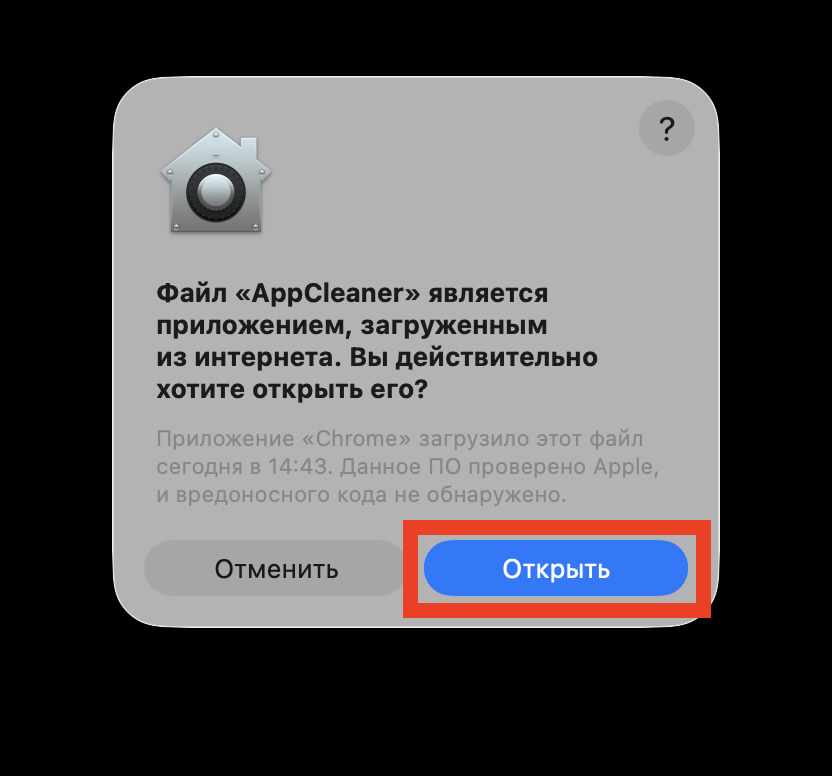
Дайте приложению разрешение на запуск, и всё заработает
После этого macOS покажет предупреждение, но на этот раз в окне будет кнопка «Открыть». Нажмите на неё — и приложение запустится. Система запомнит ваш выбор: в дальнейшем эта программа будет открываться без предупреждений, как обычно.
Этот способ удобен, когда вам нужно установить одну-две программы. Вы не снижаете общий уровень защиты Mac — Gatekeeper продолжает работать для всех остальных приложений. Кстати, если вы ещё не настроили трекпад как следует, обязательно попробуйте одну полезную настройку трекпада на MacBook — работать станет гораздо удобнее. Но если вы регулярно пользуетесь софтом от независимых разработчиков и каждый раз проделывать эту процедуру надоело, есть более радикальное решение.
Не получилось открыть приложение или возникли вопросы? Пишите в наш чат в Telegram или МАКС — там всегда помогут.
Как отключить Gatekeeper через Терминал на Mac
Этот способ возвращает в настройки безопасности ту самую опцию «Любого источника», которую Apple скрыла. После его применения macOS перестанет блокировать неподписанные приложения вообще.
Откройте Терминал на вашем Mac. Проще всего найти его через Spotlight — нажмите сочетание клавиш Cmd + Пробел, начните вводить «Терминал» и нажмите Enter. Можно также найти его в папке «Программы» — «Утилиты».
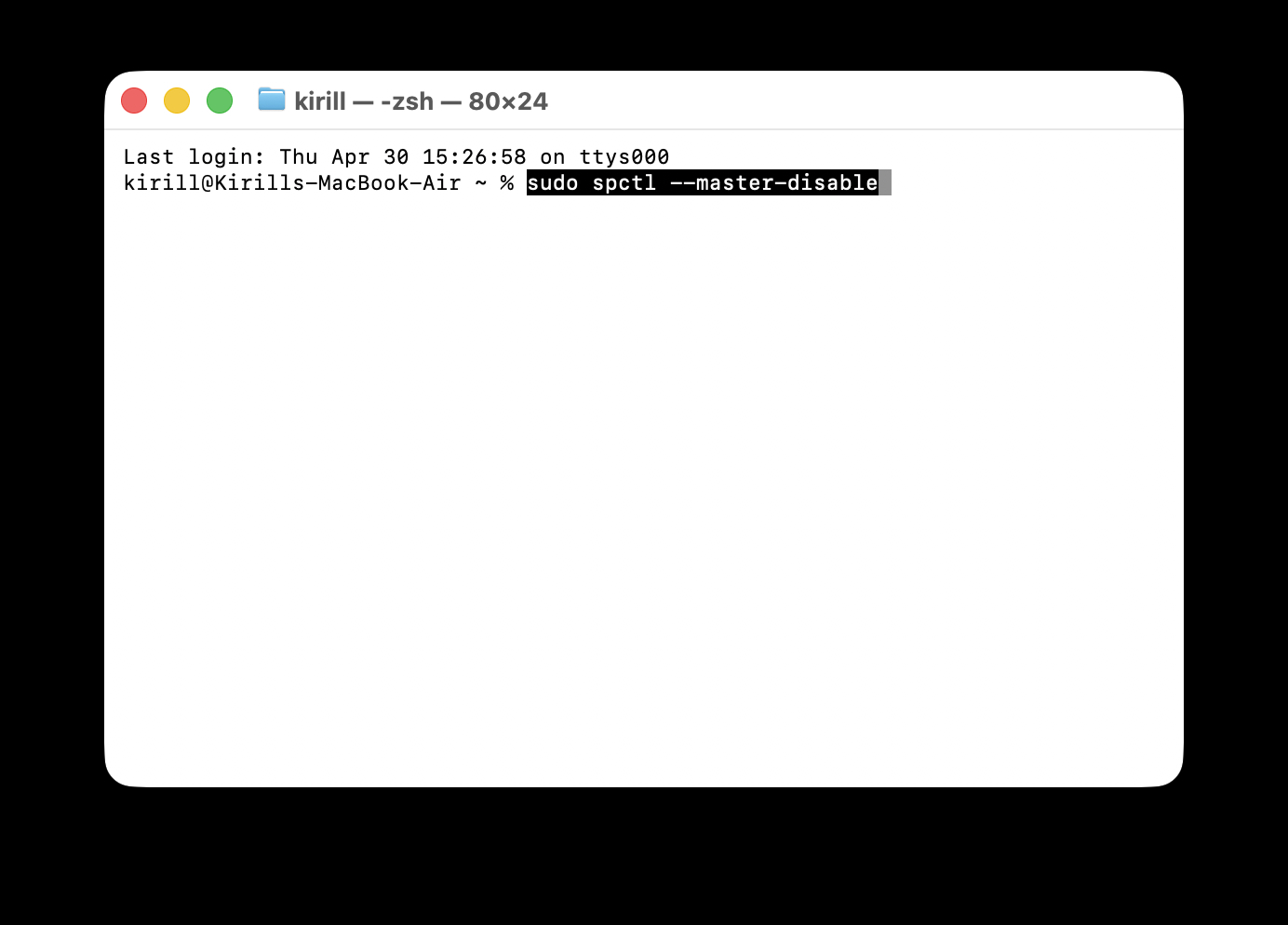
Gatekeeper отключается через Терминал одной командой
В открывшемся окне Терминала введите следующую команду:
sudo spctl --master-disable
Нажмите Enter. Система попросит ввести пароль вашей учётной записи — тот самый, которым вы разблокируете Mac. При вводе пароля символы не будут отображаться на экране, это нормально. Введите пароль и снова нажмите Enter.
Готово. Теперь откройте «Системные настройки» — «Конфиденциальность и безопасность» (или «Защита и безопасность» в более ранних версиях macOS). В разделе «Разрешить приложения, загруженные из» появится третий пункт — «Любого источника». Он уже будет активен.
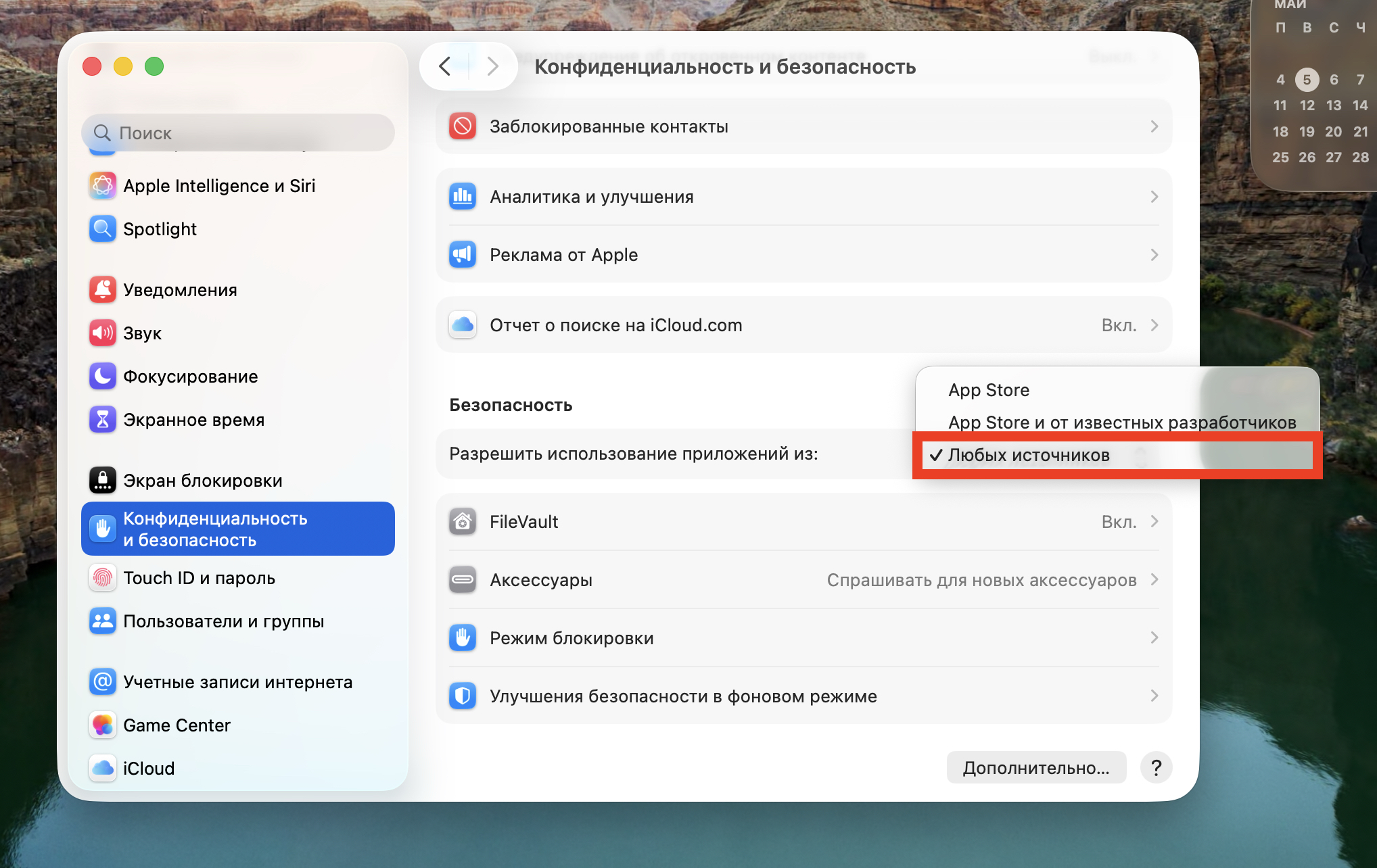
Нужный пункт сразу появится в настройках
С этого момента macOS не будет блокировать никакие приложения — вы сможете устанавливать и запускать всё, что угодно. Но помните: ответственность за безопасность полностью ложится на вас. Не скачивайте программы с подозрительных сайтов и всегда проверяйте источник загрузки.
Если захотите вернуть защиту обратно, откройте Терминал и введите обратную команду:
sudo spctl --master-enable
После этого Gatekeeper снова включится и начнёт фильтровать приложения. Хотите больше полезных советов по macOS? Подписывайтесь на наш канал в МАКС — там регулярно выходят подробные инструкции.
Что изменилось с запуском приложений в macOS Sequoia и новее
Если ваш Mac работает на macOS 15 Sequoia и новее, процесс немного отличается. Apple в очередной раз ужесточила политику безопасности, и теперь даже после ввода команды в Терминале может потребоваться дополнительное подтверждение.
В Sequoia при попытке запустить неподписанное приложение система может не просто показать предупреждение, а отправить вас в Системные настройки для ручного подтверждения. То есть даже с отключённым Gatekeeper при первом запуске новой программы macOS попросит зайти в «Системные настройки» — «Конфиденциальность и безопасность» и нажать «Всё равно открыть» рядом с заблокированным приложением.
Это дополнительный уровень защиты, который Apple добавила именно в Sequoia. Суть в том, что система хочет убедиться: вы осознанно запускаете неподписанную программу, а не делаете это случайно. Процедура занимает несколько секунд, но знать о ней стоит — чтобы не удивляться, почему команда в Терминале вроде бы сработала, а приложение всё равно не открывается с первого раза. Если вы планируете чистую установку системы, у нас есть пошаговая инструкция по переустановке macOS с загрузочной флешки.
В остальном процесс тот же: команда sudo spctl —master-disable работает и в Sequoia. Просто будьте готовы к тому, что первый запуск каждого приложения потребует подтверждения через настройки.
